

Tegning og planlægning
Online tegnecanvas Quickdraw en læsbar idé før det endelige artwork.
Brug de gratis quickdraw-øvelser til at skitsere en karakter, komposition eller tegneserietumb. Åbn browsercanvaset, tjek de aktuelle værktøjer, og gem en rå version, før du går videre til produktion.
Åbn tegnecanvaset i din browser. Tjek de tilgængelige værktøjer og gemmeindstillinger, mens du arbejder.
01 / Et mere brugbart udgangspunkt
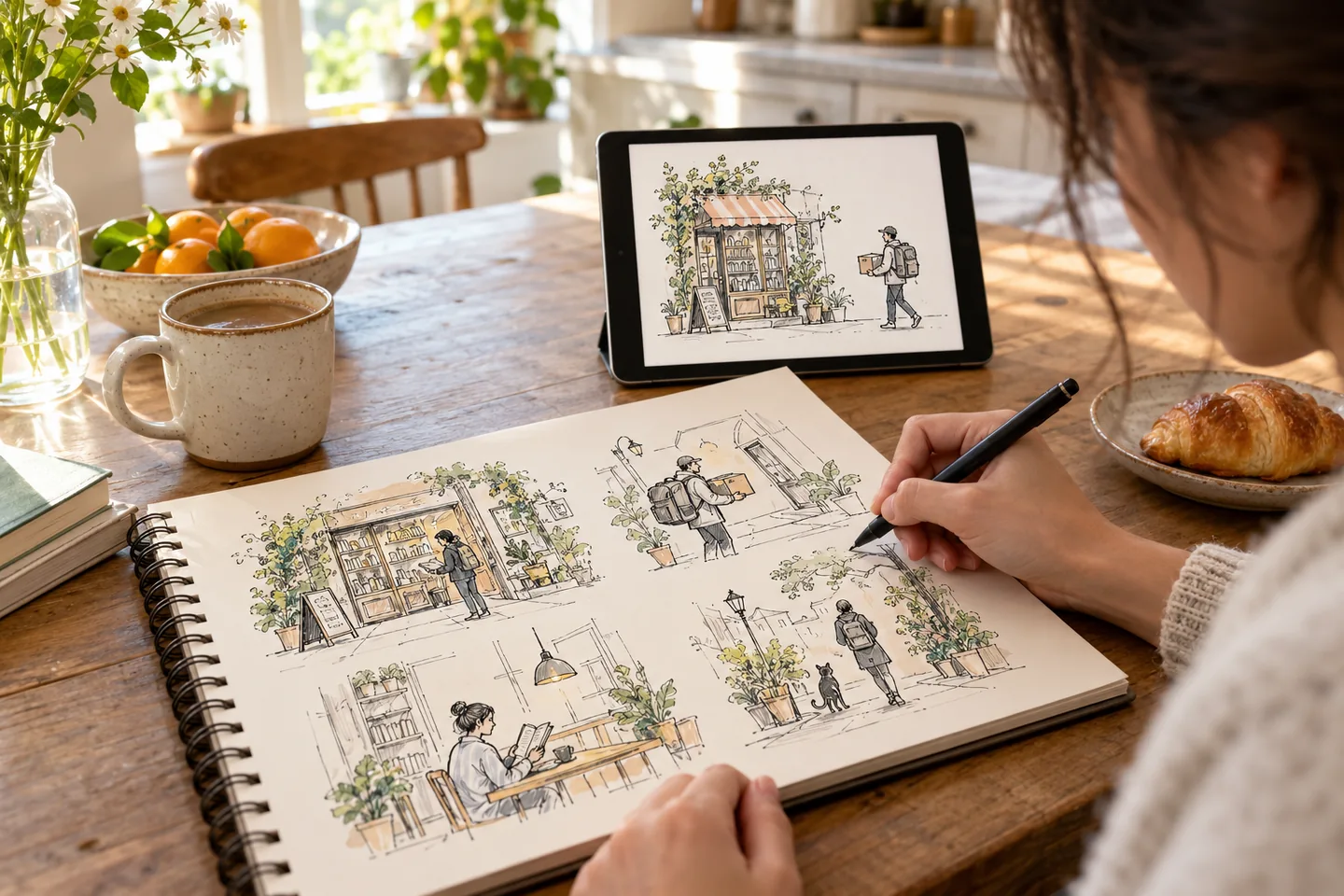
Tegn beslutningen før detaljen
En grov skitse kan vise, hvor karakteren hører hjemme, hvilken retning læseren skal følge, og om den vigtige handling er synlig. Du behøver ikke færdig rendering for at teste de valg.
Åbn online tegnecanvas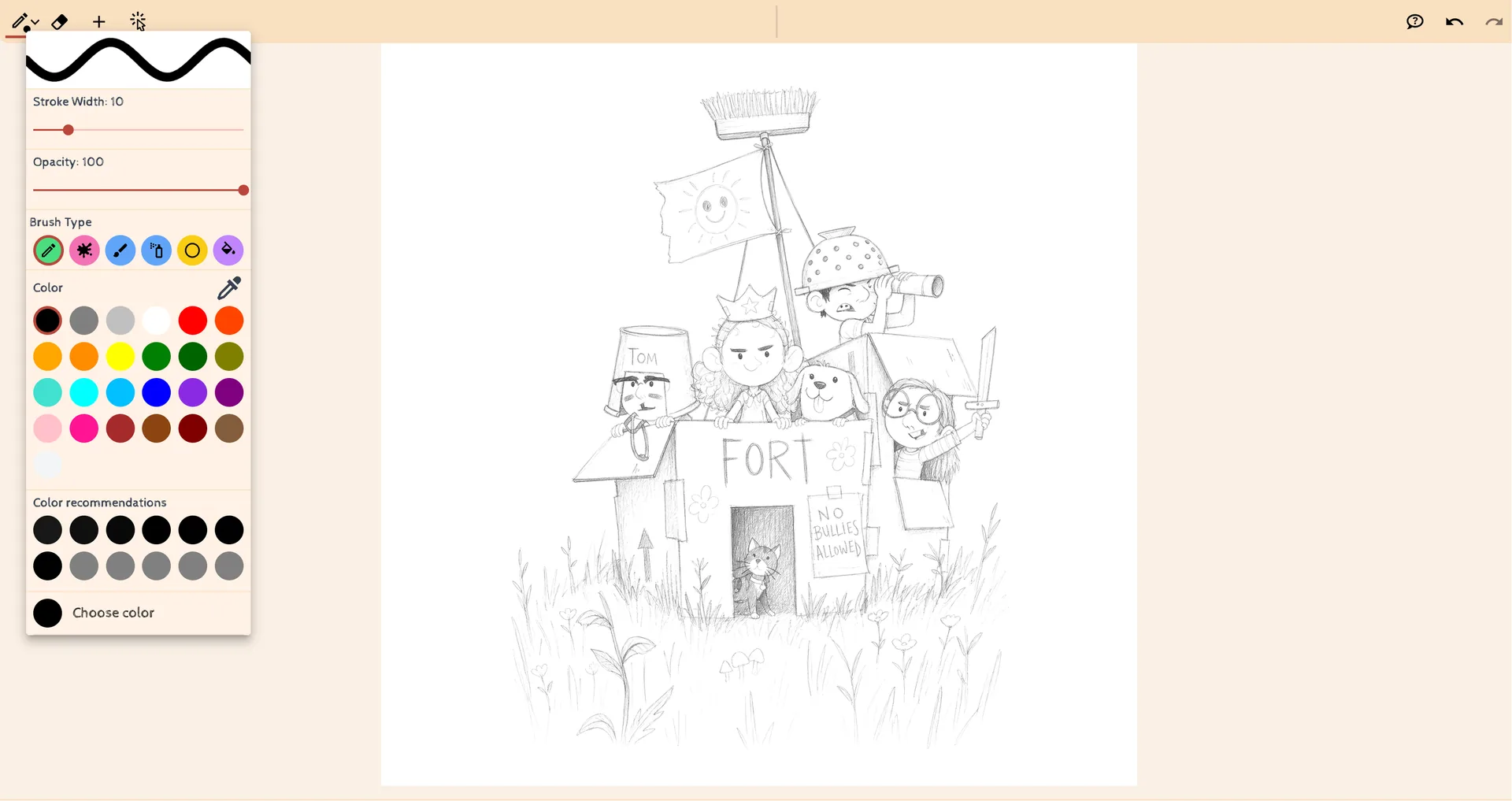
02 / Et mere brugbart udgangspunkt
Brug en lille øvelse til at teste en historie
Planlæg en kort sekvens med en begyndelse og en reaktion. Gør panelerne læsbare som små thumbnails, og tilføj kun de streger, der forbedrer handlingen eller udtrykket.
Åbn online tegnecanvas
Tre praktiske udgangspunkter
Prøv en brief. Gennemgå resultatet. Ret én ting.
Prøv disse øvelser til Online tegnecanvas med konkrete detaljer, du kan gennemgå. Det her er forslag til øvelser, ikke optagede kundeprojekter.
En introduktion i fire paneler
Foreslået brief
Skitsér en karaktersilhuet, et etablerende billede, et nærbillede af udtrykket og en sidste reaktion.
- Hvad du skal tjekke
- Læs de fire thumbnails uden dialog, og tjek om rækkefølgen giver mening.
- Hvad du skal ændre bagefter
- Ændr framing, før du tilføjer mere tekstur.
En plakatkomposition
Foreslået brief
Opbyg en hovedfigur, én baggrundsform og et tydeligt område til en titel.
- Hvad du skal tjekke
- Tjek den relative størrelse på headline-området og figuren.
- Hvad du skal ændre bagefter
- Flyt store former først i stedet for at polere et overfyldt layout.
En notits om rekvisitdesign
Foreslået brief
Tegn tre enkle variationer af en original taske eller et værktøj ved siden af en karaktersilhuet.
- Hvad du skal tjekke
- Tjek skala, hvordan rekvisitten holdes, og om formen er genkendelig.
- Hvad du skal ændre bagefter
- Behold den tydeligste kontur, og fjern detaljer, der forsvinder i panelstørrelse.
Fra input til et brugbart output
Sådan bruger du Online tegnecanvas
Start med en lille opgave, og behold derefter de trin, der hjælper dit projekt.
- 01
Åbn canvaset
Start tegneworkspacet i din browser.
Tjek: Tjek, hvilke værktøjer der er tilgængelige lige nu.
- 02
Opbyg store former
Skitsér karakteren, settingen og det vigtigste negative rum.
Tjek: Hold første gennemgang enkel.
- 03
Gennemgå idéen
Se på tegningen i lille størrelse.
Tjek: Kan handlingen forstås uden detaljer?
- 04
Gem og fortsæt
Brug canvasets tilgængelige save- eller eksportkontroller.
Tjek: Genåbn den gemte fil, og behold en lokal kopi. Denne guide fastslår ikke, at den separate tegneservice autosaver eller synkroniserer på tværs af enheder.
Vælg den tilgang, der passer til din opgave
| Dit mål | Start med | Før du afslutter |
|---|---|---|
| Karakterstudie | Start med silhuetten | Tjek positur og proportioner. |
| Planlægning af tegneserie | Brug små panel-thumbnails | Tjek rækkefølge og visuelt flow. |
| Komposition | Opbyg et par store former | Tjek plads til tekst og fokuspunkt. |
Kend grænserne
Hvad du skal tjekke, før du stoler på outputtet
- Denne side lover ikke et bestemt lag-system, eksportformat eller hardwarekompatibilitet ud over de kontroller, der aktuelt er tilgængelige i canvaset.
- En tegneøvelse er ikke en automatisk genereret færdig illustration.
Online tegnecanvas: dine spørgsmål besvaret
Skal jeg have en færdig idé først?
Nej. Brug en grov skitse til at afklare framing, silhuet og panelrækkefølge.
Hvad skal jeg tegne først?
Start med store former og den vigtigste handling. Tilføj detaljer, når kompositionen kan læses.
Kan jeg planlægge en tegneserieside?
Ja. Små thumbnails er nyttige til at teste shot-rækkefølge og afstand, før du går videre til en tegneserieeditor.
Hvordan gemmer jeg mit arbejde?
Brug de save- eller eksportkontroller, der er tilgængelige i det aktuelle tegneworkspace, og tjek filen efter download.
Virker en tablet?
Inputadfærd afhænger af enheden og browseren. Prøv de tilgængelige kontroller, før du starter en lang tegning.
Er dette en erstatning for en produktionseditor?
Brug det til at skitsere og planlægge, og fortsæt derefter i de redigeringsværktøjer, der understøtter dit endelige layout, din lettering og dine eksportbehov.
Kilder og videre læsning
Se vejledningen bag workflowet
Hver kilde er linket med sit omfang. En ekstern reference er ikke en anbefaling eller en ydelsesgaranti.
LlamaGen: retningslinjer for referencebilleder
Førstepartsvejledning til offentlige værktøjer med links til hjælp om referencebilleder, upload og outputformat. Følg kontrollerne i det valgte værktøj; dette er ikke en uafhængig performancevurdering.
LlamaGen planer, credits og kontosupport
Førstepartsinformation om planer. Tjek det valgte værktøj for modeladgang og prisen for hver generation; kontakt [email protected] ved spørgsmål om kontoen.
Fortsæt dit kreative projekt
Online tegnecanvas
Start med én klar idé.
Åbn tegnecanvaset i din browser. Tjek de tilgængelige værktøjer og gemmeindstillinger, mens du arbejder.
Åbn online tegnecanvas