

Bildvorbereitung
Graustufen-Konverter Kostenlose Graustufen-Konvertierung für Licht und Schatten.
Konvertiere ein Bild kostenlos im Browser in Graustufen. Erhalte die Komposition, prüfe die Tonwerttrennung und lade PNG herunter, ohne dass ein KI-Modell die Szene neu zeichnet.
Kostenlose Browser-Konvertierung. Ein Bild nach dem anderen; PNG-Ausgabe.
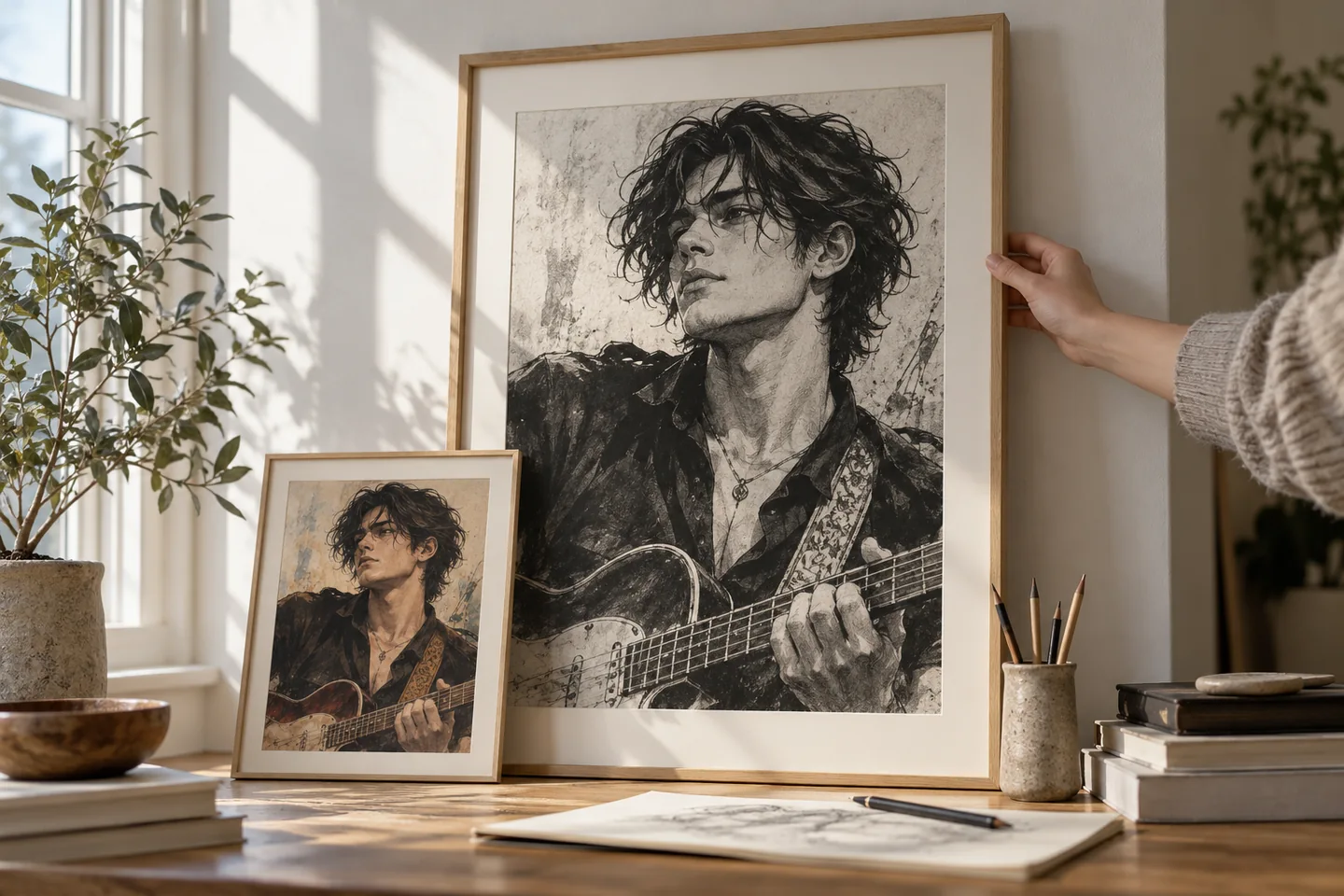
Ihr Arbeitsbereich
Graustufen-Konverter verwenden
Kostenlose Browser-Konvertierung. Ein Bild nach dem anderen; PNG-Ausgabe.
Originalbild
JPG-, PNG-, GIF- oder WebP-Dateien hochladen
Klicken Sie, um Ihr Bild hochzuladen
Wählen Sie eine Datei von Ihrem Gerät aus
Graustufen-Ergebnis
Ihr konvertiertes Schwarzweißbild
Ihr Ergebnis wird hier angezeigt
Laden Sie ein Bild hoch, um zu beginnen
Aufgezeichnetes Browser-Beispiel
Eine Eingabe. Eine Ausgabe, die Sie prüfen können.
Die Ausgabe blieb 600 × 400. Ein Pixel im linken Farbfeld änderte sich von RGB (235, 101, 72) zu RGB (138, 138, 138).
Synthetische Testeingabe

Aufgezeichnete Ausgabe

Einstellungen: Browser-Graustufen-Konvertierung; PNG-Export.
Aufgezeichnet in Chromium 133 mit der aktuellen Browser-Verarbeitungskomponente und einer generierten Farbkarten-Quelle. Diese isolierte Komponentenprüfung ist kein Browservergleich und kein Kundenprojekt.
01 / Ein nützlicherer Startpunkt
Tonwerte prüfen, bevor du den Stil änderst
Graustufen machen Helligkeits- und Dunkelheitsverhältnisse leichter sichtbar. Wenn Jacke und Hintergrund in denselben Grauton fallen, hat vielleicht nur die Farbe die Figur lesbar gemacht.
Graustufen-Konverter testen02 / Ein nützlicherer Startpunkt
Die Zeichnung behalten, nur die Farbinformation ändern
Der Konverter rundet 0.299 × Rot + 0.587 × Grün + 0.114 × Blau und schreibt diesen Wert in alle drei Farbkanäle. Die Leinwandabmessungen bleiben erhalten und Alpha bleibt unverändert. Das ist eine Pixel-Konvertierung, also werden weder Tuschkonturen erfunden noch Details wiederhergestellt.
Graustufen-Konverter testenDrei praktische Startpunkte
Probieren Sie ein Briefing aus. Prüfen Sie das Ergebnis. Ändern Sie eine Sache.
Probieren Sie diese Übungen für Graustufen-Konverter mit konkreten Details zum Prüfen aus. Das sind vorgeschlagene Übungen, keine aufgezeichneten Kundenprojekte.
Ein lesbares Comic-Panel
Vorgeschlagenes Briefing
Konvertiere ein Farbpanel mit einer Figur vor einem lebhaften Hintergrund.
- Worauf Sie achten sollten
- Prüfe die Kontur des Kopfes und ob sich das Gesicht vom Setting abhebt.
- Was Sie als Nächstes ändern
- Verbessere die Beleuchtung der Quelle oder den Hintergrundkontrast, wenn die Silhouette verschwindet.
Ein Handout für den Unterricht
Vorgeschlagenes Briefing
Bereite eine monochrome Kopie eines Diagramms oder Arbeitsblatts vor dem Drucken vor.
- Worauf Sie achten sollten
- Prüfe farbige Beschriftungen und helle Linien in der Vorschau und im Probedruck.
- Was Sie als Nächstes ändern
- Ändere die ursprünglichen Beschriftungen, wenn ihre Bedeutung nur von der Farbe abhing.
Eine Tonwertstudie für Illustrationen
Vorgeschlagenes Briefing
Konvertiere eine Szene, um Vordergrund, Mittelgrund und entfernte Formen zu prüfen.
- Worauf Sie achten sollten
- Achte auf klare helle und dunkle Massen statt nur auf mehr Details.
- Was Sie als Nächstes ändern
- Passe die Tonwerte der Quelle an, wenn jede Ebene im gleichen Mittelgrau landet.
Von der Eingabe zur nützlichen Ausgabe
So verwenden Sie Graustufen-Konverter
Arbeiten Sie zuerst eine kleine Aufgabe durch und behalten Sie dann die Schritte, die Ihrem Projekt helfen.
- 01
Bild auswählen
Wähle ein Standbild von deinem Gerät.
Prüfen Sie: Bewahre ein farbiges Original für spätere Bearbeitungen auf.
- 02
Pixel konvertieren
Lass den Browser die Graustufen-Vorschau erzeugen.
Prüfen Sie: Dadurch werden keine neuen Linien gezeichnet und keine Schatten hinzugefügt.
- 03
Lesbarkeit prüfen
Vergleiche Quelle und Graustufen-Version.
Prüfen Sie: Vergleiche ähnlich helle Farben, feine Beschriftungen und transparente Kanten. Ein gültiger Graupixel hat identische Rot-, Grün- und Blauwerte; das allein beweist noch keine Druckreife.
- 04
PNG herunterladen
Speichere das Ergebnis und öffne es erneut in deiner Ziel-App.
Prüfen Sie: Der Export ist ein rasterbasiertes PNG, keine editierbare Farbeinstellungsebene.
Wählen Sie den подход für Ihre Aufgabe
| Ihr Ziel | Starten mit | Bevor Sie fertig sind |
|---|---|---|
| Druckvorbereitung | Beschriftungen und helle Linien prüfen | Erstelle einen physischen Probedruck. |
| Comic-Lesbarkeit | Silhouetten prüfen | Trenne das Motiv vom Hintergrund. |
| Kunststudie | Tonwertgruppen vergleichen | Beurteile die Komposition in Thumbnail-Größe. |
Grenzen kennen
Was Sie prüfen sollten, bevor Sie sich auf die Ausgabe verlassen
- Graustufen entfernen Farbunterschiede. Zwei unterschiedlich gefärbte Objekte können im selben Grau erscheinen.
- Das aktuelle Tool konvertiert jeweils nur ein Bild und lädt PNG herunter.
- Diese Konvertierung ist keine Garantie für Druckerkalibrierung, Barrierefreiheit oder professionelles Farbproofing.
Graustufen-Konverter: Ihre Fragen, beantwortet
Ist die Konvertierung eine KI-Generierung?
Nein. Der aktuelle Konverter verarbeitet Bildpixel in deinem Browser; er bittet kein Modell, die Szene neu zu interpretieren.
Ist das kostenlos?
Ja. Diese Browser-Konvertierung benötigt keine Generierungs-Credits.
Ändert sich die Komposition?
Die Operation ändert Farbwerte, nicht das Szenenlayout. Bewahre die farbige Originaldatei auf, wenn du sie später noch bearbeiten möchtest.
Kann ich einen Batch konvertieren?
Die aktuelle Oberfläche arbeitet jeweils mit einem Bild. Wiederhole die Konvertierung für weitere Bilder.
Welche Datei lade ich herunter?
Das Ergebnis wird als PNG exportiert.
Ist Graustufe dasselbe wie Line Art?
Nein. Graustufen erhalten kontinuierliche Grautöne. Ein Line-Art- oder Threshold-Workflow reduziert das Bild auf andere Weise.
Quellen und weiterführende Infos
Prüfen Sie die Hinweise hinter dem Workflow
Jede Quelle ist mit ihrem Geltungsbereich verlinkt. Eine externe Referenz ist keine Empfehlung und keine Leistungszertifizierung.
MDN: Bildpixel bearbeiten
Erklärt die direkte Verarbeitung von Bildpixeln im Browser. Dies ist keine Zertifizierung der Druckqualität.
LlamaGen: Pläne, Credits und Kontosupport
First-Party-Informationen zu Plänen. Prüfe im ausgewählten Tool den Modellzugang und die Kosten jeder Generierung; bei Fragen zum Konto wende dich an [email protected].
Setzen Sie Ihr Kreativprojekt fort
Graustufen-Konverter
Starten Sie mit einer klaren Idee.
Kostenlose Browser-Konvertierung. Ein Bild nach dem anderen; PNG-Ausgabe.
Graustufen-Konverter testen