Empfohlen
Quick Mode
Empfohlen für den Start. Ein lesbares PNG-Ebenenblatt aus einem Bild.


Lade ein sauberes Bild hoch und trenne es in Hintergrund, Vordergrund, Motiv, Text, Objekte, Comicfiguren, Anime-Art, Requisiten oder Produktgrafiken. Prüfe zuerst das Ebenenblatt und exportiere dann einzelne transparente PNG-Ebenen oder eine ZIP-Datei bzw. ein editierbares PSD als Ausgangsbasis.
First pass · 300 credits
Generates one reviewable PNG asset sheet. It is not an editable set of transparent PNG layers.
First pass · 600 credits
Uses a higher-quality model to produce a cleaner PNG asset sheet, still delivered as a single image.
Paid second pass · +600 credits
Once the sheet is ready, a paid user can extract individual transparent PNG layers, download them or a ZIP, and export a starter PSD.
The extracted PNGs are actual second-pass outputs, not a crop of the sheet. Occluded regions or complex edges can need manual cleanup; PSD is an editable starting file.
Lade direkt auf der Seite ein echtes Quellbild hoch. Der Quick Mode erstellt das erste prüfbare Ebenenblatt; PRO verbessert dieses Blatt, wenn die Vorlage sauber ist. Ein kostenpflichtiger zweiter Durchlauf extrahiert separate transparente PNG-Ebenen, die sich einzeln, als ZIP oder als editierbares PSD herunterladen lassen.
Bild in Ebenen aufteilenLade direkt auf der Seite ein echtes Quellbild hoch. Der Quick Mode erstellt das erste prüfbare Ebenenblatt; PRO verbessert dieses Blatt, wenn die Vorlage sauber ist. Ein kostenpflichtiger zweiter Durchlauf extrahiert separate transparente PNG-Ebenen, die sich einzeln, als ZIP oder als editierbares PSD herunterladen lassen.
Empfohlen für den Start. Ein lesbares PNG-Ebenenblatt aus einem Bild.
Erweitertes Modell. Sauberere Trennung im Asset-Sheet.
After creating a sheet, paid plans can extract real transparent PNG layer files and download individual PNGs, a ZIP, or an editable starter PSD. Complex images may need manual cleanup.
Jede Karte zeigt eine echte Quelle und das generierte Ebenenblatt. Die Labels beschreiben nur die im jeweiligen Ergebnis sichtbaren Teile; im Live-Tool oben kannst du eine passende Vorlage weiter in einzelne Vordergrund-, Hintergrund-, Motiv-, Text- und Objektebenen aufteilen lassen.
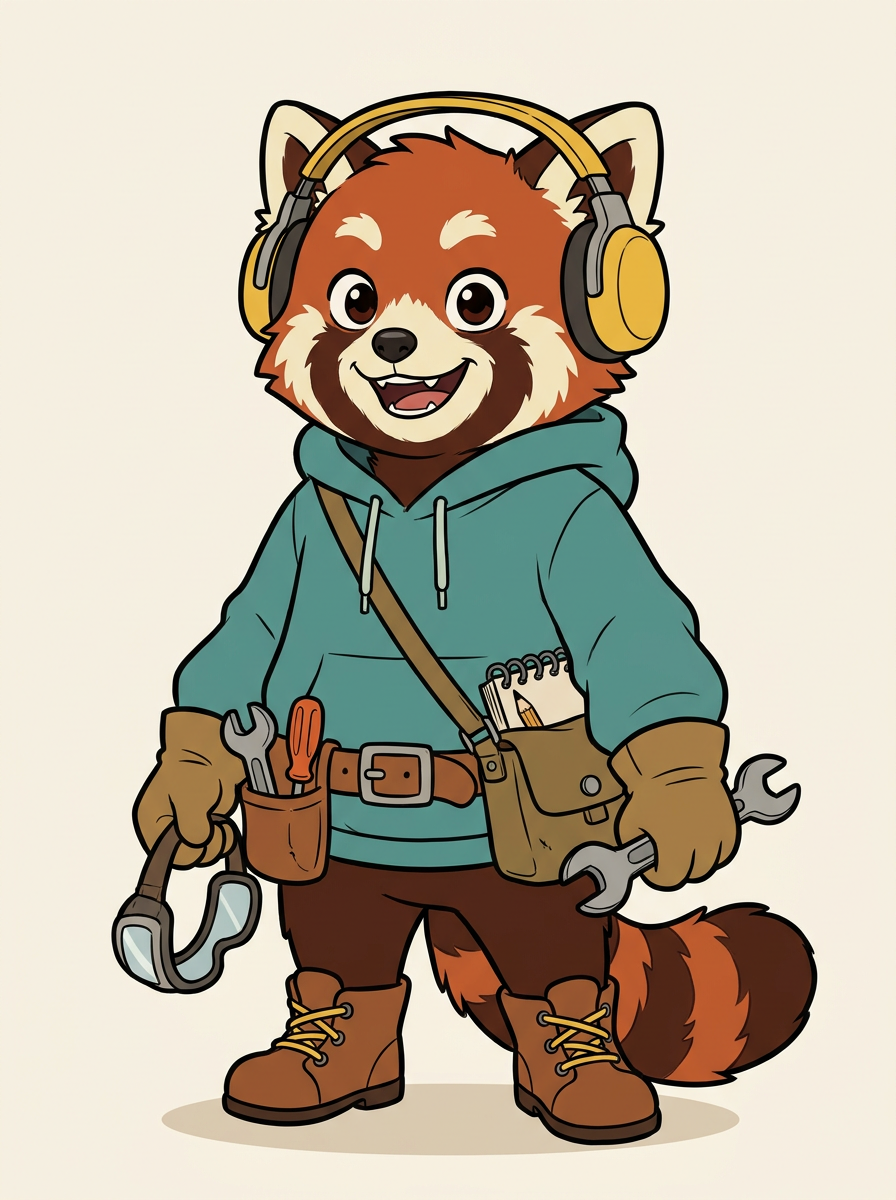
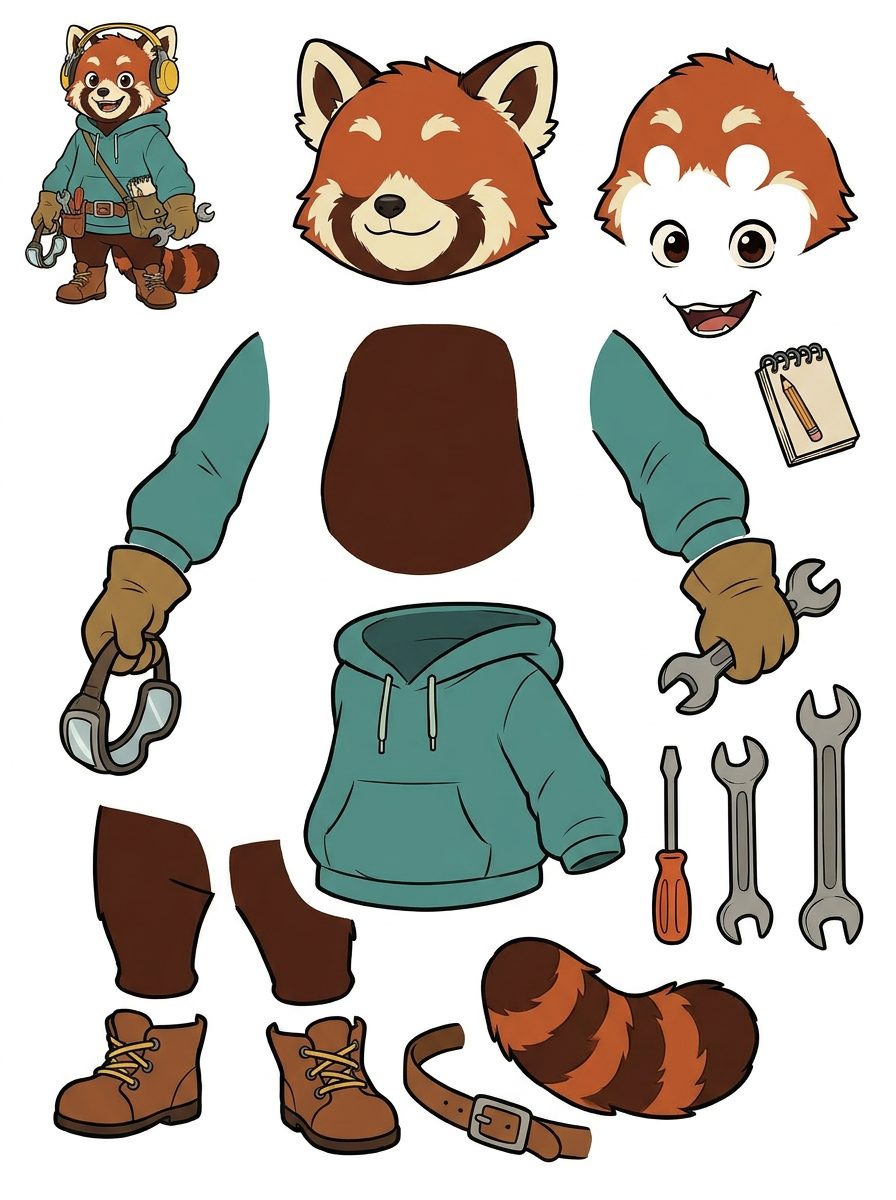
Ein Charakter-Maskottchen mit Kopfhörern, Hoodie, Umhängetasche, Schwanz, Schuhen und Zeichenwerkzeugen wird zu einem praktischen Sheet für die Animationsprüfung.
Sichtbare Teile in diesem echten Ergebnis
Übergabe in die Produktion
Das generierte Sheet ist der Prüfschritt. Fahre im Live-Tool fort, um geeignete sichtbare Bereiche als separate transparente PNG-Ebenen zu extrahieren und sie dann als ZIP oder als editierbares PSD als Ausgangsbasis zu paketieren.
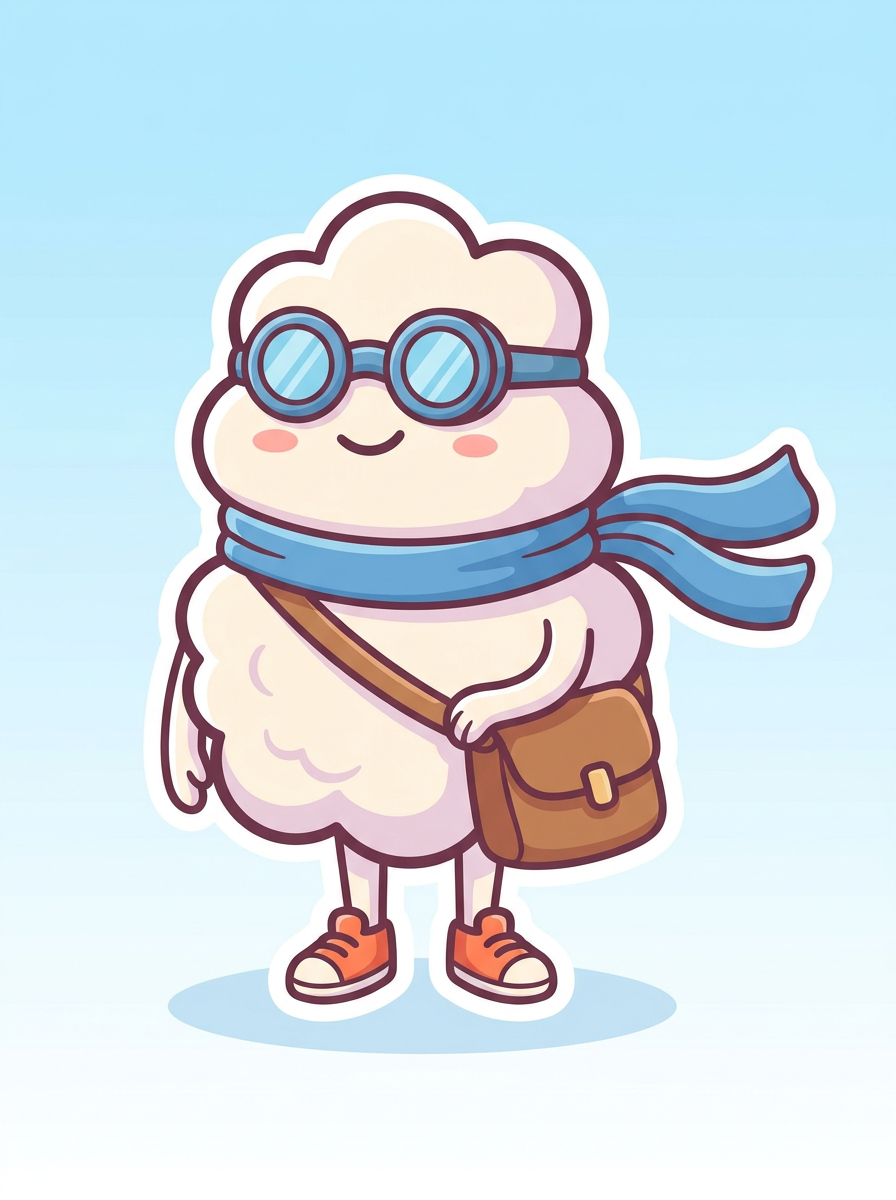
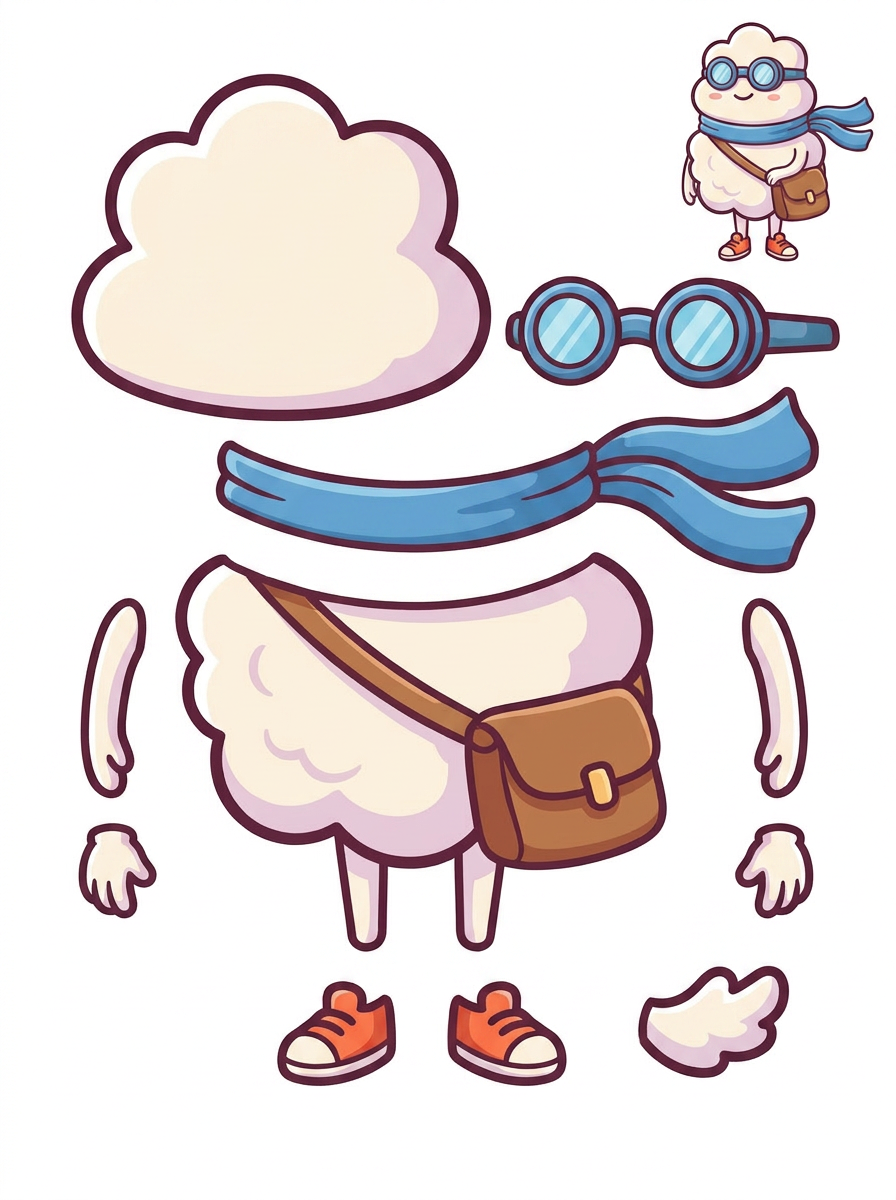
Ein stickerartiger Cartoon-Held wird zu einem Teileblatt mit Schal, Tasche, Schuhen, Brille, Händen und abgerundeten Körperkomponenten.
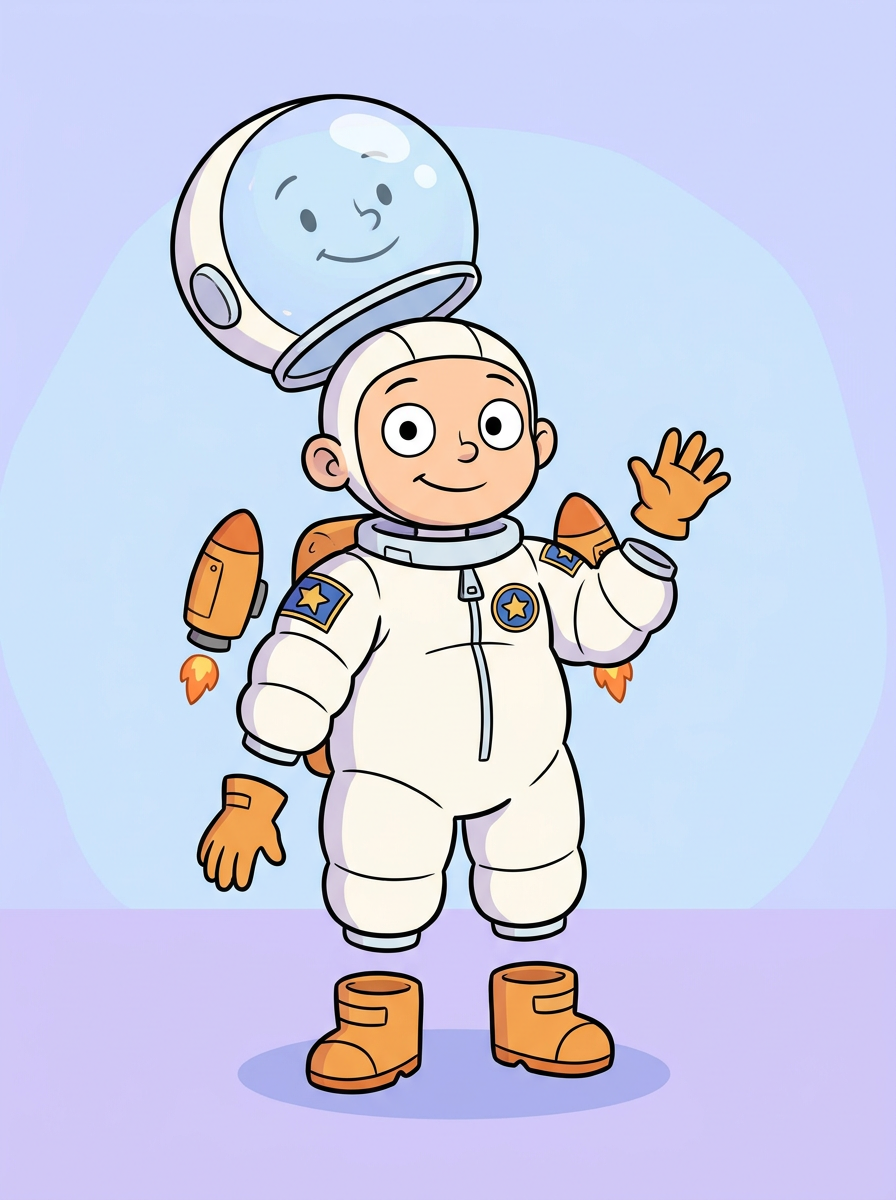
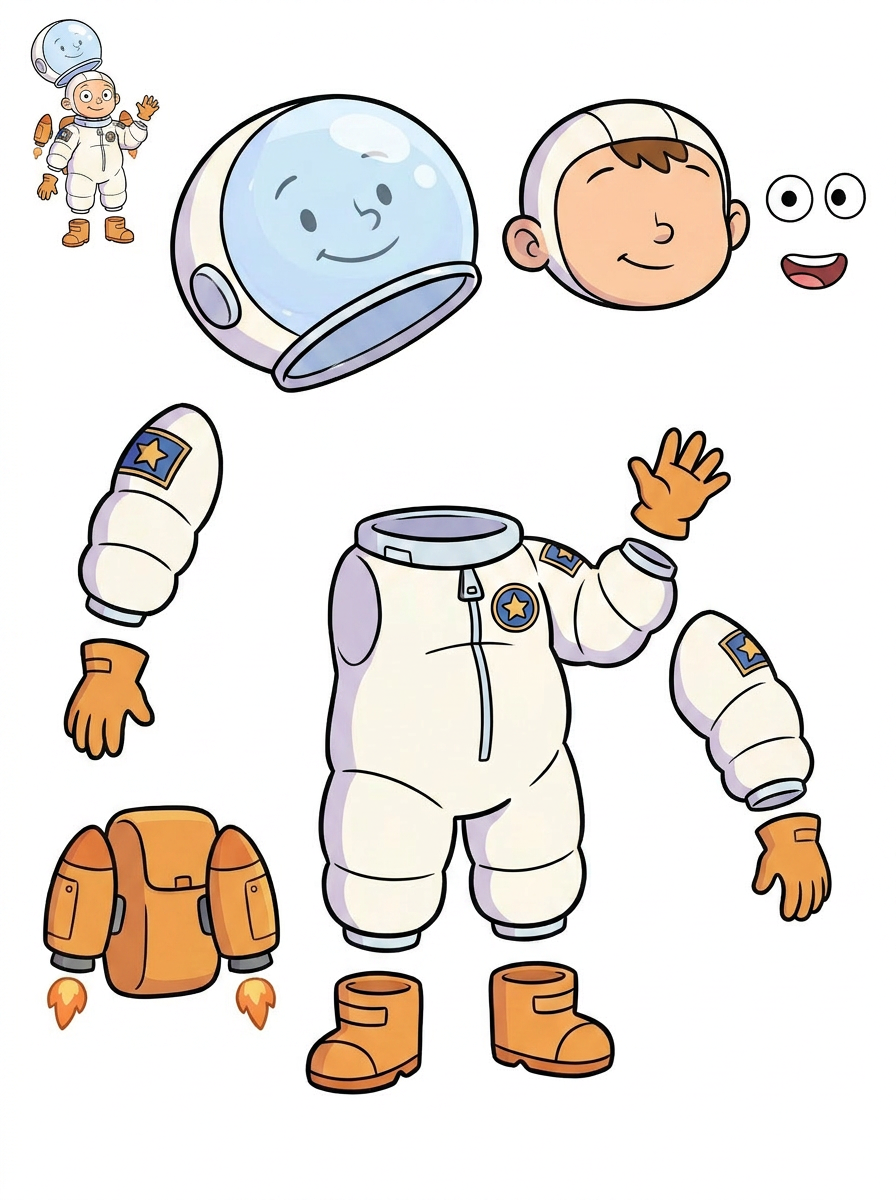
Eine Astronauten-Illustration für Kinder wird zu einem Sheet für Helm, Anzug, Handschuhe, Stiefel, Abzeichen, Rucksack und Motion-Comic-Teile.
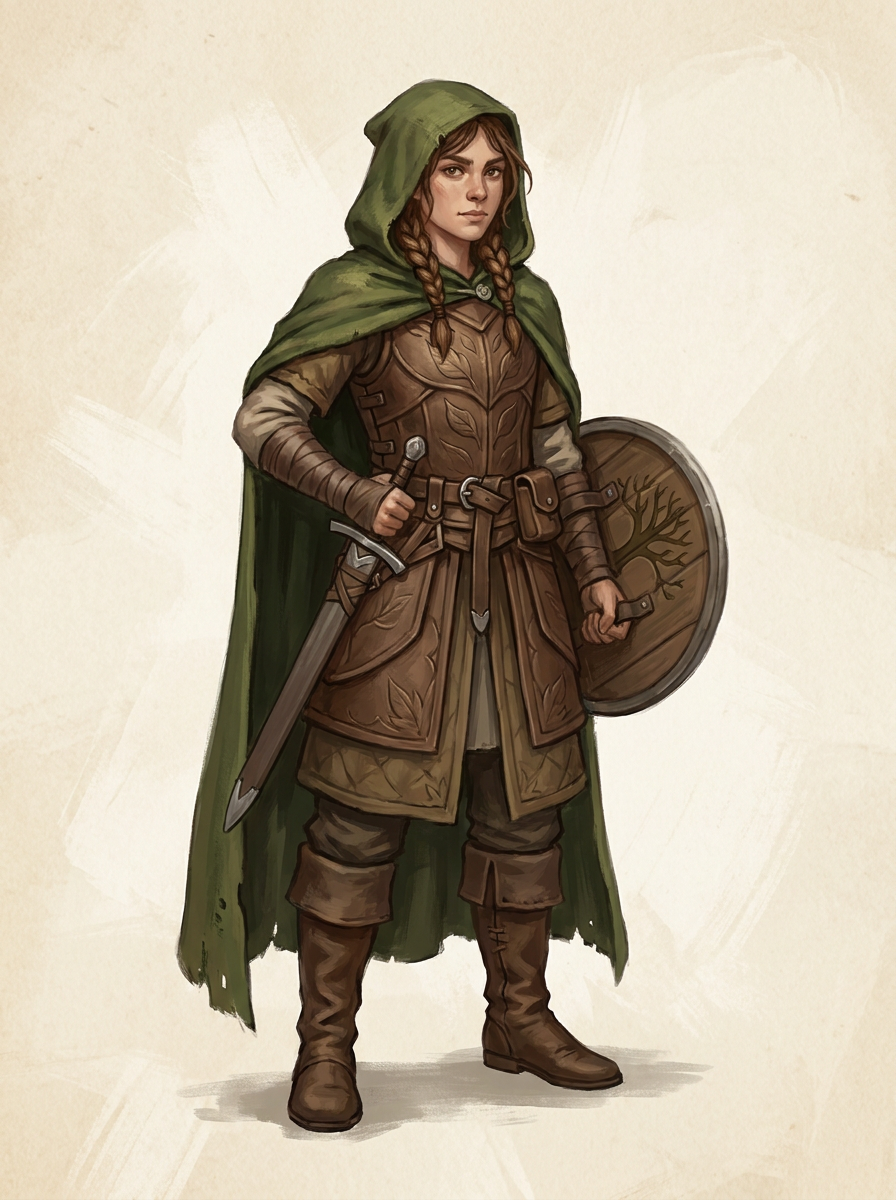
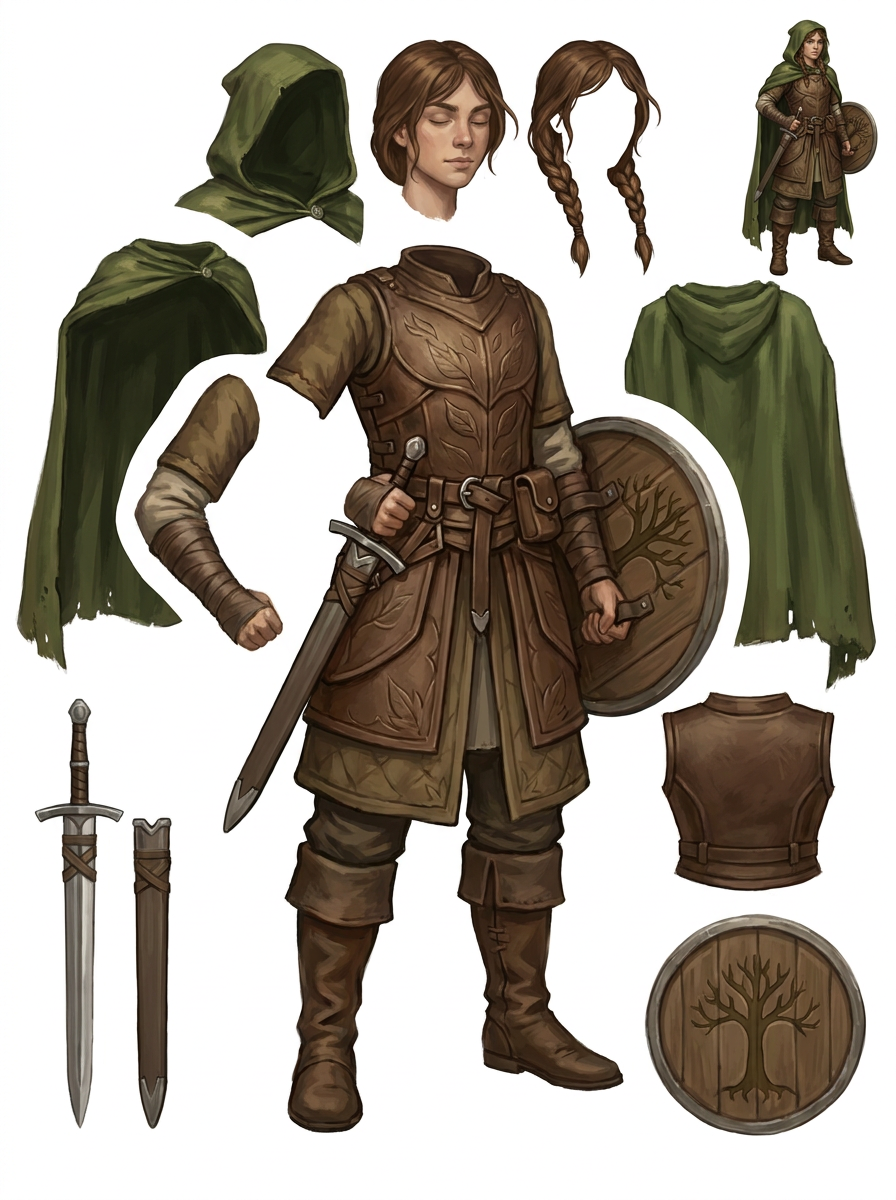
Ein Fantasy-Game-Charakter wird in Rüstung, Umhang, Schwert, Schild, Beutel, Stiefel, Gliedmaßen und wiederverwendbare Sprite-Referenzen aufgeteilt.
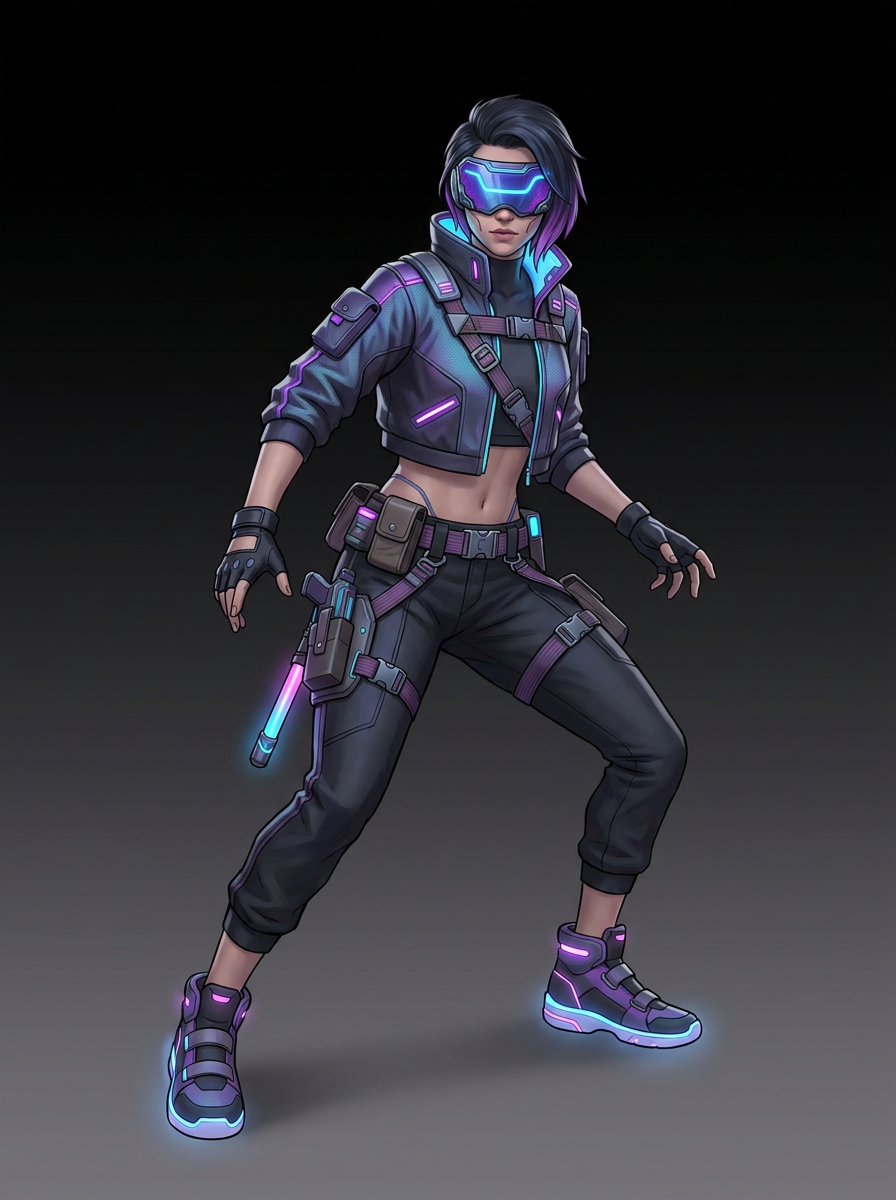
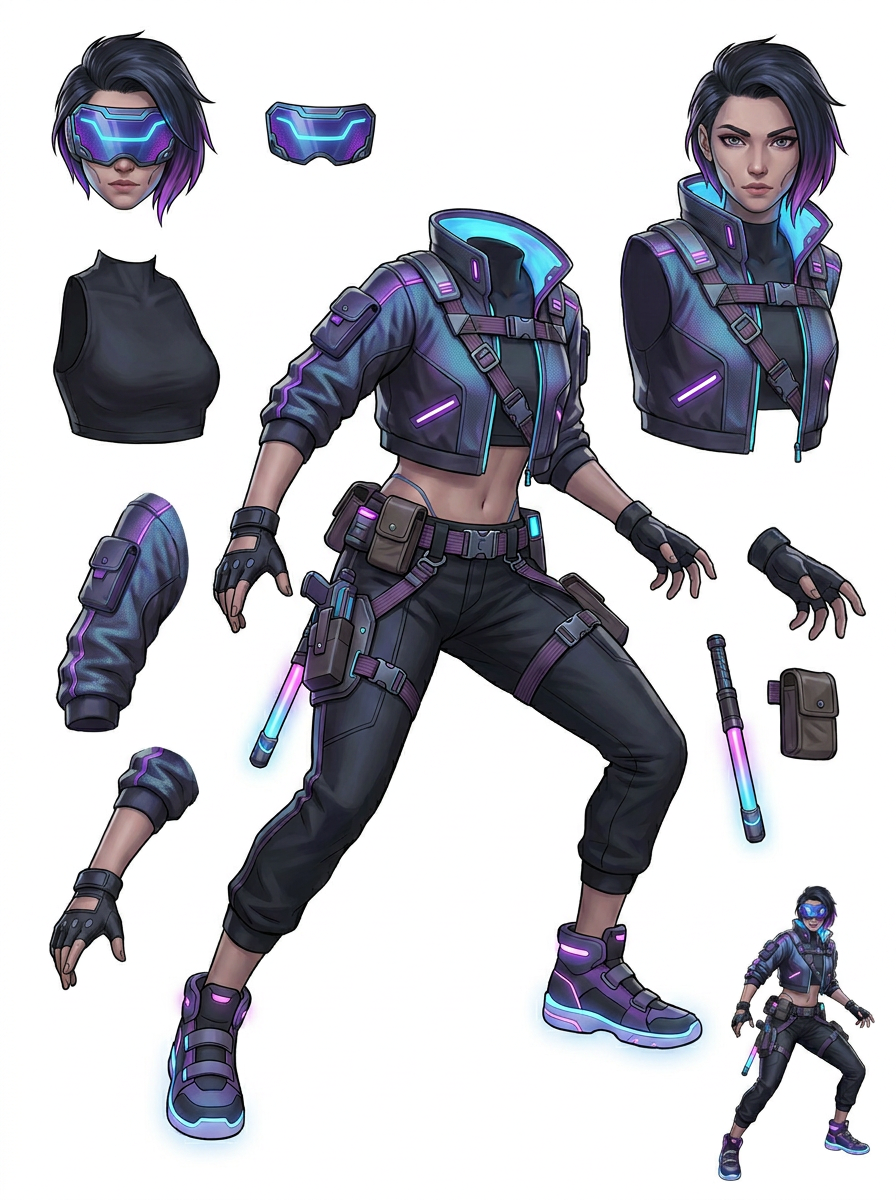
Eine Cyberpunk-Actionfigur wird zu einer detailreichen Teile-Referenz für Jacke, Visor, Handschuhe, Schuhe, Gurte, Schlagstock und Körperteile.
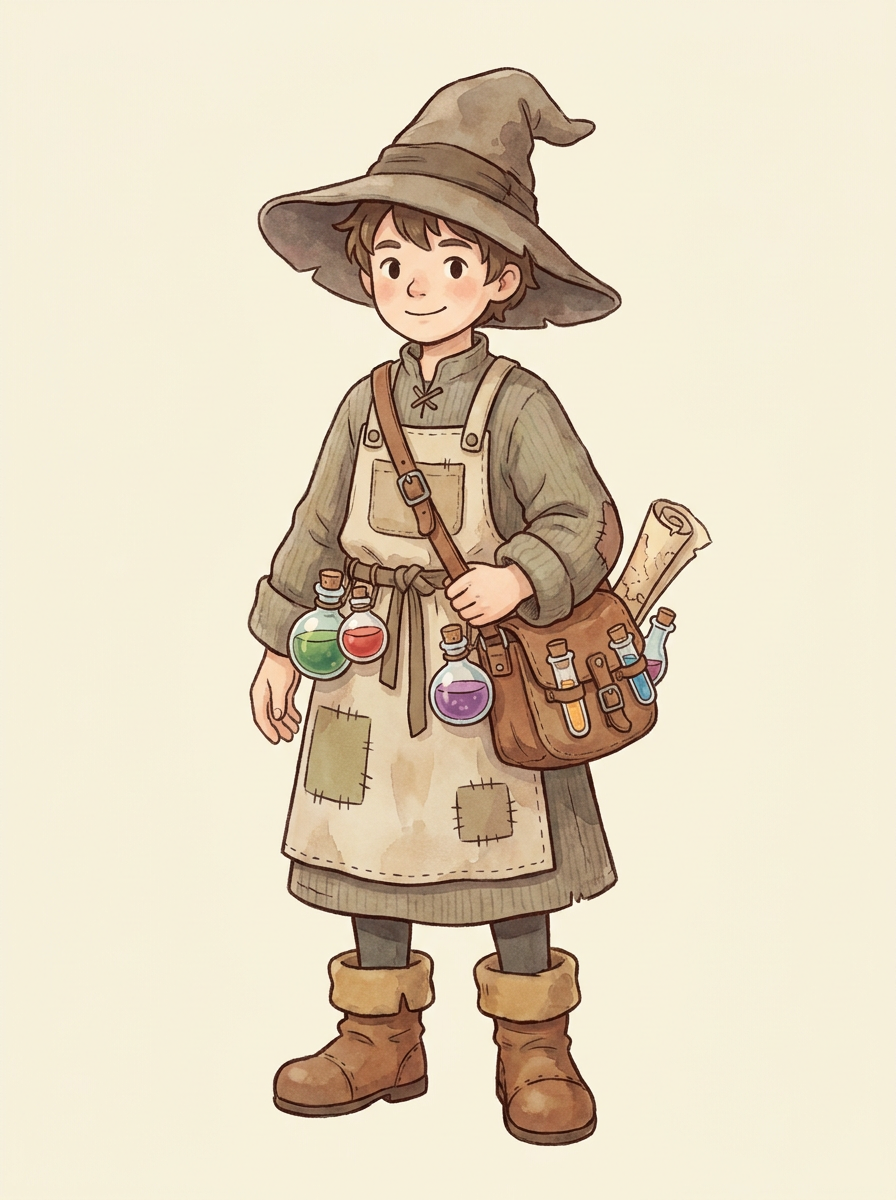
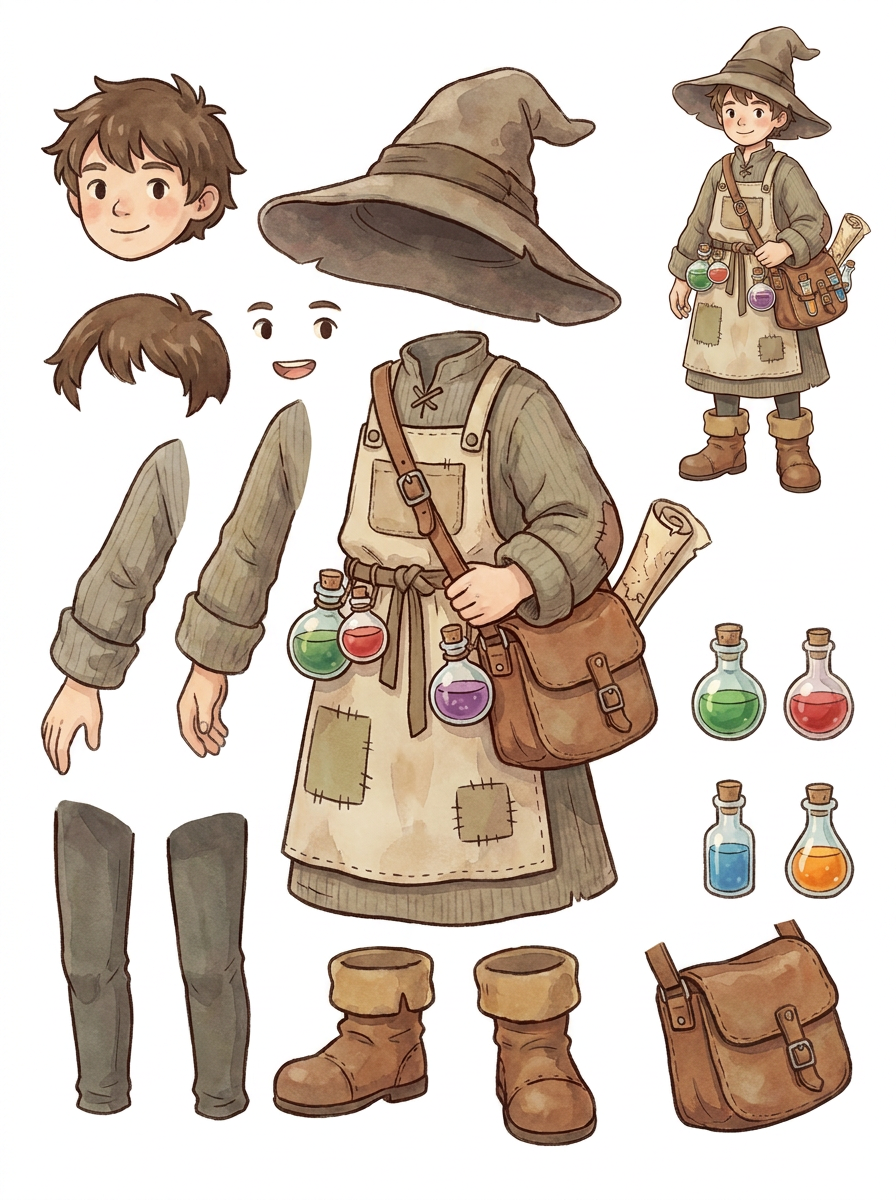
Ein gemütlicher NPC mit Hut, Schürze, Potion-Tasche, Flaschen, Karte, Stiefeln und warmer Kleidung wird zu einem wiederverwendbaren Sheet für die Game-Produktion.
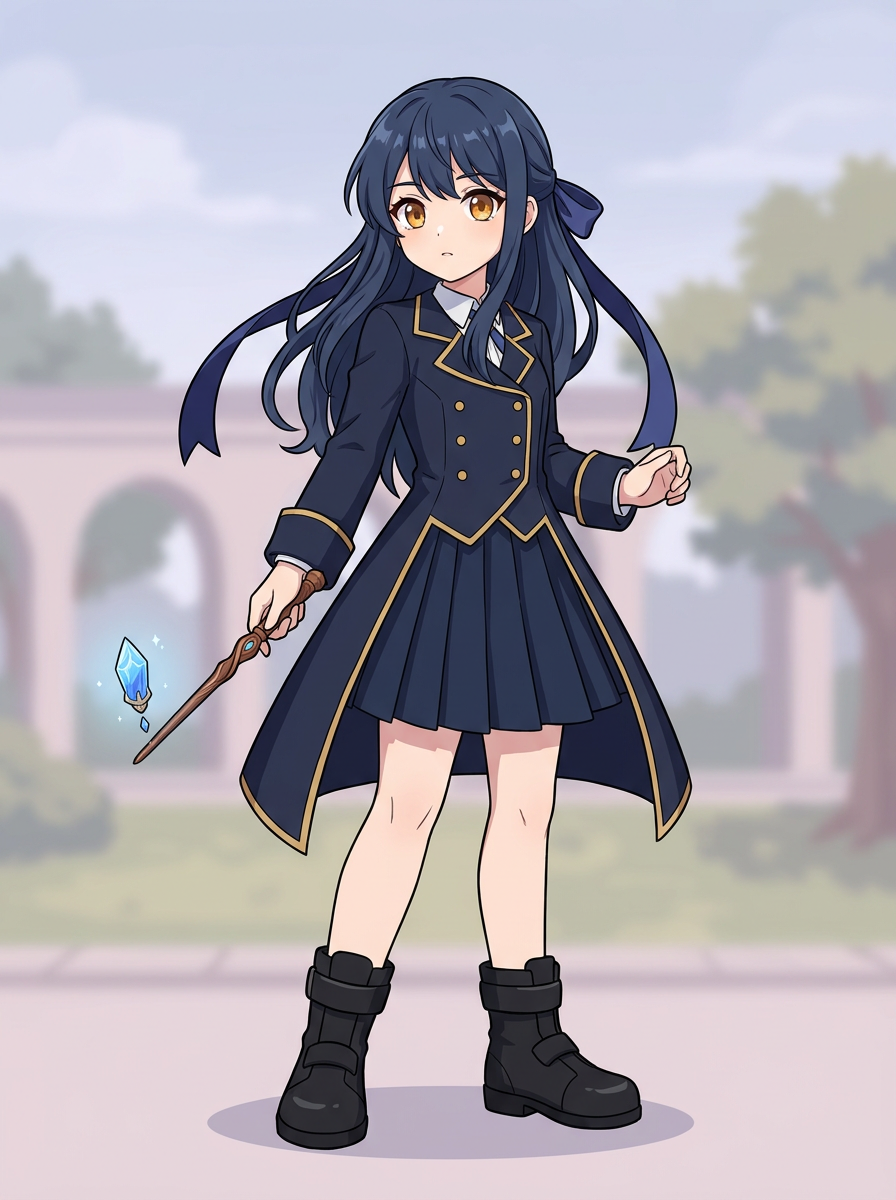
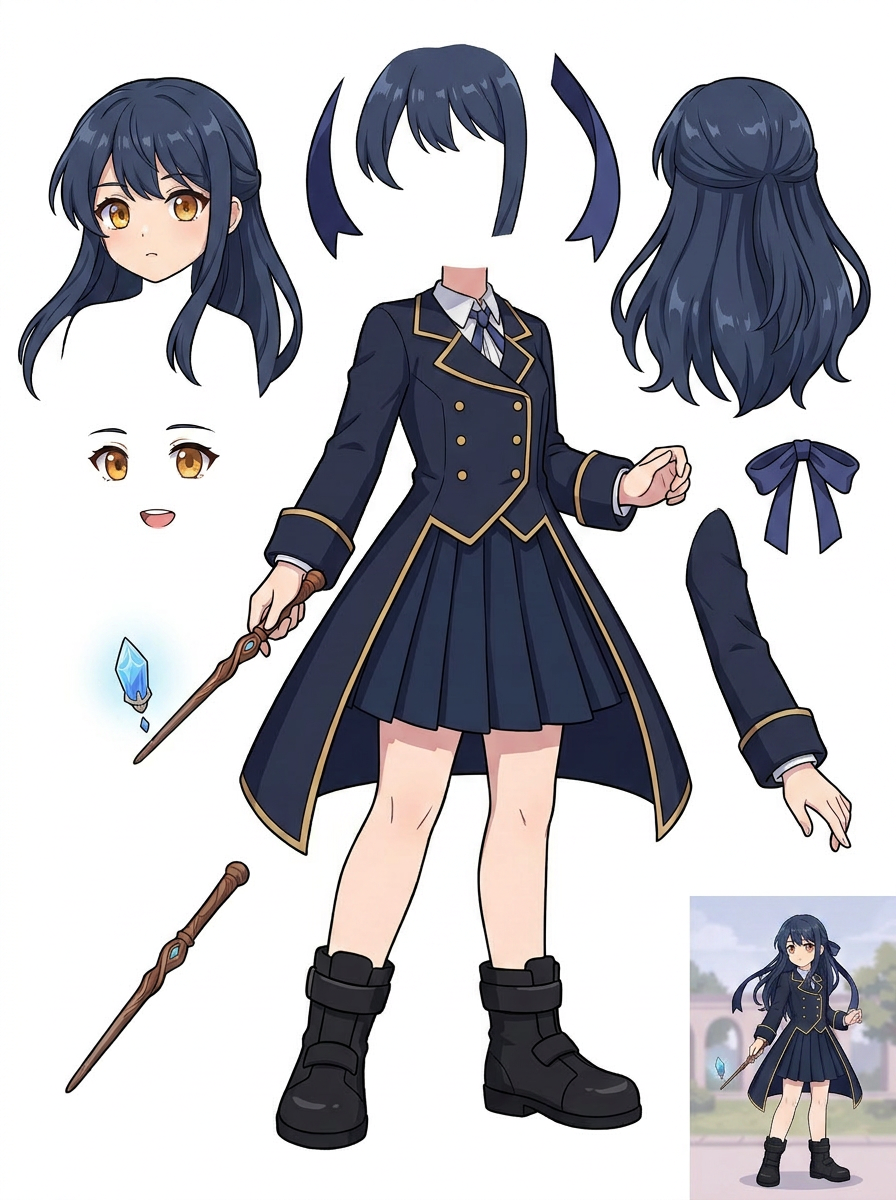
Anime-Key-Art mit Uniform, Schleife, Zauberstab, Haaren, Anhänger, Handschuhen und Stiefeln wird zu einem Teileblatt für Bearbeitungen und Bewegungstests.
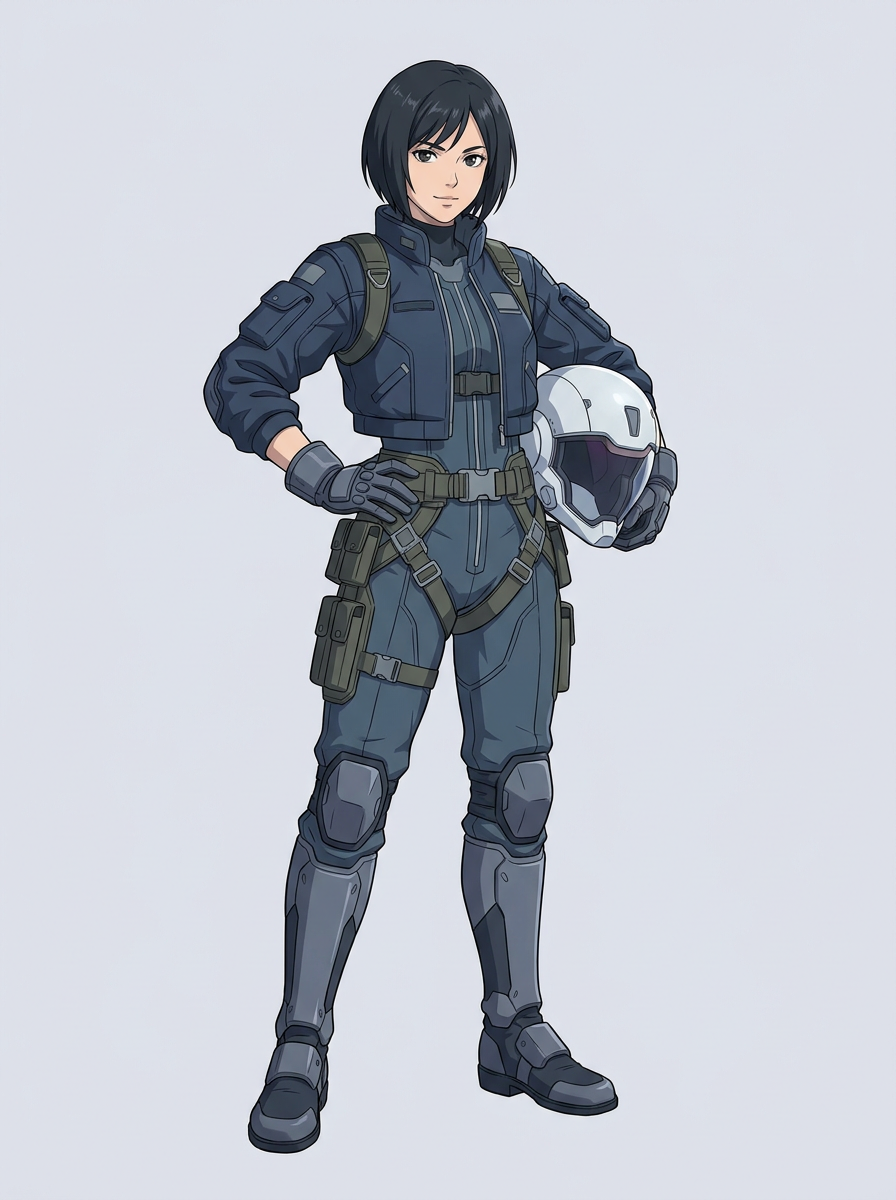
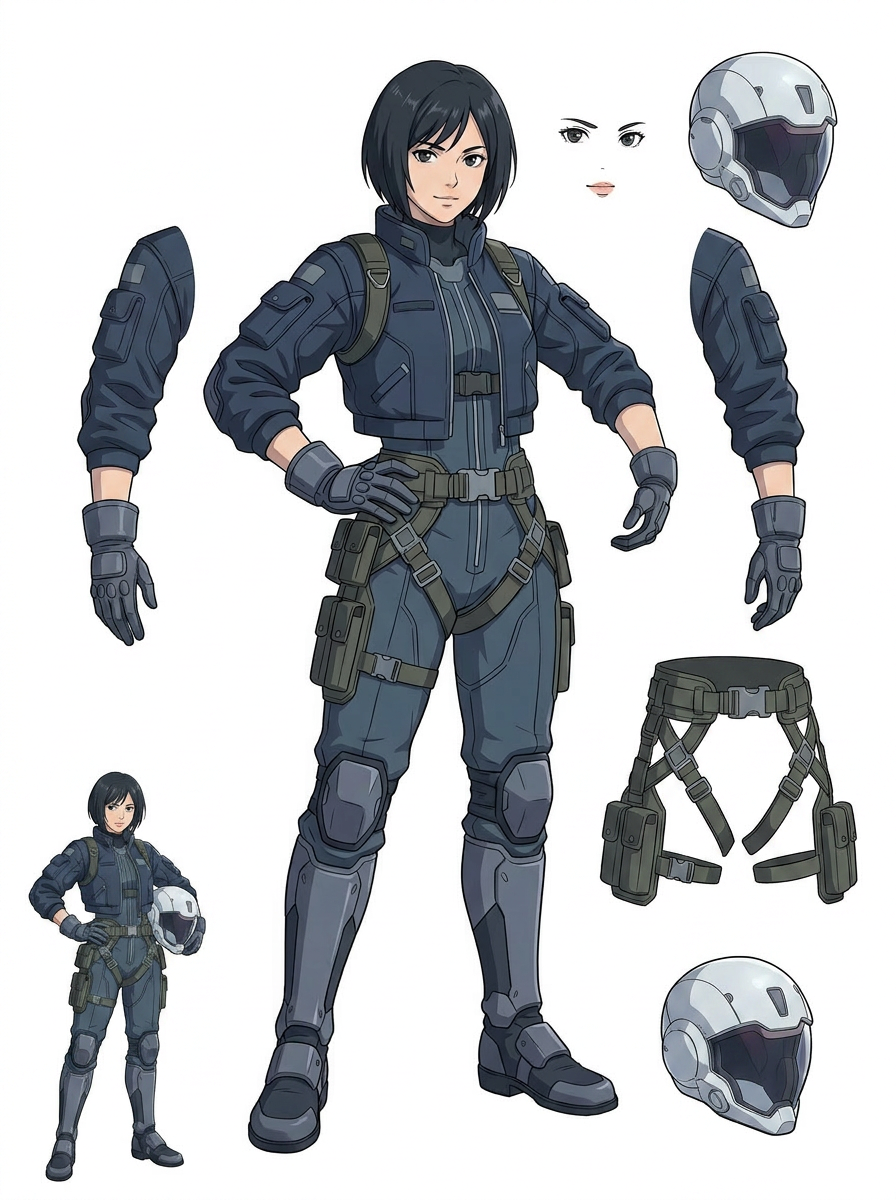
Ein Sci-Fi-Anime-Pilot wird in Haare, Gesicht, Jacke, Handschuhe, Gurtzeug, Stiefel, Helm und Körperkomponenten getrennt.
Inspect 21 original source images, separated asset sheets and actual transparent PNGs. Download the real PNG and layered PSD packages, then inspect the edges before use.
KI Layer Splitter ist ein Bild-zu-Ebenen-Tool für Kreative, die bereits ein Quellbild haben, aber die praktischen Produktionsteile dahinter brauchen: Vordergrund, Hintergrund, Motiv, Figuren, Haare, Gesicht, Outfit, Gliedmaßen, Text, Objekte, Requisiten, Produktdetails und Accessoires.
Entwickelt für Artists, Indie-Game-Teams, Animatoren, Marketer, E-Commerce-Teams und ACG-Creators, die ein flaches Bild in wiederverwendbare Produktions-Assets verwandeln wollen, ohne die ganze Session mit Masken zu verbringen.
Ein sauberes PNG kann nicht blinzeln, Parallax erzeugen, Requisiten austauschen, Produkte isolieren oder zu einem Sprite werden, bevor die Hauptbestandteile getrennt sind.
Auswahlwerkzeuge, Kantenbereinigung und Ebenenbenennung dauern oft länger als der erste Animationstest.
Wenn jede Änderung an Handschuh, Tasche, Schuh, Schwanz, Helm oder Schleife eine komplette Neuzeichnung auslöst, weil alles zusammengefügt ist, wird es schnell aufwendig.
Vorher
Ein attraktives Charakterbild, das komplett wirkt, aber immer noch als eine einzige flache Bitmap gesperrt ist.
Nachher
Ein lesbares Asset-Sheet mit getrenntem Vordergrund, Hintergrund, Figuren, Texten und Objekten, damit Artists Bewegungen planen, Details bearbeiten und Produktionsreferenzen übergeben können.
Erstelle einen prüfbaren Trennungsdurchlauf, bevor du einen vollständigen manuellen Maskierungsworkflow startest.
Wechsle von einem einzelnen Charakterbild zu Teilen für Animation, Game und Übergabe an die Bearbeitung.
Fallstudie
Ein Markenmaskottchen kann von einer statischen Illustration zu getrennten Referenzen für Kopf, Schwanz, Schuhe, Tasche, Kleidung und Accessoires werden, damit die Animationsplanung schneller geht.
Ergebnis
Artists können prüfen, welche Teile nutzbar sind, entscheiden, ob ein PRO-Durchlauf sinnvoll ist, und mit einer konkreten Vorlage statt mit einer leeren Maskierungssession mit der Bereinigung beginnen.
LlamaGen Layer-Workflow
Vorbereitung von Cartoon-, Anime- und Game-Assets
Nutze den KI-Layer-Splitter als ersten sauberen Durchlauf: ein Bild hochladen, ein Ebenenblatt generieren und das Ergebnis dann im Editor, im Animationsworkflow oder in deiner Game-Asset-Pipeline verwenden.
Verwende Ganzkörper-Charakterart, Maskottchen-Art, Anime-Key-Art, Game-Konzeptzeichnungen, Produktaufnahmen, Grafikdesigns, Requisiten oder produktähnliche Illustrationen mit sichtbaren Kanten.
Der Quick Mode erstellt einen schnellen visuellen Checkpoint, damit das Team Haare, Gesicht, Kleidung, Hände, Requisiten, Schuhe, Hintergrund, Text, Objekte und Accessoires im Kontext sieht.
PRO Mode ist sinnvoll, wenn das erste Sheet zeigt, dass die Vorlage gut lesbar ist und das Projekt einen saubereren Modell-Durchlauf braucht.
Nutze das heruntergeladene Sheet für Bewegungsblocking, Rig-Planung, Sprite-Referenzen, Neuzeichnungen oder kreatives Compositing.
Das Ziel ist ein prüfbarer Produktions-Startpunkt, kein vages KI-Demo-Ergebnis.
Das KI-Layer-Splitter-Tool analysiert deine Grafik und erkennt verschiedene Elemente wie Figuren, Hintergründe und Objekte, um separate Ebenen zu erstellen. Es nutzt KI, um Bilder aufzubrechen und dabei Layout, Hierarchie und Designabsicht zu bewahren. Besonders gut funktioniert es mit Grafikdesign, illustrierten Produkten, Charakterart und sauberen Game-Assets.
Die Galerie ist um die wichtigsten Produktionsszenarien herum aufgebaut: Cartoon-Maskottchen, Game-Charaktere, Anime-Figuren und objektbasierte Bild-zu-Ebenen-Workflows. Jedes Beispiel nutzt ein originales KI-generiertes Quellbild und ein passendes getrenntes Asset-Sheet.
Maskottchen, Kinderfiguren, stickerartige Helden und Motion-Comic-Charaktere mit ausdrucksstarken Requisiten und Accessoires.
RPG-Helden, Cyber-Runner, gemütliche NPCs, Ausrüstungs-Ebenen, Waffen, Inventar-Referenzen und Sprite-Vorlagen.
Moderne Anime-Key-Art mit Trennung von Haaren, Uniform, Schleife, Helm, Handschuh, Stiefel, Gurtzeug und Anhänger.
AI Layer Splitter ist am nützlichsten, wenn das Ergebnis einen klaren Einsatzzweck hat. Diese Szenarien erklären, welches Quellbild du hochladen solltest, welche Teile geprüft werden müssen und wie das Sheet in Animation, Games, Comics, E-Commerce oder Markenproduktion weitergeht.
Maskottchen-Animation
Nutze eine saubere Pose des Maskottchens für Social Sticker, kurze Ads, Landingpage-Bewegung oder einfache Rig-Planung.
Hochzuladende Quelle
Ein Ganzkörper-Maskottchen mit sichtbarem Gesicht, Händen, Schuhen, Schwanz, Requisiten und Kleidungskanten.
Nützliche Ebenen zum Prüfen
Übergabe in die Produktion
Gib Animatoren ein prüfbares Teileblatt, bevor sie finale Bewegungen nachzeichnen, neu zeichnen oder riggen.
Indie-Game-Asset-Vorbereitung
Nutze freigegebene Game-Art, wenn das Team Ausrüstungsvarianten, Inventar-Icons, Profilbilder oder schnelles Pose-Exploring braucht.
Hochzuladende Quelle
Ein lesbares Charakterkonzept mit klarer Rüstung, Waffen, Tasche, Umhang, Haaren, Stiefeln und Silhouette.
Nützliche Ebenen zum Prüfen
Übergabe in die Produktion
Nutze das Sheet als Ausgangsreferenz für Sprite-Bereinigung, Ausrüstungswechsel und spielnahe Grafiken.
Anime- und ACG-Bearbeitungen
Nutze Anime-Charakterart, wenn du Haare, Gesicht, Uniform, Schleife, Handschuh, Helm oder Accessoires gezielt steuern willst.
Hochzuladende Quelle
Eine einzelne Anime-Figur mit starken Konturen, sichtbaren Outfit-Details und wenig Hintergrundrauschen.
Nützliche Ebenen zum Prüfen
Übergabe in die Produktion
Prüfe das Sheet vor Ausdrucksänderungen, Outfit-Varianten, Charakterkarten oder kurzen Animatic-Tests.
Comic- und Ad-Iteration
Nutze Kampagnenfiguren, Requisiten oder illustrierte Produkte, wenn kurzfristige Änderungen immer wieder kleine visuelle Bereiche betreffen.
Hochzuladende Quelle
Eine polierte Illustration mit zentral platziertem Objekt, sichtbaren Kanten und unverdeckten Haupt-Änderungszielen.
Nützliche Ebenen zum Prüfen
Übergabe in die Produktion
Gib Designern ein konkretes Sheet für Requisitenwechsel, sichere Varianten für Copy und Compositing-Tests.
Das Tool ist am stärksten, wenn das Motiv sauber, vollständig und sichtbar getrennt ist. Es ist kein Shortcut für jedes unruhige Foto, jedes Skizzenblatt, jede verdeckte Pose oder jedes dichte Layout, in dem Vordergrund, Hintergrund, Text und Objekte stark überlappen.
Ein generiertes Sheet sollte wie ein erster Produktionsdurchlauf bewertet werden, nicht wie eine magische Enddatei. Nutze die Checkliste, um zu entscheiden, ob du herunterladen, neu generieren, die Vorlage zuschneiden oder auf PRO wechseln solltest, nachdem der Bildebenentrenner nutzbare Vordergrund-, Hintergrund-, Motiv-, Objekt- und Textbereiche erkannt hat.
Schwaches Ergebnis
Wichtige Teile sind miteinander verschmolzen, zufällig dupliziert oder in visuellem Durcheinander versteckt.
Produktionsrelevantes Ergebnis
Das Sheet macht die wichtigsten sichtbaren Teile auf einen Blick erkennbar: Kopf, Gliedmaßen, Kleidung, Requisiten, Accessoires und Hintergrundelemente.
Schwaches Ergebnis
Die Figur wirkt wie ein neues Design mit anderen Proportionen, Farben, Linienqualität oder Persönlichkeit.
Produktionsrelevantes Ergebnis
Die getrennten Teile fühlen sich weiterhin der ursprünglichen Art Direction zugehörig an, mit wiedererkennbarer Silhouette, Farbpalette und Identität.
Schwaches Ergebnis
Das Sheet ist interessant, aber das Team erkennt nicht, was als Nächstes nachgezeichnet, neu gezeichnet, maskiert oder getestet werden soll.
Produktionsrelevantes Ergebnis
Artists können sofort Teile für Bereinigung, Rig-Blocking, Sprite-Referenz, Requisitenwechsel oder Compositing-Tests auswählen.
Schwaches Ergebnis
Eine schlechte Trennung gibt keinen Hinweis darauf, ob das Problem vom Modell oder vom hochgeladenen Bild kam.
Produktionsrelevantes Ergebnis
Das Ergebnis zeigt, was als Nächstes zu tun ist: näher zuschneiden, Skizzenmarkierungen entfernen, mehr Rand lassen, den Hintergrund vereinfachen oder PRO verwenden.
Wandle ein fertiges Bild in getrennte visuelle Teile um, die sich leichter prüfen, bearbeiten, animieren oder neu aufbauen lassen.
Lade ein sauberes Bild hoch und erstelle ein lesbares PNG-Ebenenblatt mit Vordergrund, Hintergrund, Motiv, Objekten, Text, Kleidung, Requisiten und Accessoires in einem Ergebnis.
Ein Bild-Ebenentrenner hilft Designern, Marketern, Animatoren und Game-Teams zu erkennen, welche Teile eines Quellbilds zu editierbaren Assets werden können. Statt jedes Element neu zu zeichnen, können Teams ein PNG-Ebenenblatt erzeugen, das Original mit dem getrennten Ergebnis vergleichen und entscheiden, ob die Vorlage Zuschnitt, Bereinigung, Quick Mode oder einen PRO-Durchlauf braucht.
Erstelle ein herunterladbares Sheet für Sprite-Vorbereitung, Rig-Planung, Motion Comics, E-Commerce-Bearbeitungen, Sticker-Varianten oder die Übergabe von Charakteren. Es funktioniert am besten, wenn ein klar erkennbares Motiv sichtbare Kanten und wenig Überlappung hat.
Der beste Workflow zum Aufteilen in Ebenen bewahrt den Kontext. Behalte die Quelle, das generierte Sheet und eine kurze Prüfnotiz, damit die nächste Person weiß, was verwendet werden soll und was noch bereinigt werden muss.
Das Originalbild erklärt die Absicht, wenn Animator, Game Artist oder Designer das getrennte Sheet später prüfen.
Ein erstes Sheet wird wertvoller, wenn das Team weiß, welche Teile bereit sind und welche manuell fertiggestellt werden müssen.
Nutze das Sheet und die exportierten transparenten Ebenen als praktische Brücke in Animation, Sprite-Vorbereitung, Comic-Bearbeitung oder Compositing. Das PSD ist eine editierbare Ausgangsdatei, kein garantiert fertiges Produktions-Asset.
KI Layer Splitter gibt Teams einen schnelleren ersten Durchlauf; finale Auslieferungs-Assets profitieren dennoch von menschlicher Prüfung und Bereinigung.
Der KI-Layer-Splitter verwandelt ein einzelnes flaches Bild in ein lesbares PNG-Ebenenblatt, bei dem Hintergründe, Motive, Texte, Requisiten, Objekte, Produktdetails und Charakterteile sichtbar getrennt für Bearbeitung, Animation, Game-Art, Motion Comics, E-Commerce und Compositing-Workflows vorliegen.
Ja. Quick Mode ist der kostenlose Online-Startpunkt für ein prüfbares Bild-zu-Ebenen-Ergebnis. Nutze ihn, um zu testen, ob sich die Vorlage gut trennen lässt, bevor du Zeit in manuelles Maskieren investierst oder für einen saubereren PRO-Durchlauf upgradest.
Ja. Der KI-Layer-Splitter funktioniert als webbasierter KI-Bildebenentrenner: Ein Bild hochladen, das Modell Motive, Hintergründe, Texte, Requisiten und Objekte erkennen lassen und anschließend ein prüfbares Bild-zu-Ebenen-Sheet herunterladen. Er funktioniert am schnellsten bei sauberen Fotos, Grafikdesign, illustrierten Produkten, Game-Assets und Charakterart; komplexe Bilder brauchen unter Umständen dennoch manuelle Nachbearbeitung in Photoshop, Figma oder einem anderen Editor.
Lade ein sauberes Bild hoch, starte Quick Mode und prüfe das generierte Bild-zu-Ebenen-Sheet. Das Ergebnis trennt sichtbaren Vordergrund, Hintergrund, Motiv, Text, Requisiten und Objekte in eine praktische Referenz, die du für Bearbeitung, Compositing, Animationsblocking, Sprite-Vorbereitung oder manuelle Nachbearbeitung verwenden kannst.
Ja. Nachdem das erste Ebenenblatt generiert wurde, kann ein kostenpflichtiger zweiter Durchlauf einzelne transparente PNG-Ebenen extrahieren. Du kannst diese Ebenen separat herunterladen, als ZIP paketieren oder als editierbares PSD als Ausgangsbasis exportieren. Komplexe Kanten und unruhige Vorlagen benötigen vor der Produktionsauslieferung möglicherweise dennoch manuelle Bereinigung.
Layer Decomposition ist eine Fähigkeit eines KI-Agenten, die ein einzelnes Bild in logische, editierbare visuelle Ebenen wie Vordergrund, Hintergrund, Motive, Texte und Objekte aufteilt. Sie hilft Teams dabei, von einem flachen Bild zu einem praktischen Ebenenblatt für Prüfung, Bearbeitung, Animation und Produktionsübergabe zu kommen.
Ja. Der KI-Layer-Splitter von LlamaGen trennt Hintergrund, Text, Motive und sichtbare Objekte direkt im Browser und stellt ein herunterladbares Asset-Sheet für die weitere Bearbeitung bereit.
Saubere, illustrierte Motive funktionieren am besten: Cartoon-Maskottchen, Anime-Figuren, Game-Charaktere, produktähnliche Grafiken, Requisiten und Ganzkörper-Designs mit sichtbaren Haaren, Kleidung, Gliedmaßen, Schuhen, Waffen, Taschen, Schwänzen, Text, Objekten oder Accessoires.
Ja. Cartoon-Figuren und Maskottchen gehören zu den stärksten Anwendungsfällen, weil Konturen, Requisiten, Kleidung, Hände, Schuhe und Gesichtsteile oft klar genug sind, um ein nützliches Sheet zu erstellen.
Ja. Der KI-Layer-Splitter für Game-Assets kann saubere Charakterkonzepte in einen Ausgangspunkt für Sprite-Referenzen, Pose-Varianten, Inventar-Icons, Ausrüstungsänderungen, UI-Porträts und Animationsblocking verwandeln.
Ja. Anime-Figuren können in sichtbare Referenzen für Haare, Gesicht, Outfit, Schleife, Handschuh, Stiefel, Requisite, Helm und Accessoires aufgeteilt werden, wenn das Quellbild sauber ist.
Quick Mode erstellt ein schnelles, prüfbares Asset-Sheet. PRO Mode nutzt ein verbessertes Modell für sauberere Trennung, wenn das Quellbild gut lesbar ist und das Projekt einen hochwertigeren Durchlauf braucht.
Nein. Sehr unruhige Szenen, verdeckte Körperteile, überlappende Motive, Skizzenmarkierungen, starke Schatten, abgeschnittene Gliedmaßen oder winzige Accessoires brauchen möglicherweise weiterhin eine Bereinigung der Vorlage oder manuelle Nacharbeit.
Du kannst generierte Ausgaben gemäß deinem LlamaGen-Tarif und den Nutzungsbedingungen verwenden. Stelle außerdem sicher, dass du die Rechte am hochgeladenen Quellbild hast.
Starte mit dem vorab geladenen Beispiel, lade deinen eigenen Cartoon-, Anime- oder Game-Charakter hoch und erstelle in wenigen Minuten ein prüfbares Ebenenblatt. Nutze das erste Ergebnis, um zu entscheiden, ob Quick ausreicht oder ein PRO-Durchlauf sinnvoll ist.