

Movimiento y animación
Diseñador de movimiento con IA Planeá una toma con el diseñador de movimiento con IA.
Explorá gratis la guía de movimiento con IA y los ejemplos de keyframes. En el editor de movimiento, agregá una imagen inicial obligatoria, una imagen final opcional y una sola acción; revisá el inicio de sesión y los créditos de generación antes de ejecutarlo.
La guía y las demostraciones existentes se pueden explorar gratis. La generación de video es una acción separada con inicio de sesión y requisitos de modelo y créditos.
Demostración del producto existente
Mirá el movimiento entre los keyframes
Archery Motion
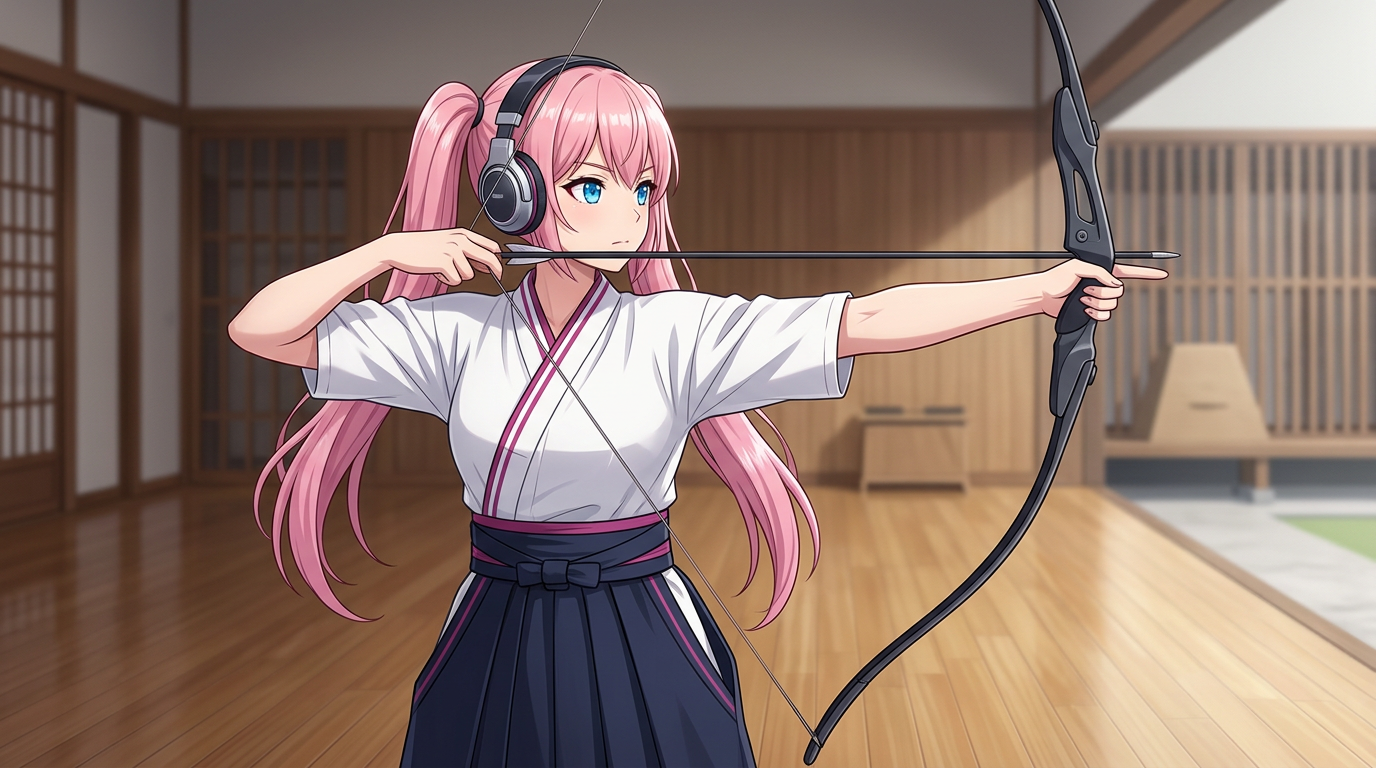
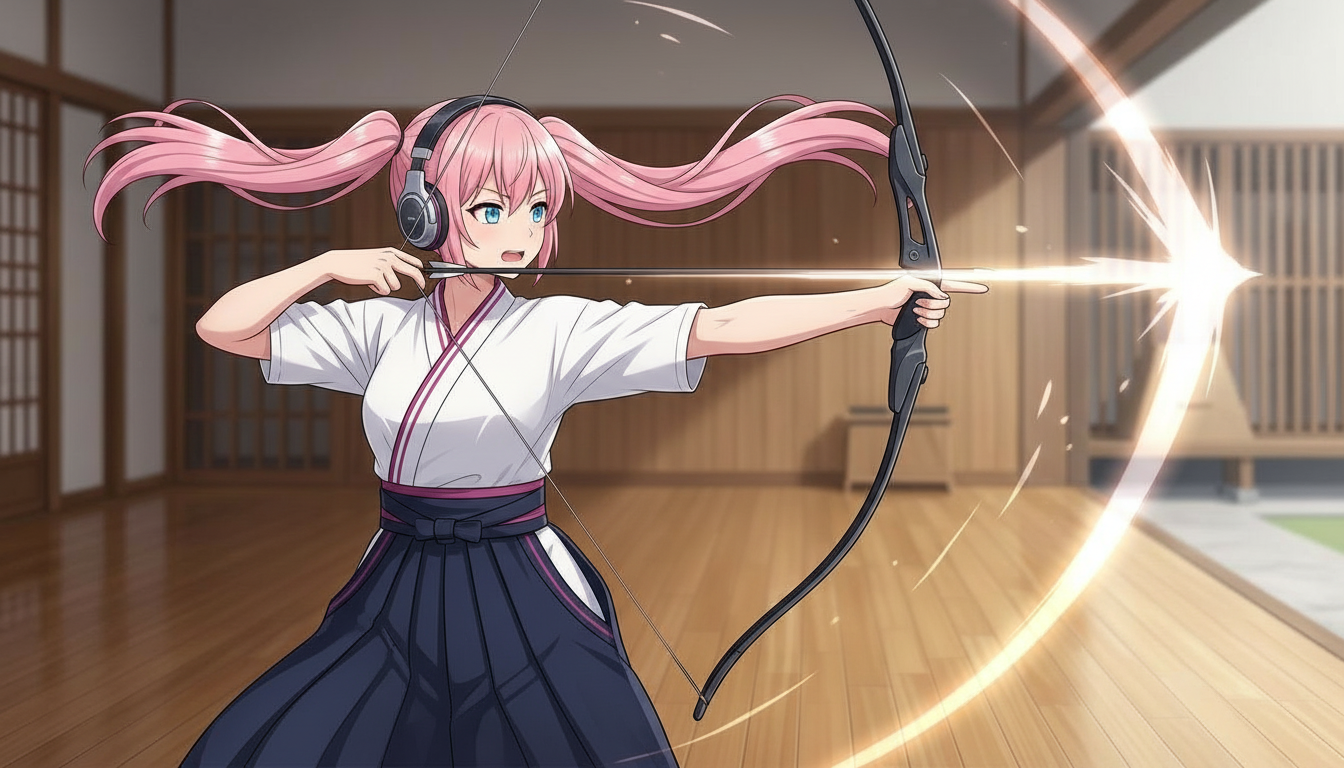
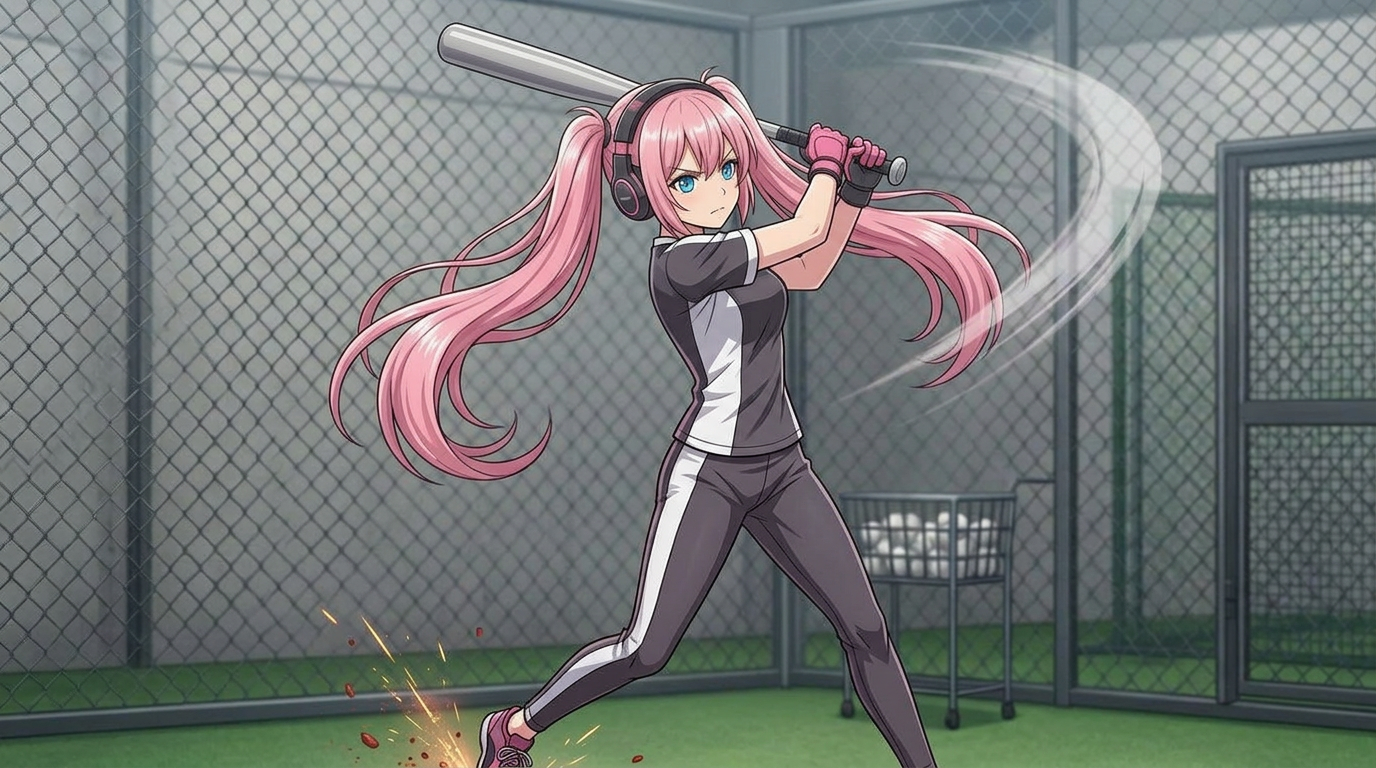
Baseball Motion
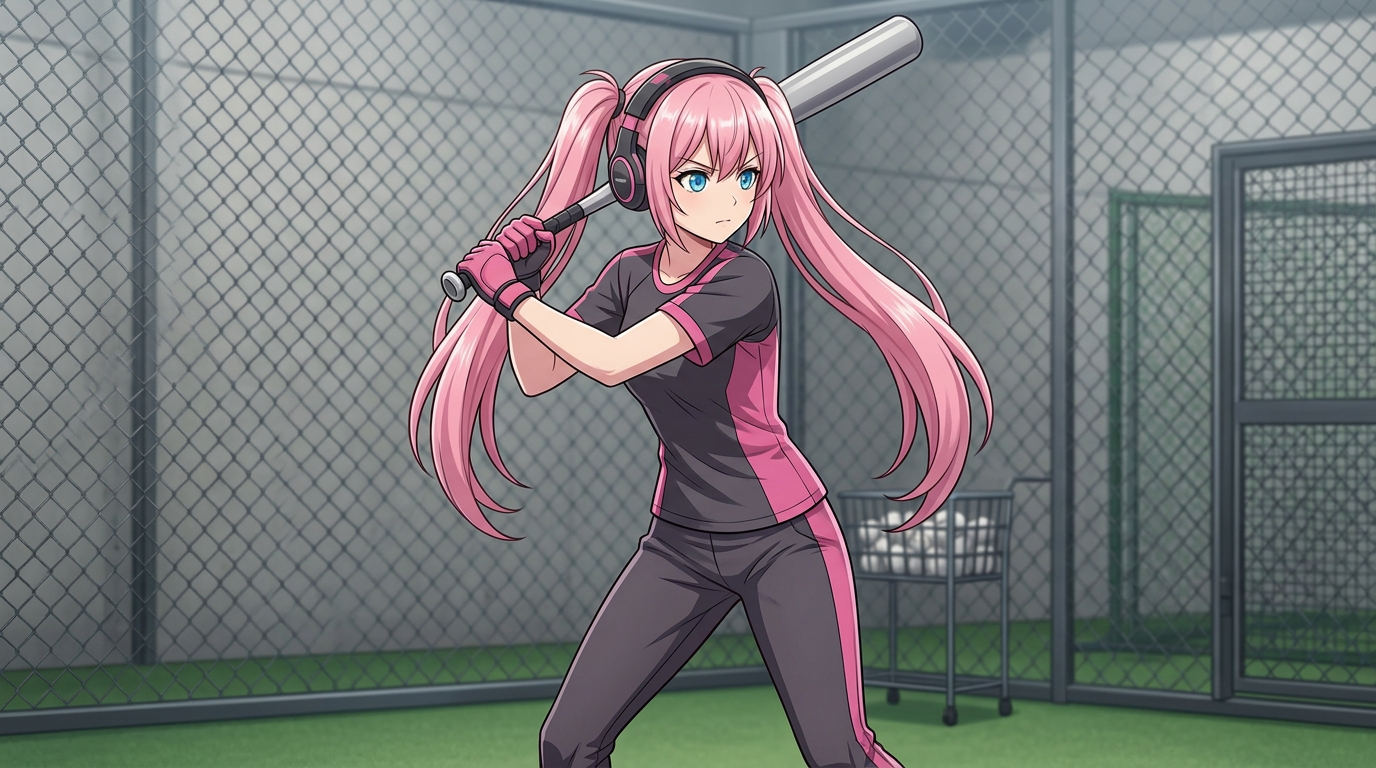
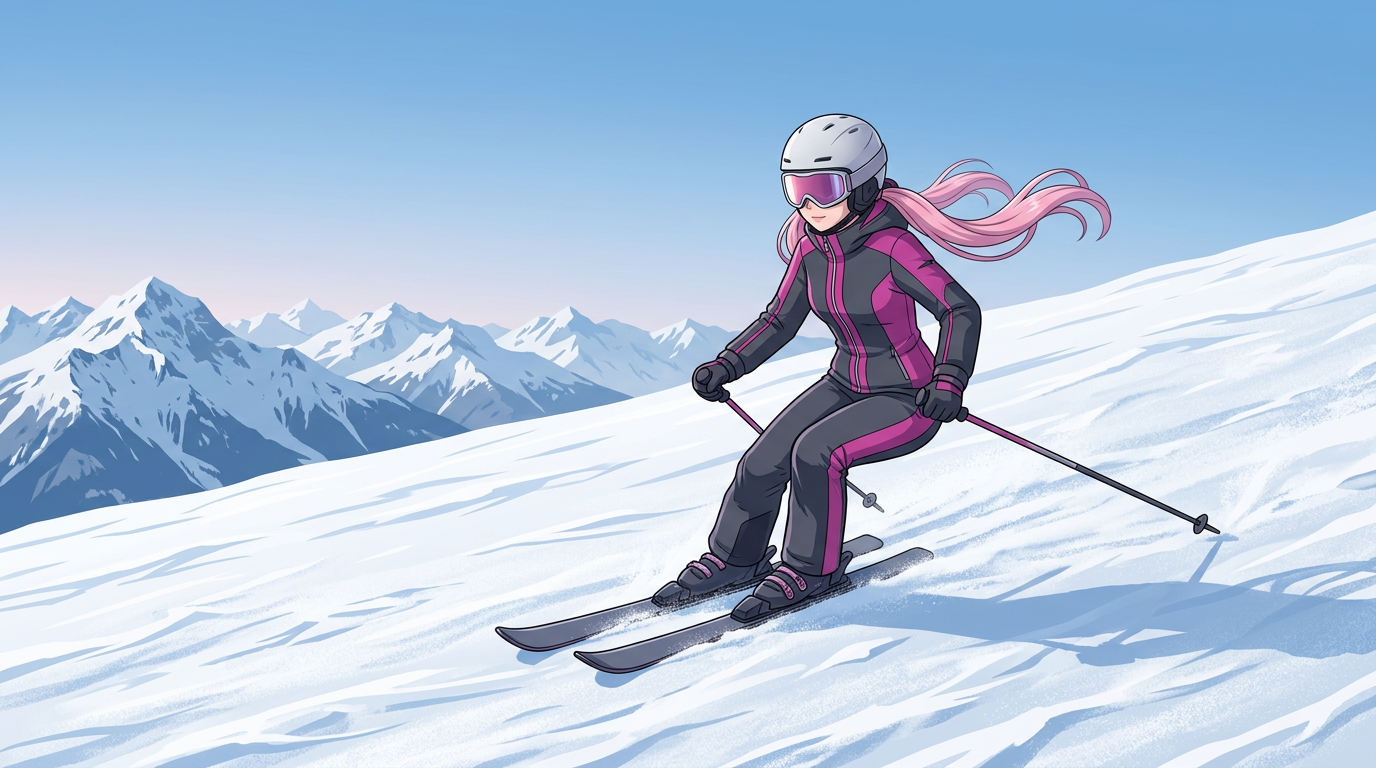
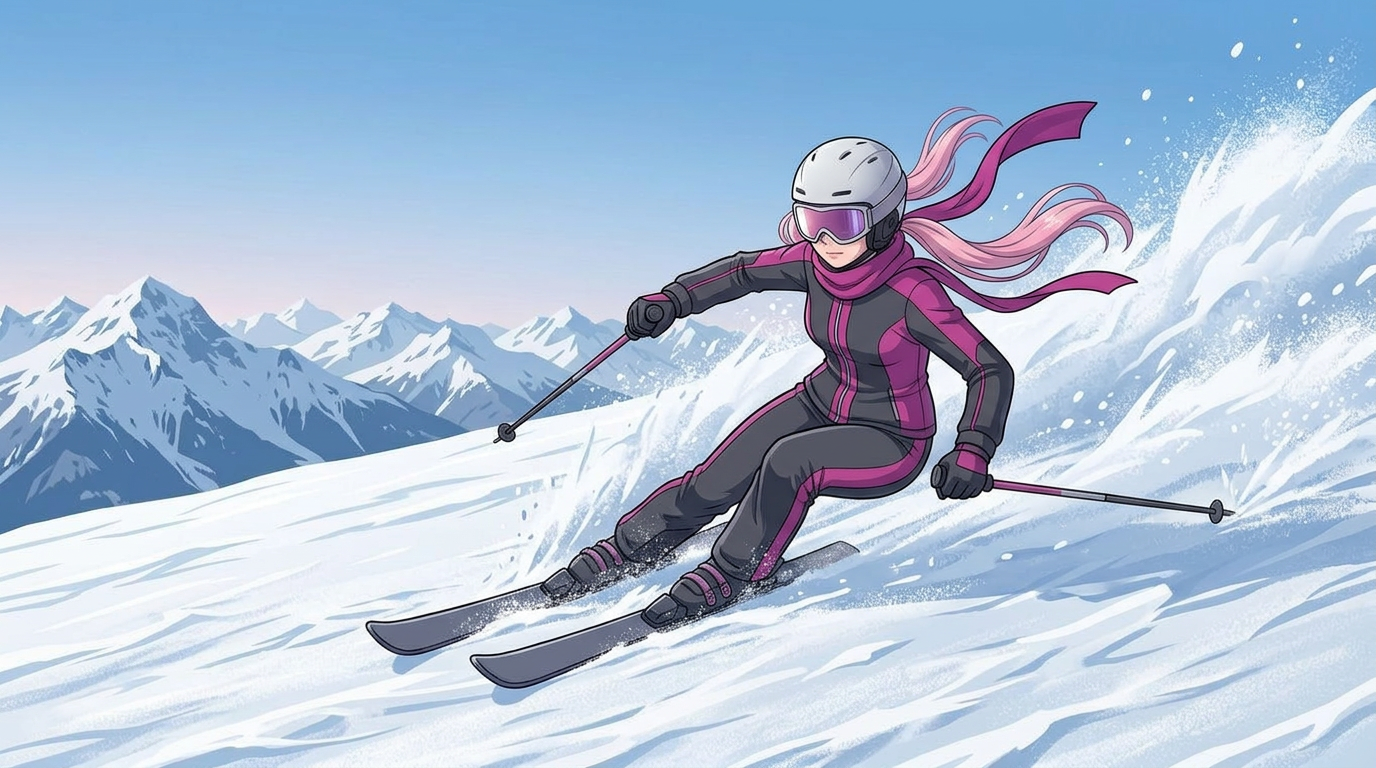
Skiing Motion
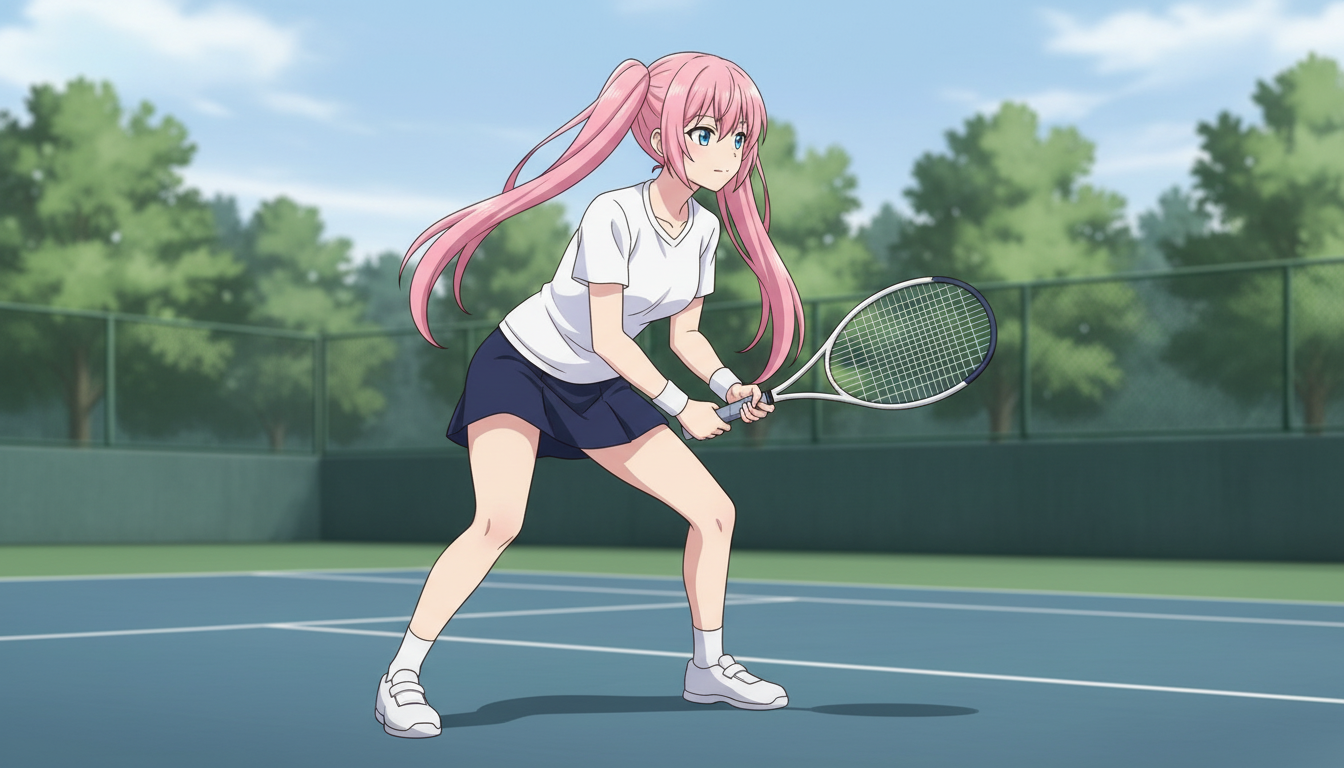
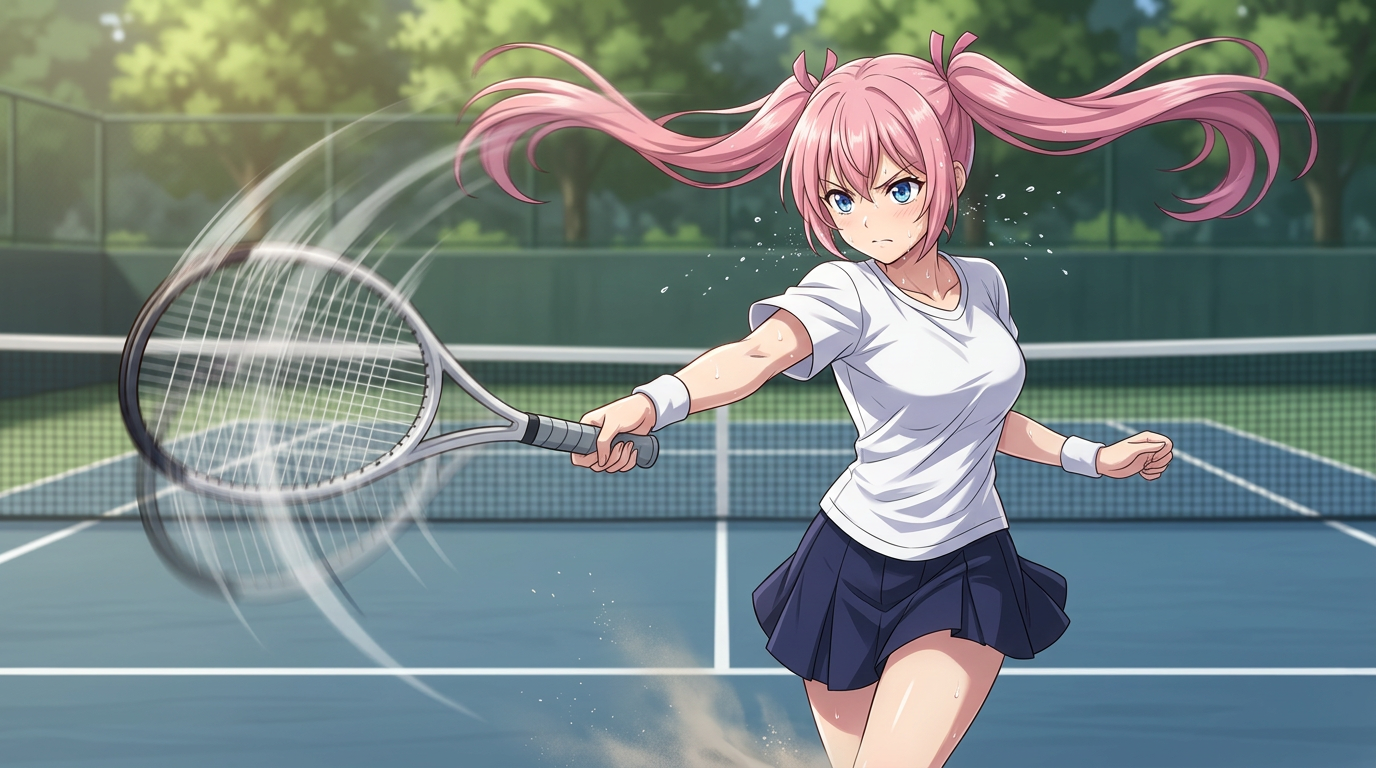
Tennis Motion
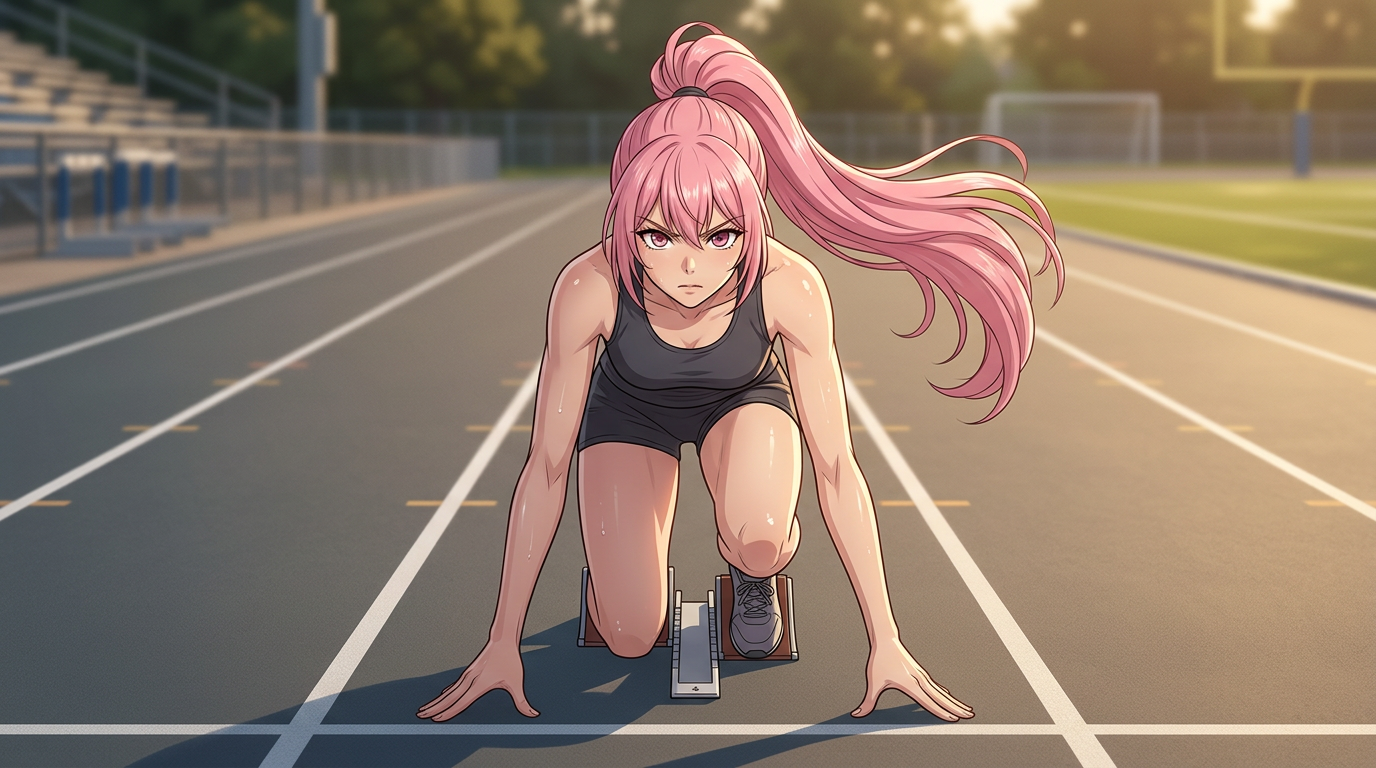
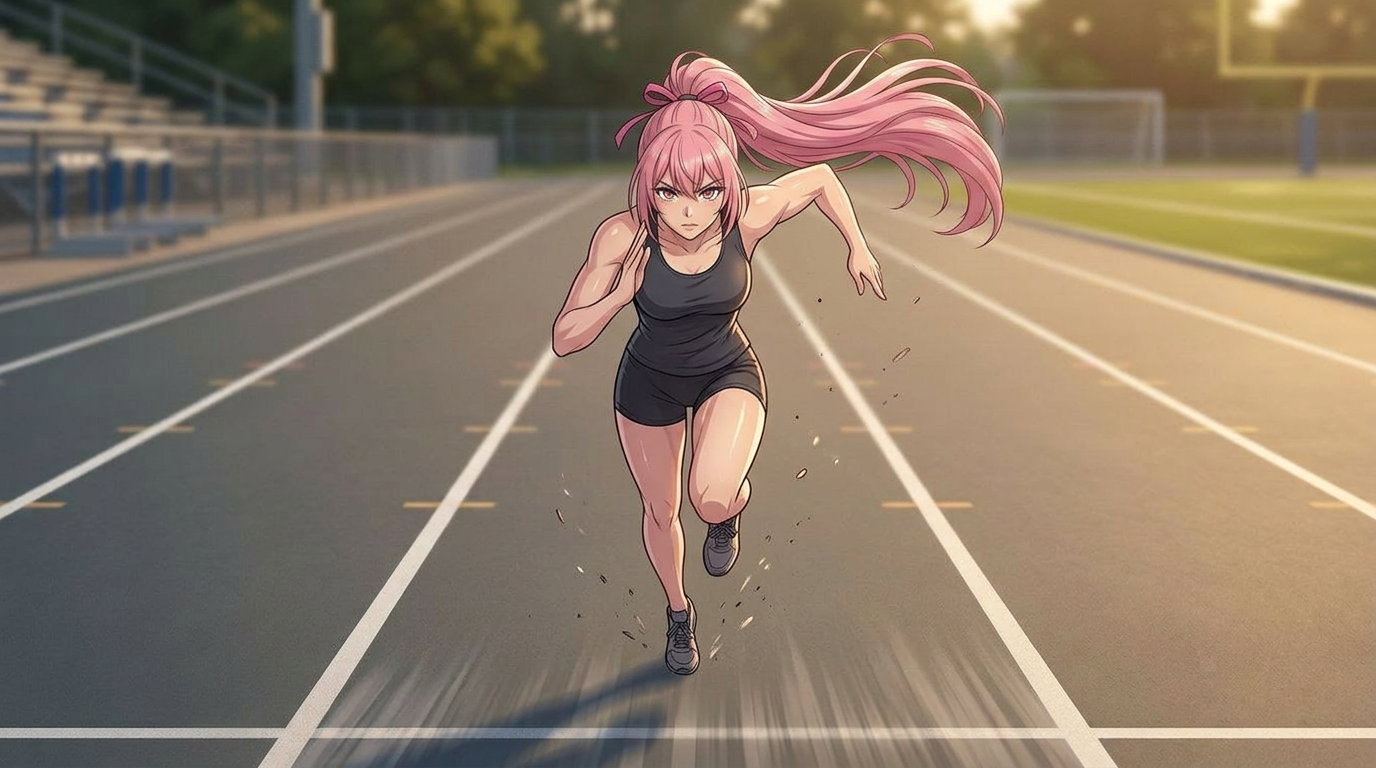
Running Motion
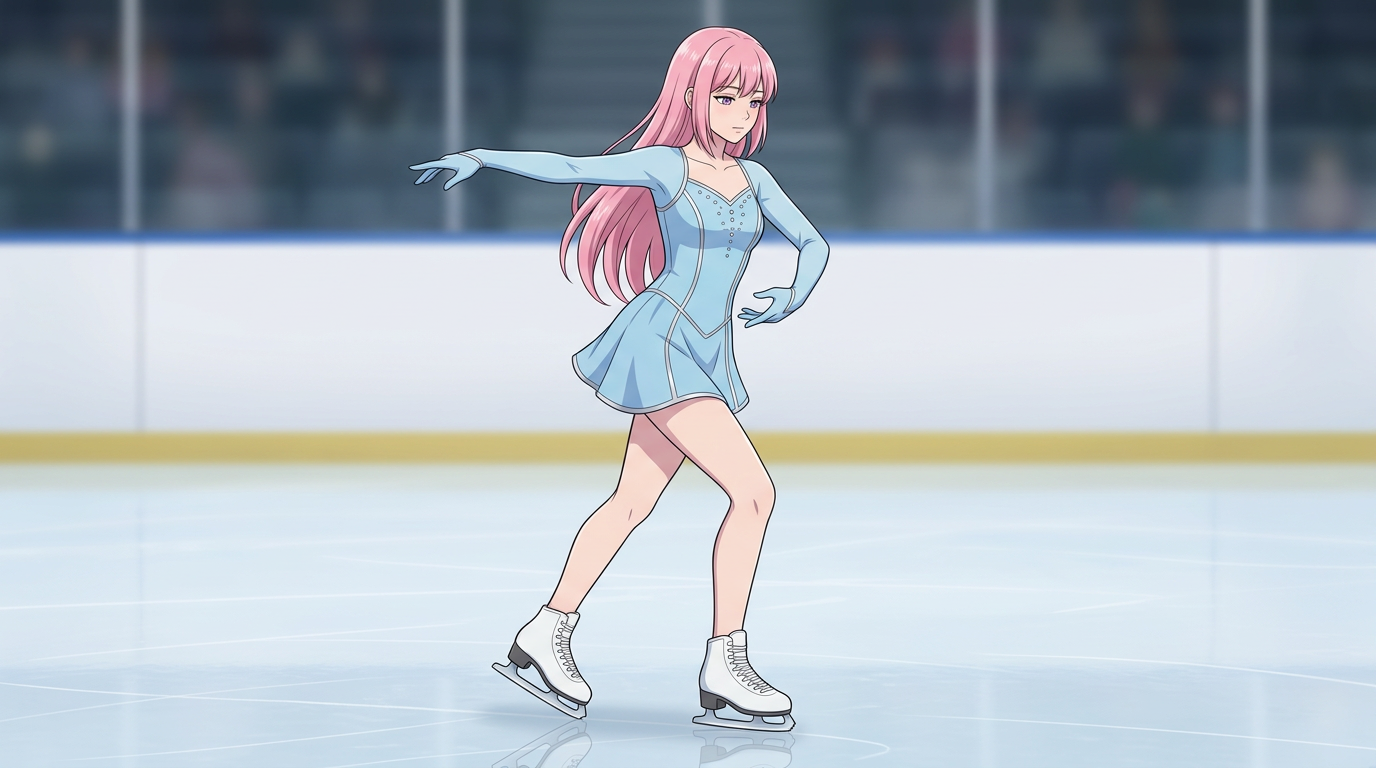
Skating Motion
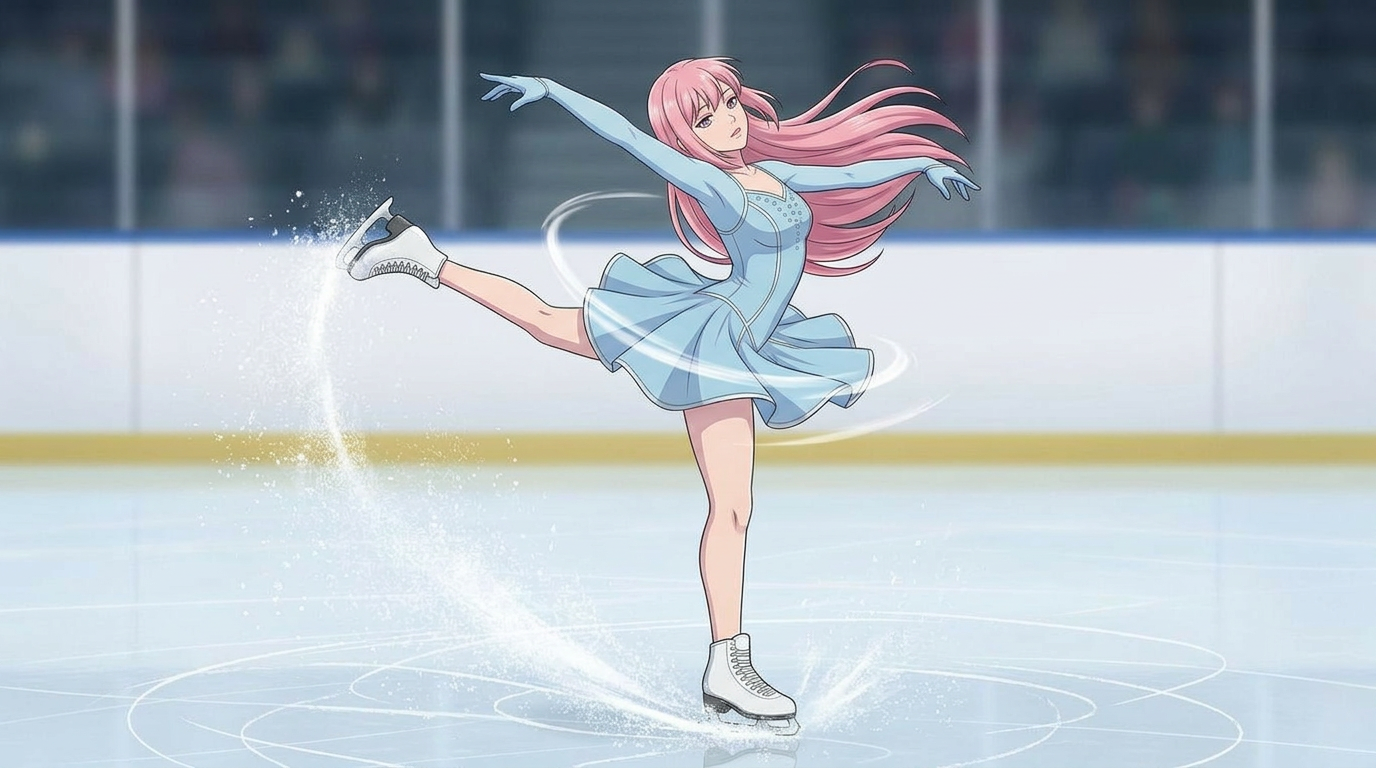
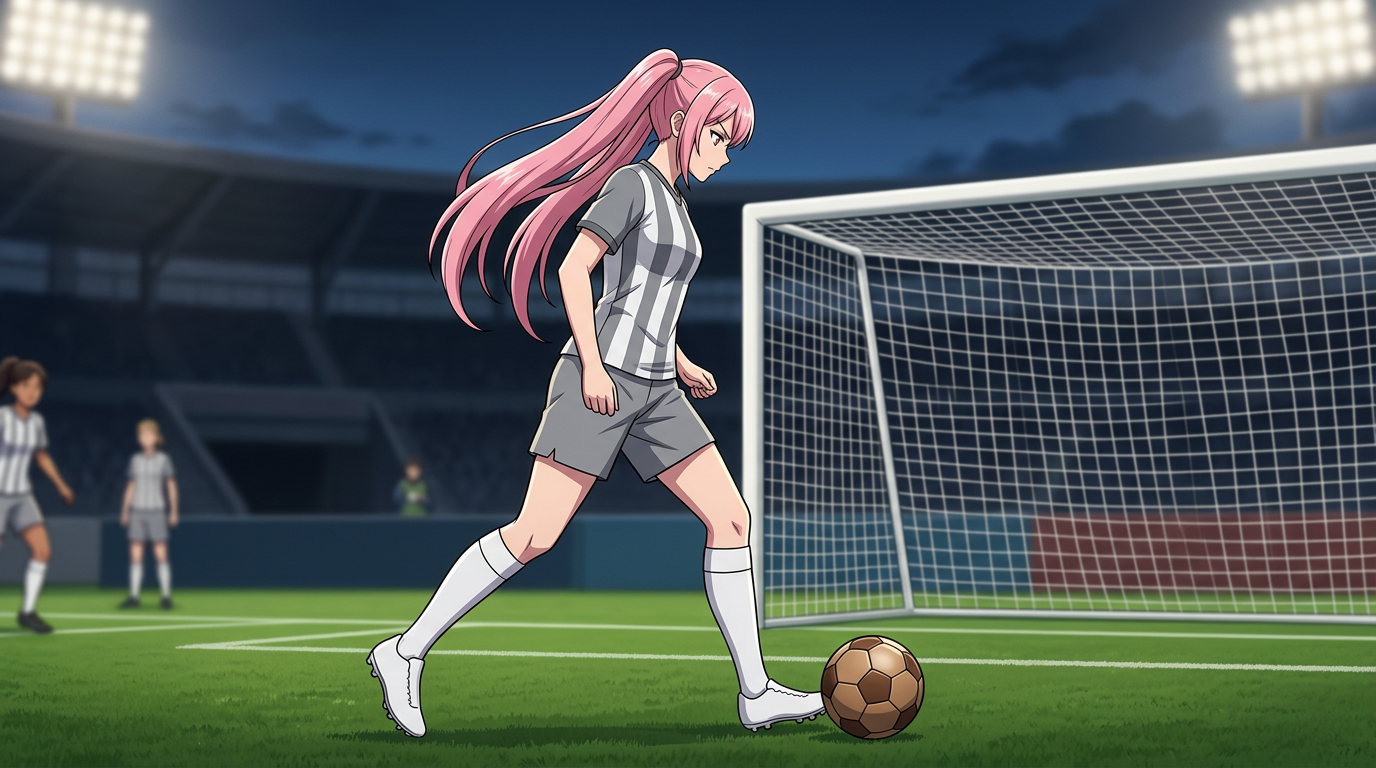
Soccer Motion
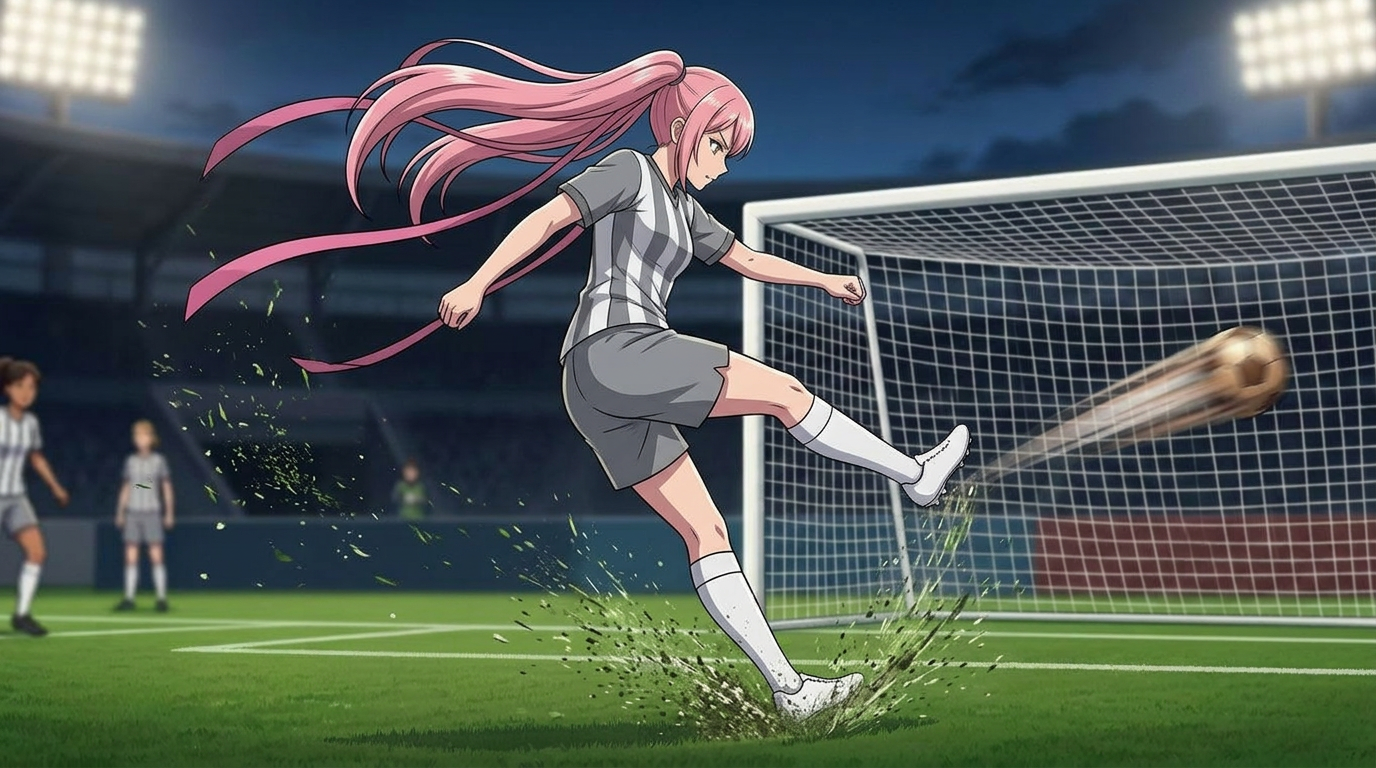
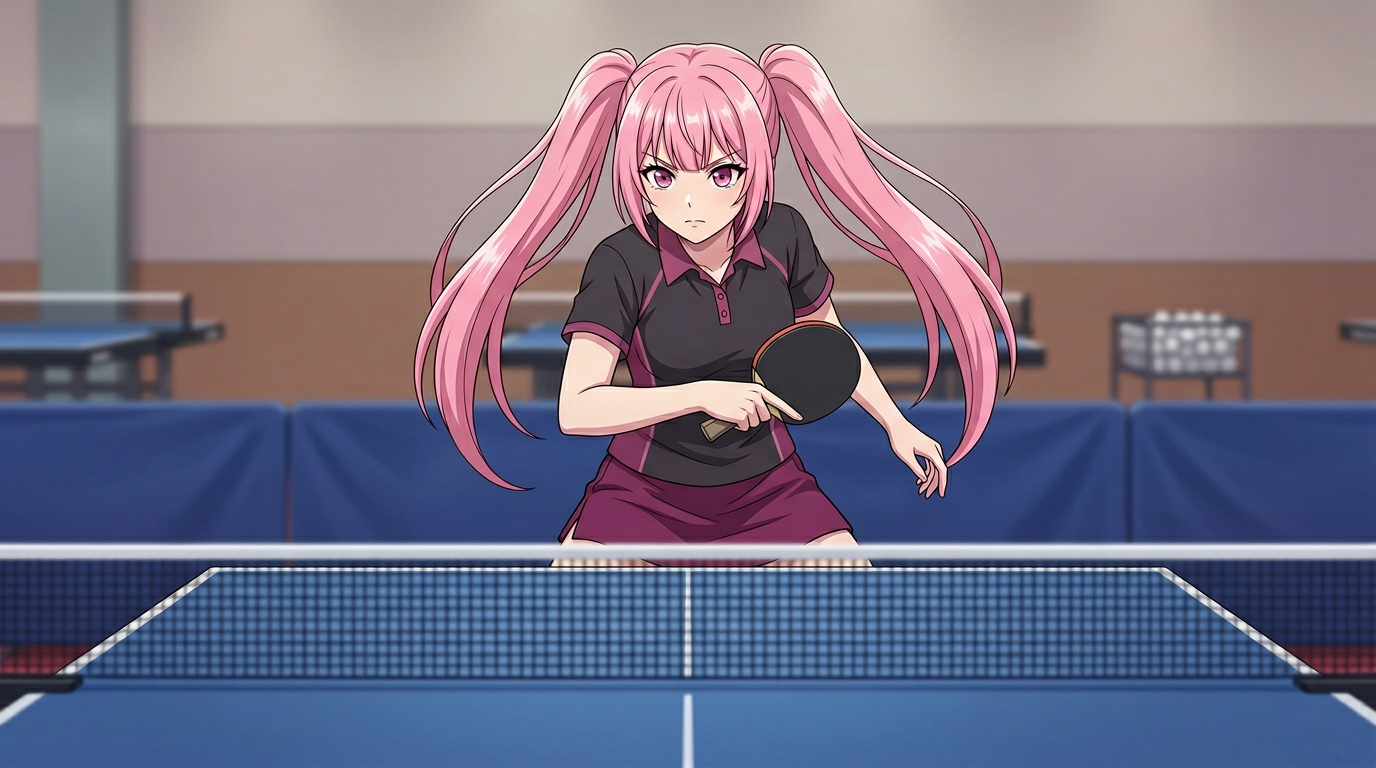
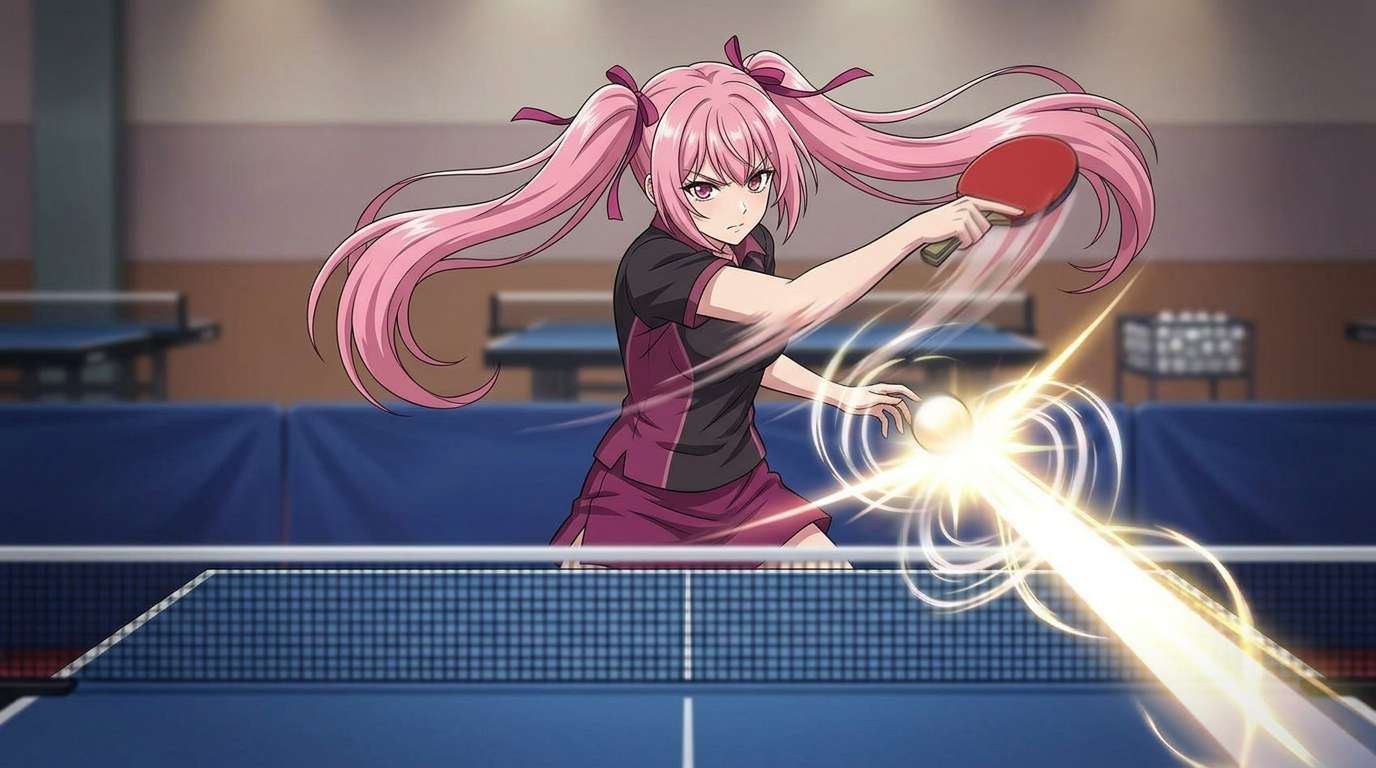
Ping Pong Motion
01 / Un punto de partida más útil
Empezá con un primer y último cuadro legibles
El comienzo debe explicar la situación inicial y el final debe explicar la acción. Mantené compatibles el sujeto, la ropa y el entorno en ambos cuadros para que el movimiento pedido tenga un camino visual claro.
Abrir diseñador de movimiento con IA02 / Un punto de partida más útil
Separá el movimiento del sujeto del movimiento de cámara
Una cámara fija y un sujeto que gira no son lo mismo que una órbita de cámara. Describí el movimiento que necesitás en términos simples y chequeá si el modelo elegido admite los inputs que pensás usar.
Abrir diseñador de movimiento con IATres puntos de partida prácticos
Probá un brief. Revisá el resultado. Cambiá una cosa.
Probá estos ejercicios para Diseñador de movimiento con IA, con detalles concretos para revisar. Estos son ejercicios sugeridos, no proyectos reales de clientes.
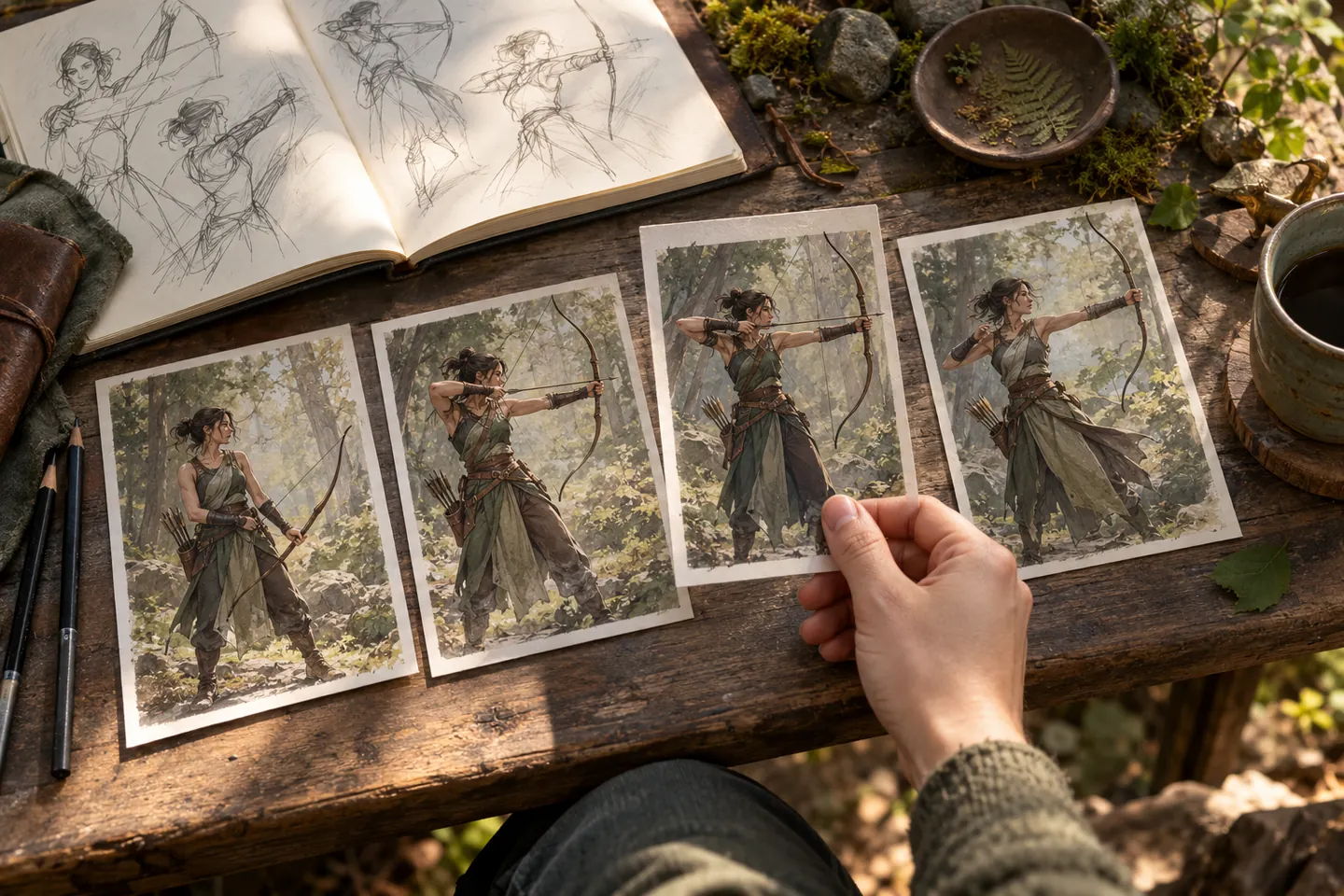
Un disparo con arco
Brief sugerido
Planeá una toma amplia con el arco tenso y después el disparo. Mantené la cámara quieta y la ropa del arquero consistente.
- Qué revisar
- Buscá una transición plausible alrededor de la mano del arco, la cuerda y el brazo.
- Qué cambiar después
- Simplificá la dirección de cámara antes de pedir más movimiento.
Un ritmo claro de carrera
Brief sugerido
Planeá una pose de carrera de perfil con un fondo despejado y una línea de suelo consistente.
- Qué revisar
- Chequeá la ubicación de los pies, las proporciones del cuerpo y la dirección de desplazamiento.
- Qué cambiar después
- Usá un movimiento más corto o simple cuando los miembros cambien de forma impredecible.
Un gesto de producto
Brief sugerido
Planeá a un personaje levantando de una mesa un objeto liso y sin marca, sin cambio de escena.
- Qué revisar
- Chequeá el contacto de la mano y si el objeto conserva una forma reconocible.
- Qué cambiar después
- Quitá props extra o acciones superpuestas antes de repetir la solicitud.
De la entrada a un resultado útil
Cómo usar Diseñador de movimiento con IA
Arrancá con una tarea chica y después quedate con los pasos que le sirvan a tu proyecto.
- 01
Elegí la acción
Describí un solo movimiento con un comienzo y un final claros.
Revisá: Evitá varias acciones no relacionadas en una solicitud corta.
- 02
Prepará referencias permitidas
Agregá una imagen inicial permitida. Sumá una imagen final opcional y compatible cuando quieras describir el estado final.
Revisá: Mantené coherentes el encuadre y la ropa.
- 03
Definí la dirección del movimiento
Indicá por separado el movimiento del sujeto y el comportamiento de la cámara.
Revisá: Chequeá el soporte de inputs actual del modelo elegido.
- 04
Revisá la secuencia
MirÁ manos, miembros, props y continuidad de la escena.
Revisá: Usá las opciones de exportación disponibles solo después de inspeccionar el resultado.
Elegí el enfoque para tu tarea
| Tu objetivo | Empezar con | Antes de terminar |
|---|---|---|
| Movimiento deportivo | Una acción y una cámara estable | Inspeccioná miembros y equipamiento. |
| Gesto de personaje | Una relación clara entre mano y objeto | Inspeccioná el contacto y la continuidad de la forma. |
| Movimiento de escena | Una sola dirección de cámara | Inspeccioná el entorno entre cuadros. |
Conocé los límites
Qué revisar antes de confiar en el resultado
- El clip deportivo existente es una demostración, no una garantía del timing, la calidad ni del modelo usado para una solicitud nueva.
- No todos los modelos de video aceptan dos keyframes. Usá solo los controles expuestos por el flujo de trabajo seleccionado.
- La generación de animación puede cambiar la anatomía, la identidad y la forma de los objetos.
Diseñador de movimiento con IA: respuestas a tus preguntas
¿Qué debería incluir mi brief de movimiento?
Especificá el sujeto, una acción, las posiciones inicial y final, y el comportamiento de cámara previsto.
¿Puedo dejar la cámara fija?
Pedí una cámara fija e inspeccioná el resultado. El comportamiento del modelo puede introducir movimiento igual.
¿Puedo dar imágenes de inicio y final?
El editor de movimiento vinculado tiene un frame inicial obligatorio y un frame final opcional. Otros flujos de video pueden mostrar inputs distintos. Revisá las opciones elegidas antes de generar.
¿Los ejemplos deportivos son proyectos de clientes?
Son activos de demostración del producto existentes, no testimonios de clientes ni casos de estudio medidos.
¿Qué puedo explorar gratis?
Podés estudiar la guía, los ejemplos de keyframes y la demostración existente gratis. Crear un video usa las condiciones de cuenta, modelo y créditos que se muestran en el editor de movimiento; esto no es una generación ilimitada gratis.
¿Cómo mejoro un resultado inestable?
Reducí las acciones simultáneas, simplificá la solicitud de cámara y chequeá la compatibilidad de las referencias antes de volver a generar.
Fuentes y material adicional
Revisá la guía detrás del flujo de trabajo
Cada fuente está vinculada con su alcance. Una referencia externa no implica aval ni certificación de rendimiento.
YouTube: subir Shorts
Guía oficial de subida para videos cuadrados y verticales. Las reglas de la plataforma son independientes de las opciones de video disponibles en LlamaGen.
LlamaGen: ayuda para el flujo de trabajo de animación y video
Entrada oficial para configuración y revisión de video. Los modelos, inputs, duración y créditos disponibles deben verificarse en el studio elegido; esto no es un benchmark de video independiente.
Planes, créditos y soporte de cuenta de LlamaGen
Información oficial de planes. Revisá la herramienta seleccionada para ver el acceso a modelos y el costo de cada generación; contactá a [email protected] para consultas de cuenta.
Seguí con tu proyecto creativo
Diseñador de movimiento con IA
Arrancá con una idea clara.
La guía y las demostraciones existentes se pueden explorar gratis. La generación de video es una acción separada con inicio de sesión y requisitos de modelo y créditos.
Abrir diseñador de movimiento con IA