

繪圖與規劃
線上繪圖畫布 先用速畫把想法畫清楚,再進入成品製作。
使用免費速畫練習來草擬角色、構圖或漫畫縮圖。打開瀏覽器畫布,查看目前工具,先保存草稿,再進入正式製作。
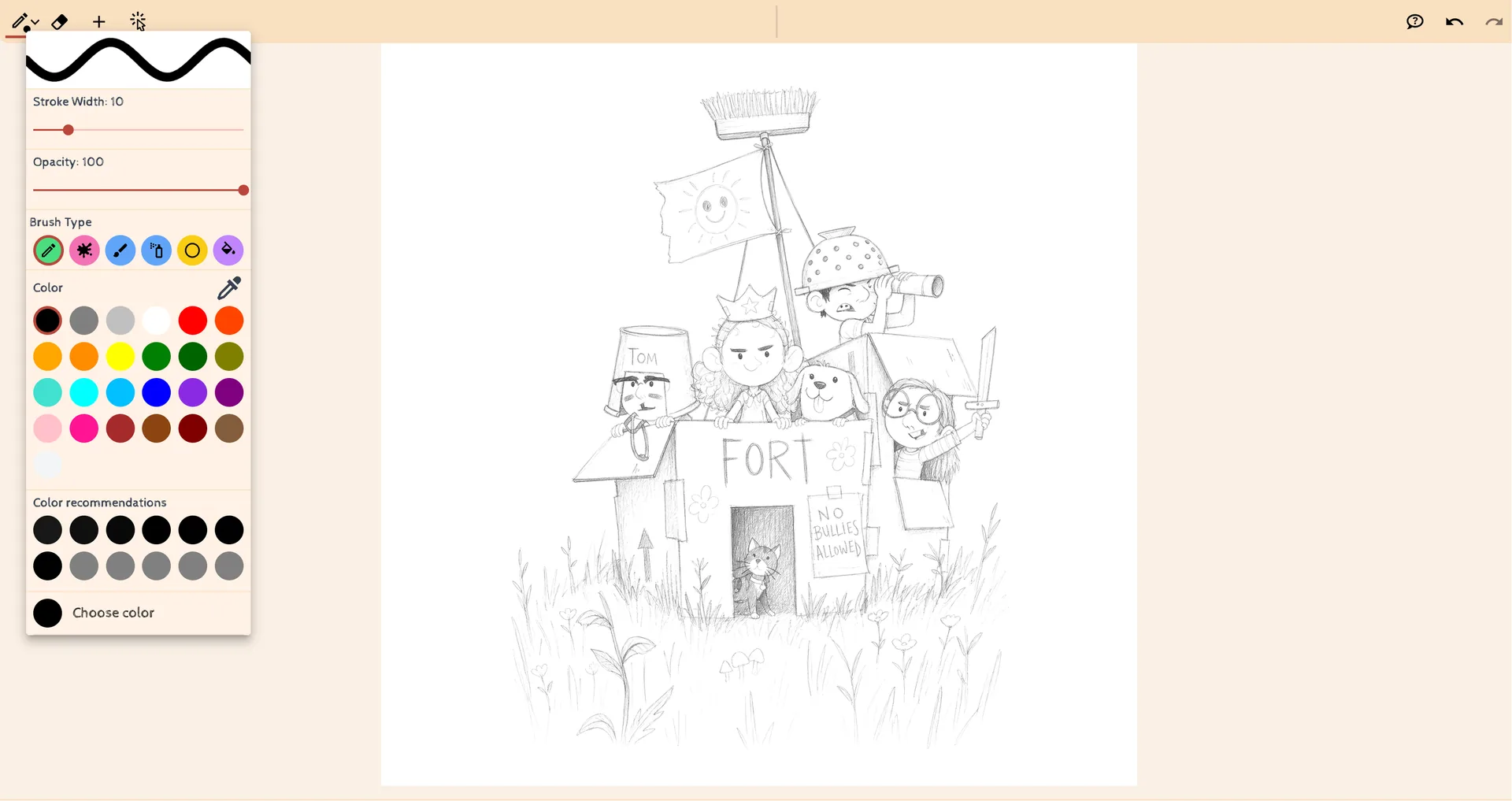
在瀏覽器中開啟繪圖畫布。工作時可查看可用工具與保存選項。

三個實用起點
先試一個簡短範例。檢視結果。再改一件事。
試試這些針對 線上繪圖畫布 的練習,並查看具體細節。 這些是建議練習,不是已錄製的客戶專案。
從輸入到可用的輸出
如何使用 線上繪圖畫布
先從小任務開始,再保留對你的專案有幫助的步驟。
- 01
開啟畫布
在瀏覽器中啟動繪圖工作區。
確認: 查看目前可用哪些工具。
- 02
先畫大形
草擬角色、場景與主要留白。
確認: 第一版保持簡單。
- 03
檢查想法
用小尺寸查看這張畫。
確認: 不用細節也能理解動作嗎?
- 04
儲存並繼續
使用畫布現有的儲存或匯出控制項。
確認: 重新開啟已儲存檔案並保留本機副本。本指南不代表獨立繪圖服務會自動儲存或跨裝置同步。
選擇適合你任務的方式
| 你的目標 | 先從 | 完成前 |
|---|---|---|
| 角色研究 | 從輪廓開始 | 檢查姿勢與比例。 |
| 漫畫規劃 | 使用小分鏡縮圖 | 檢查順序與視覺節奏。 |
| 構圖 | 先畫幾個大形狀 | 確認文字空間與視覺焦點。 |
先了解限制
在依賴輸出前,先確認這些事項
- 本頁不保證畫布中目前提供以外的特定圖層系統、匯出格式或硬體相容性。
- 繪圖練習不是自動生成的成品插畫。
關於 線上繪圖畫布,你的問題一次解答
一定要先有完整想法嗎?
不用。可以先用草圖釐清構圖、輪廓與分鏡順序。
我應該先畫什麼?
先畫大形與主要動作。等構圖讀得懂之後,再加細節。
可以規劃漫畫頁嗎?
可以。小縮圖很適合在進入漫畫編輯器前測試鏡位順序與間距。
我要怎麼儲存作品?
使用目前繪圖工作區可用的儲存或匯出控制項,下載後再檢查檔案。
平板可以用嗎?
輸入行為取決於裝置與瀏覽器。開始長時間繪圖前,先試試可用控制項。
這能取代正式製作編輯器嗎?
可以先拿來草擬與規劃,之後再到支援最終版面、文字與匯出需求的編輯工具中完成。
來源與延伸閱讀
查看此工作流程背後的指引
每個來源都會標示其適用範圍。外部參考不代表背書或效能認證。
LlamaGen:參考圖片指南
第一方公開工具指南連結到參考圖片、上傳與輸出格式說明。請依所選工具顯示的控制項操作;這不是獨立效能評測。
LlamaGen 方案、積分與帳戶支援
第一方方案資訊。請在所選工具中查看模型存取與每次生成成本;帳戶問題請聯絡 [email protected]。
繼續你的創作專案
線上繪圖畫布
從一個清楚的想法開始。
在瀏覽器中開啟繪圖畫布。工作時可查看可用工具與保存選項。
開啟線上繪圖畫布