

Comic-Seitenproduktion
Comic Factory 2 Erstelle eine lesbare Seite mit AI Comic Factory 2.
Teste AI Comic Factory 2 mit berechtigten kostenlosen Kontoguthaben. Lege die gewünschte Panelanzahl, den Stil, das Layout und das Seitenverhältnis fest und prüfe dann das generierte Seitenbild auf Leserichtung und Beschriftung.
Starte mit einem kostenlosen Konto und verfügbaren Starter- oder verdienten Gratisguthaben für berechtigte Basisoptionen. Melde dich an und prüfe die Kosten; kostenpflichtige Modelle und weitere Planlimits gelten weiterhin.
Ihr Arbeitsbereich
Comic Factory 2 verwenden
Starte mit einem kostenlosen Konto und verfügbaren Starter- oder verdienten Gratisguthaben für berechtigte Basisoptionen. Melde dich an und prüfe die Kosten; kostenpflichtige Modelle und weitere Planlimits gelten weiterhin.
Generates 4 panels. Requires credits.
Ready to Create
Enter your story details on the left and click Generate to see your AI comic come to life!
01 / Ein nützlicherer Startpunkt
Lass die Szene die Panelanzahl bestimmen
Eine klare Handlung pro Panel ist leichter zu lesen als ein langer Absatz, der in jedes Bild gequetscht wird. Wähle die Panelanzahl passend zu den sichtbaren Beats und prüfe dann, ob das gewählte Layout den Rhythmus unterstützt.
Comic Factory 2 testen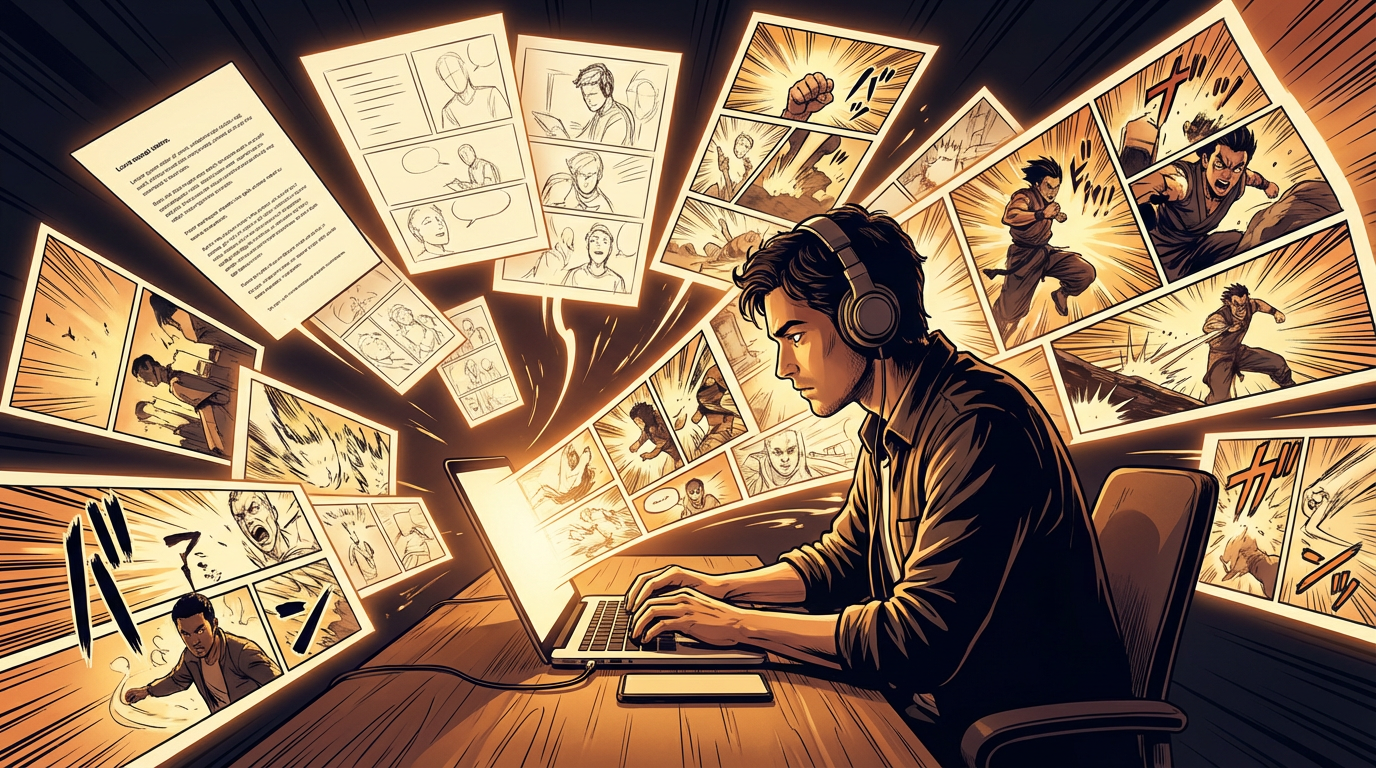
02 / Ein nützlicherer Startpunkt
Prüfe die ganze Seite, bevor du ein Panel nacharbeitest
Der aktuelle Workspace erweitert zuerst den Story-Prompt und fordert dann ein einzelnes Bild der gesamten Seite an. Es werden keine separat bearbeitbaren Panel-Objekte erstellt. Prüfe die Seite in Thumbnail-Größe und kontrolliere dann jedes Gesicht, jedes Wort und jeden visuellen Übergang, bevor du einen anderen Editor für die Feinbearbeitung nutzt.
Comic Factory 2 testen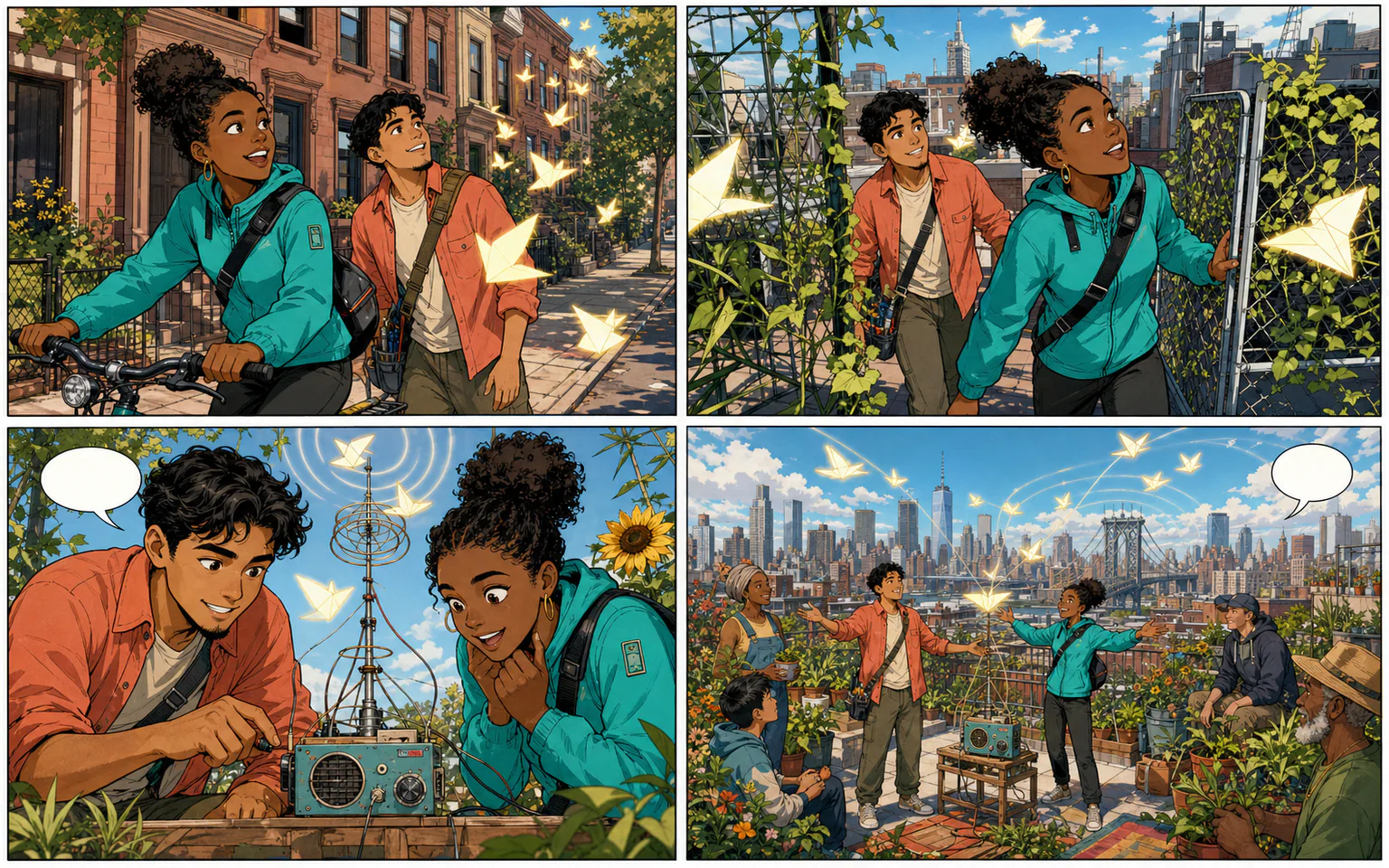
Drei praktische Startpunkte
Probieren Sie ein Briefing aus. Prüfen Sie das Ergebnis. Ändern Sie eine Sache.
Probieren Sie diese Übungen für Comic Factory 2 mit konkreten Details zum Prüfen aus. Das sind vorgeschlagene Übungen, keine aufgezeichneten Kundenprojekte.
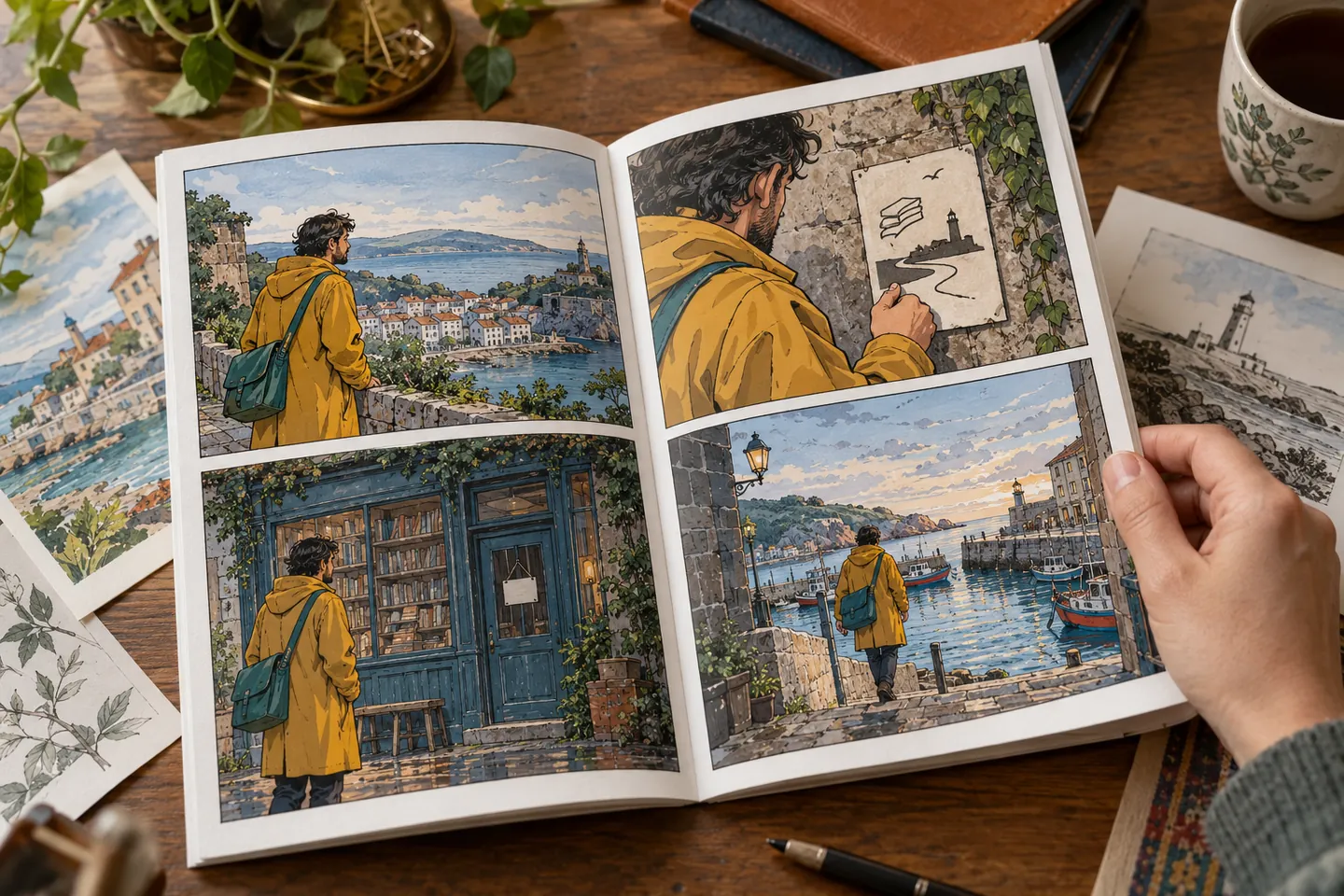
Eine Ankunft in vier Panels
Vorgeschlagenes Briefing
Ein erwachsener Kurier erreicht eine ruhige Stadt, prüft eine Adresse, entdeckt eine geschlossene Buchhandlung und findet einen Hinweis, der ihn zum Hafen schickt.
- Worauf Sie achten sollten
- Prüfe, ob jedes Panel eine neue Information zeigt.
- Was Sie als Nächstes ändern
- Vereinfache den Schauplatz oder teile eine komplizierte Handlung auf, bevor du erneut generierst.
Eine Reaktion in drei Beats
Vorgeschlagenes Briefing
Eine Originalfigur bemerkt ein verlegtes Paket, prüft das Etikett und erkennt einen unerwarteten Empfänger.
- Worauf Sie achten sollten
- Prüfe die Reihenfolge der Entdeckung und die Sichtbarkeit des wichtigen Requisits.
- Was Sie als Nächstes ändern
- Füge im Editor final lesbaren Etikettentext hinzu, statt dich auf den vom Modell erzeugten Text zu verlassen.
Eine seitenorientierte Szene
Vorgeschlagenes Briefing
Beginne mit einer weiten Hafenansicht, gehe näher an einen wartenden Reisenden heran und ende mit einer kleinen Veränderung im Ausdruck.
- Worauf Sie achten sollten
- Vergleiche das Design des Reisenden und die Lichtführung über die Seite hinweg.
- Was Sie als Nächstes ändern
- Nutze eine stärkere Referenz oder ein stabileres Charakterbriefing, wenn die Identität abweicht.
Von der Eingabe zur nützlichen Ausgabe
So verwenden Sie Comic Factory 2
Arbeiten Sie zuerst eine kleine Aufgabe durch und behalten Sie dann die Schritte, die Ihrem Projekt helfen.
- 01
Beschreibe die Szene
Beschreibe die sichtbare Handlung und die wichtigsten Charakterdetails.
Prüfen Sie: Halte die Anfrage klein genug für eine Seite.
- 02
Wähle die Seiteneinstellungen
Lege die verfügbare Panelanzahl, den Stil, das Layout und das Seitenverhältnis fest.
Prüfen Sie: Prüfe, wie das Layout die Leserichtung unterstützt.
- 03
Generieren und prüfen
Prüfe die aktuellen Kontovoraussetzungen und die Guthabenkosten.
Prüfen Sie: Beurteile die Seite als Ganzes, bevor du Details bewertest.
- 04
Verfeinern und herunterladen
Behalte das Seitenbild samt Einstellungen. Nutze für Beschriftung und Layoutänderungen einen passenden Editor; prüfe die tatsächlich heruntergeladene Datei, bevor du sie teilst.
Prüfen Sie: Prüfe Beschriftung, Exportabmessungen und die Datei vor dem Teilen.
Grenzen kennen
Was Sie prüfen sollten, bevor Sie sich auf die Ausgabe verlassen
- Layouts und generative Modelle können eine Szene unterschiedlich interpretieren. Es gibt hier keine Garantie für exakte Charakterkontinuität oder einen druckreifen Export.
- Story-Erweiterung und Seitengenerierung sind getrennte, guthabenverbrauchende Schritte. Die angeforderte Panelanzahl ist eine Vorgabe an das Bildmodell, keine Garantie für exakte Panel-Geometrie oder bearbeitbare Ebenen.
- Generierte Gesichter, Hände, Texte und kleine Details können variieren. Prüfe das Ergebnis, bevor du es in einem größeren Projekt verwendest.
Comic Factory 2: Ihre Fragen, beantwortet
Ist das dieselbe Seite wie der Haupt-Comicgenerator?
Diese Seite konzentriert sich auf den Workspace für Comic Factory 2 zur Seitenerstellung. Der Haupt-Comicgenerator und die Manga-Workflows haben eigene Seiten.
Wie wähle ich ein Layout aus?
Passe Reihenfolge und Größe der Panels an die Beats der Szene an. Teste, ob die Seite auch in kleiner Ansicht lesbar bleibt.
Bleibt in jedem Panel dieselbe Figur erhalten?
Nutze stabile Beschreibungen und verfügbare Referenzen und vergleiche dann die Ergebnisse. Generative Kontinuität muss geprüft werden.
Kann ich das Ergebnis für den Druck verwenden?
Prüfe die tatsächlichen Exportabmessungen, die Beschriftung und die Anforderungen des Druckers. Eine generierte Seite ist nicht automatisch eine druckreife Datei.
Kann ich es kostenlos testen?
Teste berechtigte Basisgenerierung kostenlos, wenn dein Konto genügend verfügbare Starter- oder verdiente Gratisguthaben hat. Melde dich an und prüfe zuerst Modell, Kosten und Planlimits. Jede Anfrage verbraucht Guthaben; kostenpflichtige Optionen und weitere Generierungen können einen kostenpflichtigen Plan oder gekaufte Guthaben erfordern.
Kann ich das Ergebnis veröffentlichen?
Verwende Referenzen, die dir gehören oder die du nutzen darfst. Veröffentlichung und kommerzielle Nutzung hängen von deinem Plan, den Nutzungsbedingungen und Rechten Dritter ab; ein generiertes Bild räumt diese Rechte nicht automatisch frei.
Quellen und weiterführende Infos
Prüfen Sie die Hinweise hinter dem Workflow
Jede Quelle ist mit ihrem Geltungsbereich verlinkt. Eine externe Referenz ist keine Empfehlung und keine Leistungszertifizierung.
LlamaGen: Erstelle und prüfe deinen ersten Comic
Erstinformationen zum Prüfen von Panels, Korrigieren eines Entwurfs und Prüfen verfügbarer Exporte. Modellkosten und Steuerelemente unterscheiden sich je nach Workspace; diese Anleitung ist kein Ergebnis dieser Seite.
LlamaGen: kontrollierte Beispiele zur Comic-Ausgabe
Veröffentlichte Erstfälle enthalten Eingaben, fertige Comics, Prüfdefinitionen und Einschränkungen. Es handelt sich um kontrollierte Auswertungen, nicht um Kundenstimmen oder Tests dieses konkreten Eintrags.
LlamaGen-Pläne, Guthaben und Kontosupport
Erstinformationen zu den Tarifen. Prüfe im ausgewählten Tool den Modellzugriff und die Kosten jeder Generierung; wende dich bei Kontofragen an [email protected].
Setzen Sie Ihr Kreativprojekt fort
Comic Factory 2
Starten Sie mit einer klaren Idee.
Starte mit einem kostenlosen Konto und verfügbaren Starter- oder verdienten Gratisguthaben für berechtigte Basisoptionen. Melde dich an und prüfe die Kosten; kostenpflichtige Modelle und weitere Planlimits gelten weiterhin.
Comic Factory 2 testen