

Disegno e pianificazione
Canvas di disegno online Disegna rapidamente un’idea leggibile prima dell’opera finale.
Usa gli esercizi gratuiti di quickdraw per abbozzare un personaggio, una composizione o una miniatura di fumetto. Apri il canvas nel browser, controlla gli strumenti disponibili e salva una bozza prima di passare alla produzione.
Apri il canvas di disegno nel browser. Controlla gli strumenti disponibili e le opzioni di salvataggio mentre lavori.
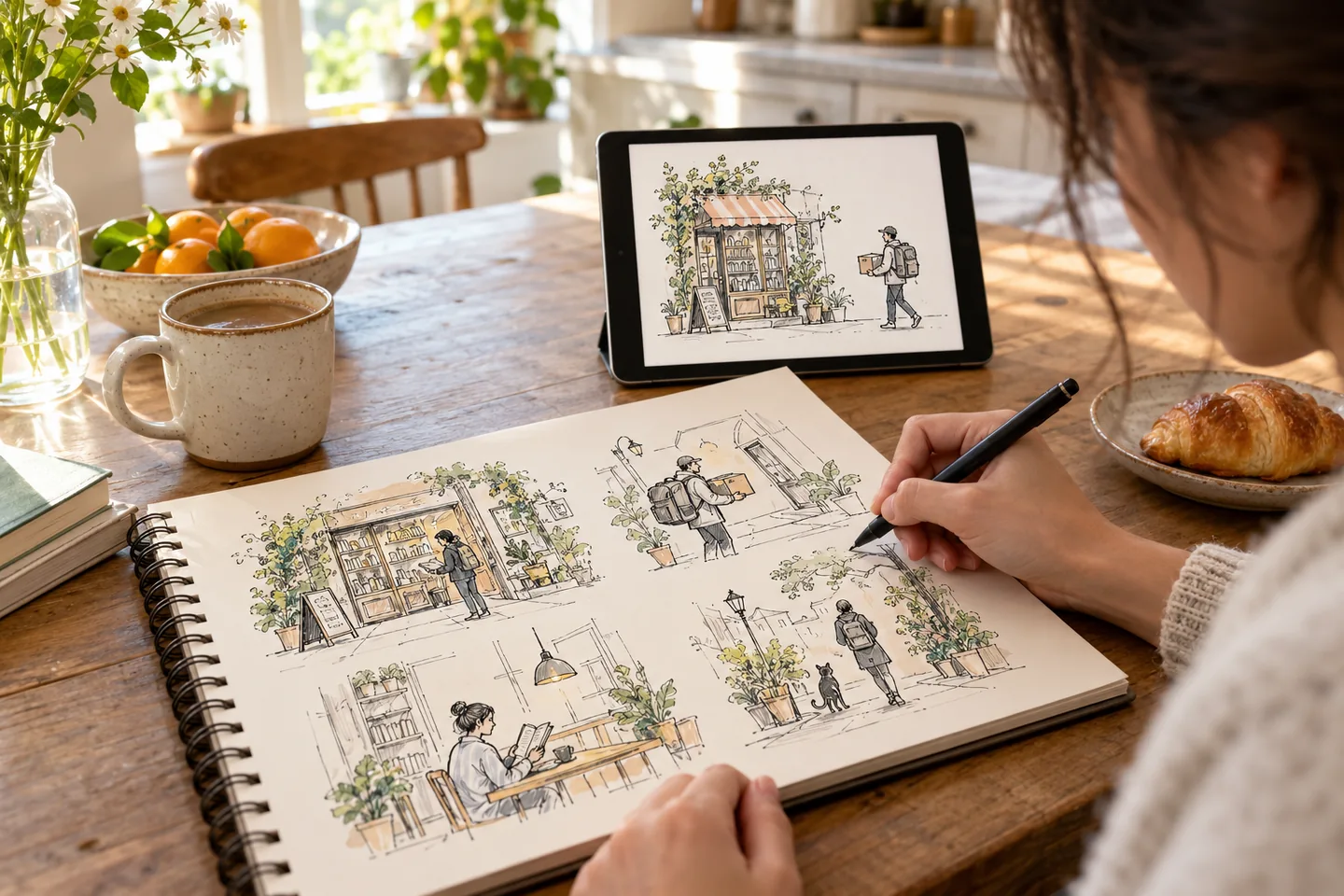
01 / Un punto di partenza più utile
Disegna la decisione prima del dettaglio
Uno schizzo grezzo può chiarire dove si trova il personaggio, in che direzione deve leggere l’utente e se l’azione importante è visibile. Non serve un rendering finito per testare queste scelte.
Apri il Canvas di disegno online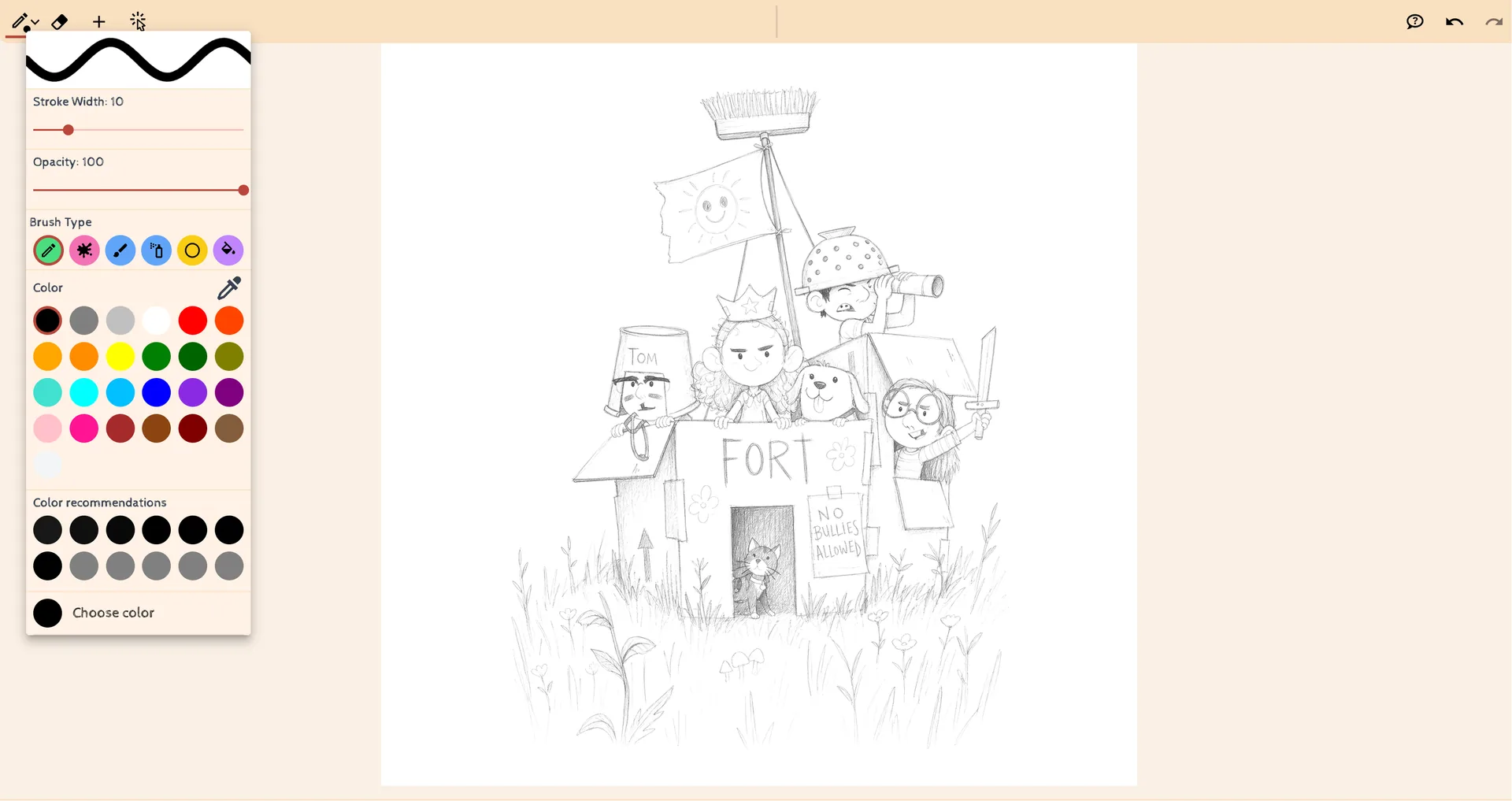
02 / Un punto di partenza più utile
Usa un esercizio breve per testare una storia
Pianifica una breve sequenza con un inizio e una reazione. Rendi i pannelli leggibili come piccole miniature, poi aggiungi solo le linee che migliorano azione o espressione.
Apri il Canvas di disegno online
Tre punti di partenza pratici
Prova un brief. Controlla il risultato. Cambia una cosa.
Prova questi esercizi per Canvas di disegno online, con dettagli concreti da verificare. Questi sono esercizi suggeriti, non progetti cliente registrati.
Un’introduzione in quattro pannelli
Brief suggerito
Schizza la silhouette di un personaggio, una vista introduttiva, una prima espressione in primo piano e una reazione finale.
- Cosa controllare
- Leggi le quattro miniature senza dialoghi e controlla se l’ordine ha senso.
- Cosa cambiare dopo
- Cambia l’inquadratura prima di aggiungere più texture.
Una composizione da poster
Brief suggerito
Blocca una figura principale, una forma di sfondo e un’area chiara per il titolo.
- Cosa controllare
- Controlla la dimensione relativa dell’area del titolo e della figura.
- Cosa cambiare dopo
- Sposta prima le forme grandi invece di rifinire un layout affollato.
Una nota di design per un accessorio
Brief suggerito
Disegna tre semplici variazioni di una borsa o di uno strumento originale accanto alla silhouette di un personaggio.
- Cosa controllare
- Controlla scala, presa dell’accessorio e riconoscibilità della forma.
- Cosa cambiare dopo
- Mantieni il contorno più chiaro e rimuovi i dettagli che spariscono a dimensione vignetta.
Dall'input a un output utile
Come usare Canvas di disegno online
Svolgi prima un piccolo task, poi conserva i passaggi che aiutano il tuo progetto.
- 01
Apri il canvas
Avvia lo spazio di disegno nel browser.
Controlla: Controlla quali strumenti sono disponibili al momento.
- 02
Blocca le forme grandi
Schizza il personaggio, l’ambientazione e lo spazio negativo principale.
Controlla: Mantieni semplice il primo passaggio.
- 03
Rivedi l’idea
Guarda il disegno a dimensione ridotta.
Controlla: L’azione si capisce senza dettagli?
- 04
Salva e continua
Usa i controlli di salvataggio o export disponibili nel canvas.
Controlla: Riapri il file salvato e conserva una copia locale. Questa guida non stabilisce che il servizio di disegno separato faccia autosave o sincronizzi tra dispositivi.
Scegli l'approccio per il tuo task
| Il tuo obiettivo | Inizia con | Prima di concludere |
|---|---|---|
| Studio del personaggio | Inizia dalla silhouette | Controlla posa e proporzioni. |
| Pianificazione fumetto | Usa miniature di pannelli piccoli | Controlla ordine e ritmo visivo. |
| Composizione | Blocca alcune forme grandi | Controlla spazio per il testo e punto focale. |
Conosci i limiti
Cosa verificare prima di fare affidamento sull'output
- Questa pagina non promette un sistema di livelli specifico, un formato di esportazione o compatibilità hardware oltre ai controlli attualmente disponibili nel canvas.
- Un esercizio di disegno non è un’illustrazione finita generata automaticamente.
Canvas di disegno online: le risposte alle tue domande
Mi serve già un’idea finita?
No. Usa uno schizzo rapido per definire inquadratura, silhouette e ordine dei pannelli.
Cosa dovrei disegnare per primo?
Inizia con forme grandi e l’azione principale. Aggiungi i dettagli dopo che la composizione è leggibile.
Posso pianificare una pagina di fumetto?
Sì. Le miniature piccole sono utili per testare ordine delle inquadrature e spaziatura prima di passare a un editor di fumetti.
Come posso salvare il mio lavoro?
Usa i controlli di salvataggio o export disponibili nello spazio di lavoro di disegno attuale e controlla il file dopo il download.
Funziona con un tablet?
Il comportamento dell’input dipende dal dispositivo e dal browser. Prova i controlli disponibili prima di iniziare un disegno lungo.
È un sostituto di un editor per la produzione?
Usalo per abbozzare e pianificare, poi continua negli strumenti di editing che supportano il tuo layout finale, lettering ed esigenze di export.
Fonti e approfondimenti
Consulta le indicazioni alla base del workflow
Ogni fonte è collegata al proprio ambito. Un riferimento esterno non è un'approvazione né una certificazione delle prestazioni.
LlamaGen: linee guida per immagini di riferimento
I link di guida agli strumenti pubblici di prima parte rimandano all’aiuto su immagini di riferimento, caricamento e formato di output. Segui i controlli mostrati dallo strumento selezionato; non si tratta di una recensione indipendente delle prestazioni.
Piani, crediti e supporto account di LlamaGen
Informazioni sui piani di prima parte. Controlla lo strumento selezionato per l’accesso al modello e il costo di ogni generazione; contatta [email protected] per domande sull’account.
Continua il tuo progetto creativo
Canvas di disegno online
Inizia da un'idea chiara.
Apri il canvas di disegno nel browser. Controlla gli strumenti disponibili e le opzioni di salvataggio mentre lavori.
Apri il Canvas di disegno online