

Bildeklargjøring
Gråtonekonverterer Gratis gråtonekonvertering for lys og skygge.
Konverter et bilde til gråtoner gratis i nettleseren. Bevar komposisjonen, inspiser toneforskjeller og last ned PNG uten at en AI-modell tegner scenen på nytt.
Gratis konvertering i nettleseren. Ett bilde om gangen; PNG-utdata.
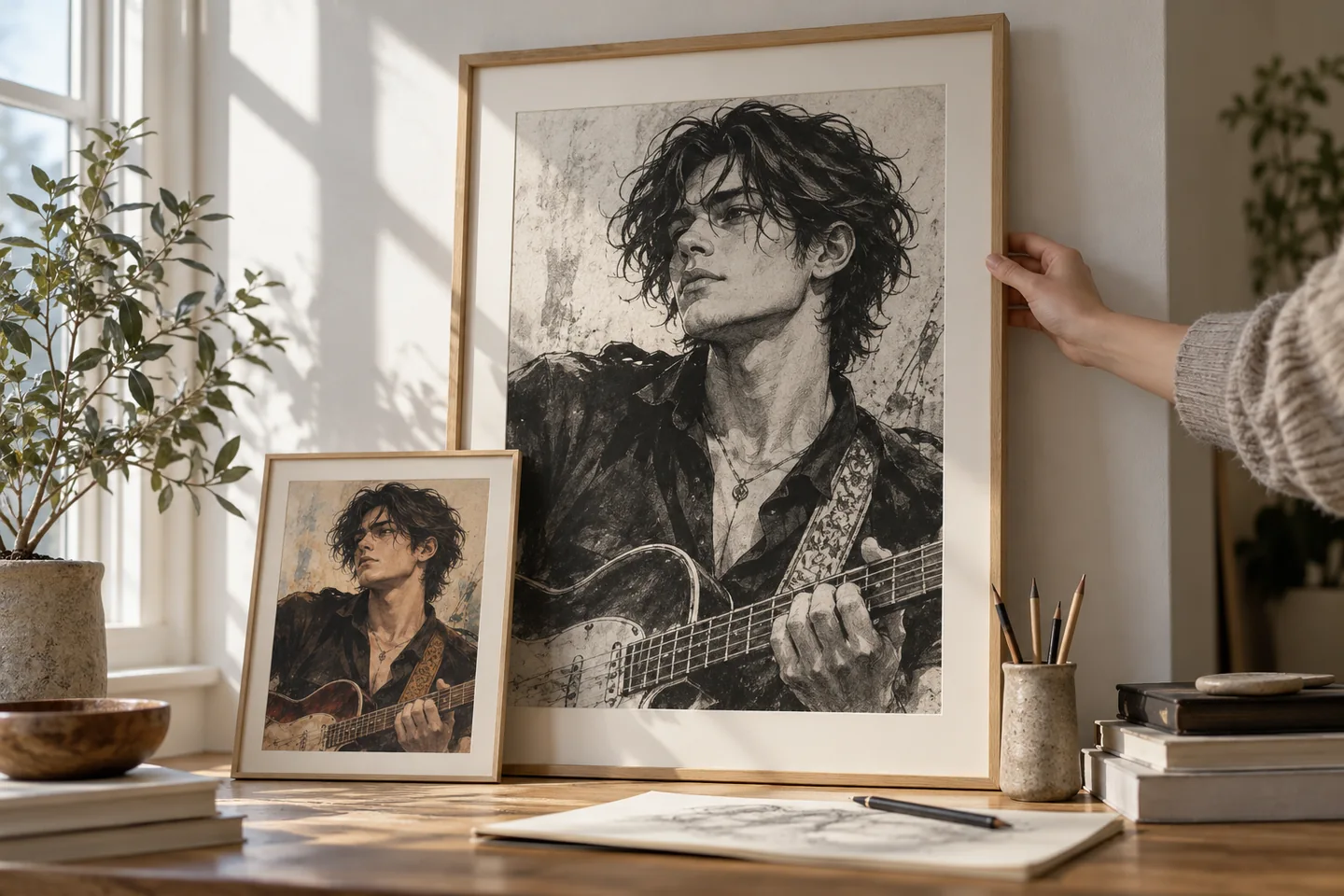
Arbeidsområdet ditt
Bruk gråtonekonverteren
Gratis konvertering i nettleseren. Ett bilde om gangen; PNG-utdata.
Originalbilde
Last opp JPG-, PNG-, GIF- eller WebP-filer
Klikk for å laste opp bildet ditt
Velg en fil fra enheten din
Resultat i gråskala
Det konverterte svart-hvitt-bildet ditt
Resultatet ditt vises her
Last opp et bilde for å komme i gang
Opptatt nettlesereksempel
Én input. En utgang du kan kontrollere.
Resultatet forble 600 × 400. En piksel i den venstre fargefeltet endret seg fra RGB (235, 101, 72) til RGB (138, 138, 138).
Syntetisk testinput

Opptatt utgang

Innstillinger: Gråtonekonvertering i nettleseren; PNG-eksport.
Registrert i Chromium 133 ved bruk av den nåværende behandlingskomponenten i nettleseren og en generert fargekartkilde. Denne isolerte komponentkontrollen er ikke en tverrnettleser-benchmark eller et kundeprosjekt.
01 / Et mer nyttig utgangspunkt
Sjekk verdi før du endrer stil
Gråtone gjør det lettere å inspisere forholdet mellom lys og mørke. Hvis en jakke og bakgrunnen smelter sammen til samme gråfarge, kan det være fargen alene som har gjort figuren lesbar.
Prøv Grayscale Converter02 / Et mer nyttig utgangspunkt
Behold tegningen, endre fargeinformasjonen
Konverteren beregner 0.299 × rød + 0.587 × grønn + 0.114 × blå og skriver denne verdien inn i alle tre fargekanalene. Den beholder lerretsdimensjonene og lar alfa være uendret. Dette er en pikselkonvertering, så den finner ikke på bleklinjer eller gjenoppretter detaljer.
Prøv Grayscale ConverterTre praktiske utgangspunkter
Prøv en brief. Se på resultatet. Endre én ting.
Prøv disse øvelsene for Gråtonekonverterer, med konkrete detaljer å se etter. Dette er foreslåtte øvelser, ikke opptatte kundeprosjekter.
Et lesbart tegneseriepanel
Foreslått brief
Konverter et fargepanel med en figur foran en travel bakgrunn.
- Hva du bør se etter
- Sjekk hodekonturen og om ansiktet skiller seg fra miljøet.
- Hva du bør endre videre
- Forbedre kildebelysningen eller kontrasten i bakgrunnen hvis silhuetten forsvinner.
Et utdelingsark til klassen
Foreslått brief
Forbered en monokrom kopi av et diagram eller et illustrert arbeidsark før utskrift.
- Hva du bør se etter
- Sjekk fargede etiketter og lyse linjer i forhåndsvisningen og på en testutskrift.
- Hva du bør endre videre
- Endre de opprinnelige etikettene hvis betydningen bare var avhengig av farge.
En verdistudie av en illustrasjon
Foreslått brief
Konverter en scene for å se nærmere på forgrunn, mellomgrunn og fjerne former.
- Hva du bør se etter
- Se etter tydelige lyse og mørke masser, ikke bare mer detaljer.
- Hva du bør endre videre
- Juster kildeverdiene hvis hvert plan havner i samme mellomgrå.
Fra input til et nyttig resultat
Slik bruker du Gråtonekonverterer
Start med en liten oppgave, og behold deretter stegene som hjelper prosjektet ditt.
- 01
Velg et bilde
Velg et stillbilde fra enheten din.
Sjekk: Behold originalen i farger for senere redigering.
- 02
Konverter pikslene
La nettleseren lage gråtoneforhåndsvisningen.
Sjekk: Dette genererer ikke ny linjekunst eller legger til skyggelegging.
- 03
Inspiser lesbarheten
Sammenlign kilden og gråtoneversjonen.
Sjekk: Sammenlign like lyse farger, tynne etiketter og transparente kanter. En gyldig grå piksel har like røde, grønne og blå verdier; det alene beviser ikke at det er klart for utskrift.
- 04
Last ned PNG
Lagre resultatet og åpne det på nytt i målappen din.
Sjekk: Eksporten er en raster-PNG, ikke et redigerbart fargejusteringslag.
Velg tilnærming for oppgaven din
| Målet ditt | Start med | Før du er ferdig |
|---|---|---|
| Forberedelse til utskrift | Sjekk etiketter og lyse linjer | Ta én fysisk testutskrift. |
| Lesbarhet i tegneserie | Inspiser silhuetter | Skil motivet fra bakgrunnen. |
| Kunststudie | Sammenlign verdigrupper | Vurder komposisjonen i miniatyrstørrelse. |
Kjenn begrensningene
Hva du bør sjekke før du stoler på resultatet
- Gråtone fjerner fargeforskjeller. To objekter med ulike farger kan bli omtrent samme gråfarge.
- Det nåværende verktøyet konverterer ett bilde om gangen og laster ned PNG.
- Denne konverteringen er ikke en garanti for skriverkalibrering, tilgjengelighetskrav eller profesjonell fargekorrektur.
Gråtonekonverterer: spørsmålene dine, besvart
Er konverteringen en AI-generering?
Nei. Den nåværende konverteren behandler pikslene i nettleseren din; den ber ikke en modell om å tolke scenen på nytt.
Er det gratis?
Ja. Denne konverteringen i nettleseren krever ikke genereringskreditter.
Vil komposisjonen endre seg?
Operasjonen endrer fargeverdier, ikke scenens oppsett. Behold originalfilen i farger hvis du vil redigere den senere.
Kan jeg konvertere i batch?
Det nåværende grensesnittet jobber med ett bilde om gangen. Gjenta konverteringen for flere bilder.
Hvilken fil laster jeg ned?
Resultatet eksporteres som PNG.
Er gråtone det samme som linjekunst?
Nei. Gråtone beholder kontinuerlige gråtoner. En workflow for linjekunst eller terskel reduserer bildet på en annen måte.
Kilder og videre lesning
Se gjennom veiledningen bak arbeidsflyten
Hver kilde er lenket med sitt omfang. En ekstern referanse er ikke en anbefaling eller en ytelsessertifisering.
MDN: manipulering av bildepikslene
Forklarer direkte pikselbehandling i en nettleser. Dette er ikke en sertifisering av utskriftskvalitet.
LlamaGen planer, kreditter og kontostøtte
Førsteparts planinformasjon. Sjekk det valgte verktøyet for modelltilgang og kostnaden for hver generering; kontakt [email protected] for spørsmål om konto.
Fortsett det kreative prosjektet ditt
Gråtonekonverterer
Start med én tydelig idé.
Gratis konvertering i nettleseren. Ett bilde om gangen; PNG-utdata.
Prøv Grayscale Converter