

姿勢與構圖
3D 姿勢製作器 正式繪製前,先用免費 3D 姿勢參考。
免費使用 3D 姿勢製作器調整骨架並準備參考圖。AI 圖像生成是分開的流程:請先登入、查看模型與積分費用,再把成品與姿勢對照。
姿勢編輯免費。AI 圖像生成需要帳戶與可用積分。
你的工作區
用 3D 姿勢製作器 創作
姿勢編輯免費。AI 圖像生成需要帳戶與可用積分。
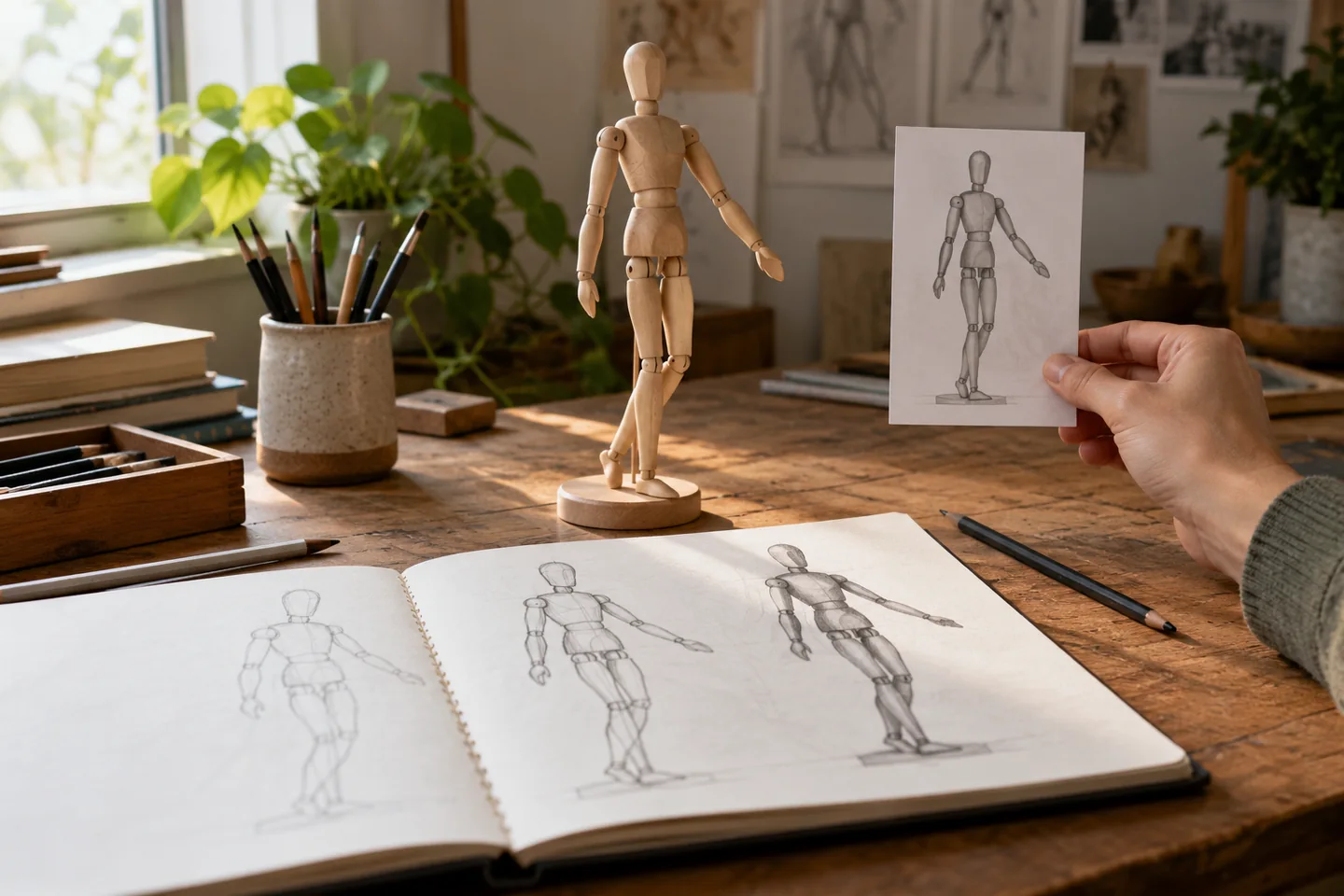
AI 生成概念:實體姿勢參考與紙本人物研究圖,展示繪圖規劃用途。
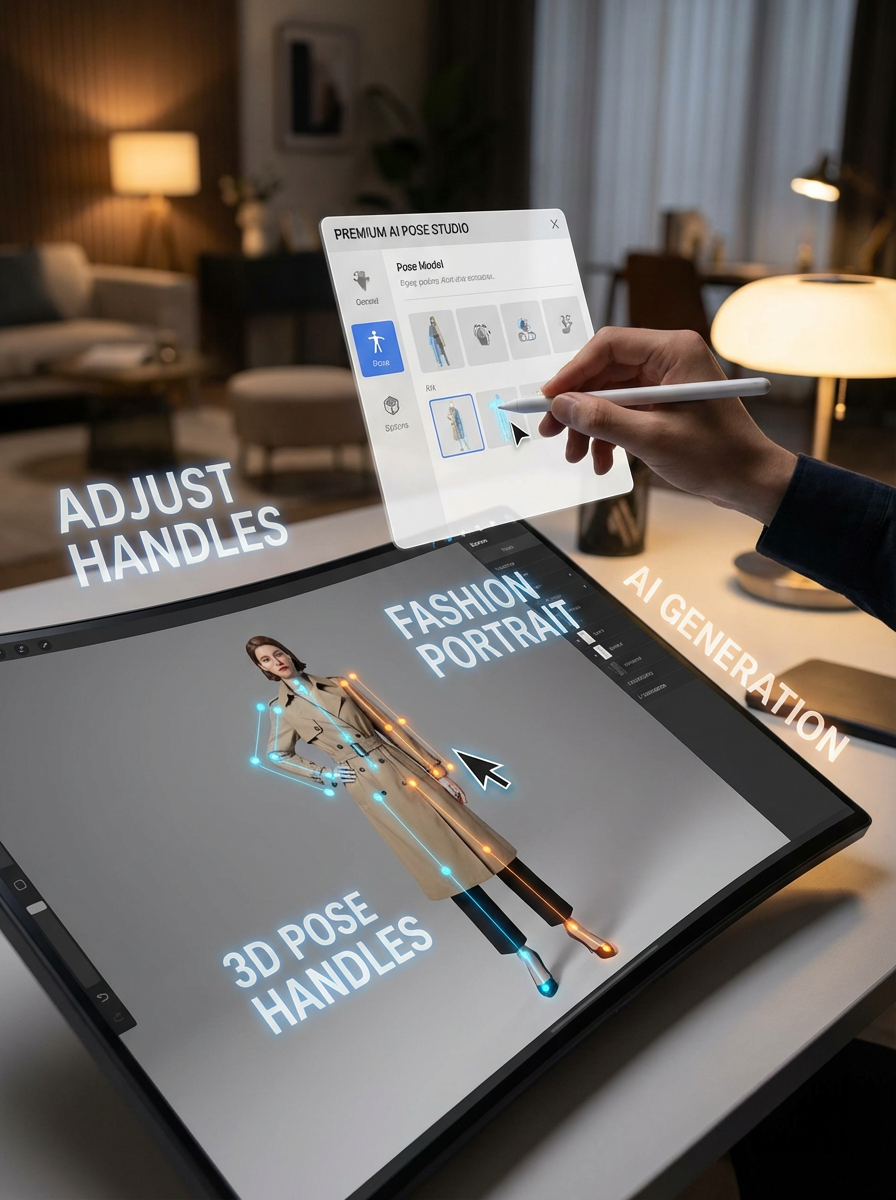
請使用較大的螢幕,才能完整使用骨架編輯器,以及更精準的指標與鍵盤控制。
02 / 更實用的起點
除了身體,也要檢查鏡頭
同一個姿勢,從一個視角看可能很平衡,換個視角就可能變得混亂。先設定預定鏡頭角度,再檢查遮擋、視線方向,以及另一位角色或道具所需的空間。
開啟 3D 姿勢製作器
三個實用起點
先試一個簡短範例。檢視結果。再改一件事。
試試這些針對 3D 姿勢製作器 的練習,並查看具體細節。 這些是建議練習,不是已錄製的客戶專案。
轉身回應的送件員
建議簡報
將角色重心放在一條腿上,肩膀朝觀者轉動,並讓一隻手遠離軀幹。
- 檢查重點
- 從預定鏡頭檢查手臂與軀幹的間距,以及支撐腳的位置;再旋轉一次視角,找出不可能的遮擋。儲存參考前,回到目標鏡頭。
- 下一步修改
- 在加入服裝細節前,先把手臂稍微移離身體。
雙人互動
建議簡報
把兩個骨架放在對話距離,頭部朝向彼此。
- 檢查重點
- 檢查視線方向、相對比例,以及雙手是否有不自然的重疊。
- 下一步修改
- 在生成正式成品前,先簡化手勢或更換鏡頭。
全身插畫參考
建議簡報
建立平衡站姿,並儲存一個讓雙手與雙腳都完整留在畫面中的視窗。
- 檢查重點
- 檢查雙手周圍的負空間,以及雙腳有沒有清楚的落地點。
- 下一步修改
- 如果剪影有任何部分被切掉,就把畫面拉寬。
從輸入到可用的輸出
如何使用 3D 姿勢製作器
先從小任務開始,再保留對你的專案有幫助的步驟。
- 01
選擇骨架
開啟姿勢編輯器,從可用角色骨架開始。
確認: 只有在場景需要時才加入第二個骨架。
- 02
調整身體
使用可見控制與骨骼工具調整姿勢與方向。
確認: 檢查平衡與四肢重疊。
- 03
設定視角
選擇能說明動作的鏡頭位置。
確認: 讓雙手與雙腳都留在預定畫面內。
- 04
儲存或生成
把視窗保留為參考,或使用可用的圖像生成控制項。
確認: 生成成品可能和參考不同;使用前請先對照。
選擇適合你任務的方式
| 你的目標 | 先從 | 完成前 |
|---|---|---|
| 繪圖參考 | 儲存清楚的視窗畫面 | 檢查剪影與鏡頭角度。 |
| 雙人場景 | 使用兩個骨架 | 檢查距離、視線與重疊。 |
| 完成角色圖 | 繼續進行生成 | 模型跑完後比對姿勢與身分。 |
先了解限制
在依賴輸出前,先確認這些事項
- 姿勢參考可以引導模型,但無法保證生成成品的解剖位置完全一致。
- 這個工具重點在姿勢與參考準備,不是完整的 3D 建模或角色綁定套件。
關於 3D 姿勢製作器,你的問題一次解答
可以先擺姿勢,不生成圖片嗎?
可以。編輯器可先用來準備姿勢參考,再進行 AI 生成。
可以加入一個以上的角色嗎?
目前的姿勢工作流程支援加入另一個骨架,用來規劃多人場景。
我應該先檢查什麼?
在微調小幅旋轉前,先看重心、剪影、手的位置與鏡頭角度。
最終成品會跟骨架不同嗎?
會。請務必檢查結果;圖像模型可能會重新詮釋四肢、服裝與透視。
姿勢編輯是免費的嗎?
姿勢編輯免費。圖像生成是分開的動作,使用工作室中顯示的模型與積分選項。
可以使用角色參考嗎?
進入生成時,請使用支援的參考圖片控制項,並只上傳允許使用的圖片。
來源與延伸閱讀
查看此工作流程背後的指引
每個來源都會標示其適用範圍。外部參考不代表背書或效能認證。
LlamaGen:參考圖片指南
第一方公開工具說明,連結到參考圖片、上傳與輸出格式說明。請依所選工具顯示的控制項操作;這不是獨立效能評測。
LlamaGen 方案、積分與帳戶支援
第一方方案資訊。請在所選工具中確認模型存取與每次生成費用;帳戶問題請聯絡 [email protected]。
繼續你的創作專案
3D 姿勢製作器
從一個清楚的想法開始。
姿勢編輯免費。AI 圖像生成需要帳戶與可用積分。
開啟 3D 姿勢製作器