

動態與動畫
AI 動態設計師 用 AI 動態設計師規劃一個鏡頭。
免費探索 AI 動態指南與關鍵影格範例。在動態編輯器中,加入必填的起始圖片、可選的結束圖片與一個動作;執行前請先確認登入狀態與生成積分。
指南與現有示範可免費瀏覽。影片生成是另一個需要登入,且需符合模型與積分條件的動作。
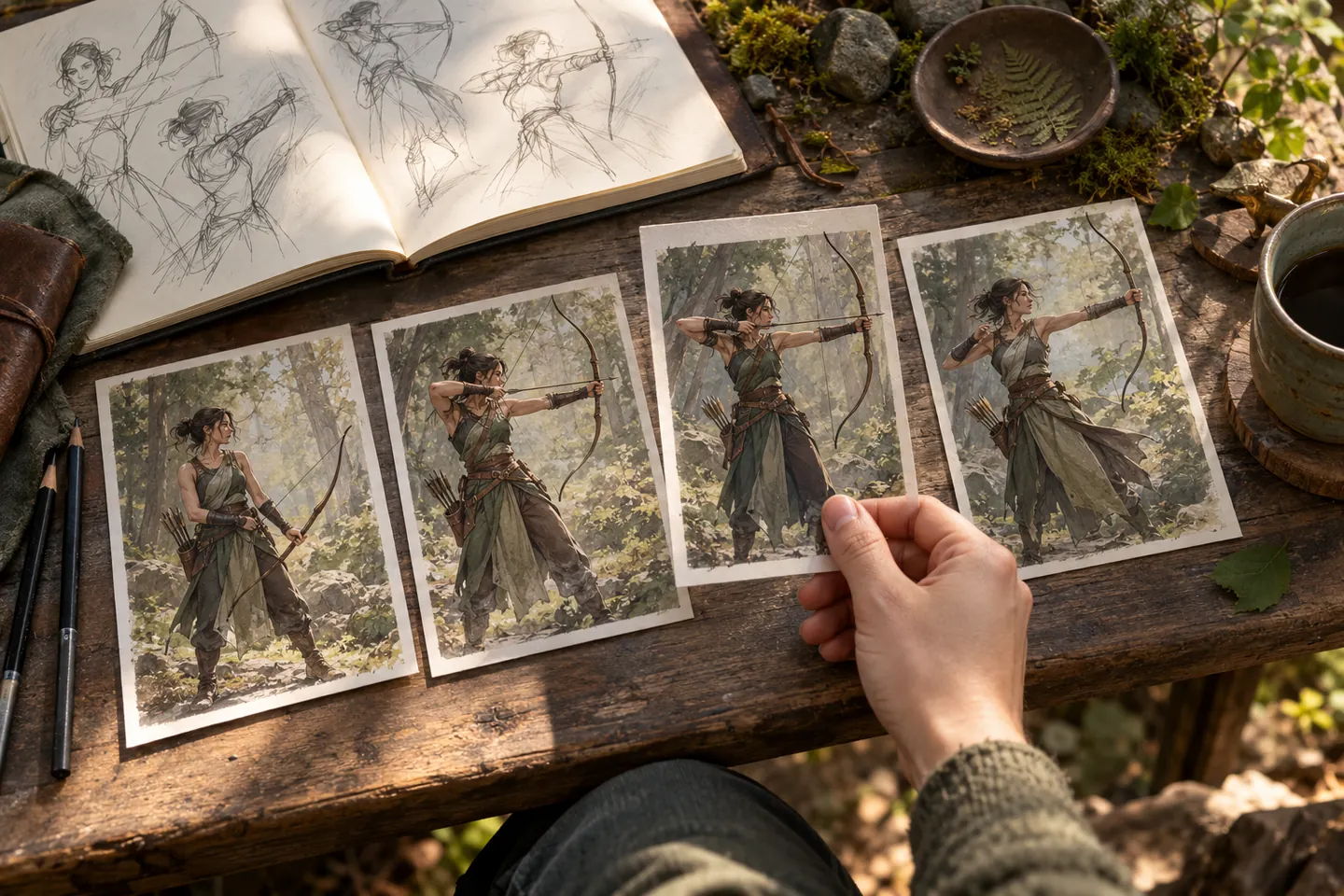
既有產品示範
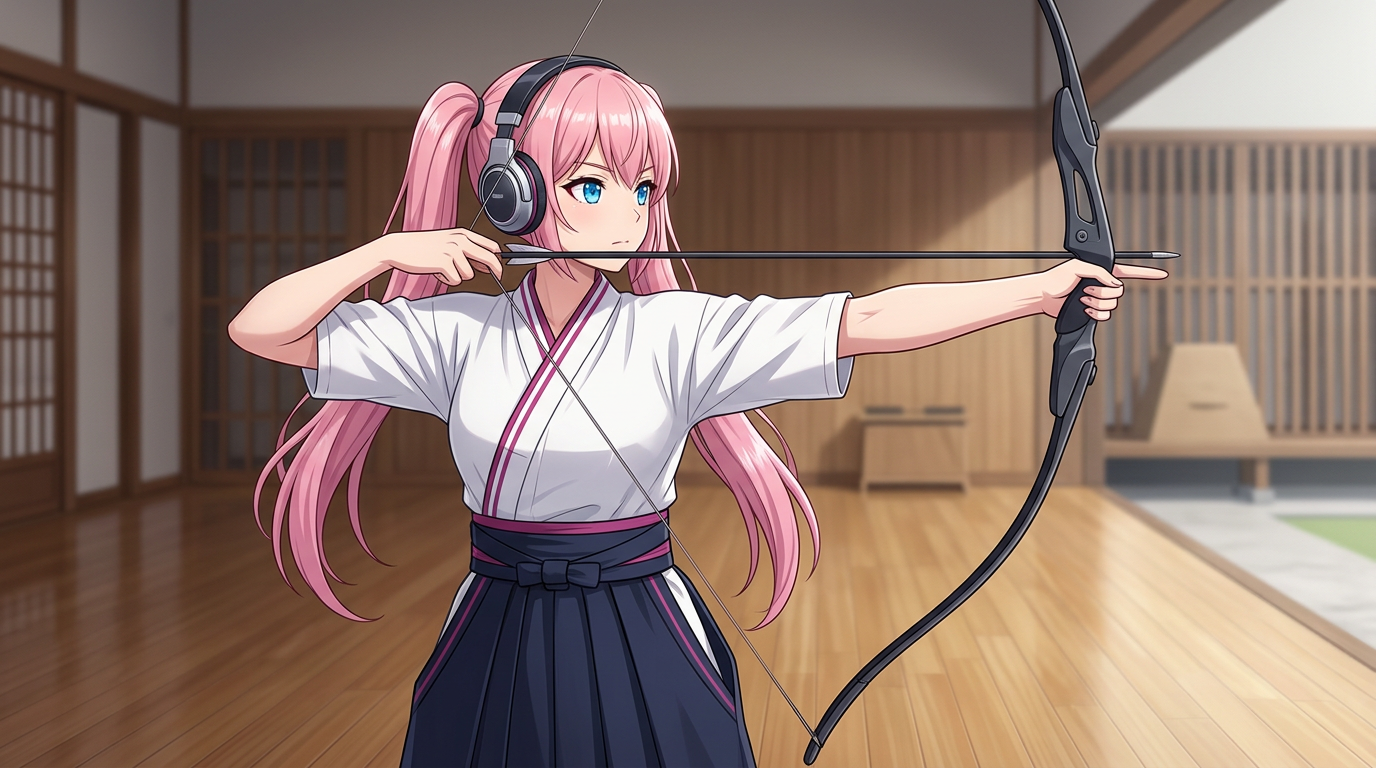
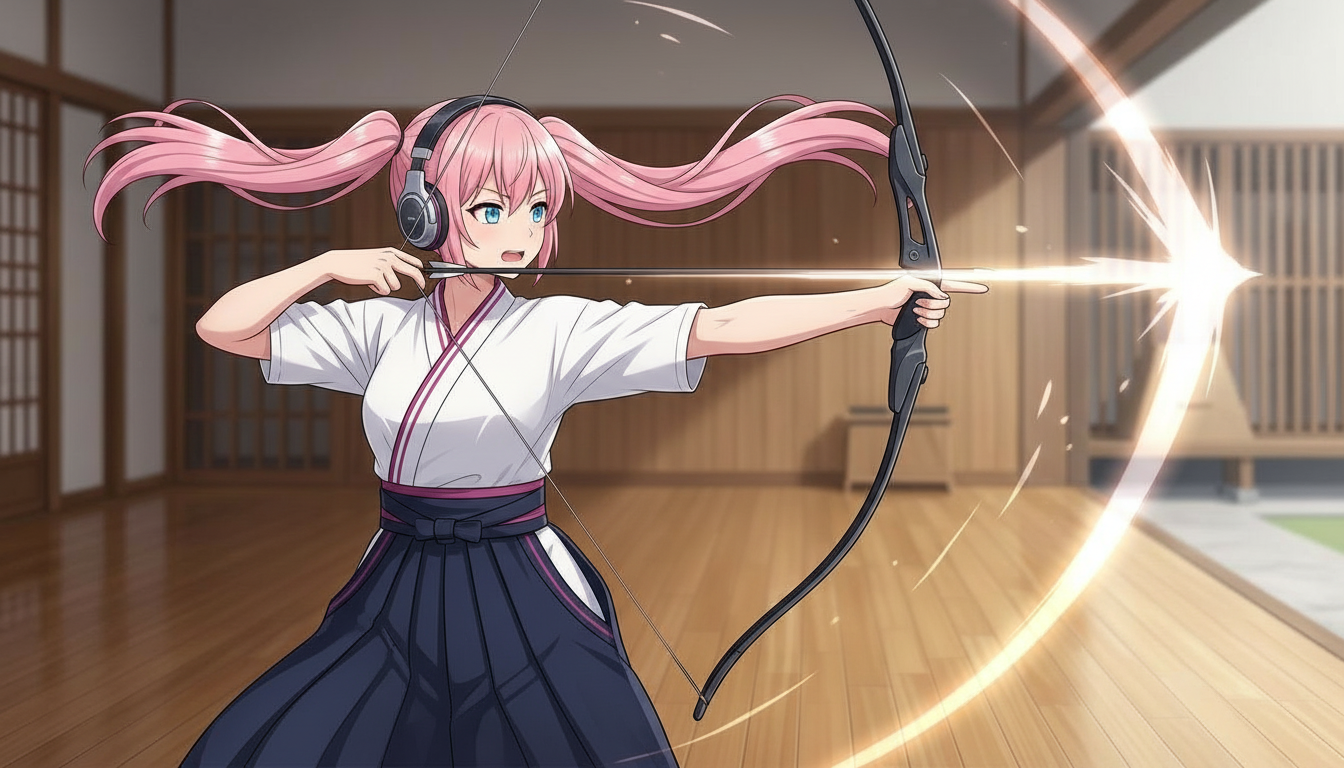
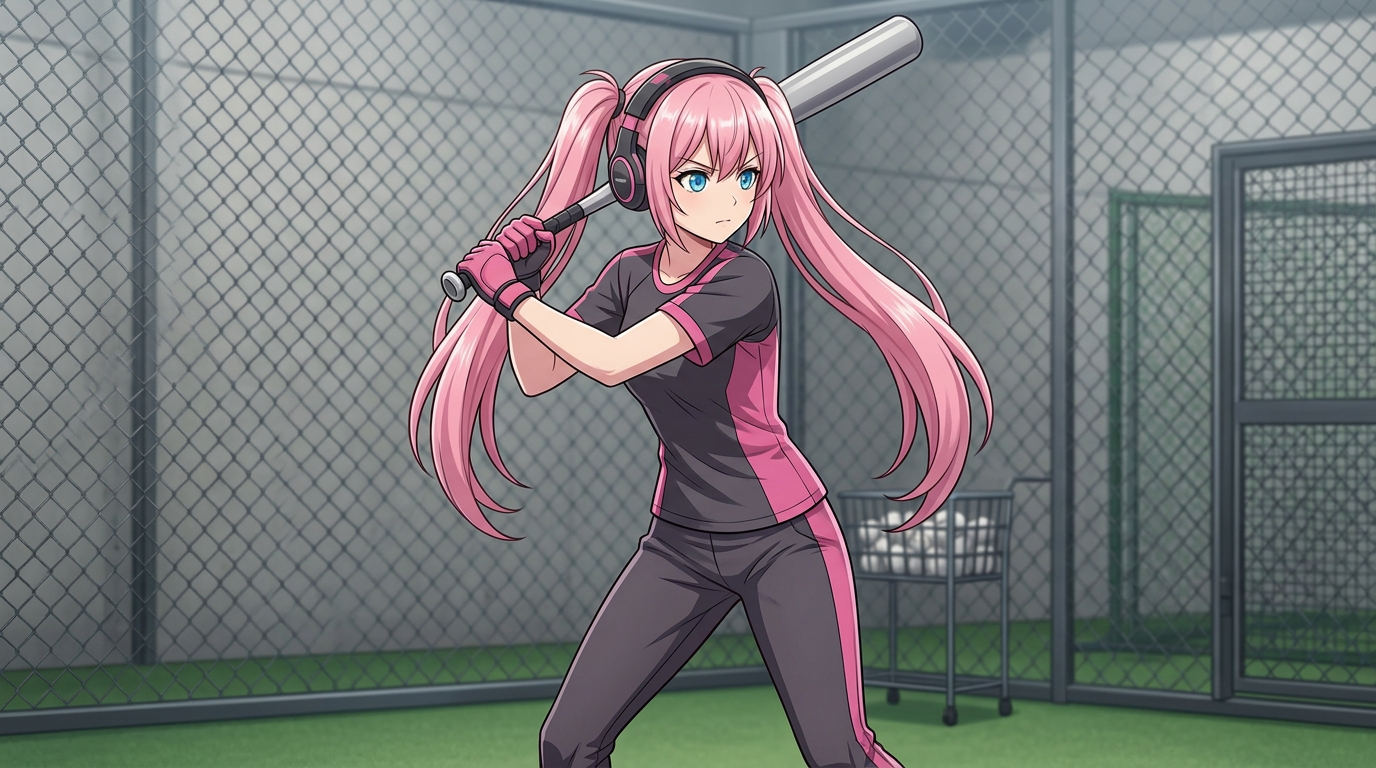
觀看關鍵幀之間的動作變化
Archery Motion
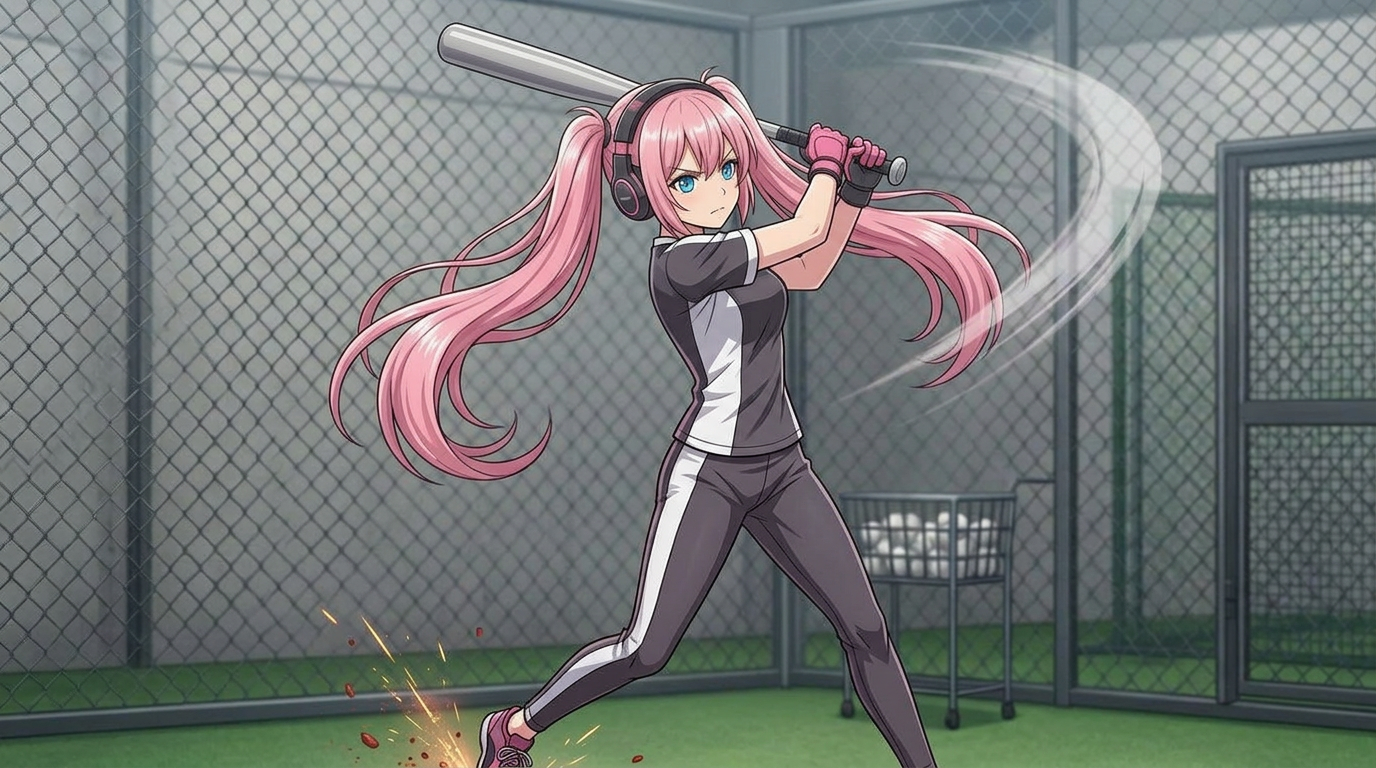
Baseball Motion
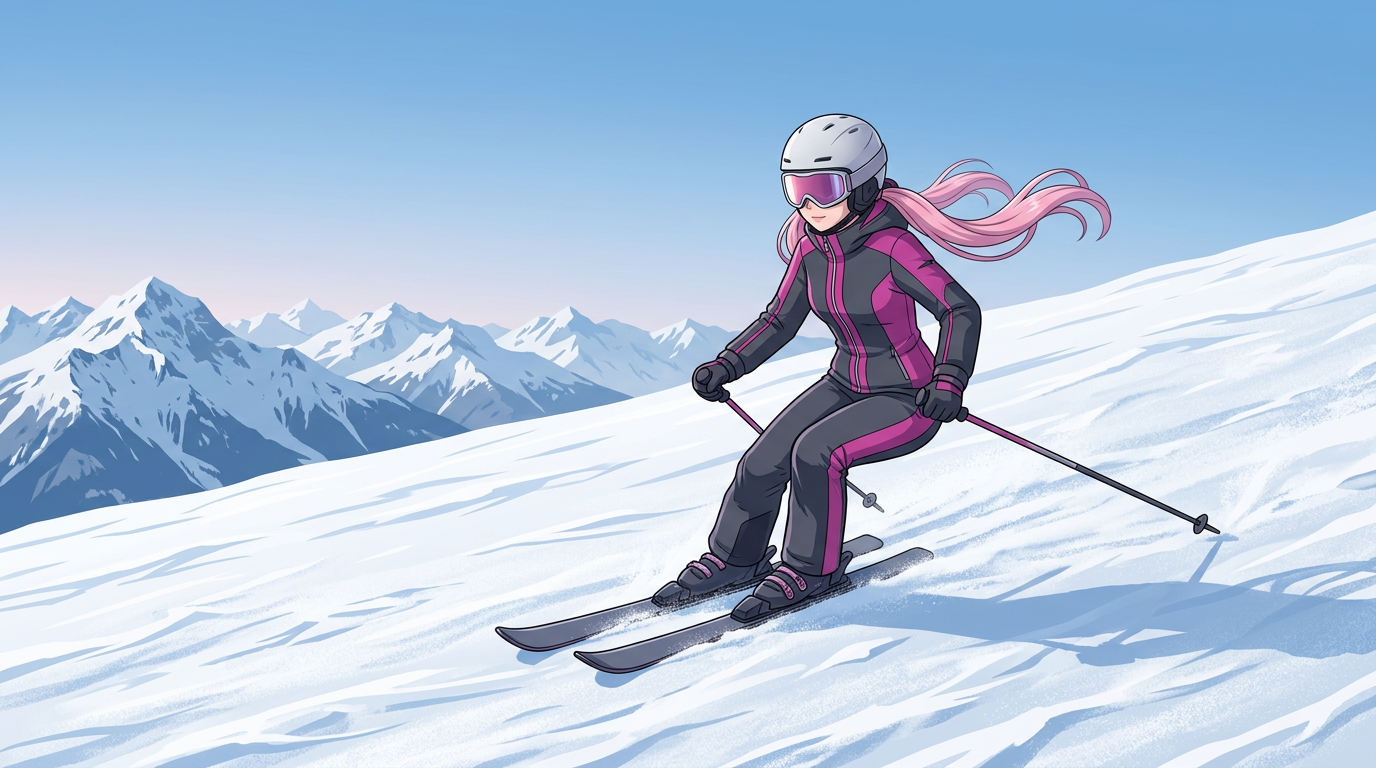
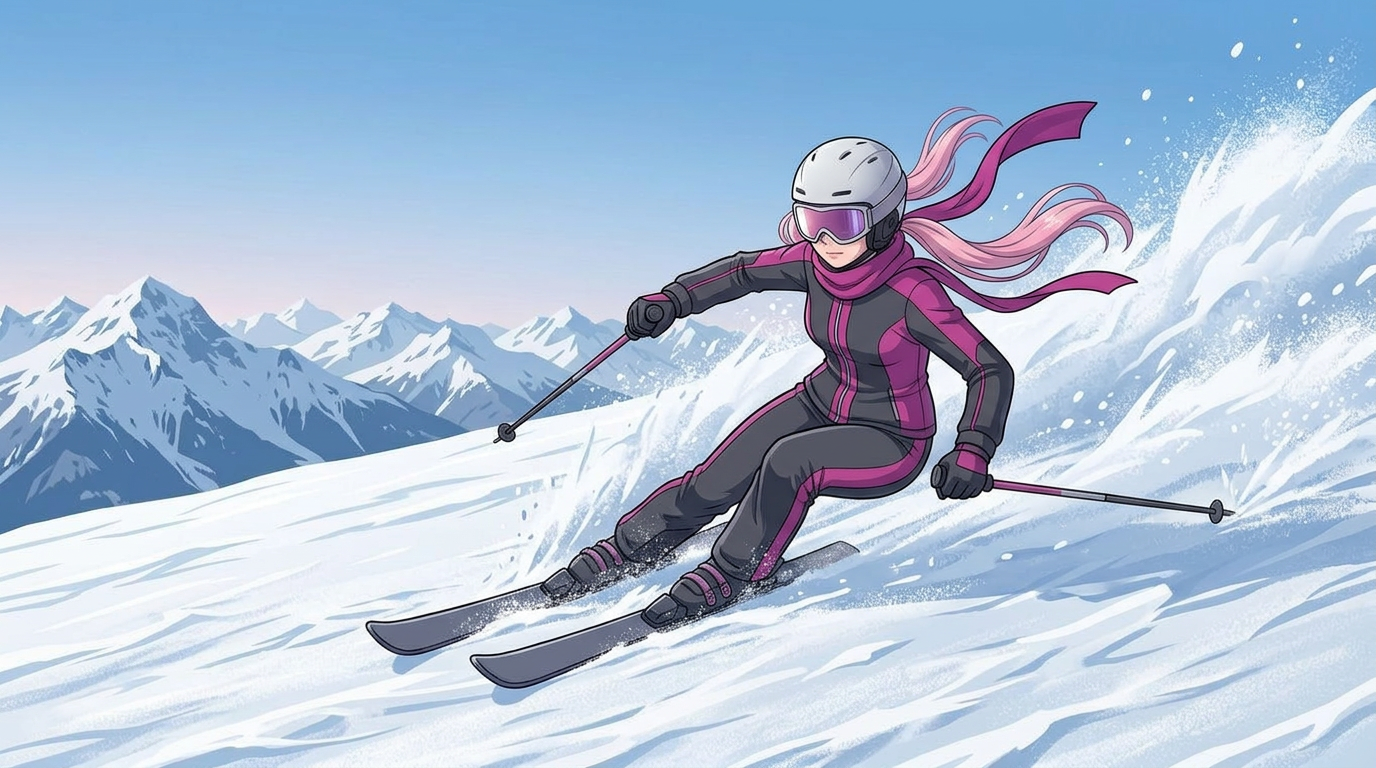
Skiing Motion
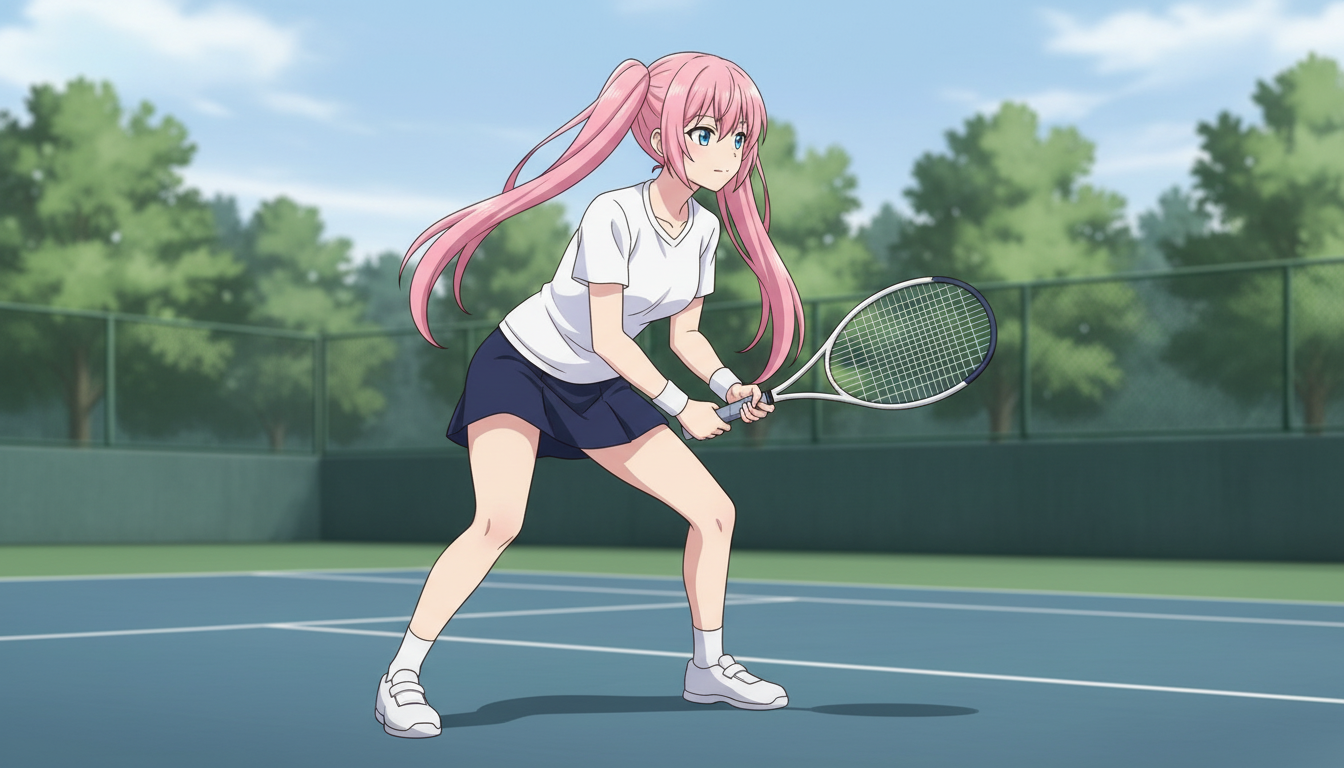
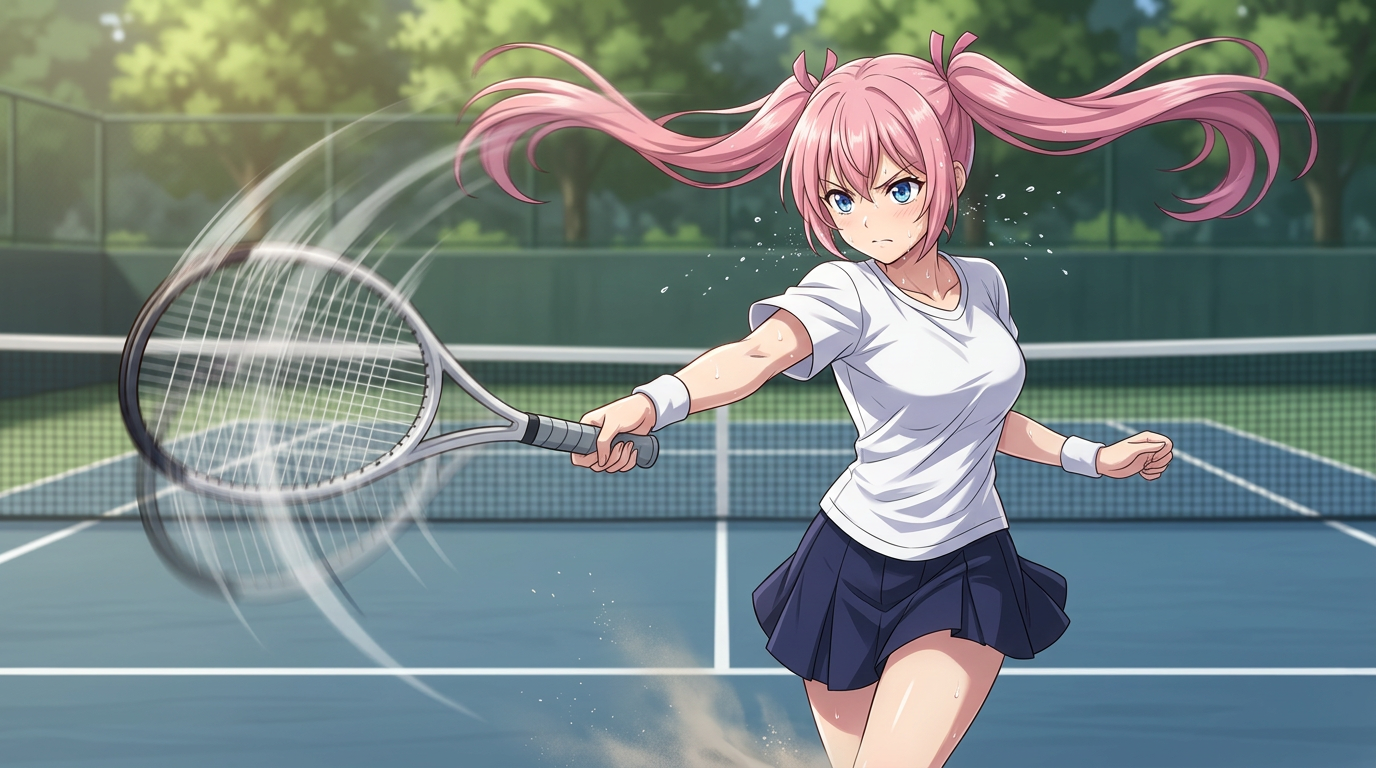
Tennis Motion
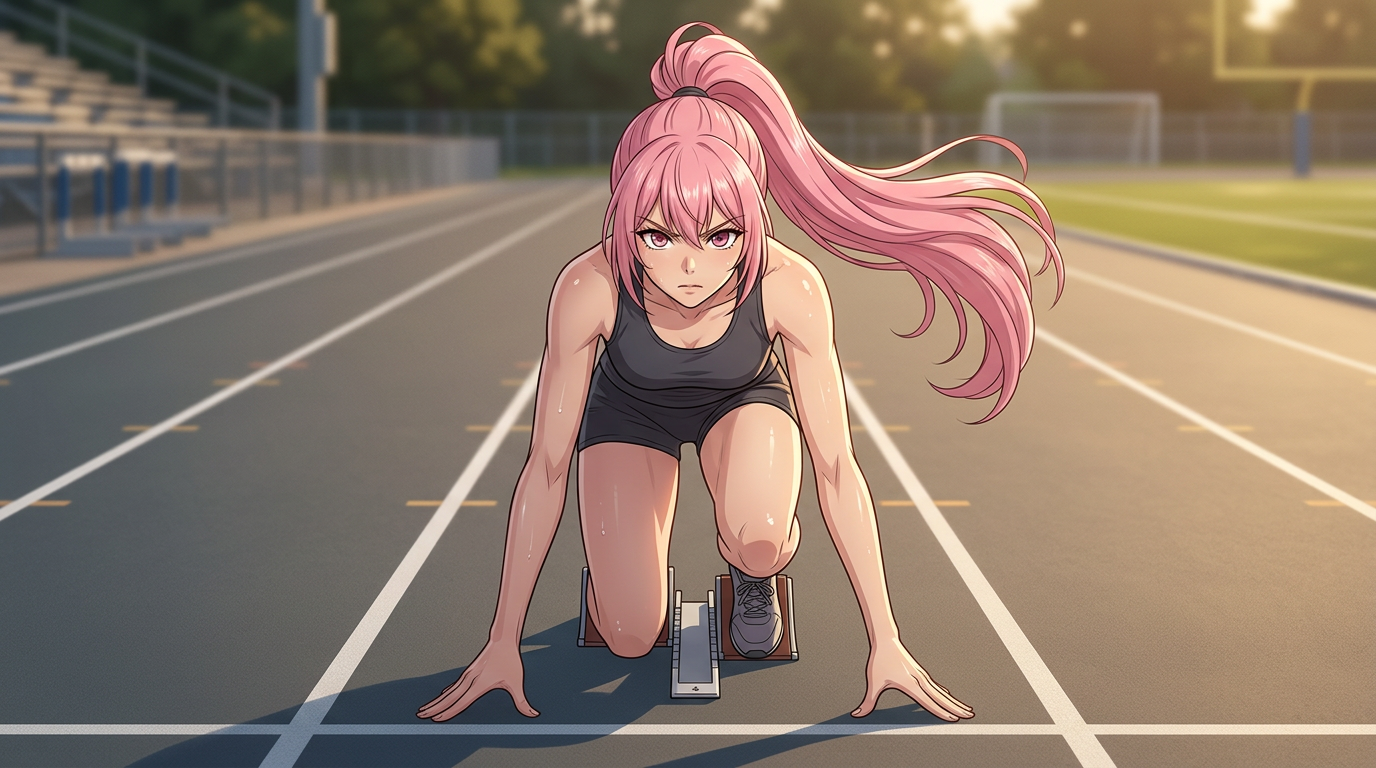
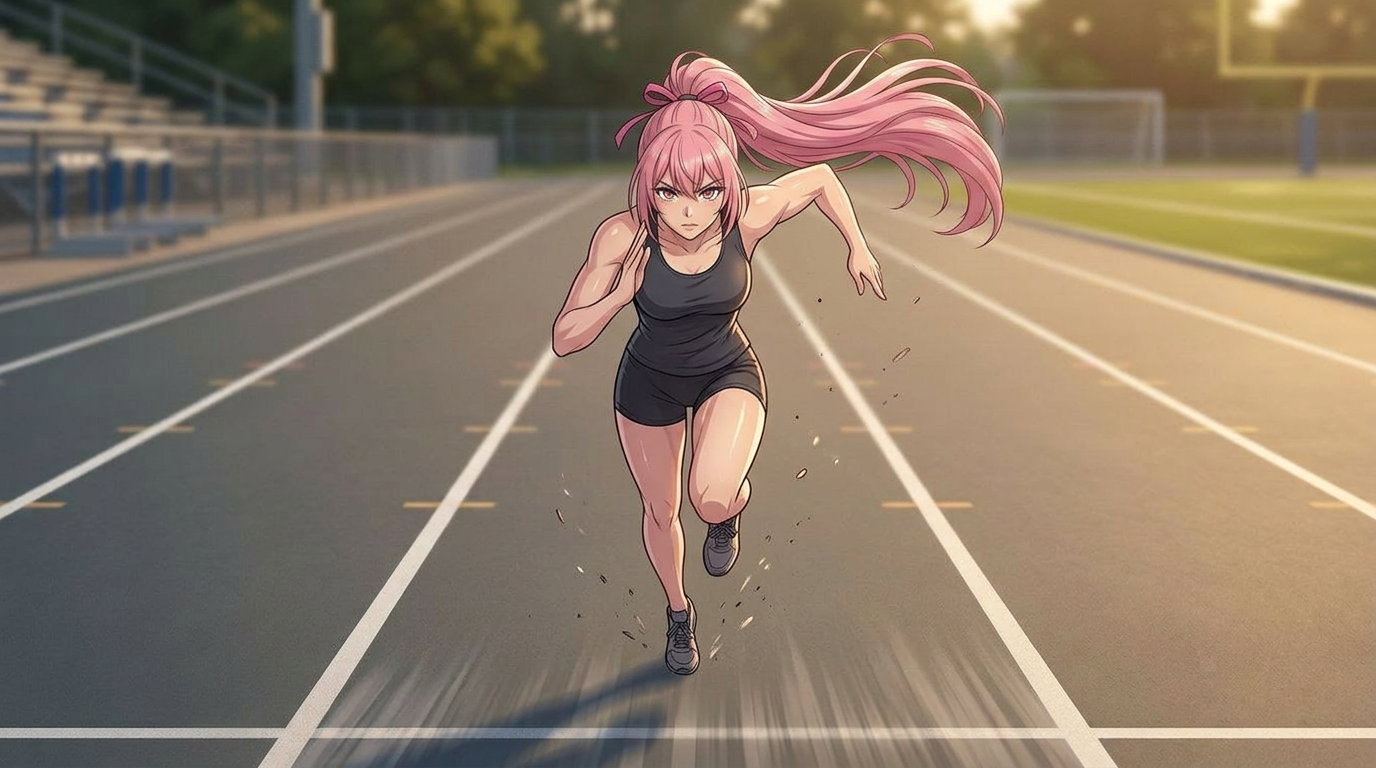
Running Motion
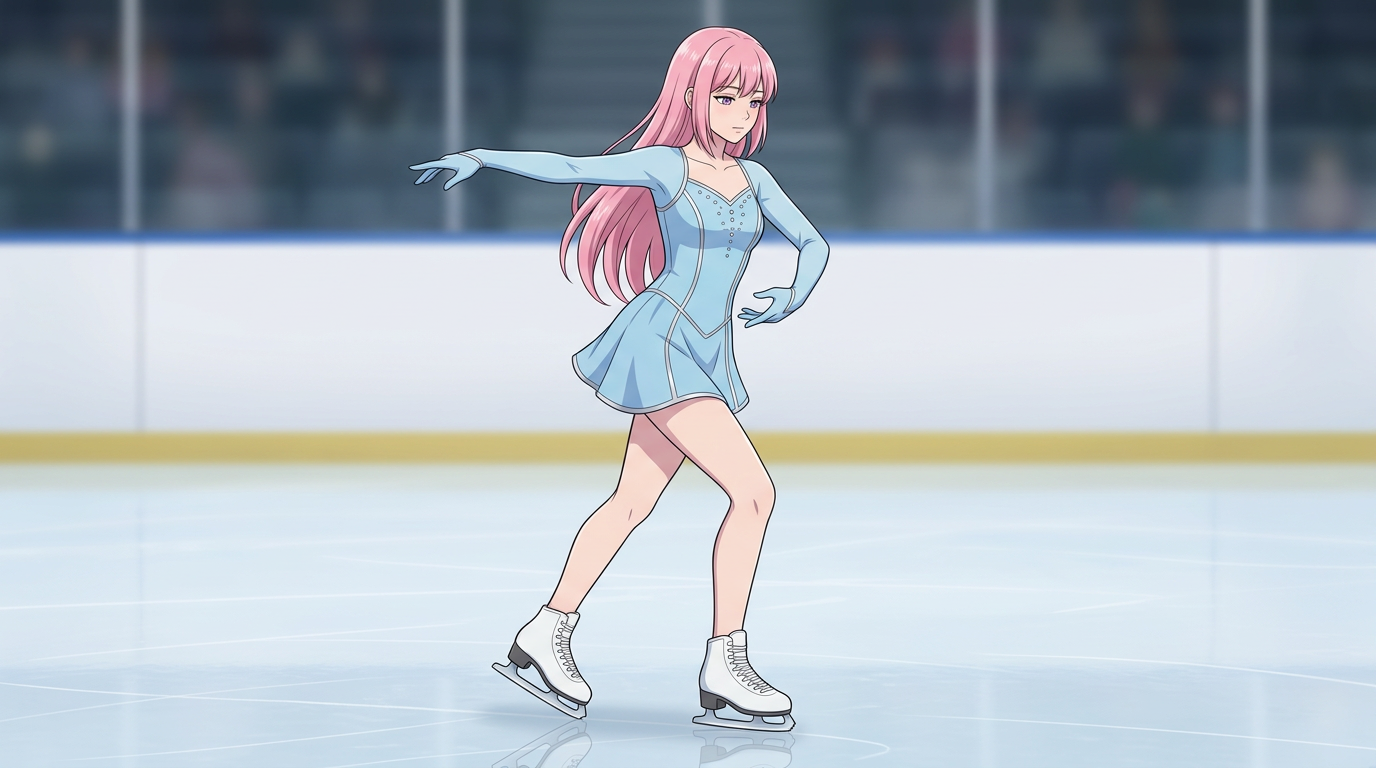
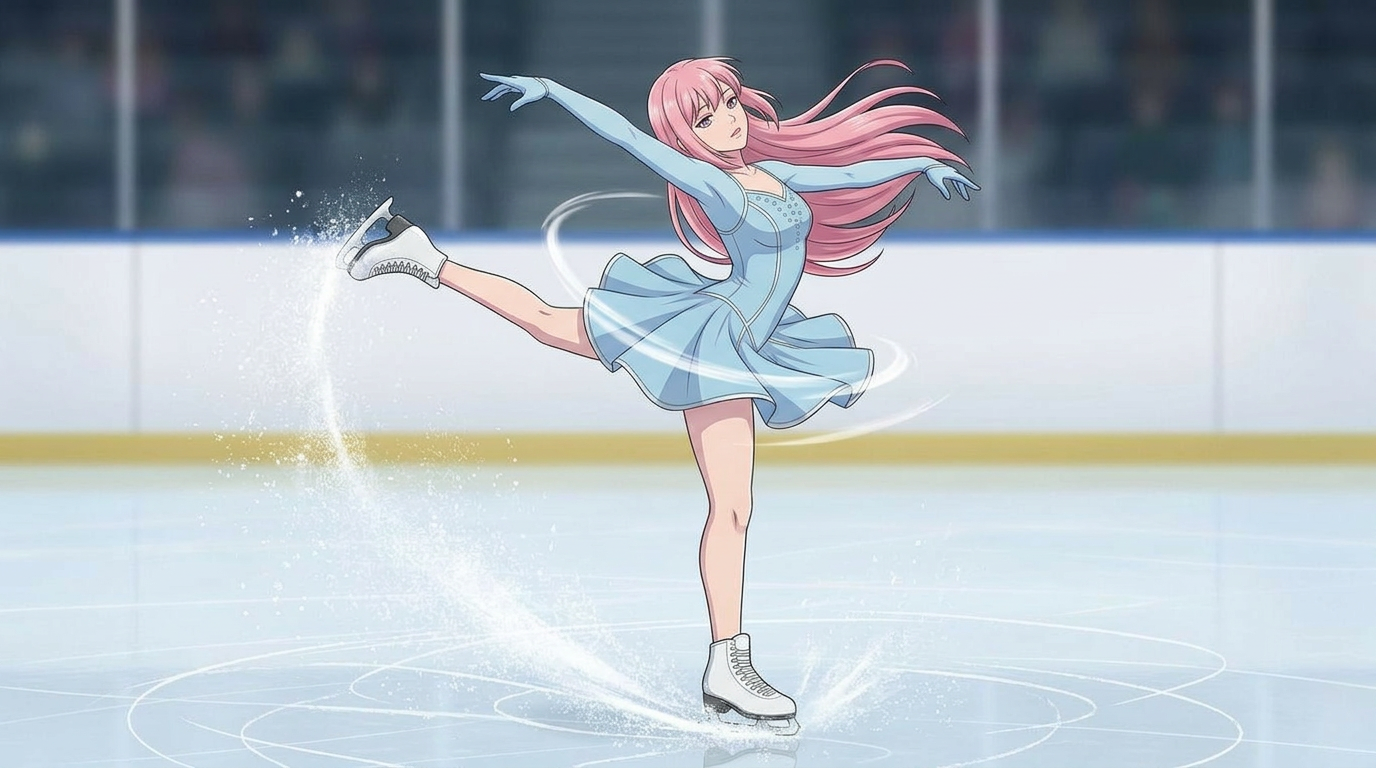
Skating Motion
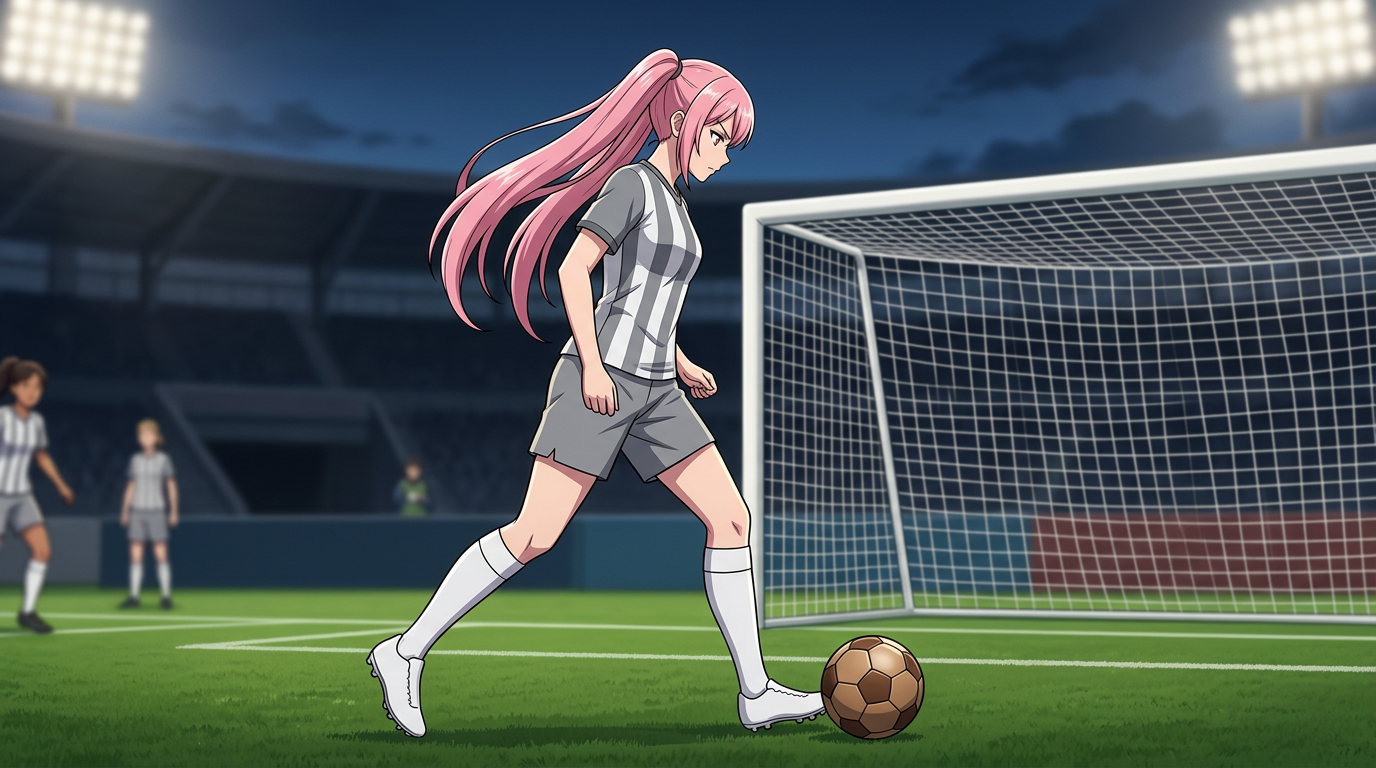
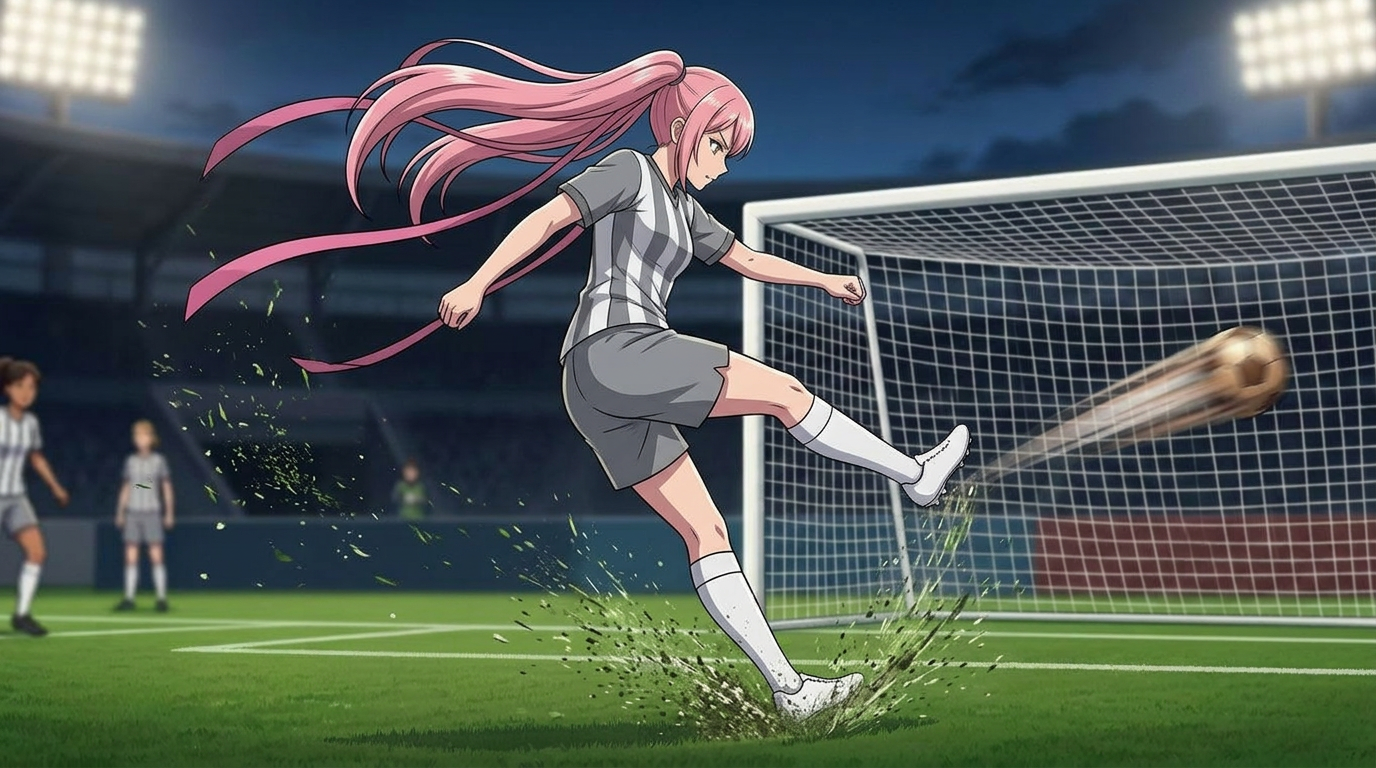
Soccer Motion
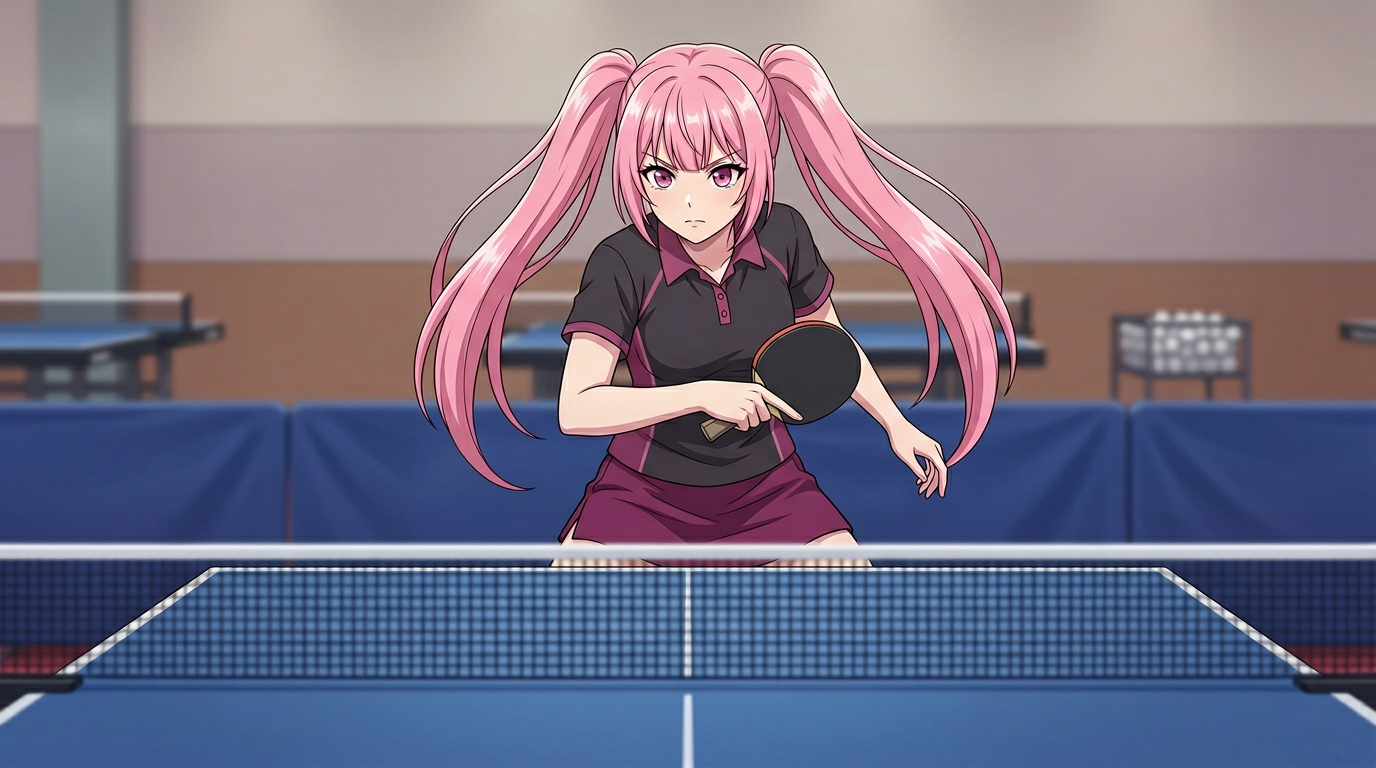
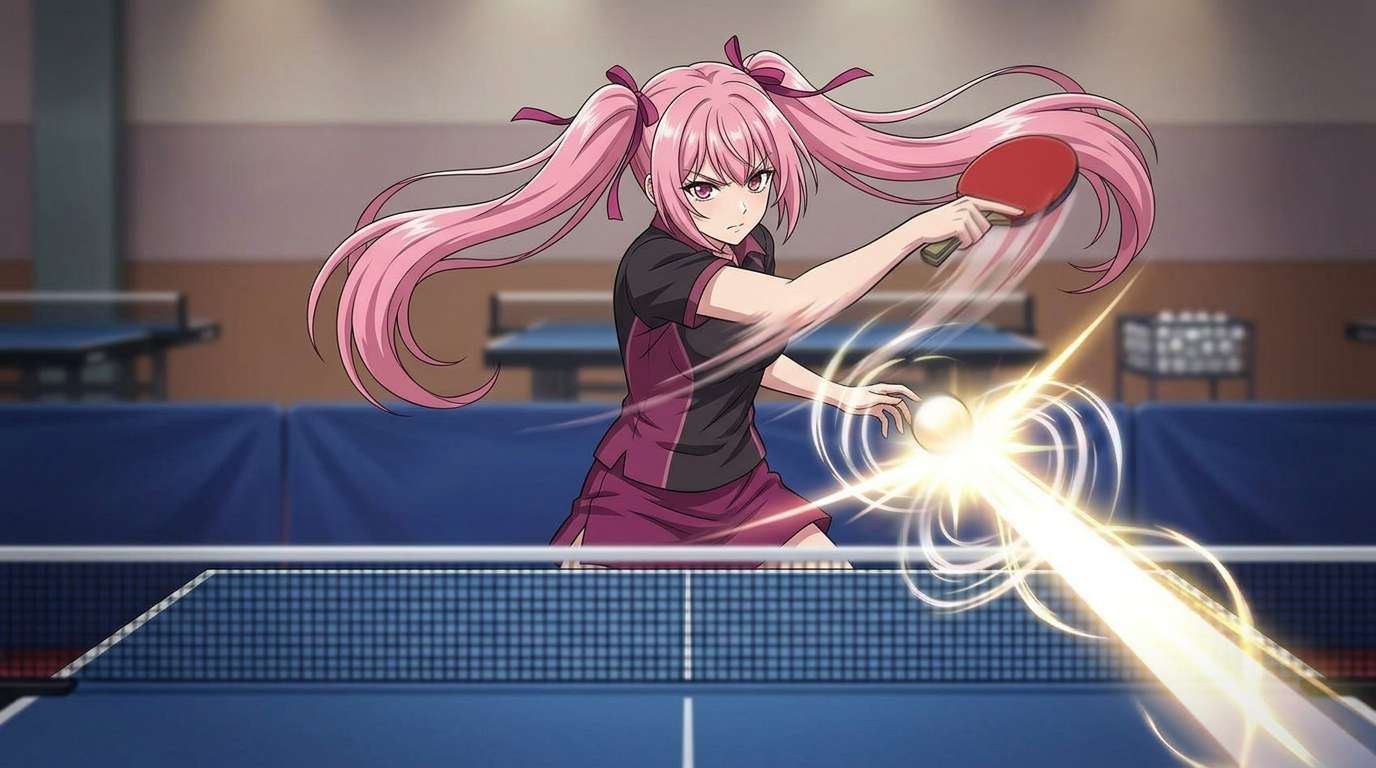
Ping Pong Motion
三個實用起點
先試一個簡短範例。檢視結果。再改一件事。
試試這些針對 AI 動態設計師 的練習,並查看具體細節。 這些是建議練習,不是已錄製的客戶專案。
從輸入到可用的輸出
如何使用 AI 動態設計師
先從小任務開始,再保留對你的專案有幫助的步驟。
- 01
選擇動作
描述一個有明確開始與結束的動作。
確認: 不要在一段簡短請求中放入多個無關動作。
- 02
準備可用參考
加入可用的起始圖片。若想描述最終狀態,也可以加入一張相容的可選結束圖片。
確認: 保持構圖與服裝一致。
- 03
設定動作方向
分別說明主體動作與鏡頭行為。
確認: 確認所選模型目前支援哪些輸入。
- 04
檢視序列
檢查手部、四肢、道具與場景連貫性。
確認: 確認結果無誤後,再使用可用的匯出選項。
選擇適合你任務的方式
| 你的目標 | 先從 | 完成前 |
|---|---|---|
| 運動動作 | 一個動作與穩定鏡頭 | 檢查四肢與裝備。 |
| 角色手勢 | 清楚的手與物件關係 | 檢查接觸點與形狀連貫性。 |
| 場景移動 | 一個鏡頭方向 | 檢查各幀之間的環境變化。 |
先了解限制
在依賴輸出前,先確認這些事項
- 現有的運動影片只是示範,不代表新請求會有相同的時序、品質或使用同一個模型。
- 不是每個影片模型都支援兩個關鍵影格。請只使用所選工作流程中顯示的控制項。
- 動畫生成可能會改變身體結構、角色辨識度與物件形狀。
關於 AI 動態設計師,你的問題一次解答
我的動態簡述應該包含什麼?
請指定主體、一個動作、起始與結束位置,以及預期的鏡頭行為。
可以保持鏡頭固定嗎?
可以要求固定鏡頭,並檢查結果。不過模型行為仍可能帶入額外移動。
可以提供起始與結束圖片嗎?
連結的動態編輯器需要起始畫面,並可選擇加入結束畫面。其他影片工作流程可能會有不同輸入。生成前請先檢視所選選項。
運動範例是客戶專案嗎?
不是。它們是現有的產品示範素材,不是客戶見證或量化案例。
哪些內容可以免費探索?
你可以免費閱讀指南、關鍵影格範例與現有示範。建立影片仍需符合動態編輯器中顯示的帳戶、模型與積分條件;這不是無限制免費生成。
如何改善不穩定的結果?
減少同時動作、簡化鏡頭要求,並在再次生成前先確認參考素材是否相容。
來源與延伸閱讀
查看此工作流程背後的指引
每個來源都會標示其適用範圍。外部參考不代表背書或效能認證。
YouTube:上傳 Shorts
方形與直式影片的官方上傳指引。平台規範與 LlamaGen 可用的影片選項是分開的。
LlamaGen:動畫與影片工作流程說明
第一方影片設定與檢視指引入口。可用模型、輸入、時長與積分需在所選工作室中確認;這不是獨立的影片評測。
LlamaGen 方案、積分與帳戶支援
第一方方案資訊。請在所選工具中查看模型存取權與每次生成的費用;帳戶問題請聯絡 support@llamagen.ai。
繼續你的創作專案
AI 動態設計師
從一個清楚的想法開始。
指南與現有示範可免費瀏覽。影片生成是另一個需要登入,且需符合模型與積分條件的動作。
開啟 AI 動態設計師