

التحكم في زاوية الكاميرا - محرر زوايا الصور بالذكاء الاصطناعي
ارفع الوسائط، واسحب وحرّك لتغيير زاوية الكاميرا، وولّد من 12 زاوية مثالية. حوّل صورك مع التحكم في زاوية الكاميرا للصور بالذكاء الاصطناعي باستخدام محادثة طبيعية مع التحكم في الزاوية الأفقية، والزاوية الرأسية، ومسافة الزوم.
عدّل بالشات، وسّع المشاهد، شيل العناصر، غيّر الخلفيات، وولّد زوايا كاميرا جديدة من صورة واحدة باستخدام Qwen Image Edit وAIOmnigen workflows.
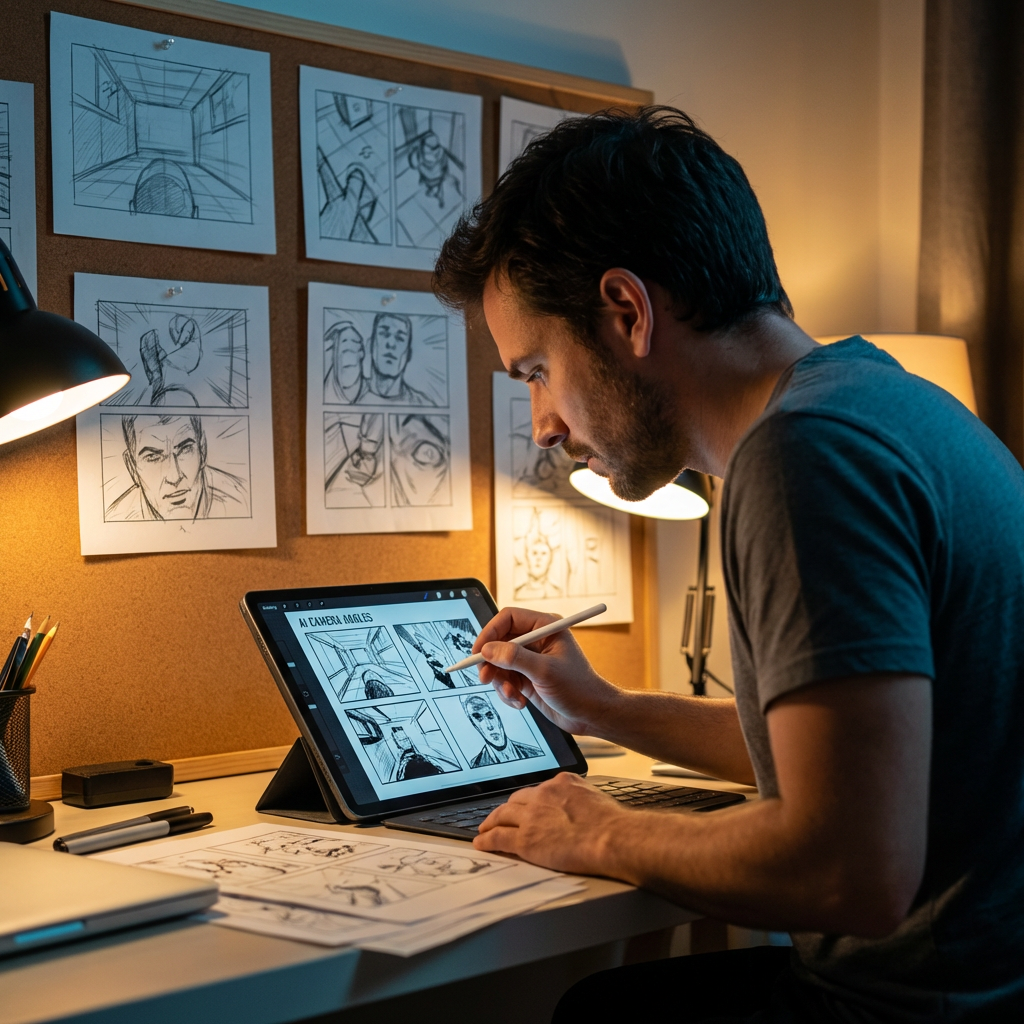
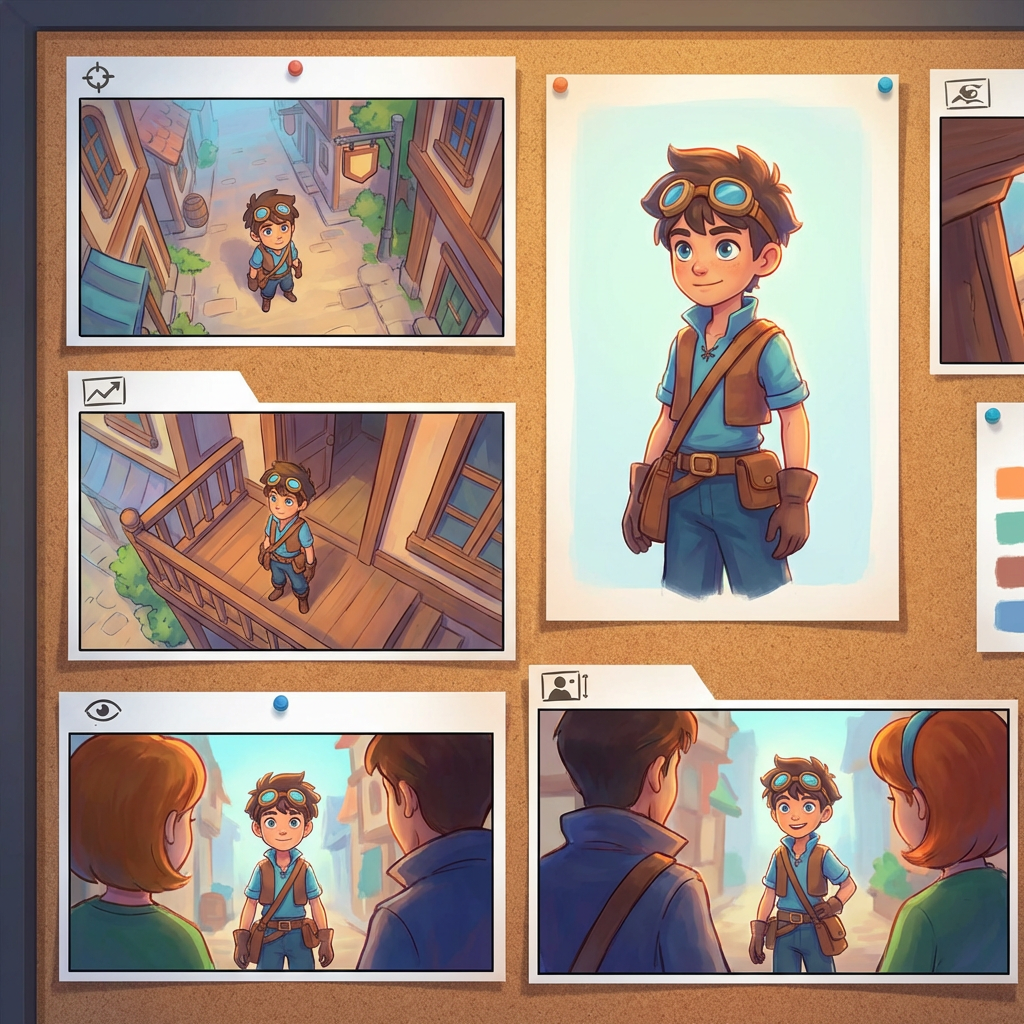
معمل تفاعلي للزوايا
ارفع صورة واحدة، غيّر الزاوية، وعدّل بالشات
الأداة المدمجة دي بتخليك تحوّل الصور من خلال محادثة طبيعية. ارفع صورة واحدة، وبعدها وسّع، شيل عناصر، غيّر الخلفيات، أو ولّد زوايا كاميرا جديدة باستخدام أدوات تحكم تفاعلية ونماذج تعديل تشمل Qwen Image Edit.
Multi-Angles
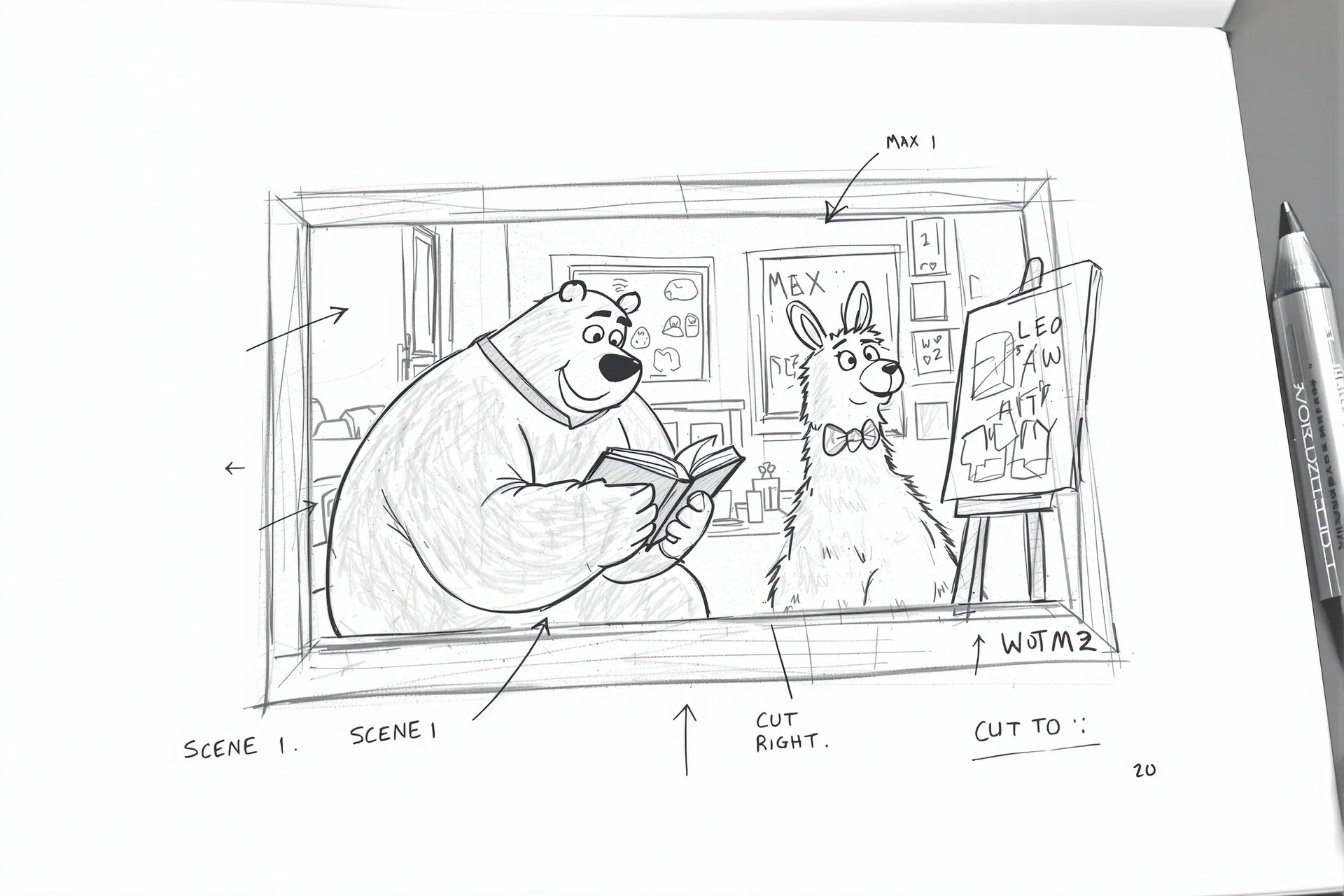
Source Reference
Upload a reference image
Use the Replace and Remove buttons above anytime.
Generated Result
Examples
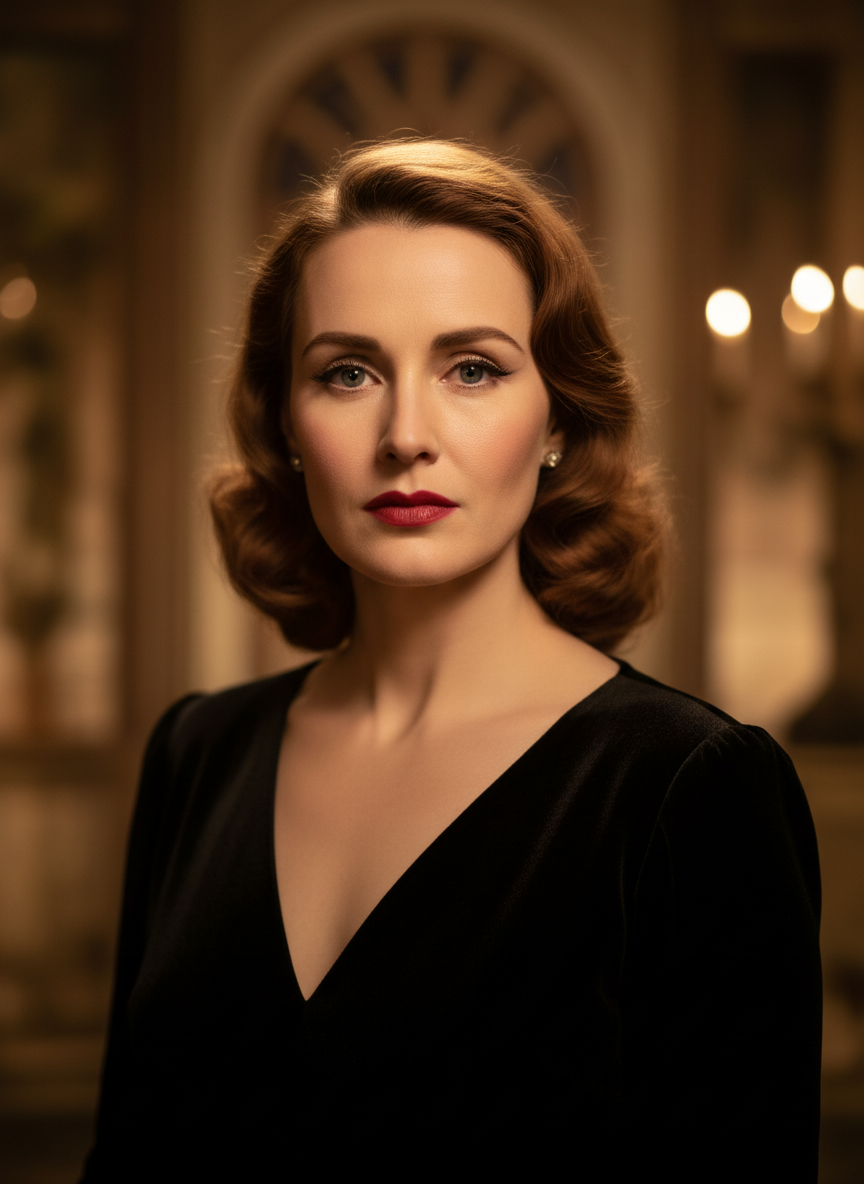
Source
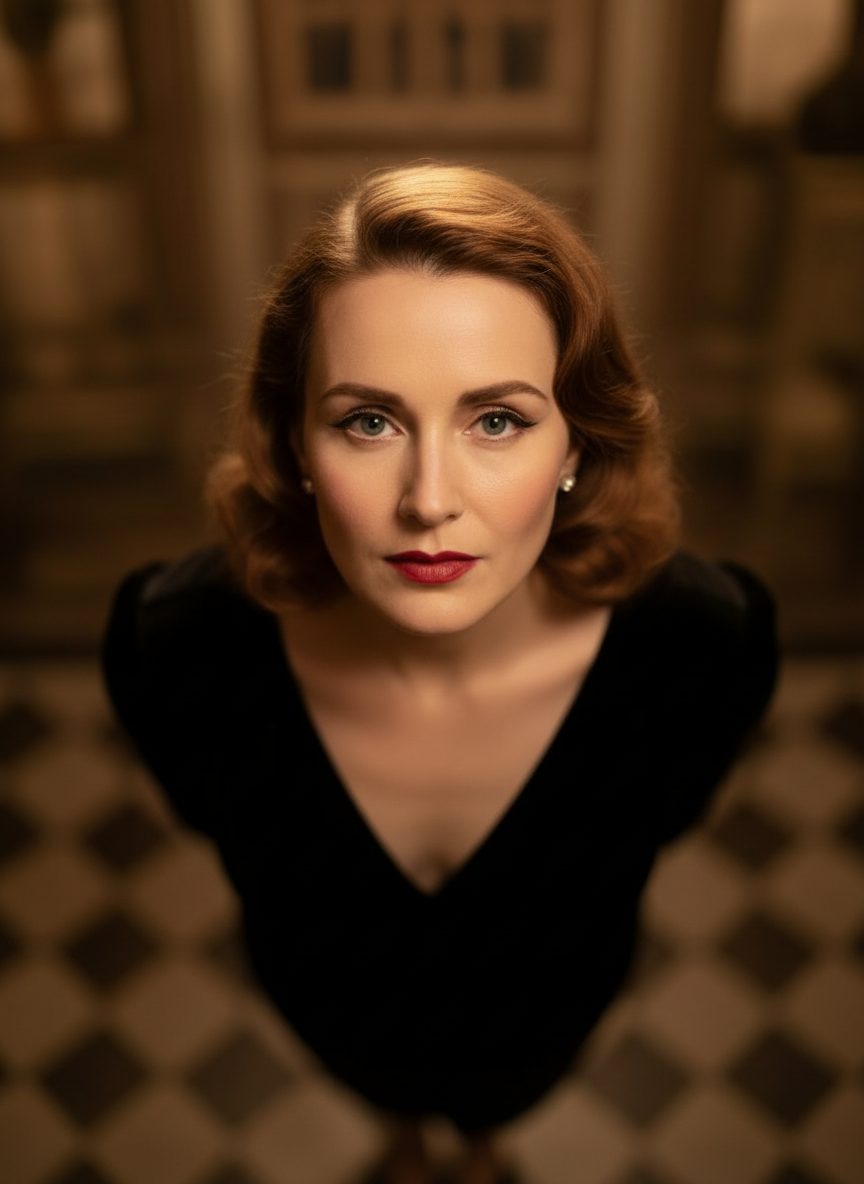
Overhead Angle
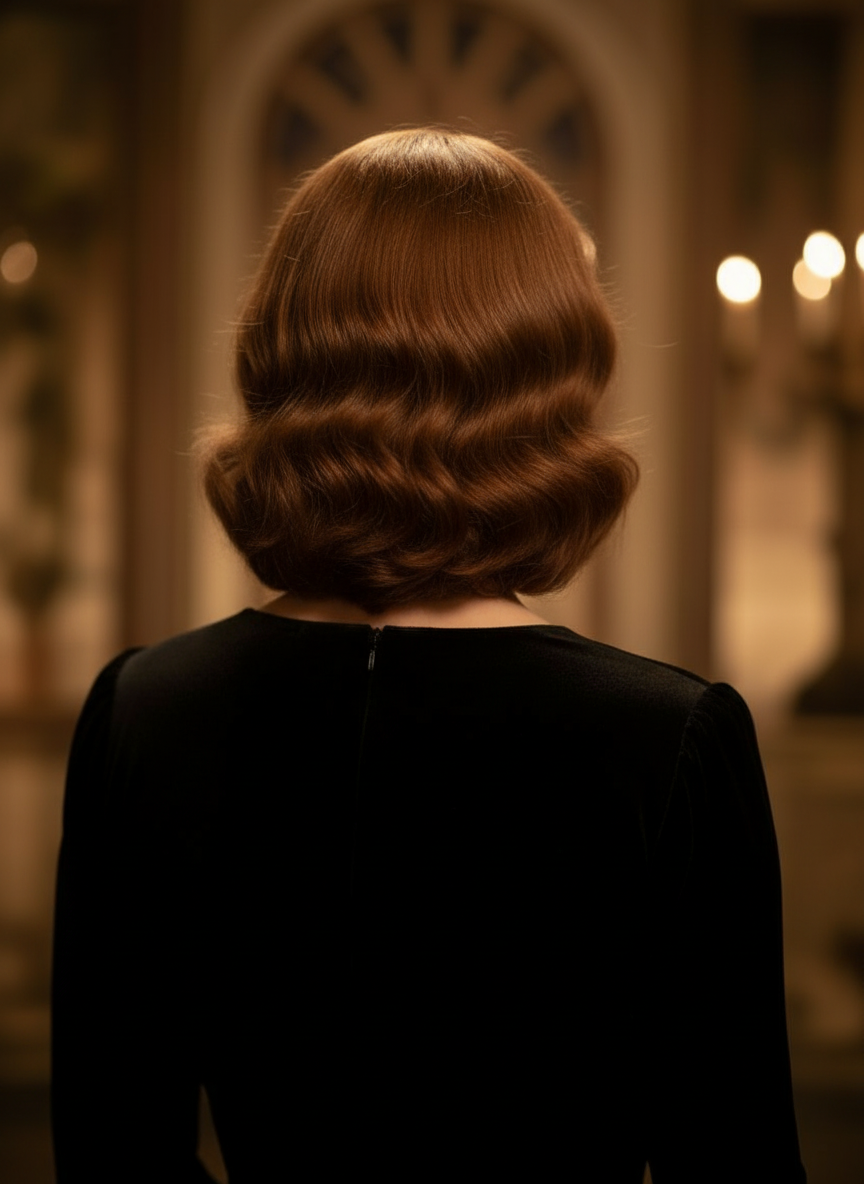
Back Angle
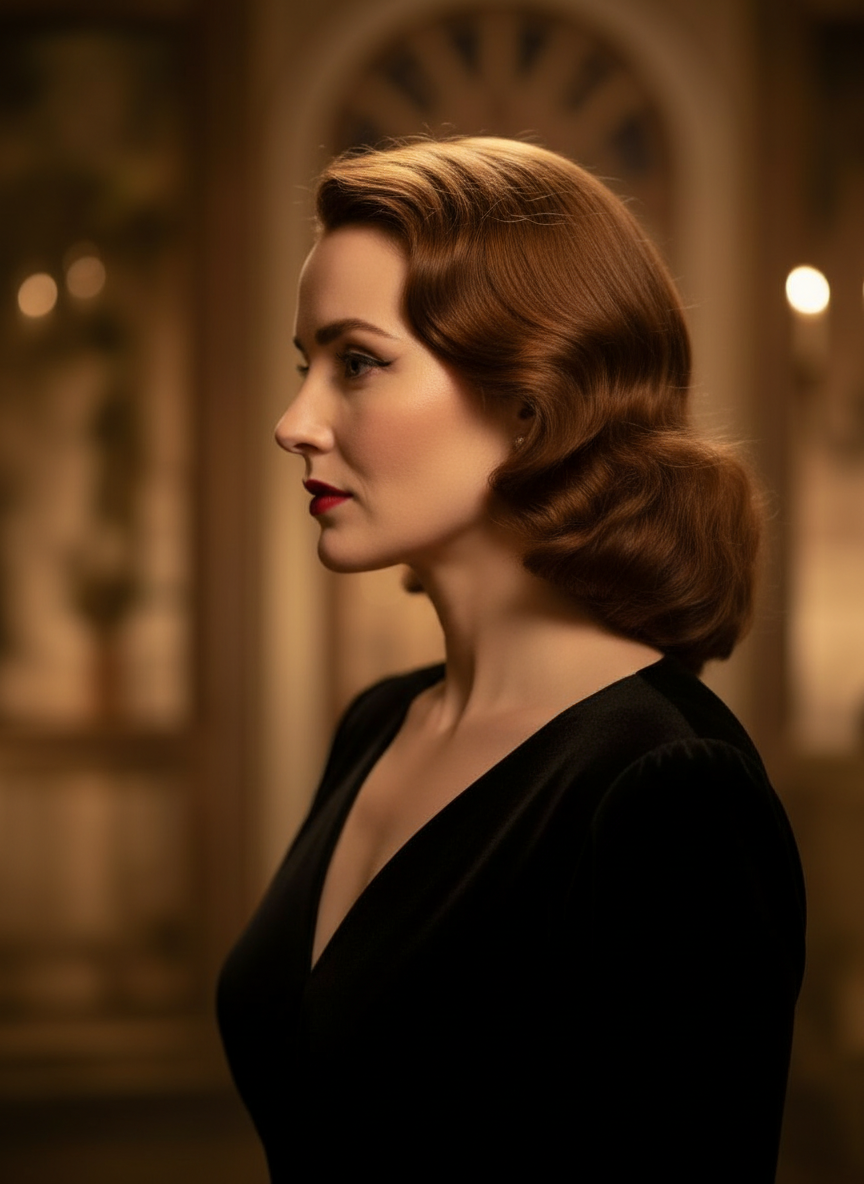
Three-Quarter Side
حوّل صورك من خلال محادثة طبيعية
كل اللي عليك ترفع صورة وتتكلم عشان تعمل التعديلات. وسّع الإطار، شيل عناصر، غيّر الخلفيات، وولّد زوايا كاميرا بديلة من غير ما تعيد بناء الصورة من الصفر.
افتح التحكم في زاوية الكاميراظبّط الزاوية الأفقية، والزاوية الرأسية، ومسافة الزوم
اسحب وحرّك لتغيير زاوية الكاميرا أو استخدم السلايدر البسيطة عشان تضبط الزاوية الأفقية، والزاوية الرأسية، ومسافة الزوم. ولّد نسخ نظيفة من صورة واحدة باستخدام Workflow أسرع للتحكم في كاميرا الصورة.
ولّد زاوية جديدةإزاي تستخدم التحكم في زاوية الكاميرا في 3 خطوات
Workflow بسيط لتعديل الصور، وإعادة التأطير، والتحكم في الكاميرا بالذكاء الاصطناعي.
ارفع صورة للشخصية
ابدأ بصورة واحدة أو صورة مرجعية عايز تحافظ على ثباتها أثناء التعديل وإعادة التأطير.
حدّد خطة الكاميرا
اختار واحدة من 12 زاوية مثالية، وبعدها اسحب وحرّك أو استخدم أدوات التحكم لضبط الزاوية الأفقية، والزاوية الرأسية، والميل، ومسافة الزوم.
اكتب، ارندر، وراجع
وصف التعديلات بالعامية الطبيعية، ولّد المنظور الجديد، وراجع النتيجة للتصميم أو المحتوى أو التسليم للإنتاج.
نتيجة فعلية من الأداة
صورة إدخال واحدة، ونتيجة واحدة مولدة لزاوية كاميرا جديدة
قارن الصورة الأصلية بالنتيجة اللي اتولدت من Workflow التحكم في زاوية الكاميرا. الشخصية بتفضل معروفة، بينما زاوية الرؤية بتتغير لدراسة أوسع للّقطة.
الإدخال
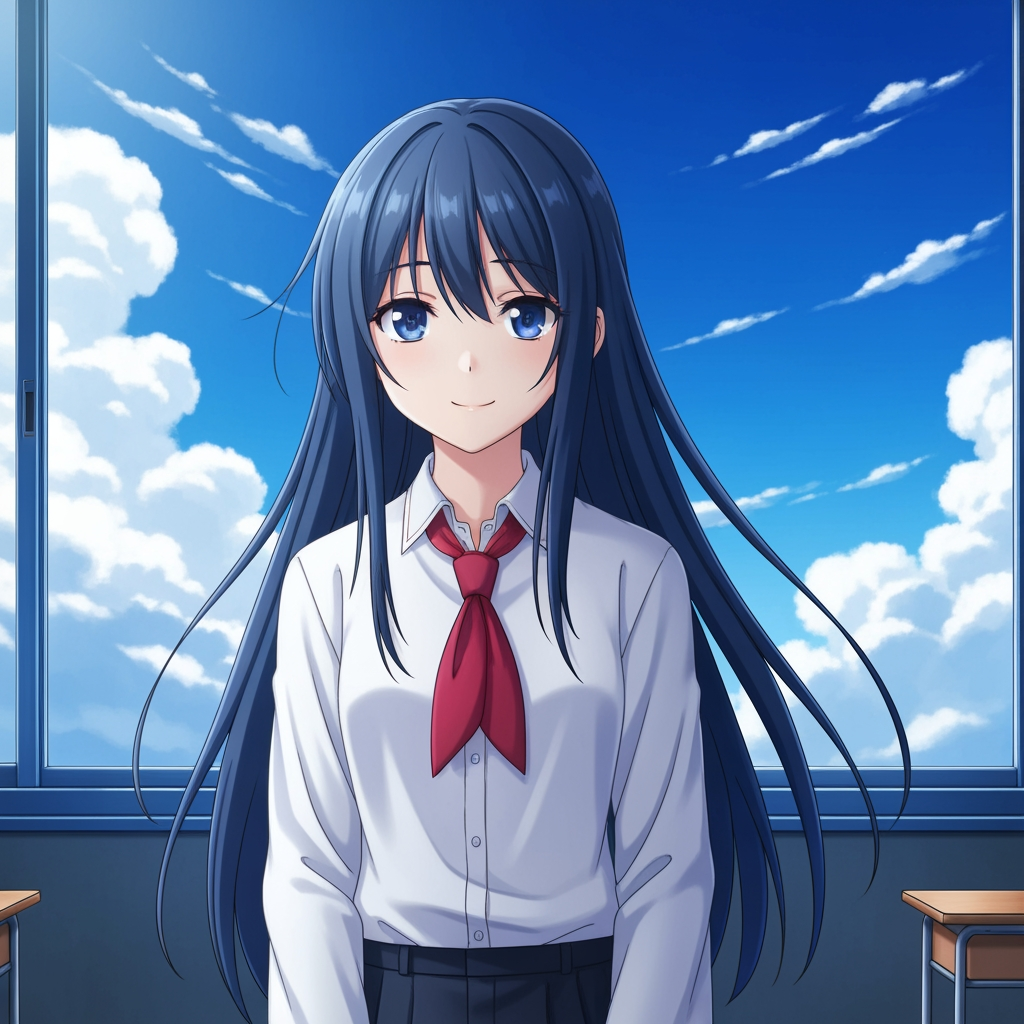
صورة الشخصية الأصلية
الرسم الأساسي بيفضل زي ما هو. دي صورة المصدر اللي اتستخدمت للتحكم في مرحلة زاوية الكاميرا.
- الدور
- مرجع مرفوع
- الشخصية
- شخصية أنمي واحدة
النتيجة المولدة

نتيجة إعادة تأطير زاوية الكاميرا
النتيجة المولدة بتحوّل نفس المرجع إلى دراسة أوسع للزاوية علشان تخطيط اللقطة والمراجعة البصرية.
- الدور
- نسخة مولدة
- الاستخدام
- مراجعة الزاوية والإطار
الصور اللي تحت هي زوج فعلي من المصدر والنتيجة من Workflow الأداة، مش نموذج تجريبي جاهز. نتائج الذكاء الاصطناعي بتختلف حسب الصورة المصدر، والموديل المختار، والزاوية، وأدوات التحكم في الإطار.
إيه هو التحكم في زاوية الكاميرا؟
التحكم في زاوية الكاميرا هو محرر زوايا صور بالذكاء الاصطناعي للي عايزين يحوّلوا الصور من خلال محادثة طبيعية. ارفع صورة واحدة، واعمل لها تعديل بالشات، وبعدها ظبّط الزاوية والميل والإطار والزوم عشان تولّد زوايا رؤية جديدة مع الحفاظ على هوية الشخصية بشكل متسق.
Prompt to Comic
ولّد من 12 زاوية مثالية
جرّب الزاوية المنخفضة، والزاوية العالية، ومستوى العين، والزاوية المائلة، ومن فوق الكتف، وغيرهم من إعدادات الكاميرا الجاهزة قبل ما تثبّت اختيارك.
ولّد من 12 زاوية مثالية
جرّب الزاوية المنخفضة، والزاوية العالية، ومستوى العين، والزاوية المائلة، ومن فوق الكتف، وغيرهم من إعدادات الكاميرا الجاهزة قبل ما تثبّت اختيارك.
حافظ على ثبات شخصية واحدة
استخدم صورة مرجعية علشان الأداة تخلّي الشخصية ومنطق الإضاءة والهوية البصرية أقرب للصورة الأصلية.
عدّل وأعد تأطير في Workflow واحد
استخدم تعديل الصور بالشات مع التحكم في الكاميرا مع بعض علشان توسّع المشاهد، تشيل عناصر، تغيّر الخلفيات، وتعيد تأطير نفس الصورة.

ليه الفرق بتستخدمه لاستكشاف زوايا الكاميرا
مبني لاستكشاف اللقطات، وتخطيط التغطية، والمراجعة البصرية السريعة.
توليد قائم على مرجع
ابدأ من صورة أساسية مرفوعة بدل ما تطلب شخصية جديدة كل مرة.
إعدادات زوايا تناسب لغة الإنتاج
اختبر بسرعة مستوى العين، الزاوية المنخفضة، الزاوية العالية، الزاوية المائلة، منظور عين الطائر، ومن فوق الكتف.
مفيد للـ previz واللوحات
قارن أفكار اللقطات قبل ما يتثبت الـ storyboard أو تخطيط الكوميك أو مراجعة الأنيميشن.
جاهز للكوميكس والكرتون
بدّل بين التوجيه البصري للكوميكس والكرتون من غير ما تعيد بناء سطح التحكم.
تجارب سريعة على الإطار
انقل من لقطة قريبة إلى لقطة واسعة، ومن ميل محايد إلى تكوين درامي في ثواني.
مناسب لدورات المراجعة
ولّد دراسة زاوية واحدة، ناقشها، وبعدها عدّل فورًا على الإعداد اللي بعده.
الأسئلة الشائعة
إيه اللي بيعمله التحكم في زاوية الكاميرا؟
بيحوّل صورك من خلال محادثة طبيعية وأدوات تحكم تفاعلية في الكاميرا، وبيساعدك تولّد زوايا كاميرا جديدة، وتوسّع المشاهد، وتشيل عناصر، وتغيّر الخلفيات من صورة واحدة مرفوعة.
هل أقدر أطلع زوايا كاميرا جديدة من صورة واحدة؟
أيوه. ارفع الوسائط مرة واحدة، وبعدها ولّد من 12 زاوية مثالية مع ضبط الزاوية الأفقية، والزاوية الرأسية، ومسافة الزوم.
هل لازم أرفع صورة مرجعية؟
أيوه. الـ Workflow معمول على أساس تحويل صورة إلى صورة، علشان الموديل يقدر يحافظ على الشخصية أقرب للوحة أو الشخصية أو المشهد الأصلي.
إيه أنواع زوايا الكاميرا اللي أقدر أجرّبها؟
تقدر تجرّب مستوى العين، والزاوية المنخفضة، والزاوية العالية، ومن فوق الكتف، والزاوية المائلة، ومنظور عين الطائر، وإعدادات زوايا موجهة تانية، وبعدها تضبطها بأدوات السحب والسلايدر.
هل ده مفيد لمراجعة storyboard والـ previz؟
أيوه. ده مفيد للمخرجين، وفناني الـ storyboard، وفرق الكوميكس، وفناني الـ previz اللي محتاجين استكشاف أسرع للقطات ومقارنة الزوايا.
إيه الموديلات اللي بتشغّل التعديلات والتحكم في الكاميرا؟
الـ Workflow معمول عشان موديلات تعديل الصور الحديثة، بما فيها Qwen Image Edit وAIOmnigen-style image camera control، حسب مسار التوليد النشط.
محتاج لوحات قابلة لإعادة الاستخدام بعد استكشاف الزوايا؟
افتح Free Storyboard Template لتقسيم صفحات الـ storyboard، وتنزيل إطارات نظيفة، وتنظيم حزمة المراجعة بتاعتك.
روح إلى Free Storyboard Templateجاهز تتحكم في الزاوية الجاية لصورتك؟
ارفع صورة واحدة، واسحب وحرّك لتغيير زاوية الكاميرا، وولّد منظور جديد في دقايق.