

Vektorová grafika
Vektorizátor obrázků Použijte AI image vectorizer a pak zkontrolujte SVG.
Přečtěte si zdarma průvodce převodem do SVG a poté použijte image vectorizer v placeném plánu s čistým zdrojem. V staženém SVG zkontrolujte cesty, vložený rastrový obsah a drobné hrany.
Vektorizace je v aktuálním produktu dostupná až v placeném plánu. Před nahráním si zkontrolujte přístup.
Vaše pracovní plocha
Použít image vectorizer
Vektorizace je v aktuálním produktu dostupná až v placeném plánu. Před nahráním si zkontrolujte přístup.
Převod pixelů na plnobarevné vektory
Převeďte své obrázky PNG a JPG rychle a snadno na SVG vektory.
Plně automaticky. S pomocí AI.
SEM PŘETÁHNĚTE OBRÁZEK A ZAČNĚTE
01 / Užitečnější výchozí bod
Jednoduché tvary usnadní srovnání
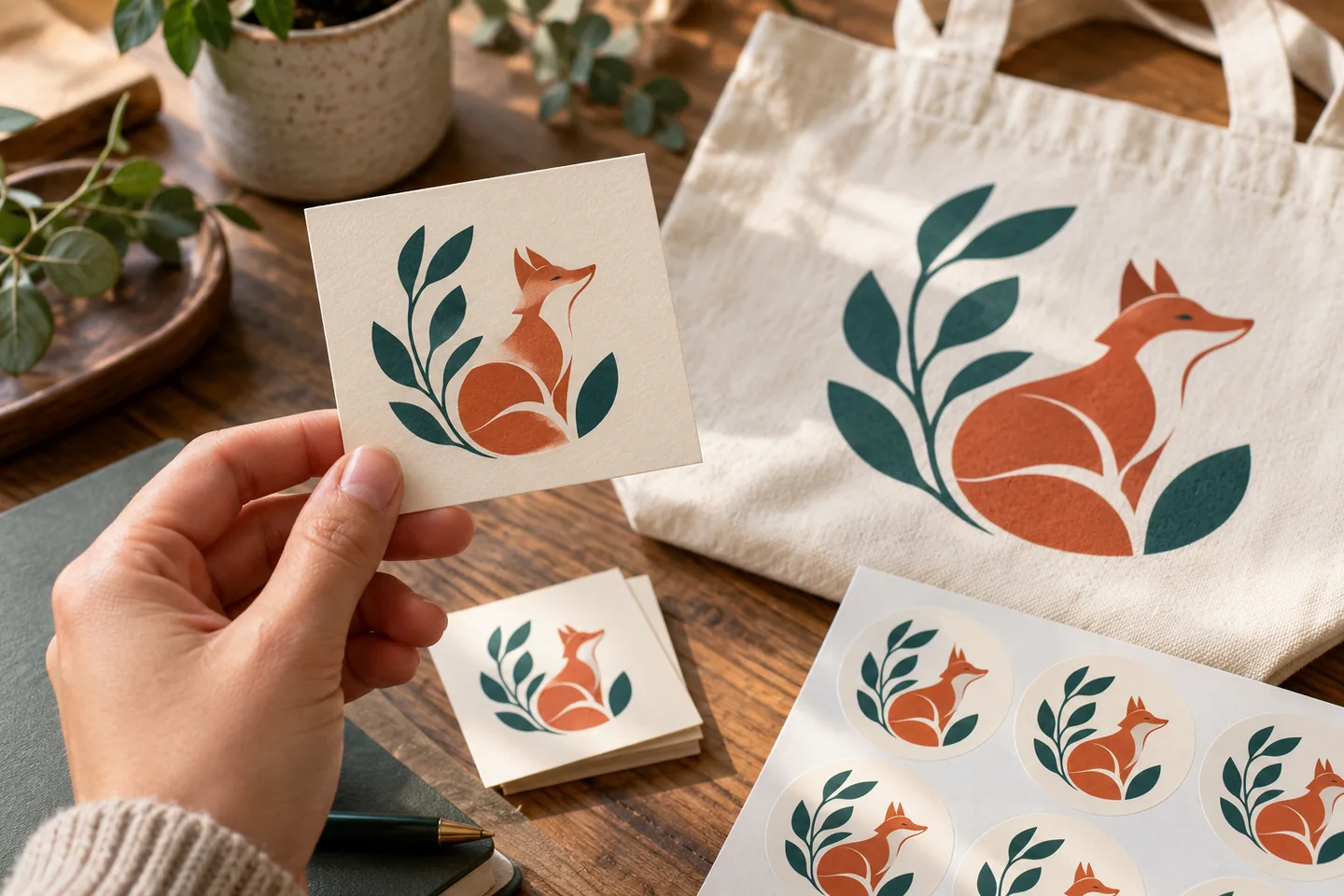
Plochý odznak nebo čistá linková kresba usnadní posouzení, zda byly hrany a malé tvary převedeny užitečně. Detailní fotografie obsahují textury, které se nemusí převést do kompaktní sady upravitelných cest.
Vyzkoušet Image Vectorizer02 / Užitečnější výchozí bod
Zkontrolujte soubor i náhled
Soubor SVG může obsahovat vektorové cesty, text i vložené rastrové obrázky. Otevřete export v odpovídajícím editoru a zkontrolujte, co bylo skutečně vytvořeno, místo abyste předpokládali, že přípona souboru zaručuje plně překreslený návrh.
Vyzkoušet Image VectorizerTři praktické výchozí body
Vyzkoušejte zadání. Zkontrolujte výsledek. Změňte jednu věc.
Vyzkoušejte tato cvičení pro Vektorizátor obrázků s konkrétními detaily ke kontrole. Jde o doporučená cvičení, ne o nahrané projekty zákazníků.
Plochý odznak
Doporučené zadání
Použijte originální odznak s jednoduchým vnějším tvarem a malým množstvím barev.
- Co zkontrolovat
- Zkontrolujte rohy, mezery a hranici mezi sousedními barvami.
- Co změnit příště
- Pokud drobné dekorace vytvářejí šum, zjednodušte je ve zdroji.
Ikona z line-artu
Doporučené zadání
Použijte čistou monochromatickou ikonu na jednoduchém pozadí.
- Co zkontrolovat
- Přiblížením zkontrolujte křivky, průsečíky a samostatné značky v exportovaném souboru.
- Co změnit příště
- Před dalším převodem vyčistěte zdroj místo opakovaného vektorizování šumu.
Předání pro tiskový návrh
Doporučené zadání
Převeďte originální grafiku a pak otevřete SVG v aplikaci, která připraví tiskový soubor.
- Co zkontrolovat
- Zkontrolujte, zda potřebné části jsou skutečné upravitelné cesty a zda text zůstává použitelný.
- Co změnit příště
- Pro finální vyčištění použijte specializovaný vektorový editor; nepředpokládejte, že je tento export připravený k tisku.
Od vstupu k užitečnému výstupu
Jak používat Vektorizátor obrázků
Začněte menším úkolem a pak si ponechte kroky, které pomáhají vašemu projektu.
- 01
Vyberte čistý zdroj
Nahrajte obrázek, který smíte převést.
Zkontrolujte: Nejprve si zkontrolujte přístup v placeném plánu.
- 02
Spusťte převod
Použijte aktuální ovládací prvky vektorizace.
Zkontrolujte: Ponechte si kopii původního obrázku.
- 03
Zkontrolujte náhled
Porovnejte hrany, rohy a důležité drobné tvary.
Zkontrolujte: Čistý náhled je jen první kontrola.
- 04
Stáhnout SVG
Otevřete SVG v editoru, který chcete použít.
Zkontrolujte: Před produkčním použitím potvrďte obsah a proveďte finální vyčištění.
Zvolte přístup pro svůj úkol
| Váš cíl | Začněte s | Než skončíte |
|---|---|---|
| Plochá grafika | Použijte čistý zdroj s nízkým šumem | Zkontrolujte barevné hranice. |
| Line-art kresba | Použijte tahy s vysokým kontrastem | Zkontrolujte průsečíky a křivky. |
| Fotografie | Počítejte s komplexnějším převodem | Rozhodněte, zda je vektor vhodný výstup. |
Poznejte limity
Co zkontrolovat, než se na výstup spolehnete
- Současný handler pro stahování vytváří SVG. Tato stránka neslibuje export do PDF, EPS ani DXF.
- Pouhá přípona SVG neprokazuje, že každá část souboru je vektorová cesta. Prohlédněte si obsah souboru.
- Nezmiňuje se žádná konkrétní architektura neuronové sítě, proprietární geometrický engine ani certifikace pro tisk.
Vektorizátor obrázků: odpovědi na vaše otázky
Co je zdarma a co vyžaduje placený plán?
Tento průvodce i navržená srovnávací cvičení jsou zdarma ke čtení. Současný nástroj pro vektorizaci před nahráním a převodem kontroluje placený plán. Zkontrolujte i případný zobrazený poplatek za generování; samotný bezplatný účet převod neodemkne.
Jaký formát si mohu stáhnout?
Současná akce pro stahování ukládá SVG. Pokud potřebujete jiný produkční formát, použijte jinou aplikaci.
Je každé SVG čistě vektorová kresba?
Ne. SVG podporuje cesty i další obsah, včetně obrázků. Zkontrolujte, co váš exportovaný soubor skutečně obsahuje.
Promění se fotografie v jednoduchou ikonu?
Ne automaticky. Textura z fotografie může vytvořit složité výsledky; použijte zdroj, který se blíží návrhu, který potřebujete.
Můžu to použít pro tiskovou zakázku?
Prohlédněte si export ve svém produkčním editoru, vyčistěte ho a pak se řiďte specifikací tiskárny.
Co mám dělat s nerovnými okraji?
Vyčistěte zdroj, zjednodušte drobné detaily a porovnejte nový převod. Finální úprava cest může být stále nutná.
Zdroje a další čtení
Podívejte se na doporučení, která stojí za workflow
Ke každému zdroji je uveden jeho rozsah. Externí odkaz neznamená podporu ani certifikaci výkonu.
W3C: Scalable Vector Graphics
Definuje SVG grafiku a škálovatelnost. Specifikace necertifikuje tento nástroj ani nezaručuje kvalitu převodu.
Plány, kredity a podpora účtu LlamaGen
Oficiální informace o plánech. V nástroji, který používáte, zkontrolujte přístup k modelům a cenu každého generování; s dotazy k účtu kontaktujte [email protected].
Pokračujte ve svém kreativním projektu
Vektorizátor obrázků
Začněte jedním jasným nápadem.
Vektorizace je v aktuálním produktu dostupná až v placeném plánu. Před nahráním si zkontrolujte přístup.
Vyzkoušet Image Vectorizer