Neli tugevustaset
Alusta režiimiga Auto ja liigu Lightilt Strongile ainult siis, kui lähtepilt vajab rohkem parandamist.


AI pildi teravustaja
Laadi üles udune portree, toode, dokument või mälestusfoto ja taasta puhtamad servad ning loomulik detail ilma algset kompositsiooni muutmata.
Teravusta oma pilt
Vali kõige nõrgem tugevus, mis taastab kasutatava detaili ilma halode või kunstlikult terava muljeta.
Laadi üles udune pilt
Portree, toode, dokument, maastik või vana foto
Teravustamise intensiivsus
Väljundi kadreering
Sobib esimese lähtekujutisega, et kaitsta algset kadreeringut.
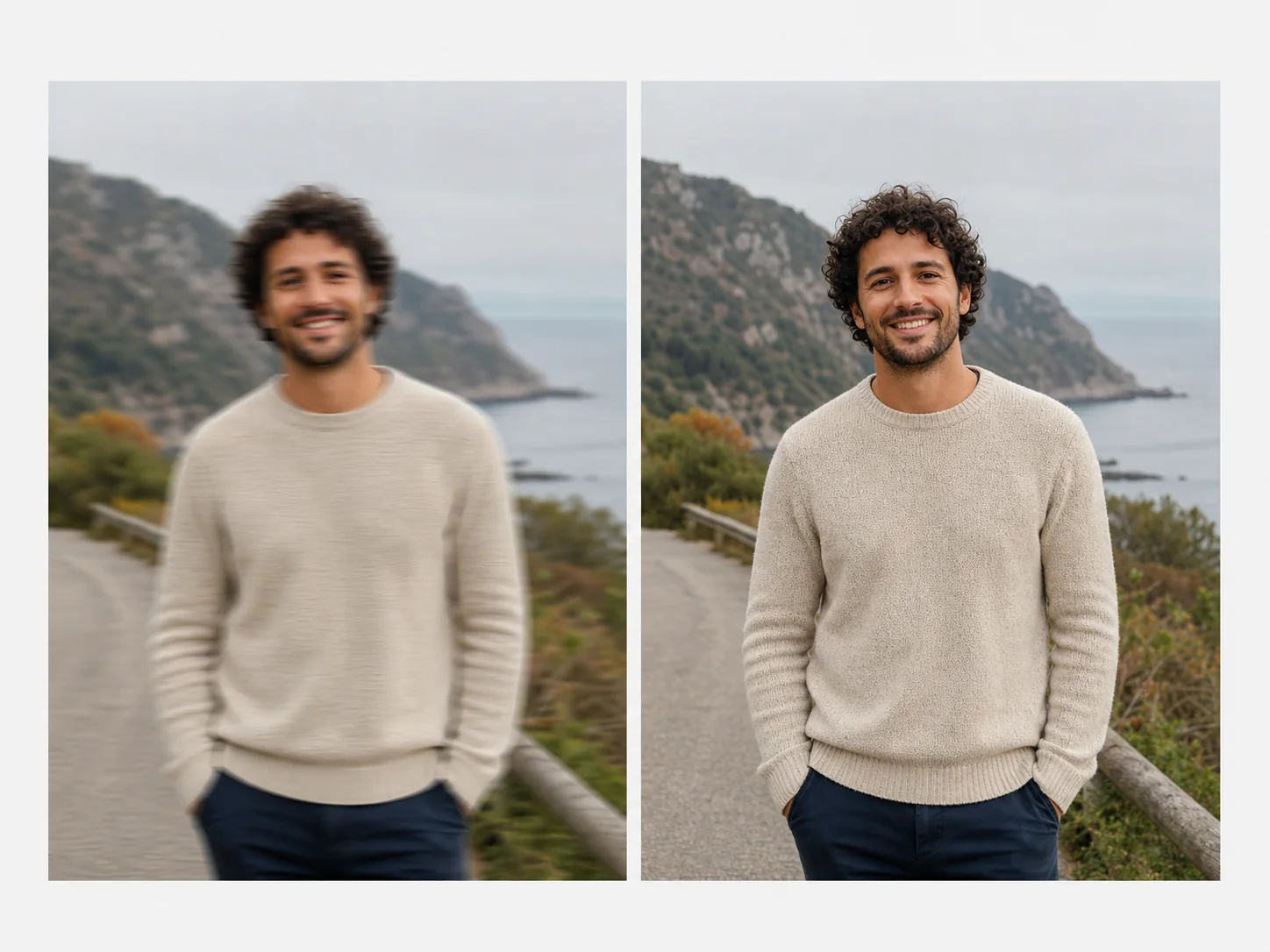
Taasta kasutuskõlblik selgus
AI unblurring can reduce motion softness, missed focus, and pixel-level blur while preserving the subject, color, framing, and atmosphere of the source.
Strong blur may contain detail that was never captured. Review faces, text, fine patterns, and edges closely so reconstructed detail is not mistaken for original evidence.
Alusta režiimiga Auto ja liigu Lightilt Strongile ainult siis, kui lähtepilt vajab rohkem parandamist.
Säilita identiteet ja loomulik nahatekstuur, samal ajal parandades silmi, juukseid ja näoääri.
Täienda häguseid ekraanitõmmiseid, silte, kviitungeid ja toote servi, kui lähteandmeid on piisavalt.
Väljund säilitab lähtepildi proportsioonid ja kompositsiooni, mitte ei sunni ruudukujulist kärbet.
Pärisnäited
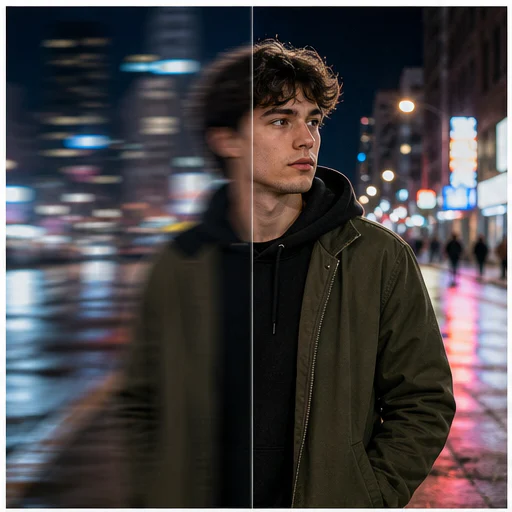
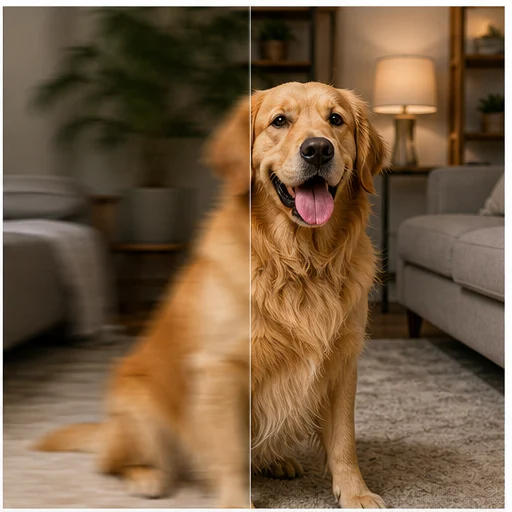
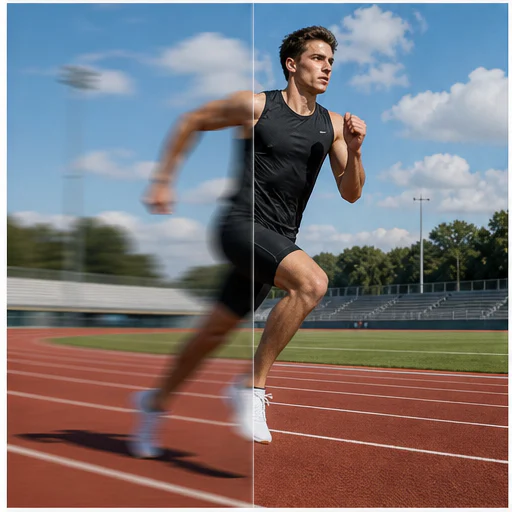
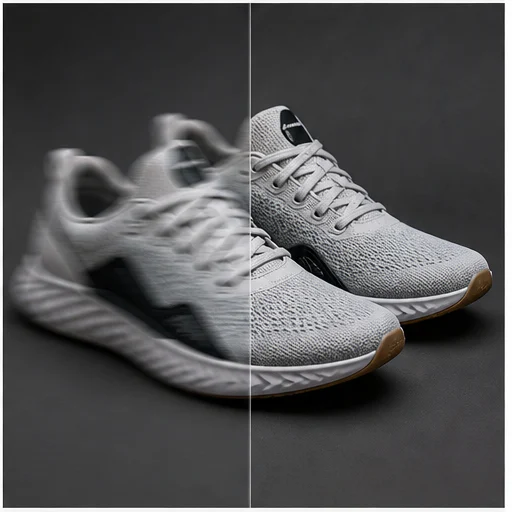
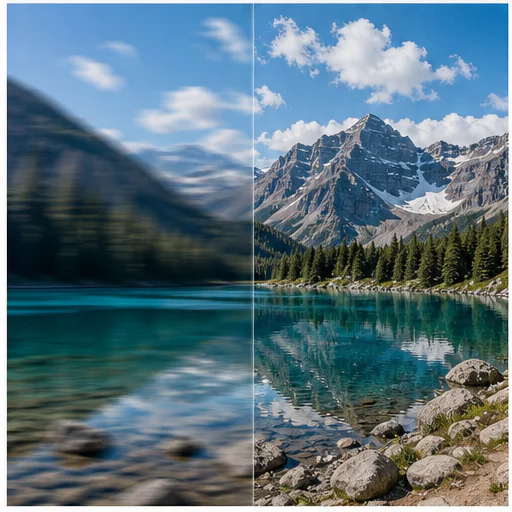
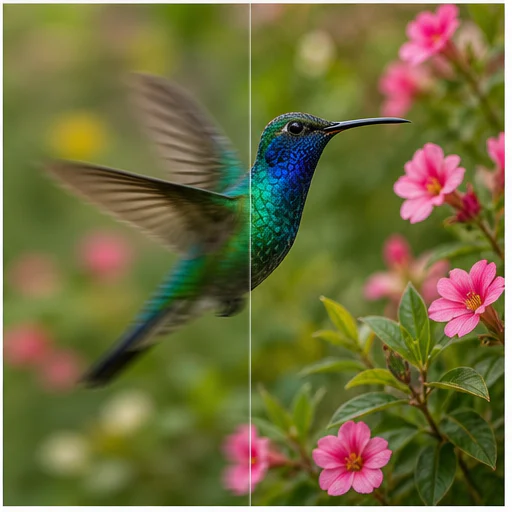
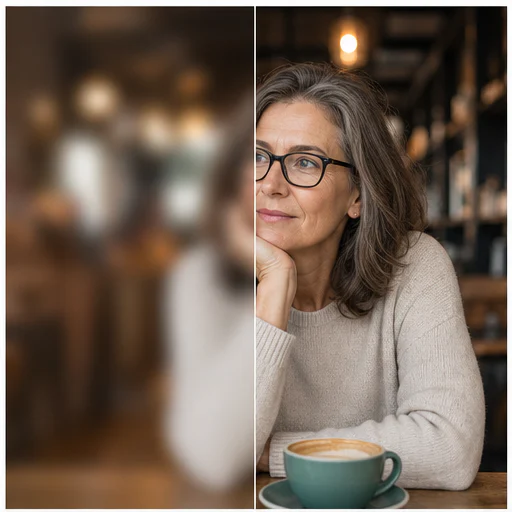
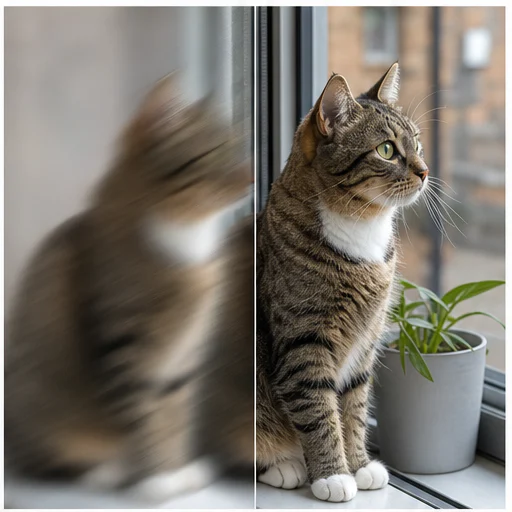
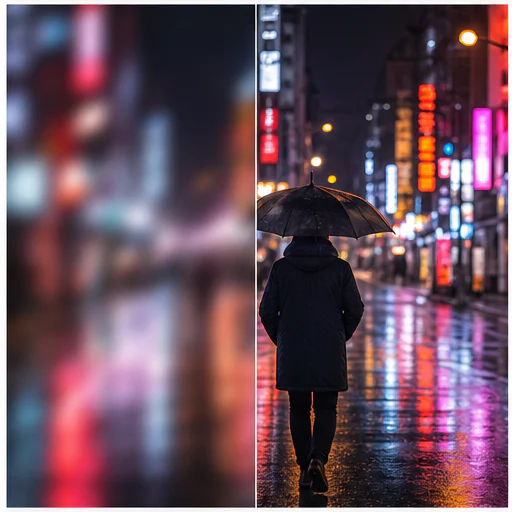
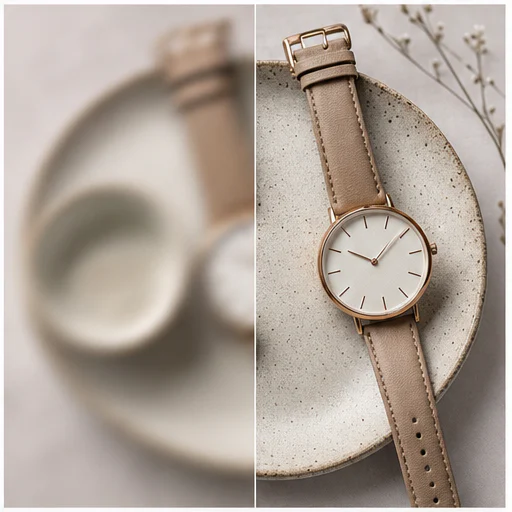
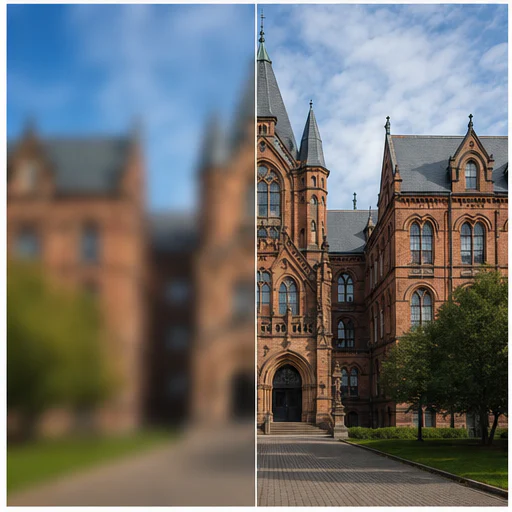
Twelve before-and-after examples cover subject motion, camera shake, missed focus, wildlife, products, architecture, and landscapes.
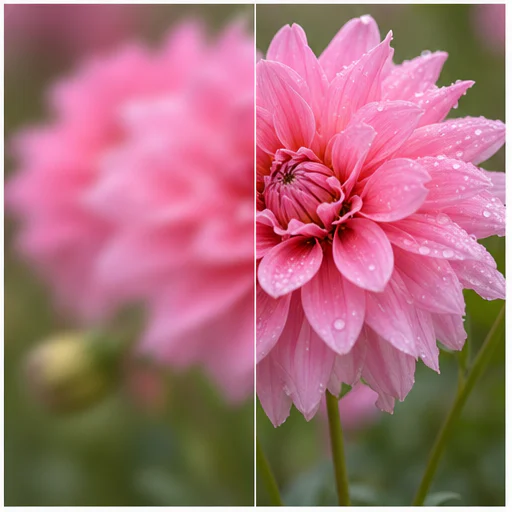
Kuidas see toimib
Järgi lühikest töövoogu ja kontrolli seejärel loodud detaile enne tulemuse kasutamist või avaldamist.
Vali võimalikult kõrge eraldusvõimega versioon, et taastamine oleks usaldusväärsem.
Kasuta esmalt Auto't, seejärel suurenda tugevust ainult siis, kui olulised detailid jäävad pehmeks.
Compare edges, faces, and text before downloading the clearer result.
Real creator feedback
Read what creators shared about making comics, characters, and visual stories with LlamaGen.

@jake-m
As an avid creator of comic book style graphics, I've struggled to find a tool that truly allows me to unleash my creativity at scale. llamagen.ai not only breaks limits but shatters them, offering endless possibilities for my projects. It's the ultimate AI-powered solution I've been waiting for!

@sarah-l
I've tried numerous AI tools for image generation. And they are quite fun to play with but llamagen.ai is the first app I've actually saw a potential use-case. The character consistency really grabbed my attention as it's something I hadn't seen before and I can see the appeal for professionals and amateurs alike. Truly a game-changer!

@michael-b
llamagen.ai has reignited my passion for storytelling. As a busy professional, finding time to pursue creative projects can be challenging. But this app has proven so easy to use... It's like having a creative companion by my side!

@alex-t
Being part of the creative industry demands efficiency without sacrificing quality. llamagen.ai not only meets but exceeds these expectations. Really loved playing with the storyboarding and having an AI to help with not only image generation, but also the text content - it's really a nice way to help enhance the overall experience.

@maya-s
I enjoy a great comic book and have been very sceptical about AI. For example the criticisms of the Batman AI comic saga where not without merit. But through the scepticism I do see a place for such tools. While I still value an authentic man-made production, the ability for me to create something on my own (with a little help from AI) is really empowering and exciting.

@taylor-h
Maintaining character consistency is a challenge that I did not expect to be overcome so fast. While not perfect at times, the results are impressive and I’m really looking forward to the chance to further customize my workflow and AI generation.
Praktilised töövood
Hoia genereeritud pilt töö vajaduste järgi ülevaadatava mustandi, viite või valmis varana.
Portreed
Muuda kasulik ilme- või hetkeportree lihtsamaks vaadata ja jagada.
Kaupandus
Paranda lubatud tootepiltidel servade selgust ja pinna detaile.
Dokumendid
Muuda ekraanipildid, sildid, märgid ja skannitud lehed lihtsamini kontrollitavaks.
Mälestused
Vähenda pehmust pere- ja arhiivifotodel, säilitades algse iseloomu.
Ülevaate märkused
Teravdamisudustuse eemaldamine on rekonstrueerimise ülesanne. Kasuta tulemust kui paremat visuaali, mitte tõendina detailist, mida allikas ei salvestanud.
identiteet ja ilme jäävad äratuntavaks
servad on selgemad ilma erksate halodeta
nahk ja kangas säilitavad loomuliku tekstuuri
text is not replaced with invented characters
tausta teravussügavus jääb usutavaks
algne kärbe ja värv säilitatakse
KKK
Praktilised vastused lähtepiltide, loodud tulemuste, õiguste ja ülevaatuse kohta.
No. Mild motion blur and soft focus usually respond best. Severe blur or missing pixels may not contain enough evidence for faithful recovery.
Alusta režiimiga Auto. Kasuta Lighti pehme tulemuse jaoks ja jäta Strong piltidele, mis on pärast madalamat seadistust endiselt selgelt udused.
Tööriist saadab match-input kadreeringu, nii et tulemus järgib lähteproportsioone ja kärbet.
Seotud tööriistad
Liigu sellest keskendunud töötlusest järgmise foto- või moetöö juurde.
Laadi üles üks selge portree, vali soeng ja soovi korral värv ning loo realistlik eelvaade, mis jätab näo, ilme, riided ja tausta äratuntavaks.
Laadi üles toote-, portree- või kataloogipilt ja asenda algne stseen viimistletud valge taustaga, jättes objekti puutumata.
Upload a photo, paint over the person, object, text mark, or clutter that should go, and let AI rebuild the selected part of the scene naturally.
Eralda inimese fotol juba nähtav riietus puhtale mootahvlile.
Alusta oma pildiga
Laadi üles üks pehme pilt, vali tugevus ja loo lühema töövooga selgem versioon.