

Création de personnages et d’images
Générateur d’images IA La génération d’images IA commence par un brief clair.
Essayez gratuitement la génération d’images IA de base avec les crédits disponibles sur votre compte. Décrivez le sujet, l’action, le décor et le cadrage, puis comparez l’image générée à ce brief.
Commencez avec un compte gratuit et les crédits de départ ou gratuits gagnés, pour les options de base éligibles. Connectez-vous et vérifiez le coût ; les modèles payants et les autres limites du plan s’appliquent toujours.
Votre espace de travail
Utiliser le générateur d’images IA
Commencez avec un compte gratuit et les crédits de départ ou gratuits gagnés, pour les options de base éligibles. Connectez-vous et vérifiez le coût ; les modèles payants et les autres limites du plan s’appliquent toujours.
01 / Un point de départ plus utile
Rédigez la scène comme un brief
Expliquez ce qui doit être visible, où cela doit se placer dans le cadre et quelle ambiance doit avoir la lumière. Placez le sujet essentiel avant les petits détails décoratifs pour faciliter l’évaluation du premier résultat.
Essayer le générateur d’images IA
02 / Un point de départ plus utile
Gardez une trace des changements
Enregistrez le prompt et notez le modèle, le canevas et les références choisies. Modifiez un seul détail important lors de la génération suivante pour comprendre si la différence vient du cadrage, du texte ou du comportement du modèle.
Essayer le générateur d’images IA
Trois points de départ concrets
Essayez un brief. Examinez le résultat. Modifiez un élément.
Essayez ces exercices pour Générateur d’images IA, avec des détails concrets à examiner. Il s’agit d’exercices suggérés, pas de projets clients enregistrés.
Un portrait éditorial
Brief suggéré
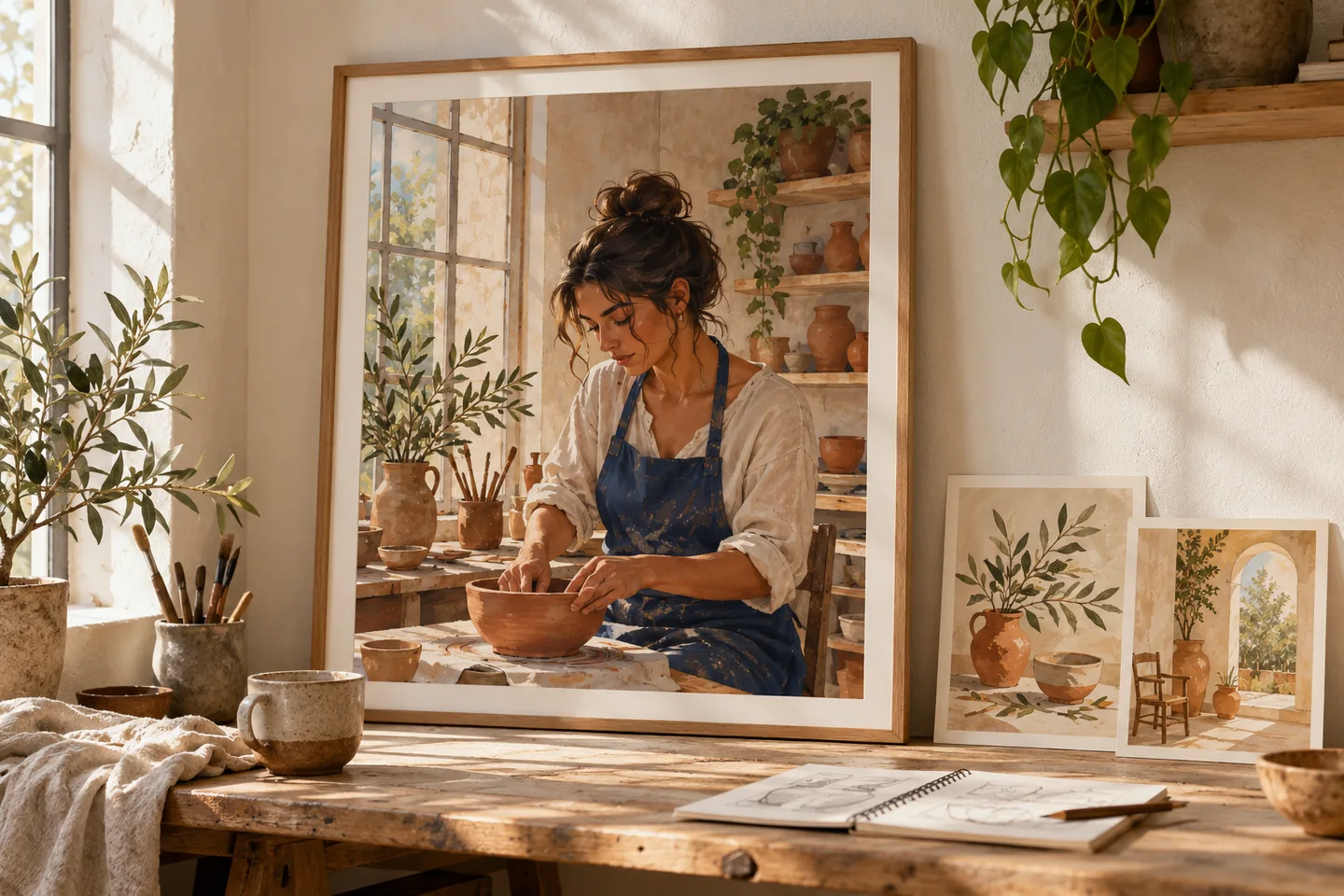
Une céramiste adulte en tablier cobalt près d’une fenêtre d’atelier baignée de soleil ; portrait mi-corps, mains posées sur un établi, couleurs naturelles calmes.
- Ce qu’il faut vérifier
- Inspectez les mains, les bords du tablier et la lumière de la fenêtre avant de choisir votre version préférée.
- Ce qu’il faut ajuster ensuite
- Simplifiez le geste des mains ou recadrez plus serré si la pose devient ambiguë.
Une scène produit
Brief suggéré
Une bouteille réutilisable unie et sans marque sur une table en pierre claire, éclairage latéral doux, ombre discrète de feuille et espace à gauche pour votre propre titre.
- Ce qu’il faut vérifier
- Vérifiez la forme de la bouteille, l’ombre de contact et l’espace propre pour le texte.
- Ce qu’il faut ajuster ensuite
- Demandez moins d’objets autour si la scène entre en concurrence avec le produit.
Un décor narratif
Brief suggéré
Un port sur une île flottante à l’aube avec de petits dirigeables, des cascades et un voyageur adulte dans le coin inférieur gauche ; composition large d’établissement.
- Ce qu’il faut vérifier
- Vérifiez l’équilibre entre le personnage et l’échelle du port.
- Ce qu’il faut ajuster ensuite
- Rendez le sujet plus petit et décrivez une vue caméra plus large si le modèle en fait un portrait.
De l’entrée à un résultat utile
Comment utiliser Générateur d’images IA
Commencez par une petite tâche, puis conservez les étapes qui aident votre projet.
- 01
Décrivez l’essentiel
Choisissez le sujet, l’action, le décor et la composition.
Vérifiez : Évitez de demander des vues caméra contradictoires dans une seule image.
- 02
Réglez les options du studio
Sélectionnez un modèle et un canevas disponibles ; ajoutez une référence uniquement si c’est pertinent.
Vérifiez : Vérifiez le coût en crédits et la prise en charge des entrées.
- 03
Comparez et ajustez
Comparez le résultat au brief d’origine.
Vérifiez : Conservez le prompt, le modèle choisi et le canevas avec votre fichier sélectionné. Modifiez un détail à la fois ; un prompt répété ne reproduit pas nécessairement la même image.
- 04
Téléchargez la version retenue
Utilisez les options d’export disponibles sur votre plan.
Vérifiez : Vérifiez les petits détails et tout texte visible avant de publier.
Connaître les limites
Ce qu’il faut vérifier avant de vous fier au résultat
- Les modèles disponibles et les tailles de sortie peuvent changer. Un exemple de prompt ne sélectionne pas automatiquement un modèle et ne reproduit pas forcément un résultat précédent.
- La génération IA ne garantit pas des logos exacts, une typographie lisible ou une géométrie produit parfaite.
- Les visages, les mains, le texte et les petits détails générés peuvent varier. Vérifiez le résultat avant de l’utiliser dans un projet plus large.
Générateur d’images IA : vos questions, nos réponses
Puis-je utiliser une photo de référence ?
Choisissez un modèle qui prend en charge l’entrée d’image et téléversez une référence que vous êtes autorisé à partager. La référence guide la demande ; elle ne garantit pas un résultat identique.
À quel point le prompt doit-il être précis ?
Commencez par le sujet, l’action, le décor, le cadrage et la lumière. Ajoutez les petits détails une fois la composition principale validée.
Un prompt d’exemple reproduira-t-il son image ?
Non. Le modèle, le canevas, les réglages et l’échantillonnage peuvent modifier le résultat. Considérez l’exemple comme un brief de départ.
Puis-je générer du texte dans une image ?
Les modèles peuvent produire du texte, mais l’orthographe et la mise en page peuvent être peu fiables. Vérifiez le résultat et envisagez d’ajouter la typographie finale dans un éditeur.
Puis-je l’essayer gratuitement ?
Essayez la génération de base éligible gratuitement lorsque votre compte dispose de suffisamment de crédits gratuits de départ ou gagnés. Connectez-vous et vérifiez d’abord le modèle, le coût et les limites du plan. Chaque demande consomme des crédits ; les options réservées au payant et les générations supplémentaires peuvent nécessiter un plan payant ou des crédits achetés.
Puis-je publier le résultat ?
Utilisez des références que vous possédez ou êtes autorisé à utiliser. La publication et l’usage commercial dépendent de votre plan, des Conditions d’utilisation et des droits de tiers ; une image générée ne suffit pas, à elle seule, à lever ces droits.
Sources et lectures complémentaires
Consultez les recommandations à la base du workflow
Chaque source est associée à son périmètre. Une référence externe n’équivaut pas à une approbation ni à une certification de performance.
LlamaGen : consignes pour les images de référence
La documentation officielle des outils publics renvoie à l’aide sur les images de référence, l’import et les formats de sortie. Suivez les contrôles affichés par l’outil sélectionné ; il ne s’agit pas d’une revue indépendante des performances.
Politique de contenu LlamaGen
Règles pour les références importées et le contenu généré ; il s’agit d’une politique produit, pas d’une recommandation indépendante.
Offres, crédits et assistance compte LlamaGen
Informations officielles sur les offres. Vérifiez dans l’outil choisi l’accès au modèle et le coût de chaque génération ; contactez [email protected] pour toute question liée au compte.
Poursuivez votre projet créatif
Générateur d’images IA
Commencez avec une idée claire.
Commencez avec un compte gratuit et les crédits de départ ou gratuits gagnés, pour les options de base éligibles. Connectez-vous et vérifiez le coût ; les modèles payants et les autres limites du plan s’appliquent toujours.
Essayer le générateur d’images IA