

تحويل اسكتش إلى صورة بالذكاء الاصطناعي
امنح رسمك إخراجًا جديدًا. ارفع اسكتشًا أو رسمًا خطيًا، اختر أسلوبًا، واستكشف صورًا مبنية على فكرتك الأصلية.

السكيتش الأصلي
ارفع رسمًا تخطيطيًا
JPG أو PNG أو WebP. استخدم رسمة أولية أو line art أو مخططًا تمتلكه.
الصورة النهائية
ستظهر صورتك النهائية هنا.
اختر نموذجًا
300 رصيدإعداد مسبق للنمط
المخرجات
سكيتشات نموذجية
ابدأ بالأشكال التي لديك بالفعل
يوفّر الاسكتش نقطة انطلاق للصورة: وضعية، أو شكل ظلي، أو تخطيط مشهد. ارفع الرسم واستخدم درجة الالتزام بالاسكتش للتحكم في مدى التزام الذكاء الاصطناعي به. حافظ على وضوح الأشكال الأساسية، ثم راجع النتيجة لأي تغييرات في النِسَب والتفاصيل.
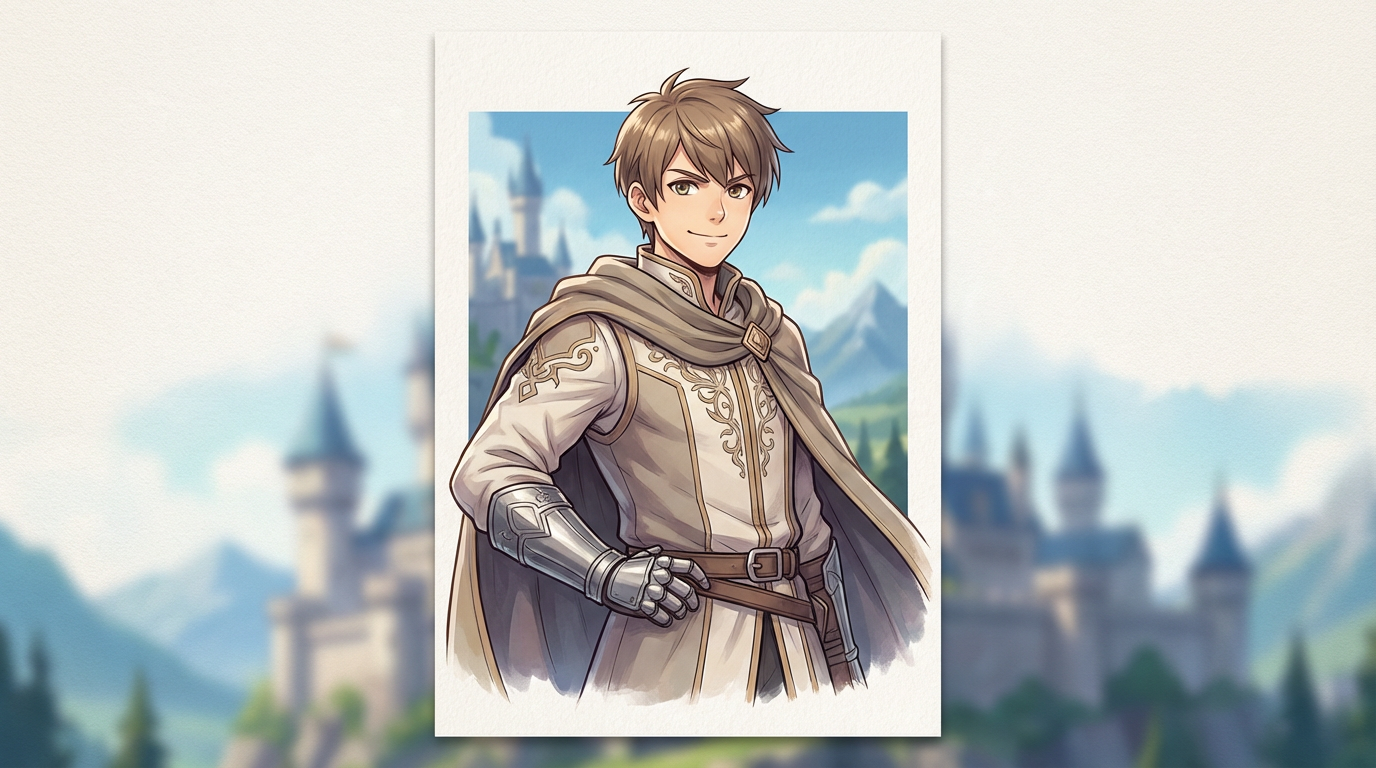
استكشف الإخراج الذي تتخيله
جرّب تصميم أنمي أو لوحة كوميكس أو مفهوم المنتج أو ألوان كتاب القصص. أضف توجيهًا للإضاءة أو الخامات أو المزاج، واستخدم إخراج إبداعي لتوجيه مستوى التفاصيل. الرسم المعروض هنا هو مرجع للأسلوب، وليس نتيجة تحويل الرسم التجريبي.
راجع، حسّن، ثم نزّل
يبقى رسمك الأصلي بجانب الصورة المُنشأة لتتمكن من التحقق من التكوين. كبّر العرض، أو نزّل النتيجة، أو عدّل توجيهك وأنشئ مرة أخرى. كما تتيح الخطط المدفوعة طلب عدة مخرجات للمقارنة في عملية واحدة.
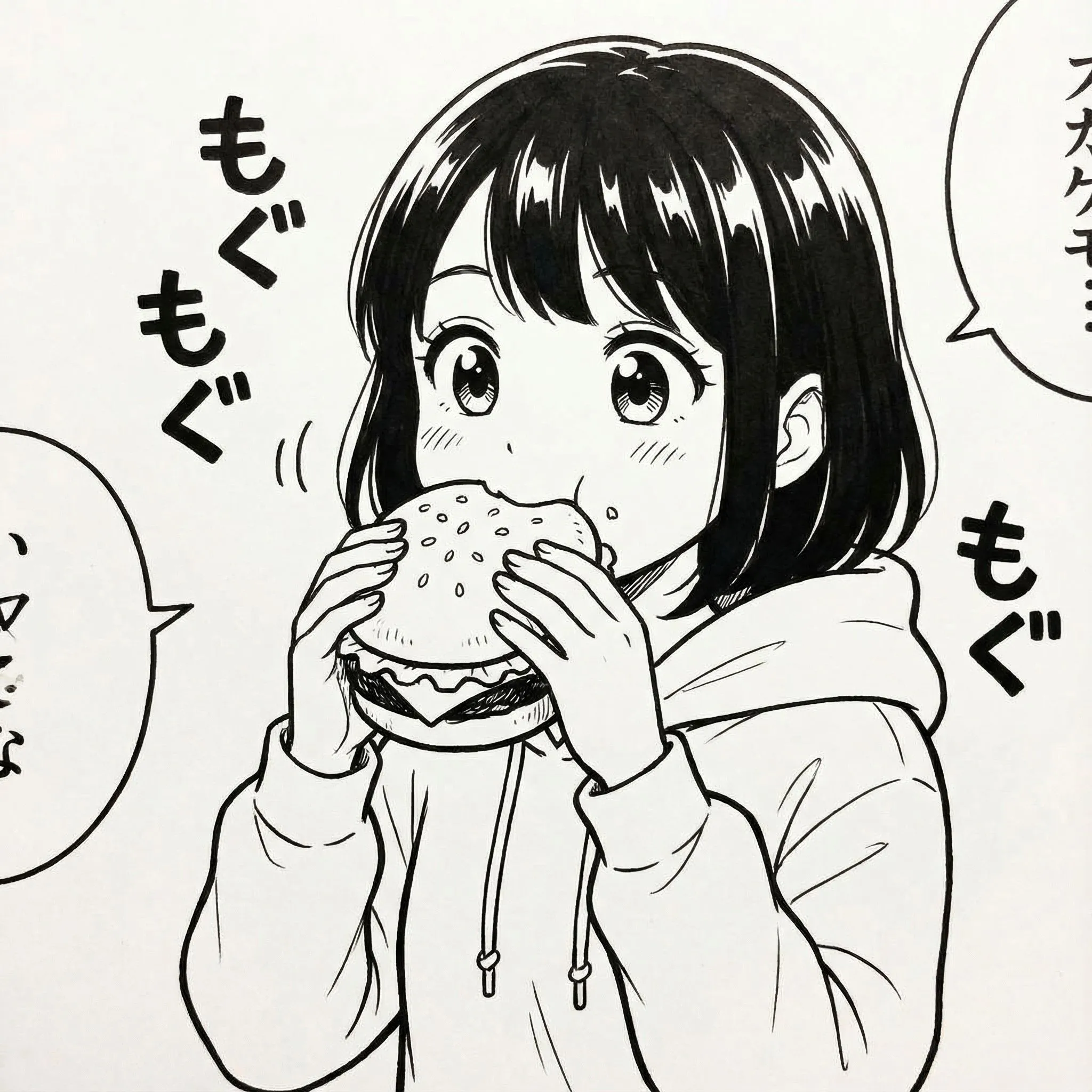
افتح مساحة لفكرتك البصرية التالية
استكشف مظهر شخصية، واختبر أجواء مشهد، أو طوّر اسكتش عنصر معيّن لعرض فكرة. استخدم الصورة كمسودة بصرية للوحة، أو كوميكس، أو مشروع تصميم قادم. هذا عمل مانغا يُستخدم مثالًا على مشروع يركّز على شخصية.
كيفية تحويل الاسكتش إلى صورة
1ارفع رسمك التخطيطي
سجّل الدخول وارفع رسمة بصيغة JPG أو PNG أو WebP حتى 16 ميجابايت. يمكنك أيضًا اختيار نموذج جاهز لاستكشاف الإعدادات.
2اختر الإخراج النهائي
اختر أسلوب أنمي، أو كوميكس، أو منتج، أو كتاب قصصي. صف النتيجة التي تتخيلها، ثم اضبط درجة الالتزام بالاسكتش ومستوى الإبداع في الإخراج.
3توليد ومراجعة
اختر نموذجًا، تحقّق من تكلفة رصيد، ثم أنشئ صورتك. راجعها بجوار السكيتش الأصلي وقرّب لفحص التفاصيل.
4حمّل صورتك
استخدم زر التنزيل على النتيجة. لاستكشاف اتجاه آخر، عدّل النمط أو الوصف وأنشئ مرة أخرى؛ كل عملية تشغيل تستهلك رصيد.
الأسئلة الشائعة
ما هو من الرسم إلى الصورة؟
تستخدم أداة من الرسم إلى الصورة الرسم المرفوع كمرجع لصورة مولدة بالذكاء الاصطناعي. اختر أسلوبًا بصريًا، وصف النتيجة التي تريدها، ثم راجع الصورة بجوار المرجع. ارفع رسمة موجودة أو اختر نموذجًا جاهزًا؛ هذه الصفحة لا تحتوي على لوح رسم.
هل ستحافظ النتيجة على تكوين رسمتي؟
تطلب الأداة صورة بنفس نسبة الأبعاد، وتستخدم رسمتك لتوجيه الوضعية والهيئة العامة والإطار ومواقع العناصر. تؤثر دقة الالتزام بالرسم في مدى تركيز التعليمات على هذه التفاصيل. قد تغيّر نتائج الذكاء الاصطناعي النِّسب أو تضيف تفاصيل، لذا قارن الناتج برسمتك.
ما الرسومات وأنواع الملفات التي يمكنني استخدامها؟
ارفع صورة JPG أو PNG أو WebP بحجم يصل إلى 16MB. الرسومات الأولية، والرسوم الخطية الواضحة، ووضعيات الشخصيات، وتخطيطات المشاهد، ومسودات المنتجات كلها نقاط بداية مفيدة. سجّل الدخول لرفع صورتك الخاصة.
ما الأنماط التي يمكنني اختيارها؟
الإعدادات المسبقة المتاحة هي: تصميم أنمي ولوحة كوميكس ومفهوم المنتج وألوان كتاب القصص. أضف وصفًا للألوان أو الإضاءة أو الخامات أو المزاج الذي تريده. إخراج إبداعي يغيّر التعليمات لإضافة مزيد من التفاصيل واستكشاف الأسلوب؛ لكنه لا يضمن نتيجة مطابقة تمامًا.
ماذا تتيح لك نماذج Pro؟
Pro Fast وPro هما خيارات نماذج إضافية متاحة في الخطط المدفوعة. تتيح الخطط المدفوعة أيضًا مخرجات متعددة في الجلسة الواحدة. راجع النموذج المختار وإجمالي تكلفة رصيد قبل التوليد.
كم يستهلك من الرسم إلى الصورة من الرصيد؟
وضع Basic يستهلك 300 رصيد لكل ناتج، وPro Fast يستهلك 700 رصيد لكل ناتج، وPro يستهلك 1200 رصيد لكل ناتج. توليد أكثر من صورة يضاعف التكلفة بعدد المخرجات. يعرض لك الأدوات التكلفة الإجمالية قبل التوليد، ويجب أن يتوفر في حسابك رصيد كافٍ للاستمرار.
كيف أقوم بتنزيل النتيجة أو تعديلها؟
استخدم زر التنزيل على الصورة المُنشأة لحفظ الملف، أو افتح المعاينة لمشاهدتها بحجم أكبر. لتغيير النتيجة، عدّل النمط أو الوصف أو عناصر التوجيه ثم أنشئ مرة أخرى. كل عملية إنشاء جديدة تستهلك رصيد.
هل يمكنني الرسم مباشرةً على هذه الصفحة؟
لا. أنشئ السكيتش أو صوّره أولًا، ثم ارفعه كصورة JPG أو PNG أو WebP. يمكنك أيضًا البدء بإحدى الصور التجريبية داخل الأداة.