

Crtanje i planiranje
Online canvas za crtanje Brzo skicirajte čitljivu ideju prije finalne ilustracije.
Koristite besplatne quickdraw vježbe za skiciranje lika, kompozicije ili thumbnails-a stripa. Otvorite browser canvas, provjerite njegove trenutne alate i sačuvajte grubu verziju prije prelaska u produkciju.
Otvorite canvas za crtanje u pregledniku. Provjerite dostupne alate i opcije spremanja dok radite.
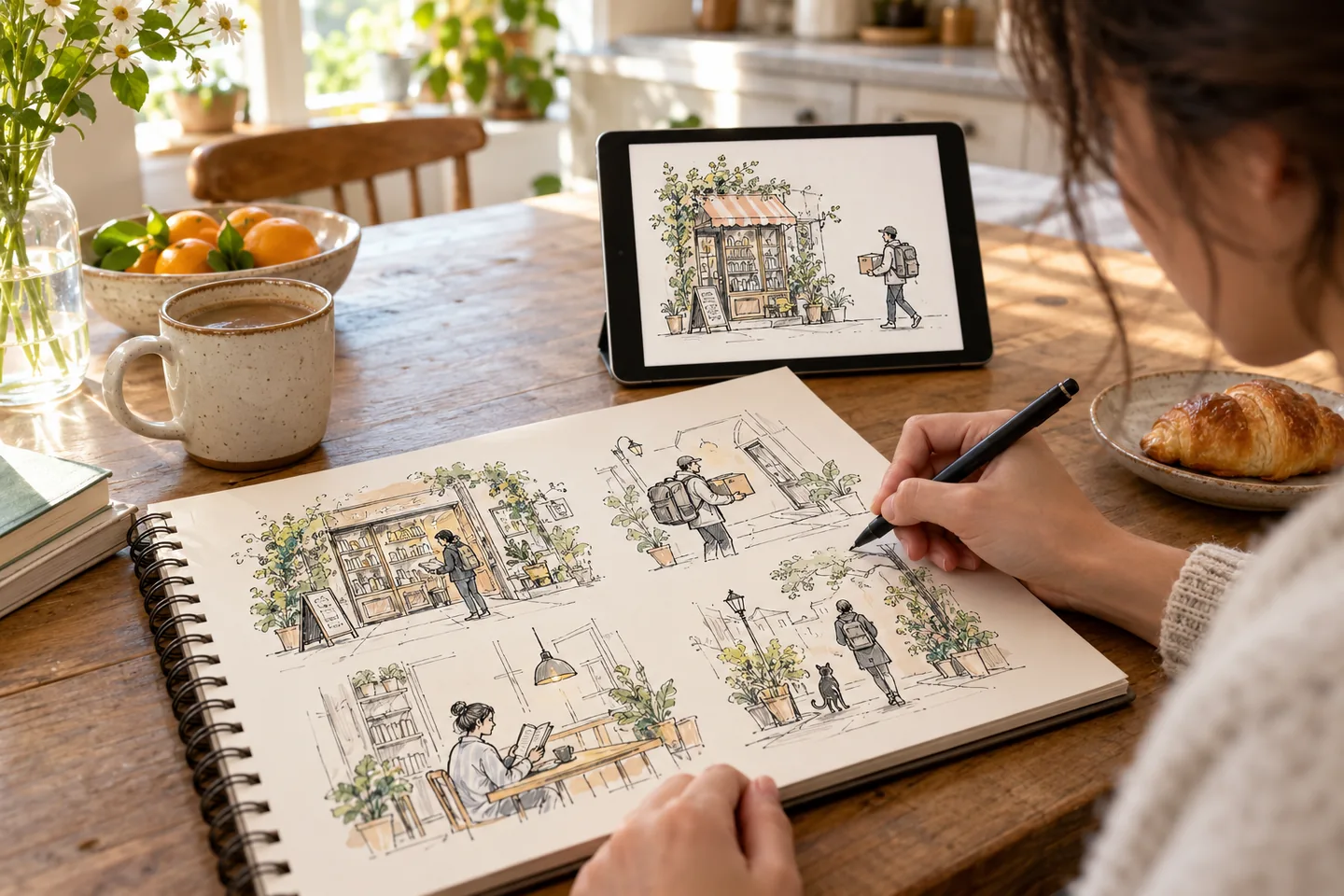
01 / Bolja polazna tačka
Nacrtajte odluku prije detalja
Gruba skica može odgovoriti gdje lik pripada, kojim smjerom čitalac treba pratiti kadar i da li je važna radnja vidljiva. Ne trebate završeni rendering da biste testirali te odluke.
Otvori online canvas za crtanje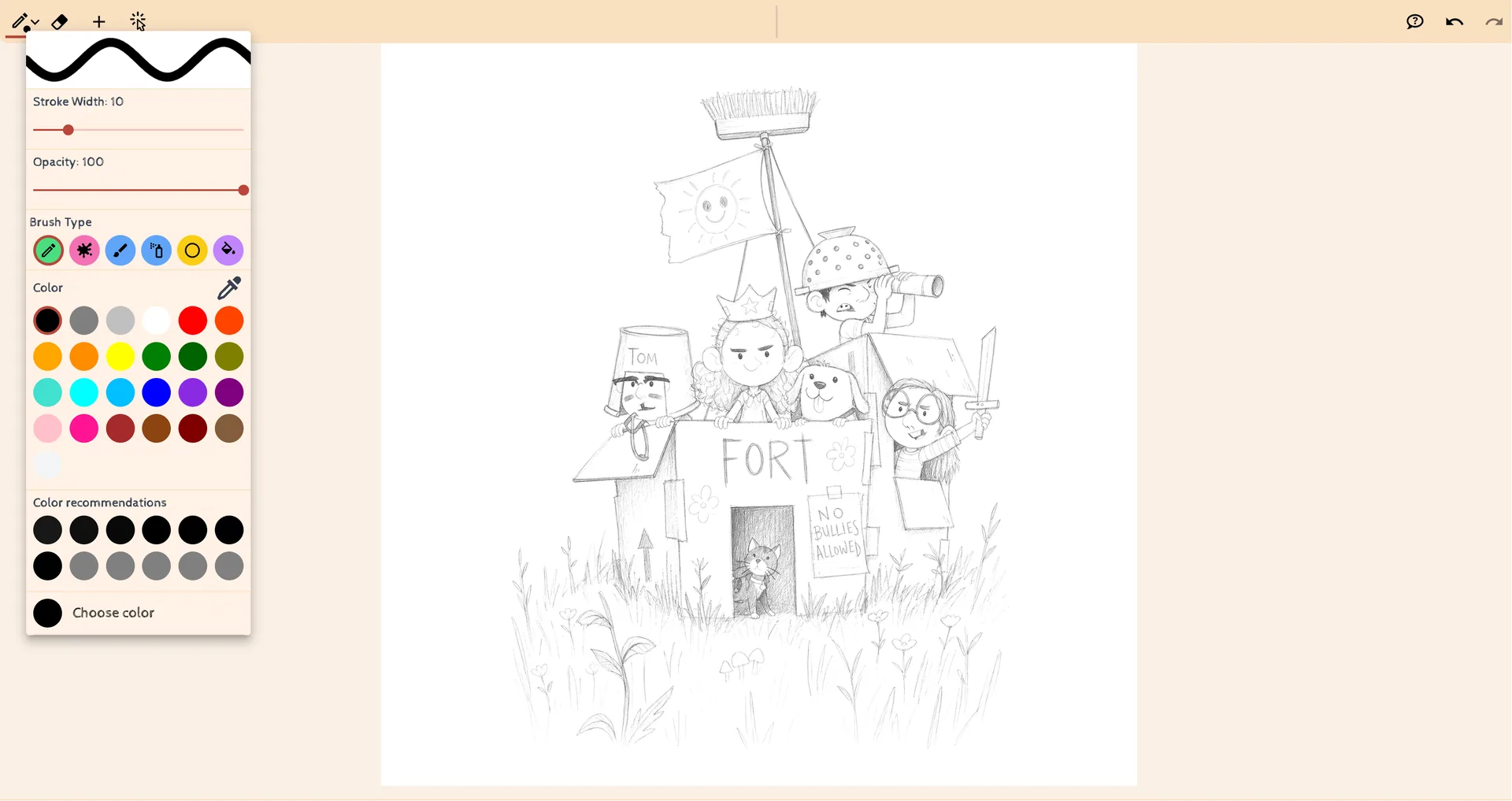
02 / Bolja polazna tačka
Koristite malu vježbu za test priče
Isplanirajte kratku sekvencu s početkom i reakcijom. Neka paneli budu čitljivi kao mali thumbnails, a zatim dodajte samo linije koje poboljšavaju akciju ili izraz.
Otvori online canvas za crtanje
Tri praktična početna pristupa
Isprobajte kratki brief. Pregledajte rezultat. Promijenite jednu stvar.
Isprobajte ove vježbe za Online canvas za crtanje, s konkretnim detaljima koje možete provjeriti. Ovo su predložene vježbe, ne snimljeni projekti stvarnih klijenata.
Uvod od četiri panela
Predloženi brief
Skicirajte siluetu lika, uvodni kadar, krupni plan izraza i završnu reakciju.
- Šta provjeriti
- Pročitajte četiri thumbnails bez dijaloga i provjerite ima li redoslijed smisla.
- Šta promijeniti dalje
- Promijenite kadriranje prije nego što dodate više teksture.
Kompozicija postera
Predloženi brief
Postavite glavnu figuru, jedan oblik pozadine i jasno područje za naslov.
- Šta provjeriti
- Provjerite relativnu veličinu područja za naslov i figure.
- Šta promijeniti dalje
- Prvo pomjerajte velike oblike umjesto da dorađujete prenatrpan raspored.
Bilješka o dizajnu rekvizita
Predloženi brief
Nacrtajte tri jednostavne varijacije originalne torbe ili alata pored siluete lika.
- Šta provjeriti
- Provjerite razmjer, kako se rekvizit drži i da li je oblik prepoznatljiv.
- Šta promijeniti dalje
- Zadržite najjasniji obris i uklonite detalje koji nestaju u veličini panela.
Od unosa do korisnog rezultata
Kako koristiti Online canvas za crtanje
Prvo odradite manji zadatak, a zatim zadržite korake koji pomažu vašem projektu.
- 01
Otvorite canvas
Pokrenite radni prostor za crtanje u pregledniku.
Provjerite: Provjerite koji su alati trenutno dostupni.
- 02
Postavite velike oblike
Skicirajte lika, okruženje i glavni negativni prostor.
Provjerite: Prvi prolaz neka bude jednostavan.
- 03
Pregledajte ideju
Pogledajte crtež u maloj veličini.
Provjerite: Može li se radnja razumjeti bez detalja?
- 04
Sačuvajte i nastavite
Koristite dostupne kontrole za spremanje ili izvoz na canvasu.
Provjerite: Ponovo otvorite sačuvanu datoteku i zadržite lokalnu kopiju. Ovaj vodič ne tvrdi da se zasebna usluga crtanja automatski sprema ili sinhronizuje između uređaja.
Odaberite pristup za svoj zadatak
| Vaš cilj | Počnite s | Prije nego završite |
|---|---|---|
| Studija lika | Počnite od siluete | Provjerite pozu i proporcije. |
| Planiranje stripa | Koristite male thumbnails panela | Provjerite redoslijed i vizuelni ritam. |
| Kompozicija | Postavite nekoliko velikih oblika | Provjerite prostor za tekst i fokusnu tačku. |
Upoznajte ograničenja
Šta provjeriti prije nego se oslonite na rezultat
- Ova stranica ne obećava određeni sistem slojeva, format izvoza niti kompatibilnost s hardverom izvan trenutno dostupnih kontrola na canvasu.
- Vježba crtanja nije automatski generisana gotova ilustracija.
Online canvas za crtanje: odgovori na vaša pitanja
Trebam li prvo imati gotovu ideju?
Ne. Koristite grubu skicu da razradite kadriranje, siluetu i redoslijed panela.
Šta prvo da nacrtam?
Počnite od velikih oblika i glavne radnje. Dodajte detalje nakon što kompozicija bude čitljiva.
Mogu li planirati stranicu stripa?
Da. Mali thumbnails su korisni za testiranje redoslijeda kadrova i razmaka prije prelaska u editor stripa.
Kako mogu sačuvati svoj rad?
Koristite kontrole za spremanje ili izvoz dostupne u trenutnom radnom prostoru za crtanje i provjerite datoteku nakon preuzimanja.
Hoće li tablet raditi?
Ponašanje unosa zavisi od uređaja i preglednika. Isprobajte dostupne kontrole prije nego što počnete dugo crtati.
Da li je ovo zamjena za produkcijski editor?
Koristite ga za skiciranje i planiranje, a zatim nastavite u alatima za uređivanje koji podržavaju vaš konačni layout, lettering i potrebe izvoza.
Izvori i dodatno čitanje
Provjerite smjernice iza workflowa
Svaki izvor je povezan s njegovim opsegom. Vanjska referenca nije preporuka niti potvrda performansi.
LlamaGen: smjernice za referentne slike
Smjernice prve strane za javne alate vode do pomoći za referentne slike, upload i format izlaza. Pratite kontrole prikazane u odabranom alatu; ovo nije nezavisna recenzija performansi.
LlamaGen planovi, krediti i podrška za račun
Informacije o planovima prve strane. Provjerite odabrani alat za pristup modelu i cijenu svake generacije; za pitanja o računu kontaktirajte [email protected].
Nastavite svoj kreativni projekat
Online canvas za crtanje
Počnite s jednom jasnom idejom.
Otvorite canvas za crtanje u pregledniku. Provjerite dostupne alate i opcije spremanja dok radite.
Otvori online canvas za crtanje