Ovládání intenzity
Zvolte možnost Light, Auto, Strong nebo Maximum podle míry šumu ve zdroji.


AI odstranění šumu
Nahrajte šumem zatížený snímek pořízený za nízkého osvětlení, komprimovaný, naskenovaný nebo vygenerovaný obrázek a omezte zrno při zachování hran, textury i původní atmosféry.
Odšuměte svůj obrázek
Pro obličeje a jemnou texturu použijte nižší sílu; pro silný šum z vysokého ISO nebo komprese ji zvyšte.
Nahrajte zrnitý obrázek
Noční fotka, portrét, sken, produktový snímek nebo AI obraz
Síla odšumu
Rámování výstupu
Shoduje se s prvním zdrojovým obrázkem, aby se zachoval původní ořez.
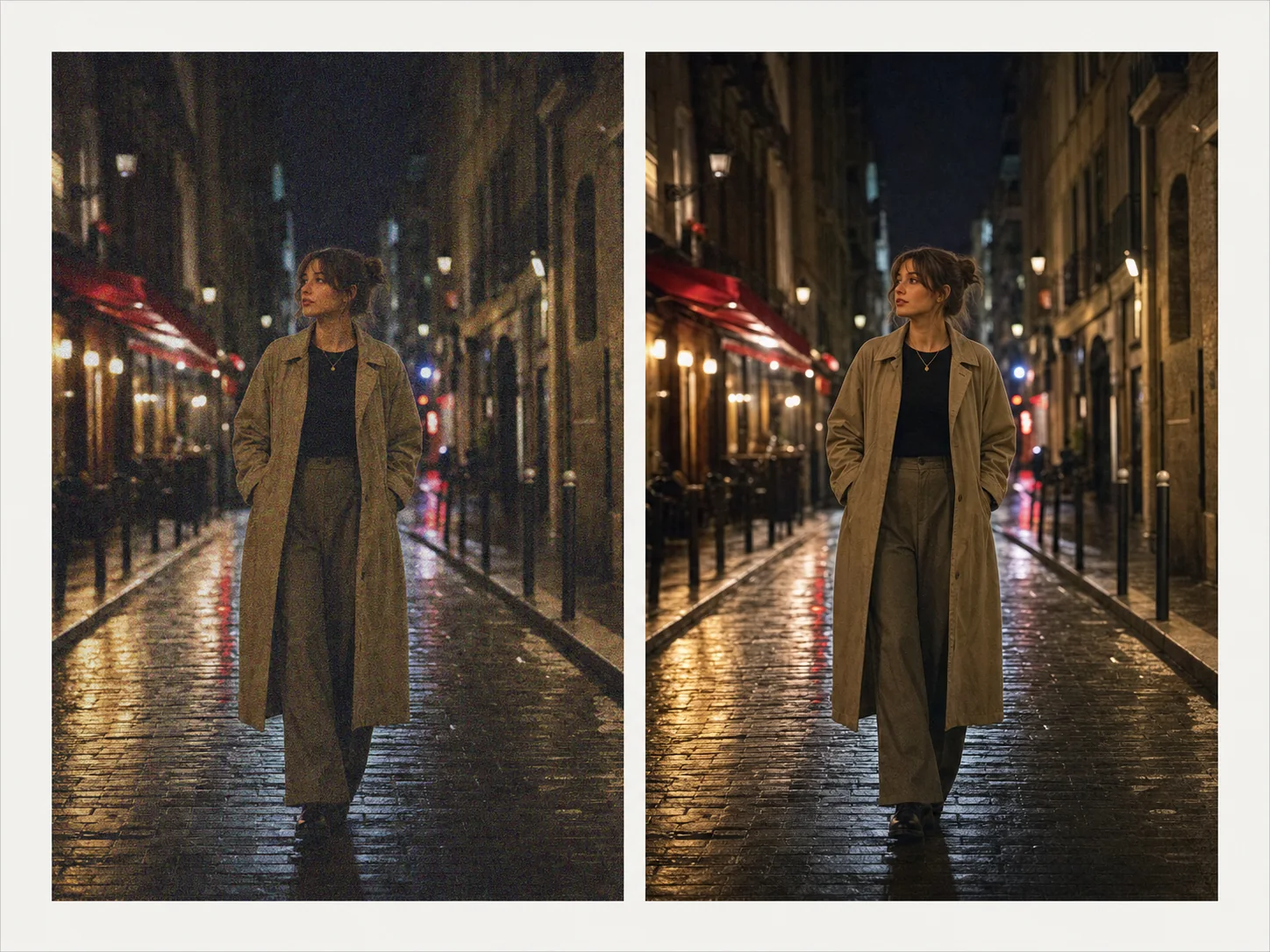
Čištění s ohledem na šum
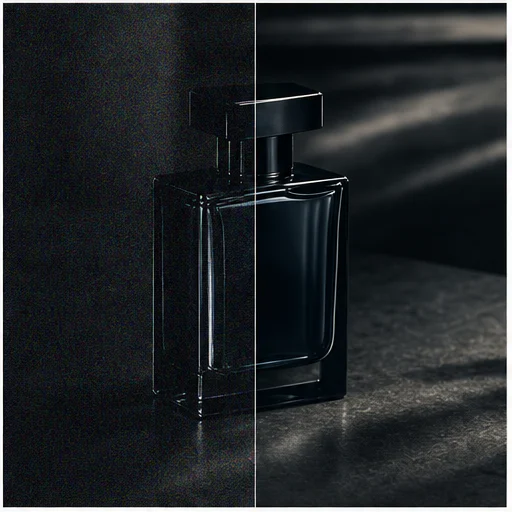
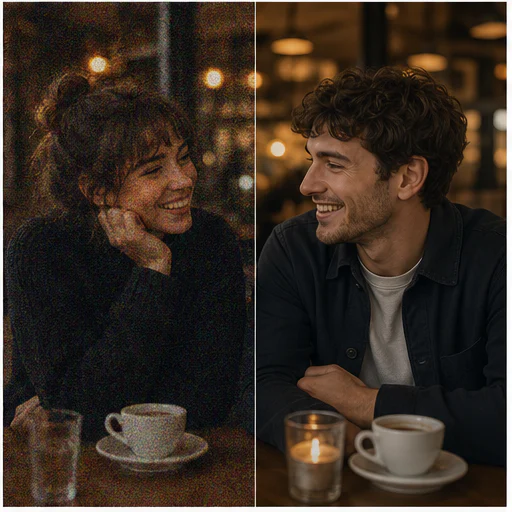
Smysluplné odšumění odděluje náhodný digitální šum od skutečných hran, pleti, vlasů, látky, textury produktu, hvězd i záměrného filmového zrna.
Zvolte co nejnižší nastavení, které problém vyřeší. Maximální čištění může být užitečné u poškozených souborů, ale zaslouží si pečlivou kontrolu kvůli voskovým obličejům a změkčeným vzorům.
Zvolte možnost Light, Auto, Strong nebo Maximum podle míry šumu ve zdroji.
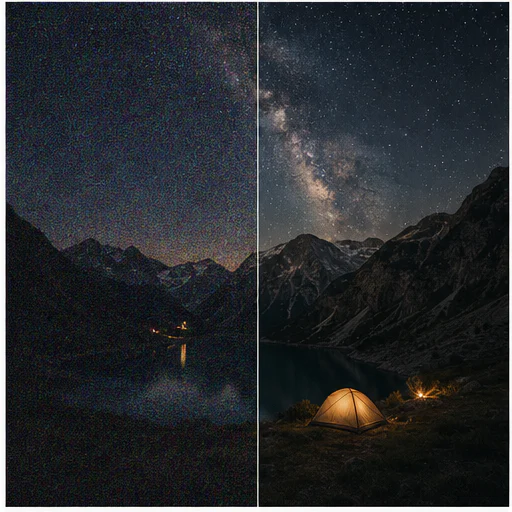
Omezte barevné tečky a zrno při vysokém ISO, ale zachovejte noční atmosféru.
Zjemněte blokové artefakty a šum na okrajích u opakovaně exportovaných JPG obrázků.
Prompt výslovně chrání obličeje, vlasy, látky, produkty i jemné vzory.
Reálné příklady
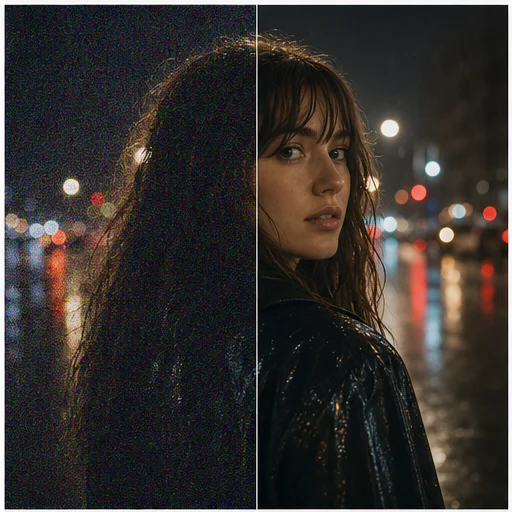
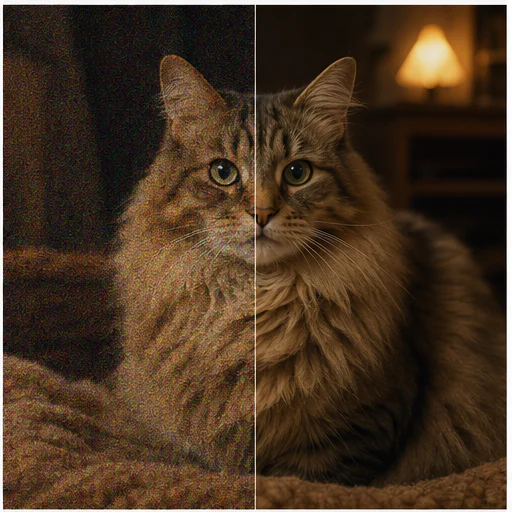
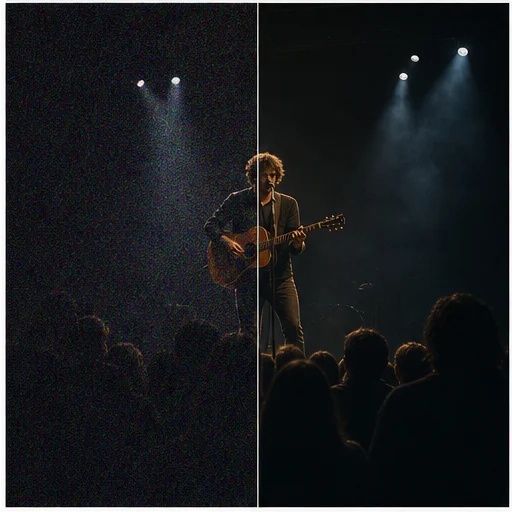
Portréty při slabém osvětlení, zvířata, jevištní scény, produkty, noční krajiny i kavárny ukážou, zda odšumění chrání jemné detaily místo toho, aby vytvářelo plastový povrch.
Jak to funguje
Postupujte podle krátkého workflow a před použitím nebo publikováním výsledku si zkontrolujte vygenerované detaily.
Použijte největší dostupný zdroj místo náhledu ze sociálních sítí.
Začněte s možností Auto a silnější nastavení porovnejte jen tehdy, když je to nutné.
Před potvrzením výsledku zkontrolujte tváře, okraje, texturu i tmavé oblasti.
Real creator feedback
Read what creators shared about making comics, characters, and visual stories with LlamaGen.

@jake-m
As an avid creator of comic book style graphics, I've struggled to find a tool that truly allows me to unleash my creativity at scale. llamagen.ai not only breaks limits but shatters them, offering endless possibilities for my projects. It's the ultimate AI-powered solution I've been waiting for!

@sarah-l
I've tried numerous AI tools for image generation. And they are quite fun to play with but llamagen.ai is the first app I've actually saw a potential use-case. The character consistency really grabbed my attention as it's something I hadn't seen before and I can see the appeal for professionals and amateurs alike. Truly a game-changer!

@michael-b
llamagen.ai has reignited my passion for storytelling. As a busy professional, finding time to pursue creative projects can be challenging. But this app has proven so easy to use... It's like having a creative companion by my side!

@alex-t
Being part of the creative industry demands efficiency without sacrificing quality. llamagen.ai not only meets but exceeds these expectations. Really loved playing with the storyboarding and having an AI to help with not only image generation, but also the text content - it's really a nice way to help enhance the overall experience.

@maya-s
I enjoy a great comic book and have been very sceptical about AI. For example the criticisms of the Batman AI comic saga where not without merit. But through the scepticism I do see a place for such tools. While I still value an authentic man-made production, the ability for me to create something on my own (with a little help from AI) is really empowering and exciting.

@taylor-h
Maintaining character consistency is a challenge that I did not expect to be overcome so fast. While not perfect at times, the results are impressive and I’m really looking forward to the chance to further customize my workflow and AI generation.
Praktické workflow
Uchovejte vygenerovaný obrázek jako návrh ke kontrole, referenci nebo finální asset podle potřeby úkolu.
Noc
Omezte rušivé zrno na městských, koncertních, eventových i interiérových fotkách.
Portrét
Odstraňte šum, aniž by se pleť a vlasy změnily v hladké malované plochy.
Archiv
Omezte zrno tisku, šum ze skeneru i kompresi na starších fotkách.
Kreativní
Vyhlaďte tečky a kompresní artefakty v generovaných ilustracích.
Poznámky ke kontrole
Odstranění šumu má obraz zklidnit, aniž by zmizely skutečné povrchové detaily, které mu dodávají věrohodnost.
pleť si zachovává póry i přirozené přechody
okraje vlasů a látky zůstávají jasně definované
tmavé přechody se nerozpadnou do pruhů
záměrné hvězdičky nebo jemná textura zůstávají viditelné
barvy i vyvážení bílé zůstanou beze změny
zdrojová kompozice zůstává zachována
Často kladené otázky
Praktické odpovědi o zdrojových obrázcích, generovaných výsledcích, právech a kontrole.
Zaměřuje se na zrno z vysokého ISO, barevné tečky, kompresní artefakty, šum skeneru a podobnou náhodnou texturu.
Prompt chrání skutečné hrany i texturu, ale agresivní nastavení může detaily stále změkčit. Porovnejte výsledek v plné velikosti.
Nejprve odšumujte, když převažuje zrno; nejprve odstraňte rozmazání, když je hlavním problémem chvění fotoaparátu nebo mimo zaostření.
Související nástroje
Přejděte z této přesné úpravy na další fotku nebo módní úkol.
Nahrajte jeden jasný portrét, zvolte střih a volitelně barvu a poté vygenerujte realistický náhled, který zachová váš obličej, výraz, oblečení i pozadí rozpoznatelné.
Nahrajte produktovou, portrétní nebo katalogovou fotku a nahraďte původní scénu čistým bílým pozadím při zachování objektu.
Upload a photo, paint over the person, object, text mark, or clutter that should go, and let AI rebuild the selected part of the scene naturally.
Oddělte oblečení, které je už na fotce osoby vidět, do přehledného fashion boardu.
Začněte svým obrázkem
Zvolte sílu vyčištění a vytvořte klidnější výsledek bez změny kompozice.