Ve výchozím nastavení soukromé
Váš soubor se zpracuje místně v prohlížeči.
Přetvořte existující sprite sheet na zkontrolované animační snímky, zabalený atlas a soubory připravené pro Godot nebo Unity, bez nahrávání vaší grafiky.
Ano. Rozřezání, kontrola, přenosný JSON, exporty pro Godot 4 i Unity běží lokálně v prohlížeči bez kreditů a bez nahrávání.
Tento nástroj běží ve vašem prohlížeči. Vaše soubory zůstávají na zařízení a žádné generační kredity se nepoužívají.
Obrázek zůstává na tomto zařízení během rozřezání, úprav, balení i exportu.
Prozkoumej hratelnost, použití v ruce i sladěné návrhy. Tyto koncepty generované AI ukazují vizuální možnosti; před vydáním si zkontroluj vlastní assets i importy do enginu.
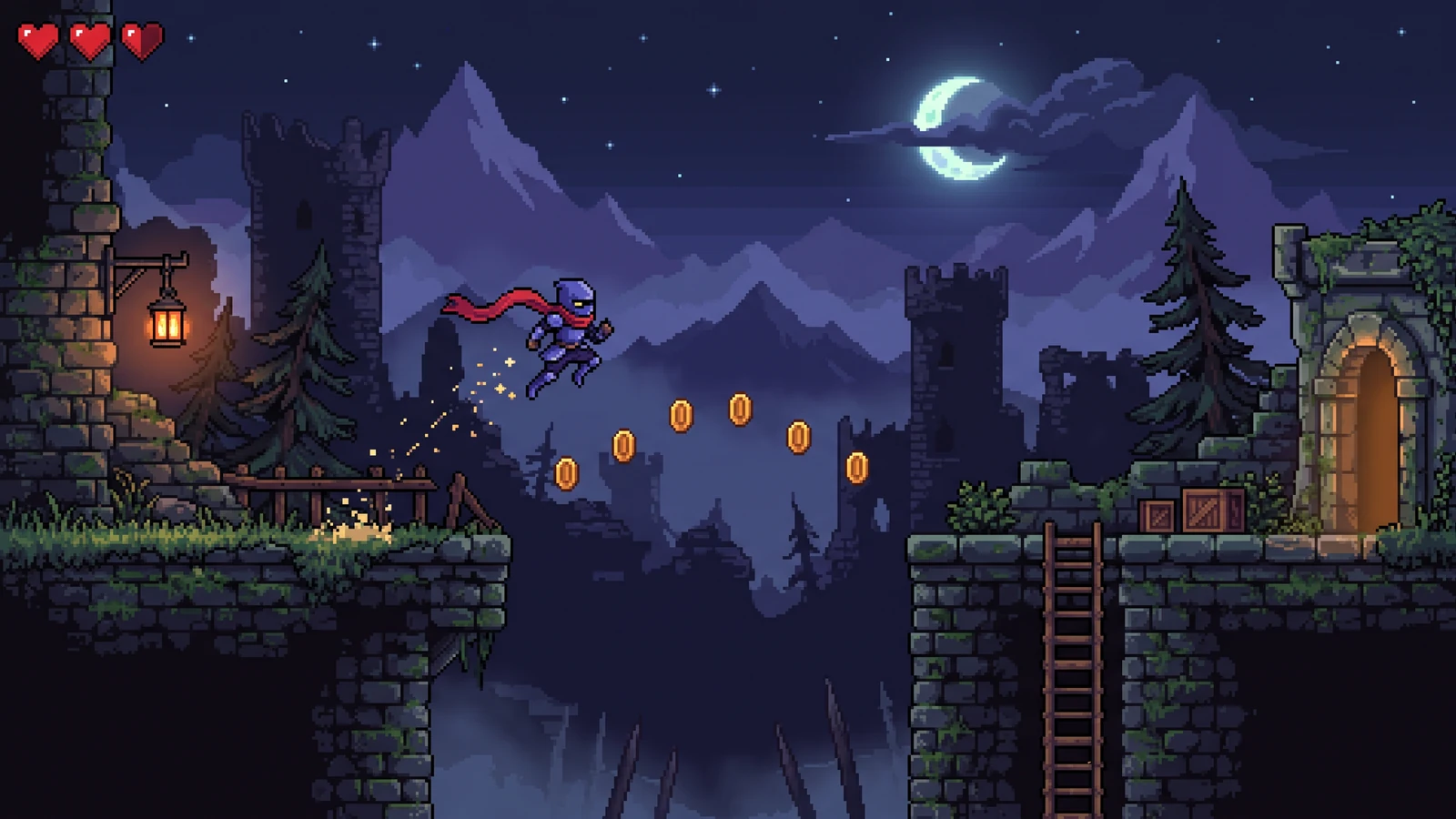
Zkontrolujte, jak pózy animace, překážky v popředí a kontrast pozadí podporují akci.
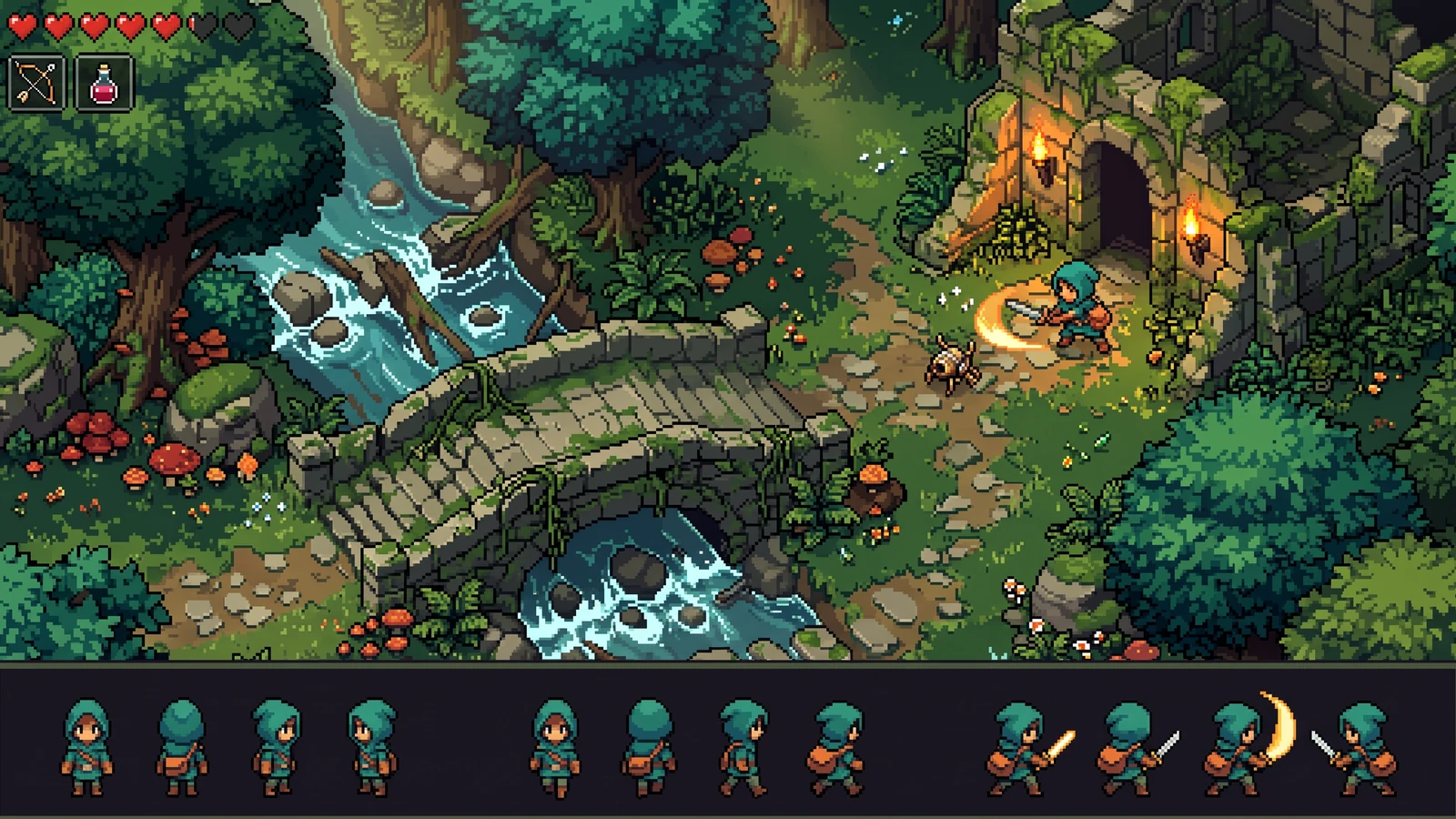
Porovnejte proporce postavy, barvy a akční siluetu s okolním světem.
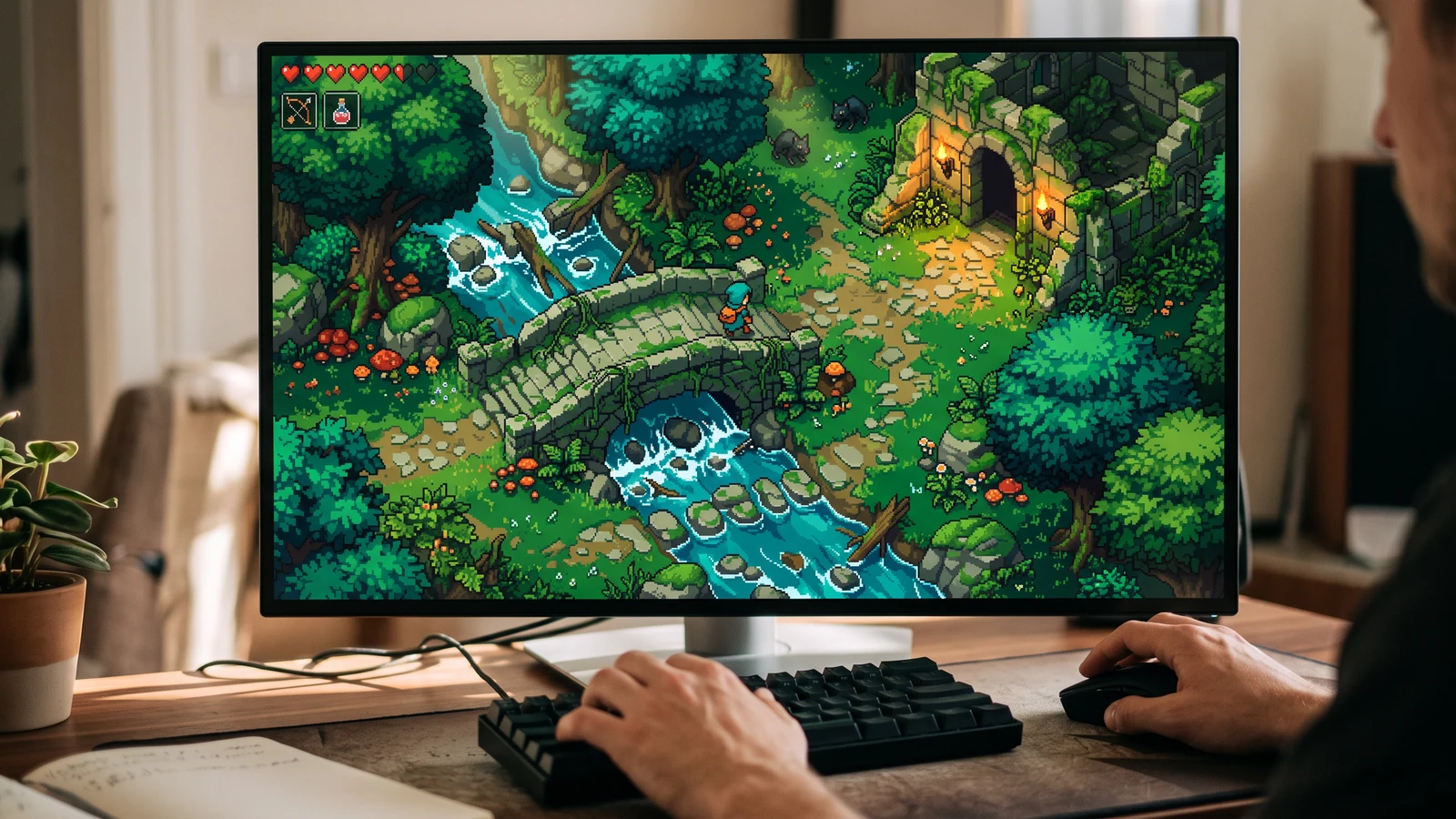
Podívejte se na postavu, svět i rozhraní pohromadě v desktopové velikosti.
Použijte konkrétní vstup, zkontrolujte výstup a před dalším krokem si ověřte aktuální limity.
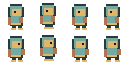
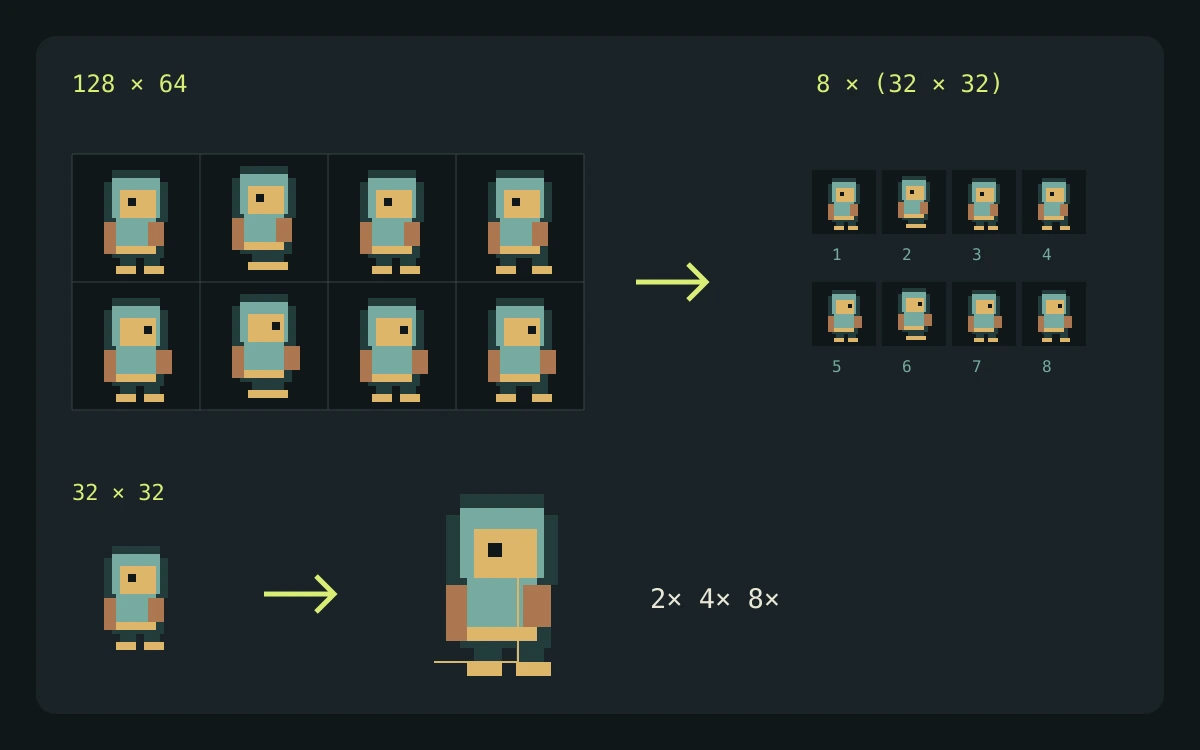
Použijte průhledné demo PNG 128 × 64 níže. Obsahuje čtyři sloupce a dva řádky políček 32 × 32 bez okrajů a rozestupů.
Tato zdrojová mřížka obsahuje osm políček 32 × 32. Při vypnutém ořezu si každý exportovaný snímek ponechá tuto velikost plátna; zapnutí ořezu změní viditelné hranice.
Mřížka rozdělí existující grafiku; nevytváří chybějící pózy. Godot SpriteFrames ukládá časování animací a exportér ponechává informaci o pivotu jako metadata pro vlastní kontrolu umístění.
Při přípravě vlastního importu si ověřte dokumentaci enginu nebo editoru. Tyto zdroje popisují chování souborů a přehrávání, ne doporučení PixelBoxu.
Obsah aktualizován:
Publikuje a spravuje LlamaGen. Tato stránka popisuje aktuální ovládání PixelBoxu a exportní formáty. V případě nepřesných informací nebo problému s exportem kontaktujte tým.
Váš soubor se zpracuje místně v prohlížeči.
Zkontrolujte časování, přerovnejte snímky, opravte pixely a nastavte přesný společný pivot.
Zabalte oříznuté snímky s odsazením a exportujte přenosné soubory JSON, Godot 4 nebo Unity.
Vyberte sprite sheet PNG, WebP nebo JPG.
Ověř mřížku, přehraj výsledek, oprav nebo přerovnej snímky a nastav pivot na zemi.
Stáhni jednotlivé snímky, atlas s metadaty nebo balíček pro Godot 4 či Unity.
Ne. Řezání probíhá lokálně ve vašem prohlížeči a nevyužívá generační kredity.
Ano. Průhlednost PNG i WebP je zachována v každém exportovaném snímku PNG.
Nastavte vnější okraj a rozestupy v celých pixelech. Živá vrstva zobrazuje přesné buňky ještě před rozřezáním.
Ne. Celý lokální pipeline — včetně přenosných exportů ZIP pro Godot 4 a Unity — je zdarma a nepoužívá kredity.