

AI-skitse til billede
Giv din tegning en ny finish. Upload en skitse eller stregtegning, vælg en stil, og udforsk billeder formet af din oprindelige idé.

Kildeskitse
Upload en skitse
JPG, PNG eller WebP. Brug en grov skitse, lineart eller layouts kitse, som du selv ejer.
Færdigt billede
Dit færdige billede vises her.
Vælg en model
300 creditsStilforudindstilling
Outputs
Eksempelskitser
Start med de former, du allerede har
En skitse giver dit billede et udgangspunkt: en positur, en silhuet eller opbygningen af en scene. Upload din tegning, og brug skitsefidelitet til at styre, hvor tæt AI'en følger den. Hold hovedformerne tydelige, og gennemgå derefter resultatet for ændringer i proportioner og detaljer.
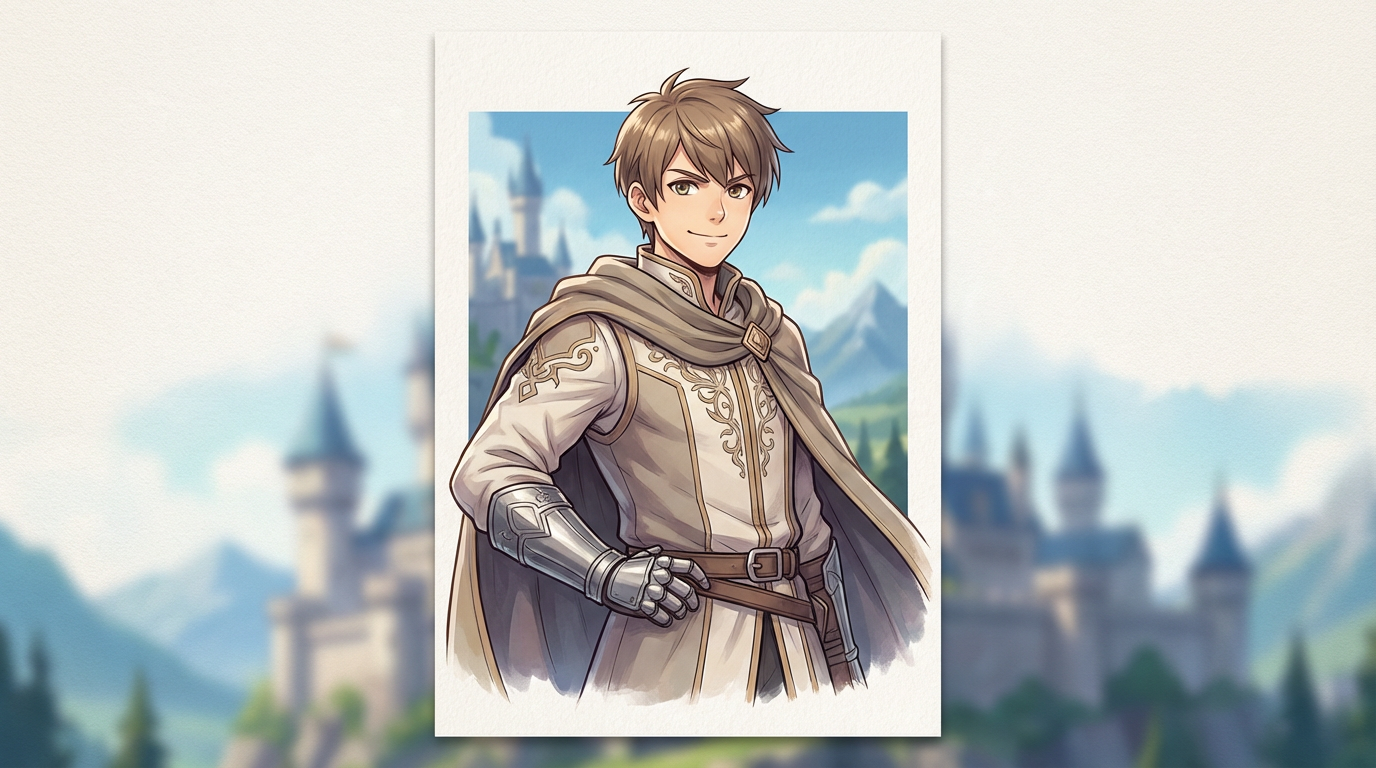
Udforsk den finish, du har i tankerne
Prøv Anime-koncept, Tegneseriepanel, et produkt-render eller Bogillustrationsfarver. Tilføj en retning for lys, materialer eller stemning, og brug Kreativ finish til at styre detaljegraden. Illustrationen her er en stilreference, ikke resultatet af at konvertere prøvetegningen.
Gennemgå, finpuds og download
Din originale tegning bliver liggende ved siden af det genererede billede, så du kan tjekke kompositionen. Zoom ind, download resultatet, eller justér din retning og generér igen. Betalte planer giver også mulighed for at anmode om flere output og sammenligne dem i én kørsel.
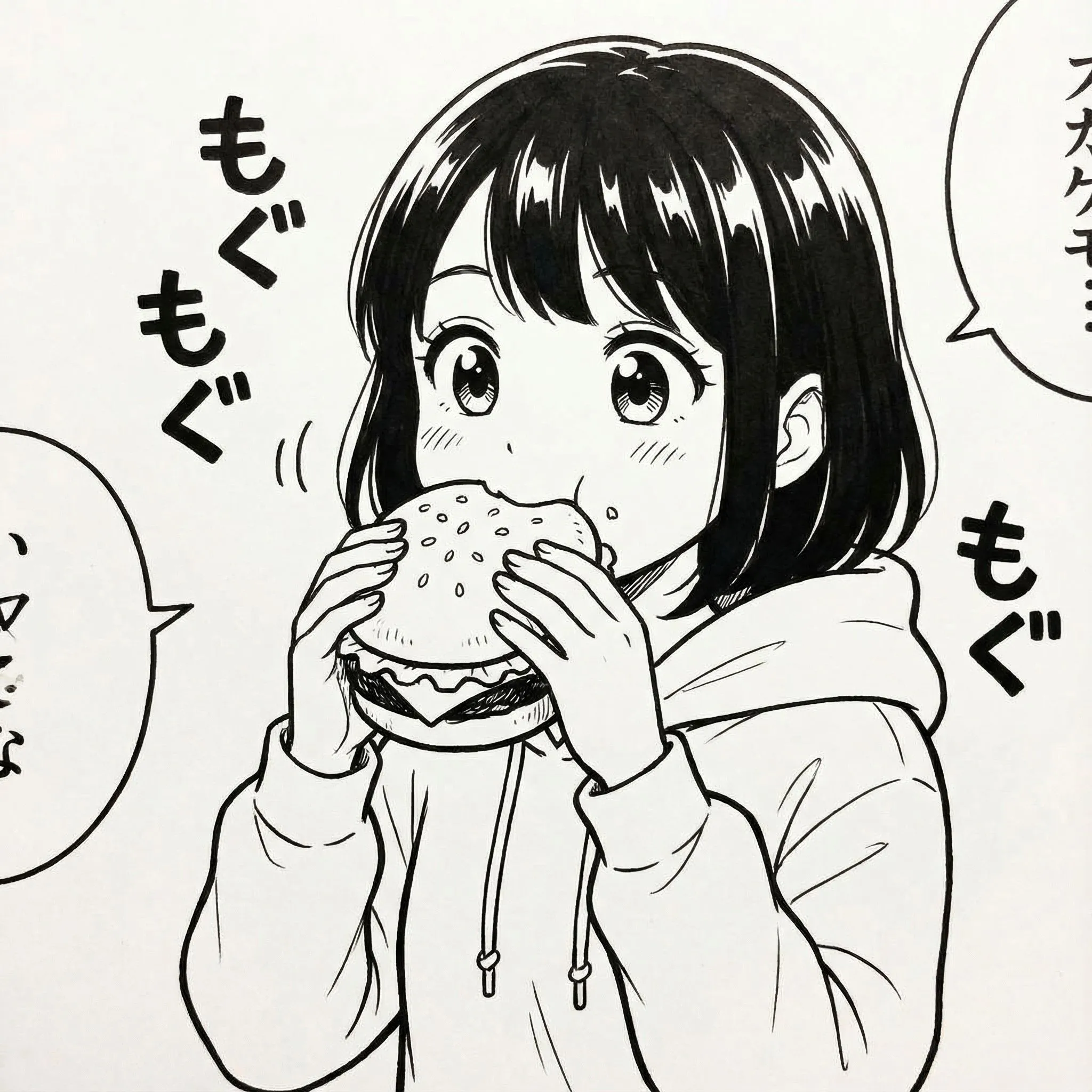
Giv plads til din næste visuelle idé
Udforsk en karakters udseende, test stemningen i en scene, eller udvikl en objektskitse til en konceptpræsentation. Brug billedet som et visuelt udkast til din næste illustration, tegneserie eller designopgave. Dette manga-værk er et eksempel på et karakterfokuseret projekt.
Sådan gør du en skitse til et billede
1Upload din skitse
Log ind, og upload en JPG-, PNG- eller WebP-tegning på op til 16 MB. Du kan også vælge et eksempel for at udforske funktionerne.
2Vælg finish
Vælg en anime-, tegneserie-, produkt- eller storybook-stil. Beskriv det resultat, du forestiller dig, og juster derefter skitsefidelitet og kreativt udtryk.
3Generér og gennemgå
Vælg en model, tjek credit-forbruget, og generér dit billede. Gennemgå det ved siden af den originale skitse, og zoom ind for at se detaljerne.
4Download dit billede
Brug downloadknappen på resultatet. Vil du udforske en anden retning, så justér stil eller beskrivelse og generér igen; hver kørsel bruger credits.
Ofte stillede spørgsmål
Hvad er Skitse til billede?
Skitse til billede bruger en uploadet tegning som reference til et AI-genereret billede. Vælg en visuel stil, beskriv den finish, du ønsker, og gennemgå resultatet ved siden af din original. Upload en eksisterende tegning, eller vælg et eksempel; denne side indeholder ikke et tegne-lærred.
Beholder resultatet min skitses komposition?
Værktøjet beder om et billede med samme billedforhold og bruger din skitse til at styre positur, silhuet, beskæring og placering af objekter. Skitsepræcision ændrer, hvor stærkt instruktionerne vægter de detaljer. AI-resultater kan stadig ændre proportioner eller tilføje detaljer, så sammenlign outputtet med din tegning.
Hvilke tegninger og filtyper kan jeg bruge?
Upload et JPG-, PNG- eller WebP-billede på op til 16 MB. Grove skitser, tydelige stregtegninger, karakterpositurer, scenelayouts og produktudkast er gode udgangspunkter. Log ind for at uploade dit eget billede.
Hvilke stilarter kan jeg vælge?
De tilgængelige forudindstillinger er Anime-koncept, Tegneseriepanel, Produktkoncept og Bogillustrationsfarver. Tilføj en beskrivelse af de farver, lysforhold, materialer eller den stemning, du ønsker. Kreativ finish justerer instruktionerne for mere detalje og stiludforskning; det garanterer ikke et præcist resultat.
Hvad låser Pro-modeller op for?
Pro Fast og Pro er ekstra modelvalg, der er tilgængelige på betalte planer. Betalte planer giver også mulighed for flere outputs pr. kørsel. Tjek den valgte model og det samlede credit-forbrug, før du genererer.
Hvor mange credits bruger Skitse til billede?
Basic bruger 300 credits pr. output, Pro Fast bruger 700 credits pr. output, og Pro bruger 1200 credits pr. output. Generering af mere end ét billede multiplicerer prisen med antallet af outputs. Værktøjet viser totalen, før du genererer, og du skal have nok credits for at fortsætte.
Hvordan downloader eller ændrer jeg resultatet?
Brug downloadknappen på det genererede billede for at gemme billedfilen, eller åbn forhåndsvisningen for at se den i større størrelse. Hvis du vil ændre resultatet, så opdatér stil-, beskrivelses- eller vejledningsindstillingerne og generér igen. Hver ny generering bruger credits.
Kan jeg tegne direkte på denne side?
Nej. Lav eller fotografer din skitse først, og upload den derefter som JPG-, PNG- eller WebP-billede. Du kan også starte med et af eksempelbillederne i værktøjet.