Styrkekontrol
Vælg Let, Auto, Stærk eller Maksimum afhængigt af støjniveauet i kilden.


AI-billedstøjfjerner
Upload a noisy low-light, compressed, scanned, or generated image and reduce grain while preserving edges, texture, and the source atmosphere. Try for free with free credits. Check in daily to earn more. No credit card required.
Fjern støj fra dit billede
Brug lavere styrke til ansigter og subtil tekstur; øg den ved kraftig høj-ISO- eller kompressionsstøj.
Upload et kornet billede
Natfoto, portræt, scan, produktbillede eller AI-kunst
Styrke for støjreduktion
Output-indramning
Matcher det første kildebillede for at beskytte den oprindelige beskæring.
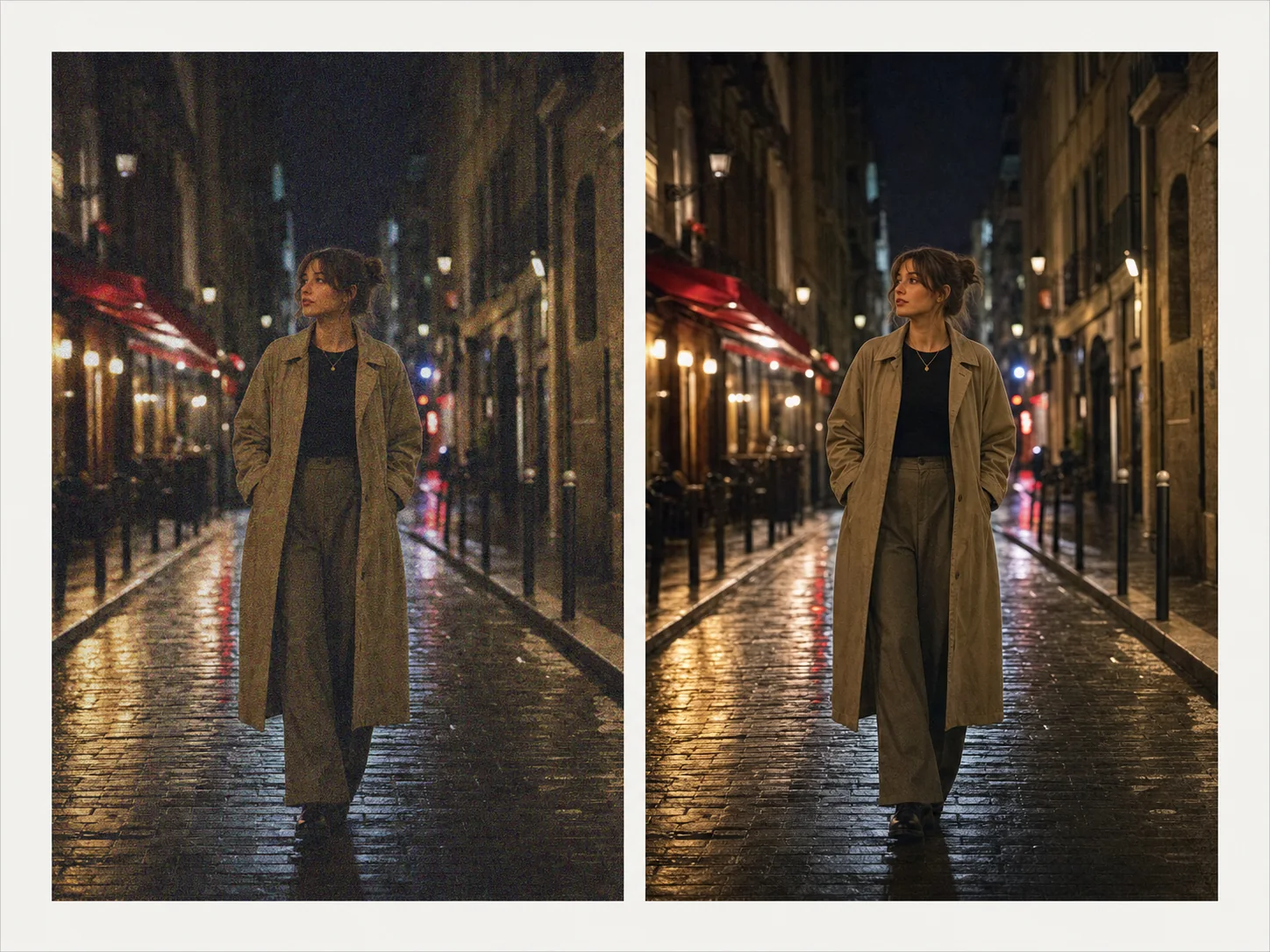
Støjbevidst oprydning
Effektiv støjreduktion adskiller tilfældig digital støj fra rigtige kanter, hud, hår, stof, produkttekstur, stjerner og bevidst filmkorn.
Vælg den letteste indstilling, der løser problemet. Maksimal oprydning kan være nyttig for beskadigede filer, men bør gennemgås nøje for voksagtige ansigter og udviskede mønstre.
Vælg Let, Auto, Stærk eller Maksimum afhængigt af støjniveauet i kilden.
Reducer farvestøj og korn fra høj ISO, mens nattestemningen bevares.
Blødgør blokartefakter og kantstøj i gentagne JPG-eksporter.
Prompten beskytter eksplicit ansigter, hår, stof, produkter og fine mønstre.
Virkelige eksempler
Portrætter i svagt lys, kæledyr, scenebilleder, produkter, natlandskaber og caféer afslører, om støjreduktionen bevarer fine detaljer i stedet for at give plastiske overflader.
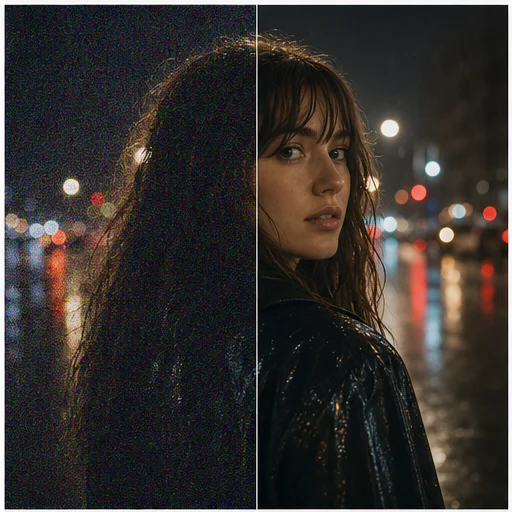
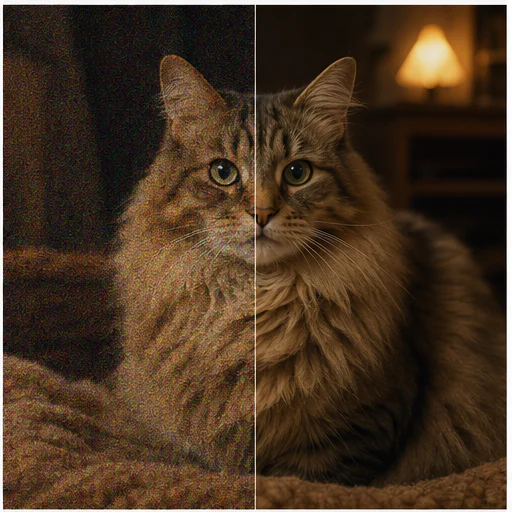
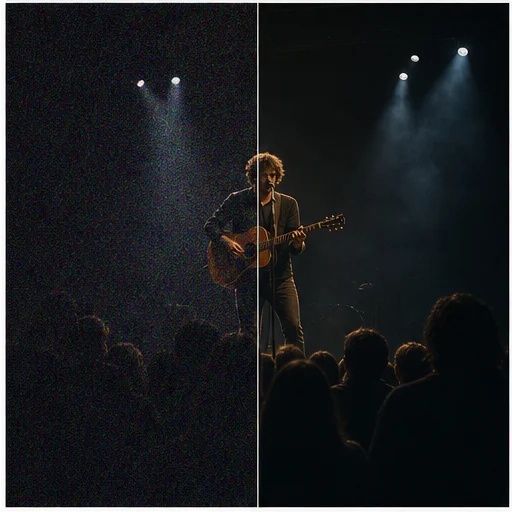
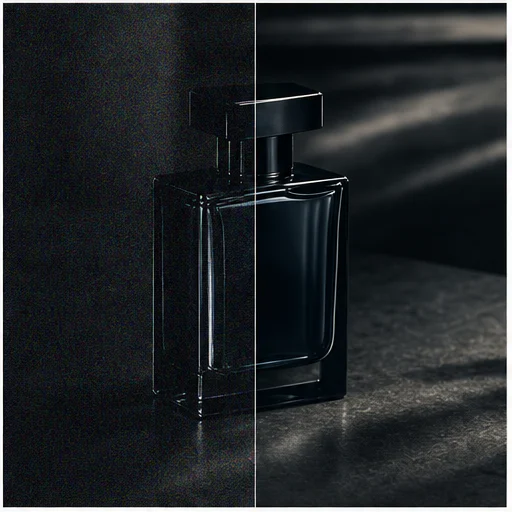
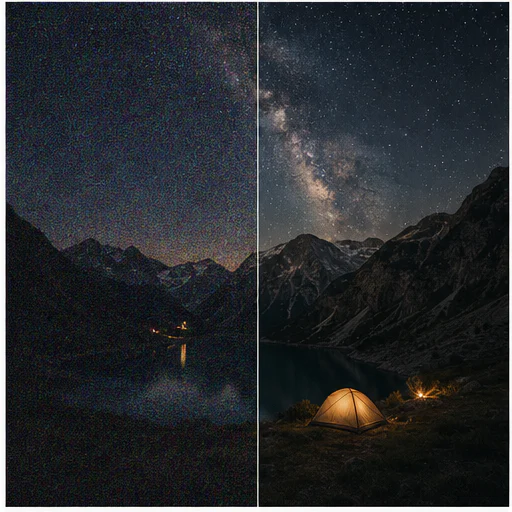
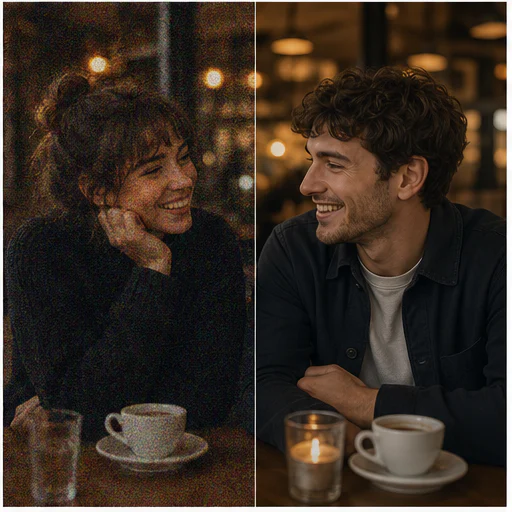
Sådan virker det
Følg den korte workflow, og gennemgå derefter de genererede detaljer, før du bruger eller udgiver resultatet.
Brug den største tilgængelige kilde i stedet for en miniature fra sociale medier.
Start med Auto, og sammenlign kun med en stærkere indstilling, når det er nødvendigt.
Gennemgå ansigter, kanter, tekstur og mørke områder, før du beholder resultatet.
Real creator feedback
Read what creators shared about making comics, characters, and visual stories with LlamaGen.

@jake-m
As an avid creator of comic book style graphics, I've struggled to find a tool that truly allows me to unleash my creativity at scale. llamagen.ai not only breaks limits but shatters them, offering endless possibilities for my projects. It's the ultimate AI-powered solution I've been waiting for!

@sarah-l
I've tried numerous AI tools for image generation. And they are quite fun to play with but llamagen.ai is the first app I've actually saw a potential use-case. The character consistency really grabbed my attention as it's something I hadn't seen before and I can see the appeal for professionals and amateurs alike. Truly a game-changer!

@michael-b
llamagen.ai has reignited my passion for storytelling. As a busy professional, finding time to pursue creative projects can be challenging. But this app has proven so easy to use... It's like having a creative companion by my side!

@alex-t
Being part of the creative industry demands efficiency without sacrificing quality. llamagen.ai not only meets but exceeds these expectations. Really loved playing with the storyboarding and having an AI to help with not only image generation, but also the text content - it's really a nice way to help enhance the overall experience.

@maya-s
I enjoy a great comic book and have been very sceptical about AI. For example the criticisms of the Batman AI comic saga where not without merit. But through the scepticism I do see a place for such tools. While I still value an authentic man-made production, the ability for me to create something on my own (with a little help from AI) is really empowering and exciting.

@taylor-h
Maintaining character consistency is a challenge that I did not expect to be overcome so fast. While not perfect at times, the results are impressive and I’m really looking forward to the chance to further customize my workflow and AI generation.
Praktiske workflows
Behold det genererede billede som et gennemgåeligt udkast, reference eller færdigt aktiv alt efter opgavens behov.
Nat
Reducer forstyrrende korn i by-, koncert-, event- og indendørsfotografi.
Portræt
Fjern støj uden at gøre hud og hår til glatte, malede overflader.
Arkiv
Reducer trykkorn, scannestøj og komprimering i ældre fotos.
Kreativ
Reducer prikker og komprimeringsartefakter i genererede illustrationer.
Gennemgå noter
Støjreduktion skal gøre billedet mere roligt uden at fjerne de ægte overfladedetaljer, der gør det troværdigt.
huden bevarer porer og naturlige overgange
hår- og stofkanter forbliver tydelige
mørke gradienter får ikke bånding
bevidste stjerner eller fin tekstur forbliver synlige
farver og hvidbalance forbliver uændrede
kildebeskæringen bevares
FAQ
Praktiske svar om kildebilleder, genererede resultater, rettigheder og gennemgang.
Yes. Start your free trial with free credits and earn more free credits through daily check-ins. No credit card is required. Sign in to manage your credits. Generation costs and model availability vary; paid plans offer more credits and additional export options.
Det målretter høj-ISO-korn, chroma-prikker, komprimeringsartefakter, scannersstøj og lignende tilfældig tekstur.
Prompten beskytter reelle kanter og tekstur, men aggressive indstillinger kan stadig blødgøre detaljer. Sammenlign resultatet i fuld størrelse.
Fjern støj først, når støj er det dominerende problem; fjern sløring først, når hovedproblemet er kamerarystelser eller fejl-fokus.
Relaterede værktøjer
Gå videre fra denne fokuserede redigering til det næste foto- eller modeopgave.
Upload a blurry portrait, product, document, or memory and recover cleaner edges and natural detail without changing the original composition. Try for free with free credits. Check in daily to earn more. No credit card required.
Upload a portrait, selfie, or group photo and reconstruct naturally open eyes while preserving identity, expression, lighting, people, and the original crop. Try for free with free credits. Check in daily to earn more. No credit card required.
Upload a faded, scratched, blurry, or timeworn photo and create a clearer restoration that protects faces, clothing, history, and the original composition. Try for free with free credits. Check in daily to earn more. No credit card required.
Upload one clear portrait, choose a haircut and optional color, then generate a realistic preview that keeps your face, expression, clothing, and background recognizable. Try for free with free credits. Check in daily to earn more. No credit card required.
Start med dit billede
Vælg en styrke til oprydningen, og skab et roligere resultat uden at ændre kompositionen.