

Boceto a imagen con IA
Dale a tu dibujo un nuevo acabado. Subí un boceto o dibujo a línea, elegí un estilo y explorá imágenes inspiradas en tu idea original.

Boceto de origen
Subí un boceto
JPG, PNG o WebP. Usá un boceto, line art o esquema de composición que sea tuyo.
Imagen final
Tu imagen final aparece acá.
Elegí un modelo
300 créditosPreajuste de estilo
Resultados
Bocetos de muestra
Empezá con las formas que ya tenés
Un boceto le da a tu imagen un punto de partida: una pose, una silueta o la composición de una escena. Subí tu dibujo y usá la fidelidad del boceto para guiar qué tan de cerca lo sigue la IA. Mantené claras las formas principales y después revisá el resultado por cambios en proporciones y detalles.
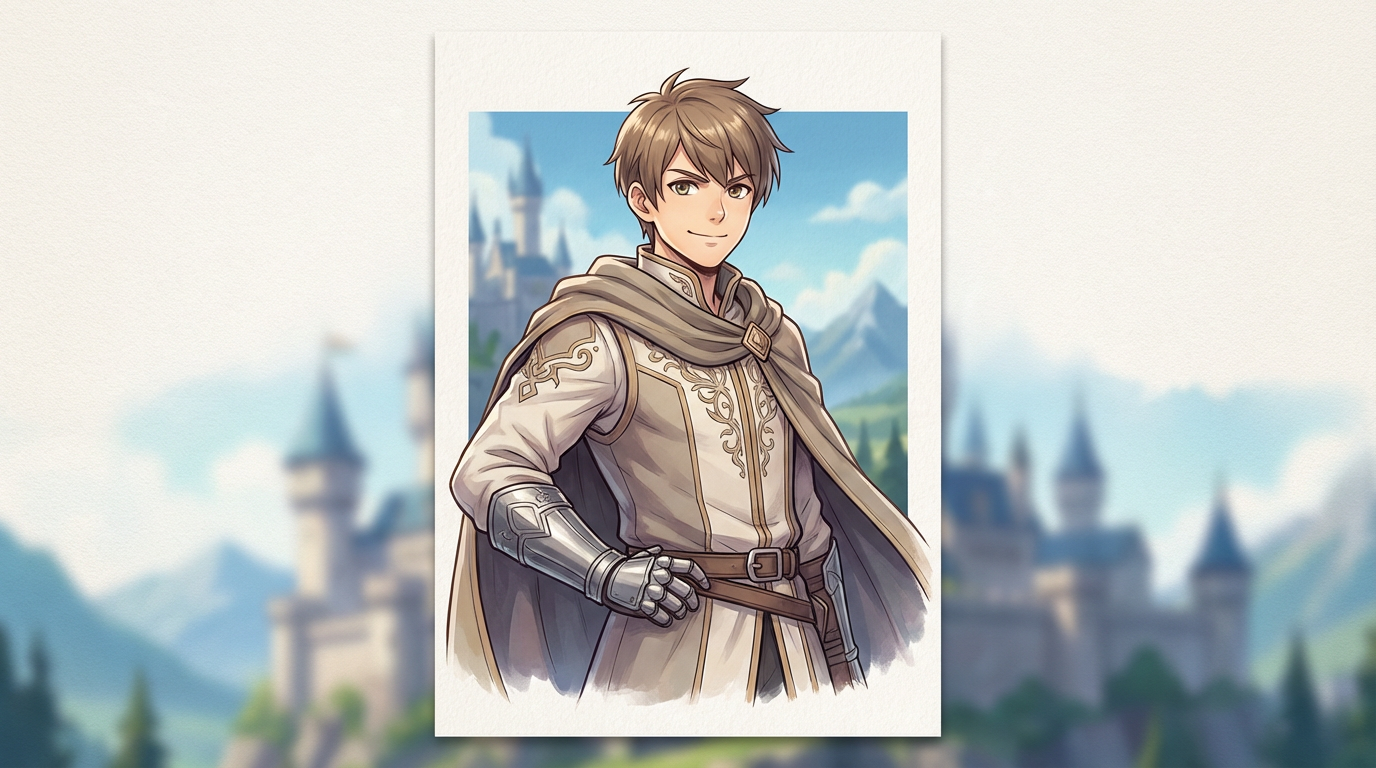
Explorá el acabado que tenés en mente
Probá concept art de anime, arte de paneles de cómic, un render de producto o el estilo Color de libro infantil. Sumá una indicación sobre la iluminación, los materiales o el clima, y usá el acabado creativo para guiar el nivel de detalle. La ilustración que ves acá es una referencia de estilo, no el resultado de convertir el dibujo de ejemplo.
Revisá, ajustá y descargá
Tu dibujo original queda junto a la imagen generada para que puedas chequear la composición. Hacé zoom, descargá el resultado o ajustá tu dirección y generá de nuevo. Los planes pagos también te permiten pedir varias salidas para comparar en una sola ejecución.
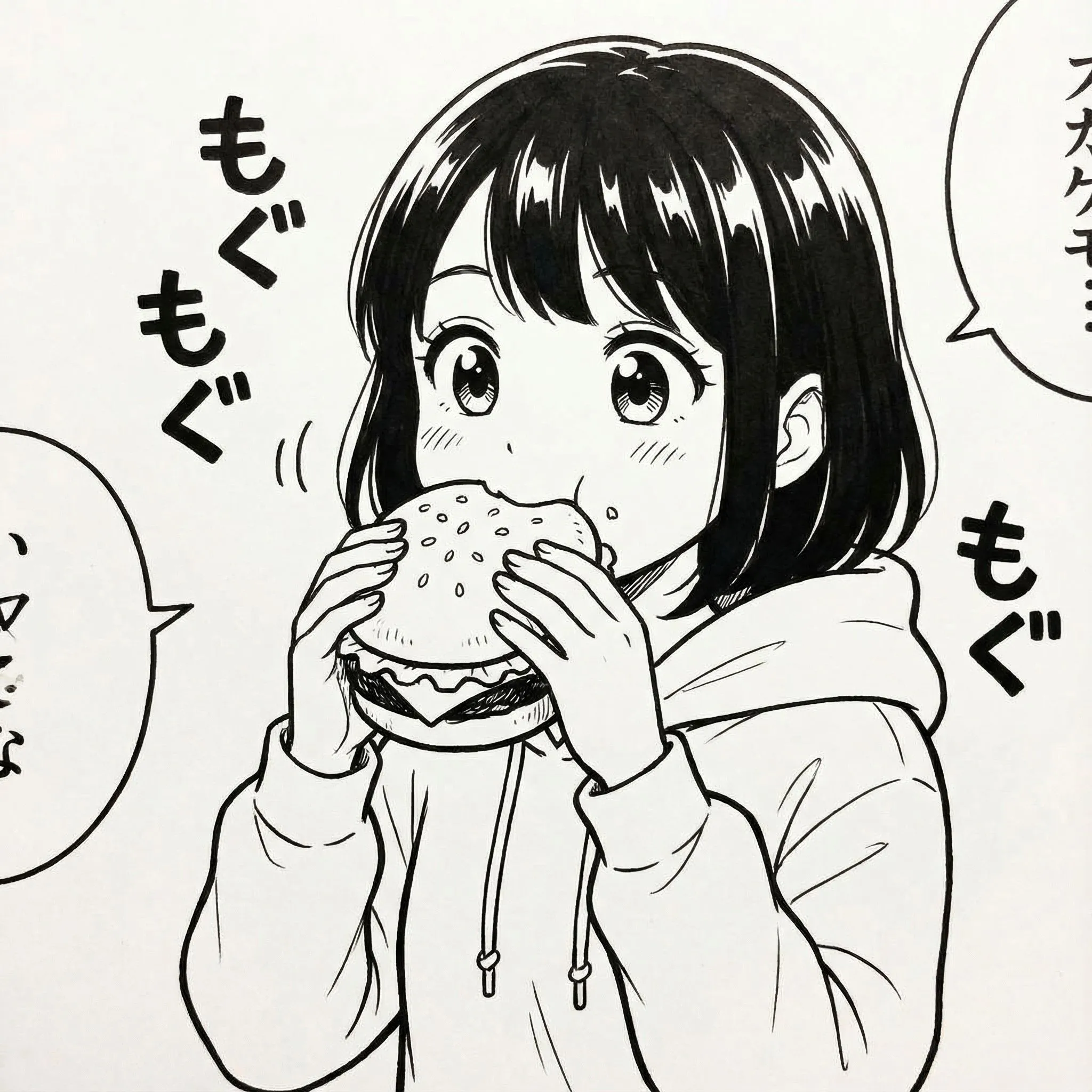
Hacé lugar para tu próxima idea visual
Explorá la apariencia de un personaje, probá el clima de una escena o desarrollá un boceto de objeto para una presentación de concepto. Usá la imagen como borrador visual para tu próxima ilustración, cómic o proyecto de diseño. Esta obra de manga es un ejemplo de un proyecto centrado en un personaje.
Cómo convertir un boceto en una imagen
1Subí tu boceto
Iniciá sesión y subí un dibujo JPG, PNG o WebP de hasta 16 MB. También podés elegir una muestra para explorar los controles.
2Elegí el acabado
Elegí un estilo de anime, cómic, producto o libro infantil. Describí el resultado que tenés en mente y después ajustá la fidelidad del boceto y el acabado creativo.
3Generar y revisar
Elegí un modelo, revisá el costo en créditos y generá tu imagen. Revisala junto al boceto original y acercá el zoom para inspeccionar los detalles.
4Descargá tu imagen
Usá el botón de descarga sobre el resultado. Para probar otra dirección, ajustá el estilo o la descripción y generá de nuevo; cada ejecución usa créditos.
Preguntas frecuentes
¿Qué es Boceto a imagen?
Boceto a imagen usa un dibujo subido como referencia para generar una imagen con IA. Elegí un estilo visual, describí el acabado que querés y revisá el resultado al lado de tu fuente. Subí un dibujo existente o elegí una muestra; esta página no incluye un lienzo para dibujar.
¿El resultado va a mantener la composición de mi boceto?
La herramienta solicita una imagen con la misma relación de aspecto y usa tu boceto para guiar la pose, la silueta, el encuadre y la ubicación de los objetos. La fidelidad al boceto cambia cuánto énfasis ponen las instrucciones en esos detalles. Los resultados de IA todavía pueden cambiar proporciones o agregar detalles, así que compará la salida con tu dibujo.
¿Qué dibujos y tipos de archivo puedo usar?
Subí una imagen JPG, PNG o WebP de hasta 16 MB. Los bocetos simples, los dibujos a línea bien definidos, las poses de personajes, las composiciones de escena y los borradores de producto son buenos puntos de partida. Iniciá sesión para subir tu propia imagen.
¿Qué estilos puedo elegir?
Los preajustes disponibles son Concepto de anime, Viñeta de cómic, Concepto de producto y Color de libro infantil. Sumá una descripción de los colores, la iluminación, los materiales o el clima que querés. El acabado creativo modifica las instrucciones para sumar detalle y explorar estilos; no garantiza un resultado exacto.
¿Qué desbloquean los modelos Pro?
Pro Fast y Pro son opciones de modelo adicionales disponibles en los planes pagos. Los planes pagos también permiten varias salidas por ejecución. Revisá el modelo seleccionado y el costo total en créditos antes de generar.
¿Cuántos créditos usa Boceto a imagen?
Básico usa 300 créditos por resultado, Pro Fast usa 700 créditos por resultado y Pro usa 1200 créditos por resultado. Generar más de una imagen multiplica el costo por la cantidad de resultados. La herramienta muestra el total antes de generar y necesitás créditos suficientes para continuar.
¿Cómo descargo o cambio el resultado?
Usá el botón de descarga en la imagen generada para guardar el archivo, o abrí la vista previa para verla en tamaño más grande. Para cambiar el resultado, actualizá el estilo, la descripción o los controles de guía y generá de nuevo. Cada generación nueva usa créditos.
¿Puedo dibujar directamente en esta página?
No. Primero creá o sacale una foto a tu boceto y después subilo como JPG, PNG o WebP. También podés empezar con una de las imágenes de muestra de la herramienta.