Ajuste natural de la mirada
Mantené la mirada coherente con el ángulo de la cabeza o pedí una leve mirada hacia cámara.


Apertura de ojos con IA
Upload a portrait, selfie, or group photo and reconstruct naturally open eyes while preserving identity, expression, lighting, people, and the original crop. Try for free with free credits. Check in daily to earn more. No credit card required.
Abrí ojos cerrados de forma natural
Usá una imagen clara donde se vean el rostro y los párpados. En fotos grupales, indicá quién guiñó o cerró los ojos para apuntar con más precisión.
Subí una foto con los ojos cerrados
Retrato, selfie, foto de evento o imagen grupal autorizada
Alcance de la corrección
Dirección de la mirada
Describí a la persona cuando aparezcan varios rostros en la imagen.
Encuadre de salida
Coincide con la primera imagen fuente para proteger el recorte original.
Uses 300 credits per generation.
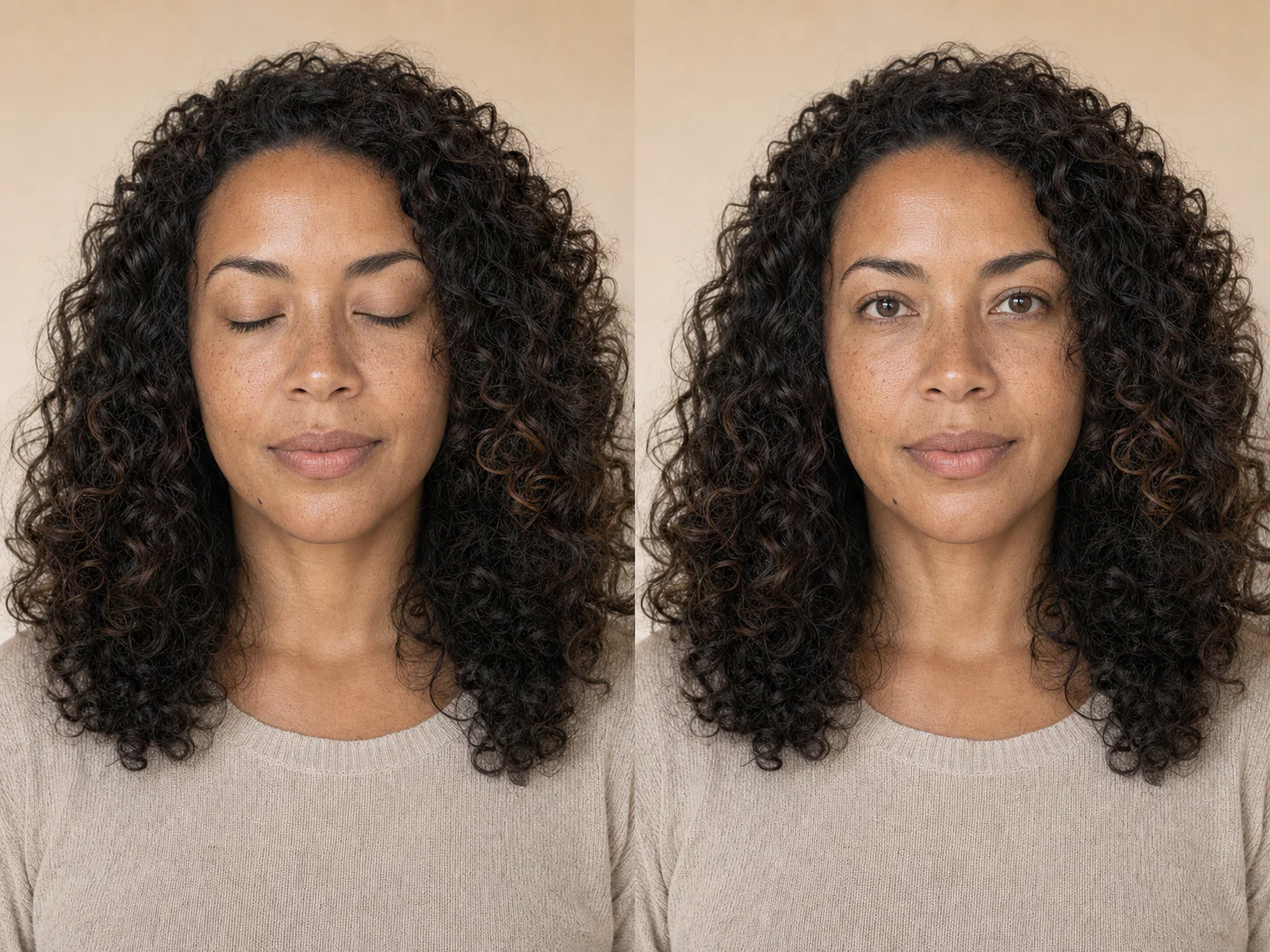
Corrección consciente del parpadeo
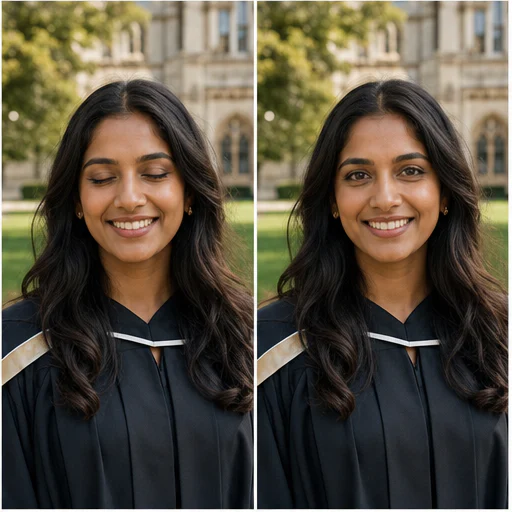
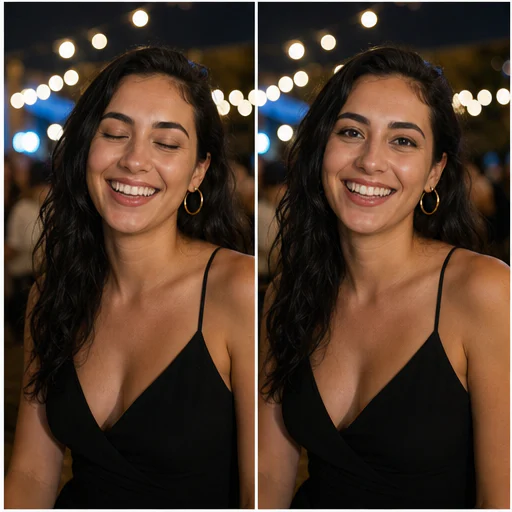
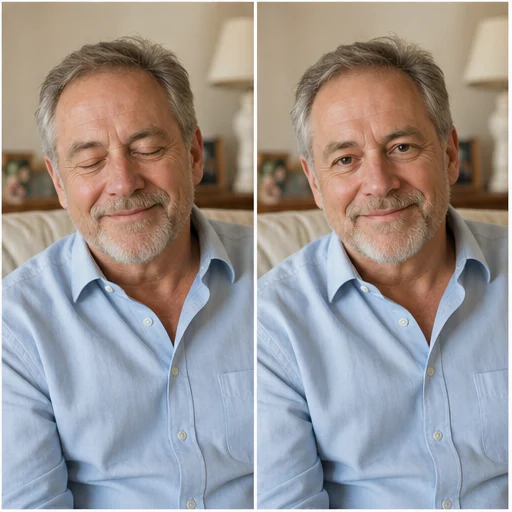
Una corrección convincente sigue el rostro existente, el ángulo de la cabeza, la expresión, el color del iris, los brillos en los ojos y la luz circundante. Debería sentirse como otro frame de la misma ráfaga de cámara.
Las fotos grupales requieren más cuidado. Describí a la persona objetivo cuando haya varias caras y después compará cada rostro con la fuente antes de conservar el resultado.
Mantené la mirada coherente con el ángulo de la cabeza o pedí una leve mirada hacia cámara.
Describí la ropa o la posición para que la edición se enfoque en la persona que parpadeó.
El prompt bloquea la geometría facial, la expresión, la edad, la textura de la piel, el cabello, la ropa y la pose.
La salida con match-input conserva las proporciones de origen en lugar de forzar un recorte cuadrado.
Ejemplos reales
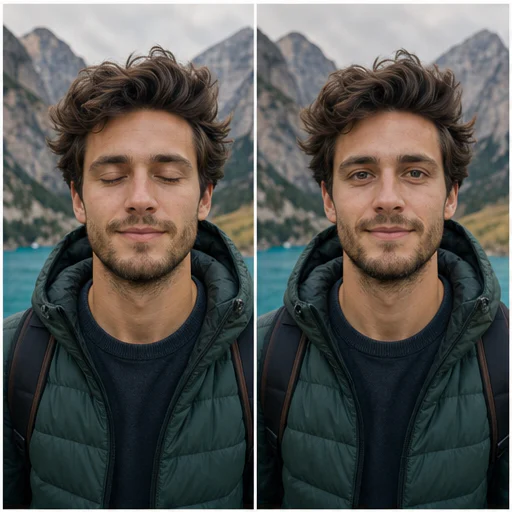
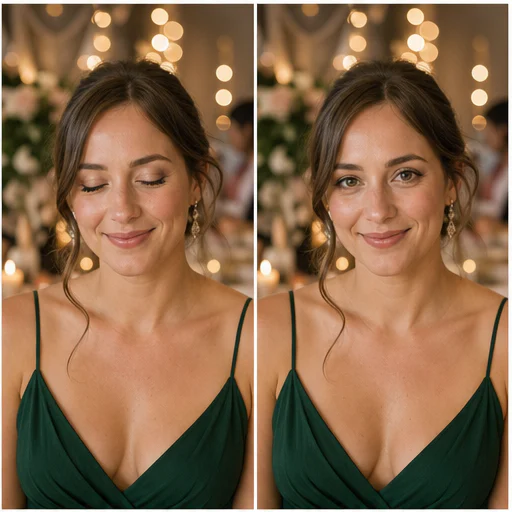
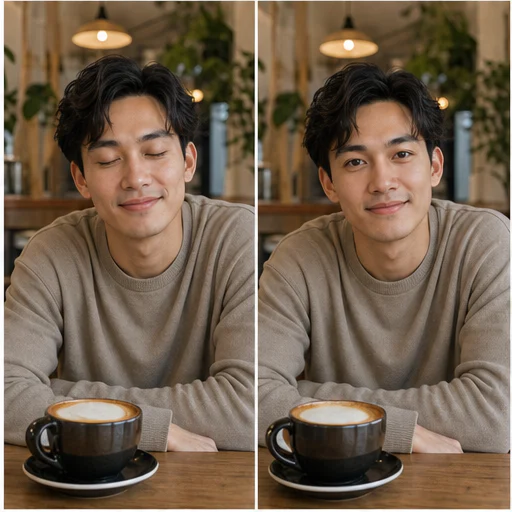
Seis retratos ficticios muestran una corrección natural de los ojos en distintas edades, ángulos de cabeza, iluminaciones y entornos, preservando identidad y expresión.
Cómo funciona
Seguís el flujo de trabajo corto y después inspeccionás los detalles generados antes de usar o publicar el resultado.
Elegí la imagen más nítida disponible donde se vean los párpados cerrados y el rostro.
Seleccioná el alcance de la corrección y describí a la persona que parpadeó cuando haga falta.
Inspeccioná los párpados, el color del iris, los reflejos en los ojos, la expresión y cada rostro sin editar.
Opiniones reales de creadores
Leé lo que cuentan los creadores sobre cómo hicieron cómics, personajes e historias visuales con LlamaGen.

@jake-m
Como un ávido creador de gráficos estilo cómic, he luchado por encontrar una herramienta que realmente me permita desatar mi creatividad a gran escala. llamagen.ai no solo rompe los límites sino que los destroza, ofreciendo infinitas posibilidades para mis proyectos. ¡Es la solución definitiva impulsada por IA que he estado esperando!

@sarah-l
He probado numerosas herramientas de IA para la generación de imágenes. Son bastante divertidas de usar, pero llamagen.ai es la primera aplicación en la que realmente vi un caso de uso potencial. La consistencia de los personajes realmente llamó mi atención, ya que es algo que no había visto antes y puedo ver su atractivo tanto para profesionales como para aficionados. ¡Realmente un cambio de juego!

@michael-b
llamagen.ai ha reavivado mi pasión por contar historias. Como profesional ocupado, encontrar tiempo para perseguir proyectos creativos puede ser un desafío. Pero esta aplicación ha demostrado ser tan fácil de usar... ¡Es como tener un compañero creativo a mi lado!

@alex-t
Formar parte de la industria creativa exige eficiencia sin sacrificar la calidad. llamagen.ai no solo cumple sino que supera estas expectativas. Realmente me encantó jugar con el guion gráfico y tener una IA para ayudar no solo con la generación de imágenes, sino también con el contenido del texto - es realmente una buena manera de ayudar a mejorar la experiencia general.

@maya-s
Disfruto de un gran cómic y he sido muy escéptico acerca de la IA. Por ejemplo, las críticas a la saga de cómics de Batman AI no estaban sin mérito. Pero a través del escepticismo, veo un lugar para tales herramientas. Aunque todavía valoro una producción auténtica hecha por el hombre, la capacidad de crear algo por mi cuenta (con un poco de ayuda de la IA) es realmente empoderadora y emocionante.

@taylor-h
Mantener la coherencia de los personajes era un desafío que no esperaba que se resolviera tan rápido. Si bien a veces no es perfecto, los resultados son impresionantes y tengo muchas ganas de poder personalizar aún más mi flujo de trabajo y las generaciones de IA.
Flujos de trabajo prácticos
Mantené la imagen generada como borrador revisable, referencia o recurso final según lo que necesite el trabajo.
Grupos
Corregí un parpadeo accidental sin alterar al resto de las personas en una foto grupal autorizada.
Eventos
Mejorá una foto de casamiento, graduación, reencuentro o celebración que no se puede repetir.
Retratos
Conservá la pose y la sonrisa de un retrato favorito mientras corregís el parpadeo.
Perfiles
Convertí un headshot o una selfie apta en un borrador revisable de imagen de perfil.
Notas de revisión
Los ojos transmiten identidad y expresión. Hacé zoom y compará el resultado con la fuente antes de compartirlo.
el color del iris y la dirección de la pupila se ven naturales
la forma del párpado sigue la geometría facial de la persona
los brillos en los ojos y las sombras coinciden con la iluminación original
la expresión y la piel circundante permanecen sin cambios
las demás personas y los ojos ya abiertos quedan intactos
el recorte, el color, la ropa y el fondo se preservan
Preguntas frecuentes
Respuestas prácticas sobre imágenes de origen, resultados generados, derechos y revisión.
Yes. Start your free trial with free credits and earn more free credits through daily check-ins. No credit card is required. Sign in to manage your credits. Generation costs and model availability vary; paid plans offer more credits and additional export options.
Sí. Elegí Rostro principal o Auto-detectar y describí a la persona por su ropa o posición. Verificá siempre que los demás rostros no cambien.
Usá una imagen nítida y bien iluminada donde se vea el rostro completo y los párpados cerrados. Los ángulos extremos, el desenfoque fuerte, los anteojos de sol o el pelo cubriendo los ojos reducen la confiabilidad.
El prompt restringe la edición al área de los ojos y protege la identidad, la edad, la expresión, la piel, el cabello, la pose, la ropa y el fondo. Las ediciones generativas todavía pueden desviarse, así que compará con cuidado.
Podés pedir una mirada sutil hacia cámara, pero la opción de mirada natural suele ser más segura para rostros de perfil y escenas espontáneas.
Herramientas relacionadas
Pasá de esta edición puntual a la próxima tarea de foto o moda.
Upload a blurry portrait, product, document, or memory and recover cleaner edges and natural detail without changing the original composition. Try for free with free credits. Check in daily to earn more. No credit card required.
Upload a noisy low-light, compressed, scanned, or generated image and reduce grain while preserving edges, texture, and the source atmosphere. Try for free with free credits. Check in daily to earn more. No credit card required.
Upload a faded, scratched, blurry, or timeworn photo and create a clearer restoration that protects faces, clothing, history, and the original composition. Try for free with free credits. Check in daily to earn more. No credit card required.
Upload one clear portrait, choose a haircut and optional color, then generate a realistic preview that keeps your face, expression, clothing, and background recognizable. Try for free with free credits. Check in daily to earn more. No credit card required.
Empezá con tu imagen
Subí una foto autorizada, identificá el rostro con ojos cerrados y creá una versión con los ojos abiertos de forma natural, priorizando la fuente.