

Natūralus scenos atkūrimas
Promptas nurodo AI atkurti fono tekstūrą, apšvietimą, perspektyvą ir geometriją.
AI objektų šalinimo įrankis
Upload a photo, paint over the person, object, text mark, or clutter that should go, and let AI rebuild the selected part of the scene naturally.
Patvarkykite savo nuotrauką
Pažymėkite vieną aiškų objektą vienu metu ir, jei reikia, jį aprašykite. Redaguokite tik jums priklausančius arba tam autorizuotus vaizdus.
Įkelkite vaizdą valymui
Kelionės, produkto, portreto, socialinių tinklų ar nekilnojamojo turto nuotrauka
Pridėkite aprašymą didesniam tikslumui arba naudokite šį lauką vietoj teptuko, jei įvedate tik klaviatūra.
Rezultato kadruotė
Sutampa su pirmu šaltinio vaizdu, kad būtų išsaugotas pradinis kadravimas.
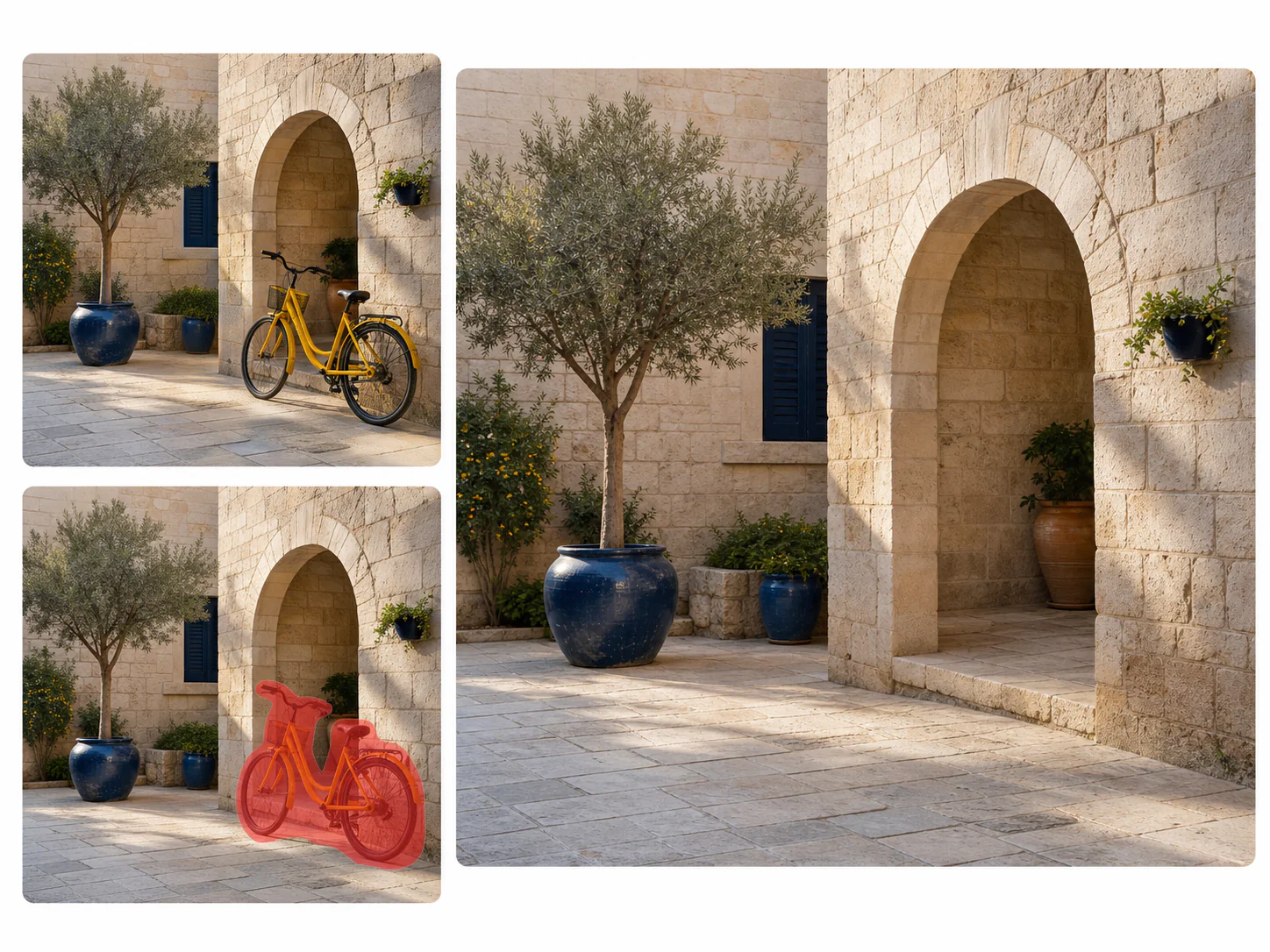
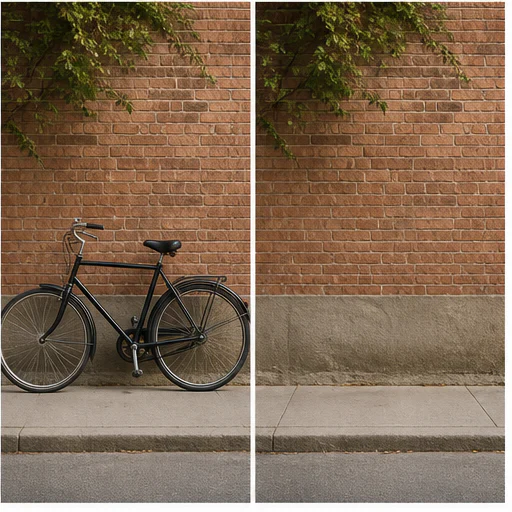
Prieš, tikslas, sutvarkyta
Object removal works best when the marked region is precise and the surrounding area contains enough visual context for reconstruction. Paint over the whole object and any attached shadow or reflection that should also disappear.
Sugeneravę palyginkite originalą ir sutvarkytą vaizdą. Prieš išsaugodami patikrinkite pasikartojančius raštus, tiesias linijas, tekstūras, veidus, rankas ir netolimus kraštus.
Promptas nurodo AI atkurti fono tekstūrą, apšvietimą, perspektyvą ir geometriją.
Naudokite teptuką vienam trukdžiui pažymėti, tada pridėkite pasirenkamą aprašymą didesniam tikslumui.
Redagavimas saugo pagrindinį objektą, kadravimą, spalvą ir visas nepažymėtas scenos detales.
Integruotos gairės primena naudotojams redaguoti žymes ir turinį tik tada, kai jie turi leidimą.
Tikri pavyzdžiai
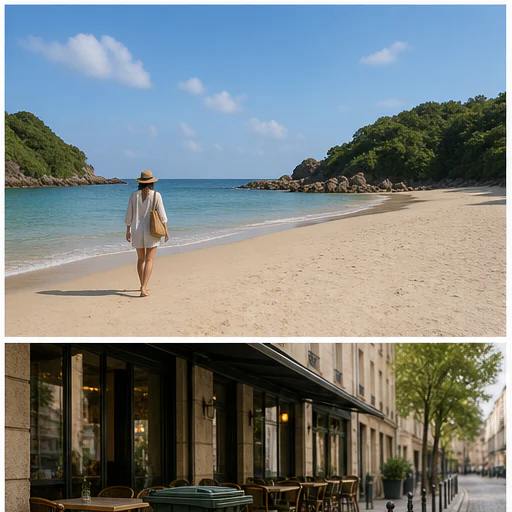
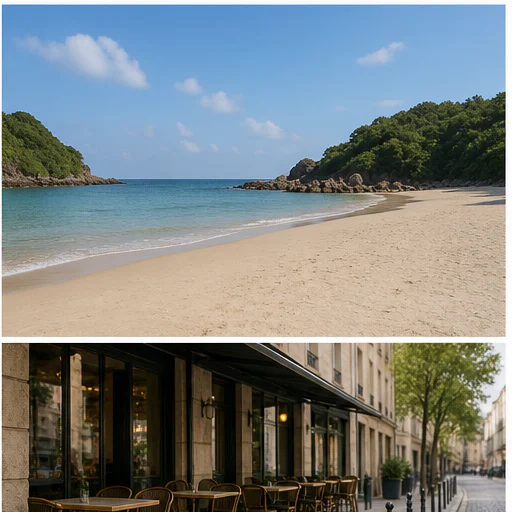
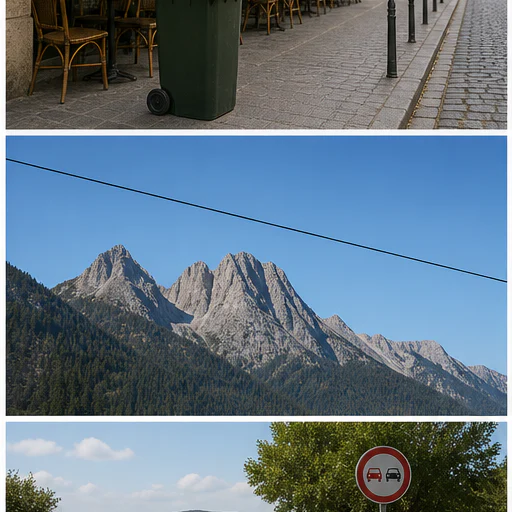
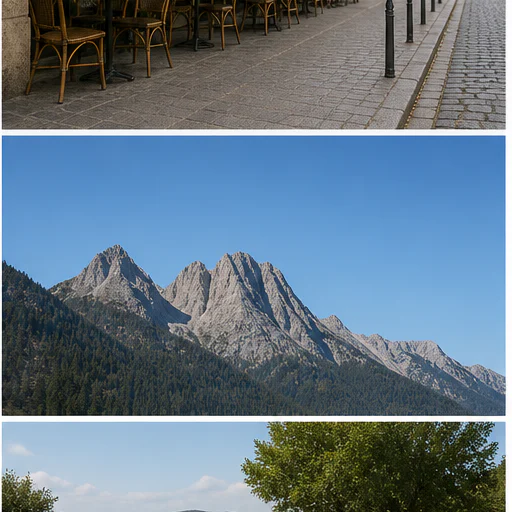
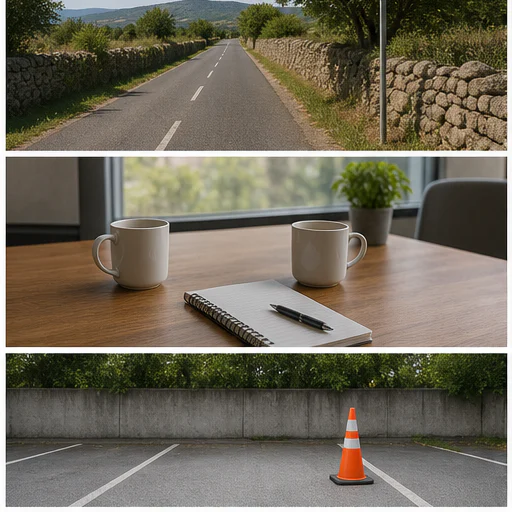
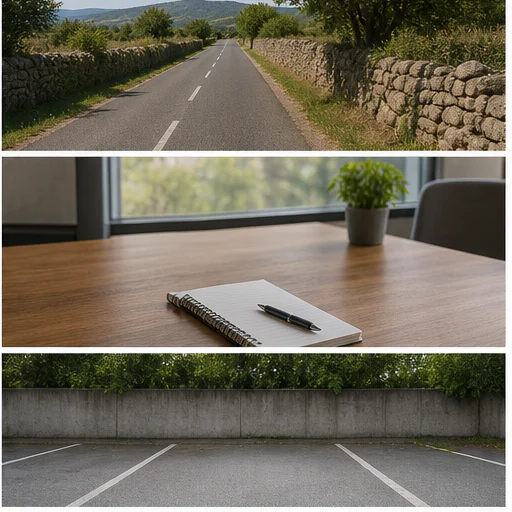
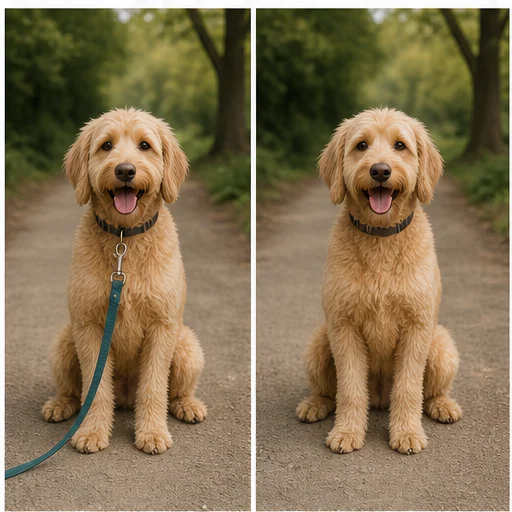
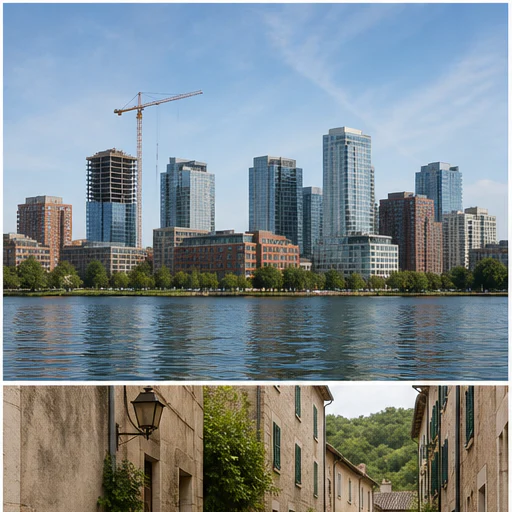
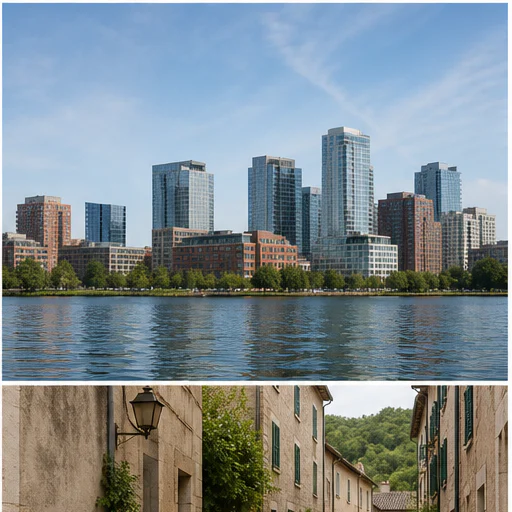
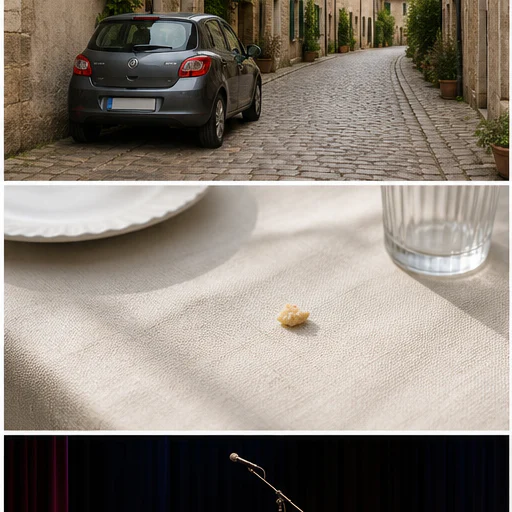
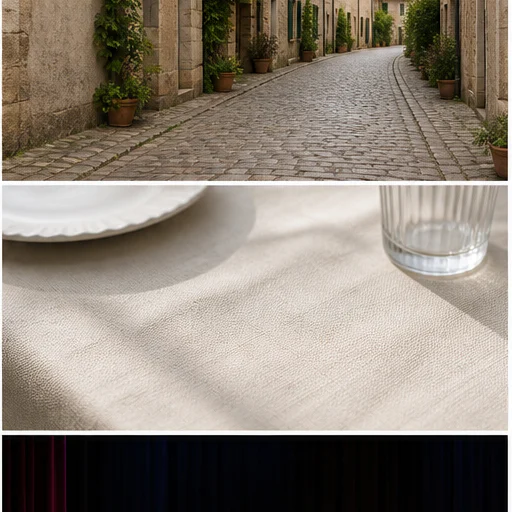
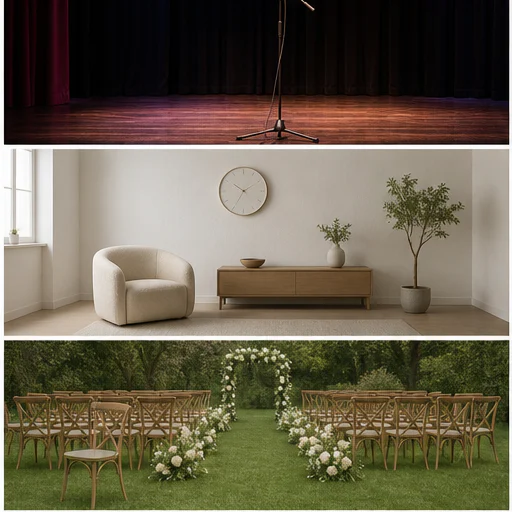
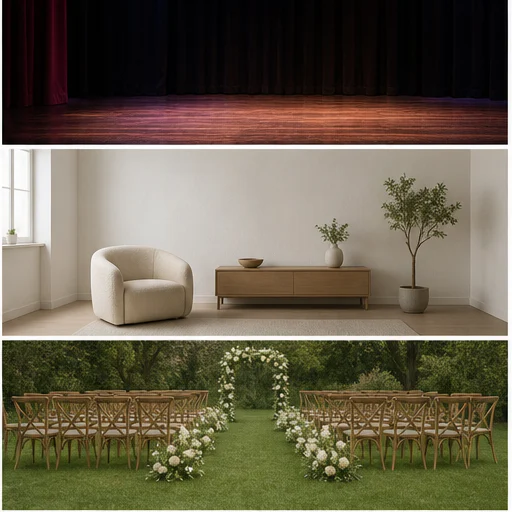
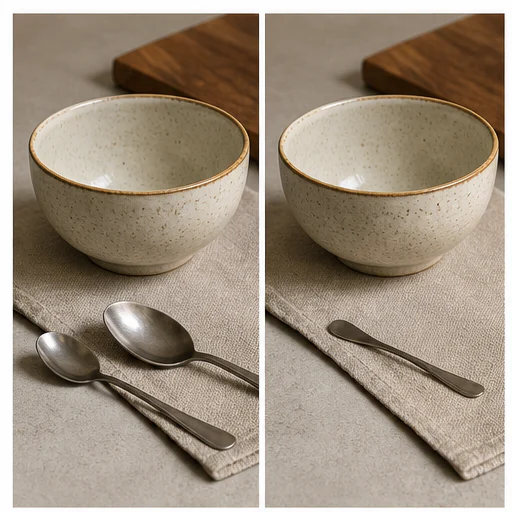
Dvidešimt keturi atskiri atvejai parodo, kaip šalinimas turėtų išsaugoti aplinkinę struktūrą, apšvietimą, tekstūrą ir objektą. Kiekvienoje kortelėje pateikta visa prieš ir po scena.
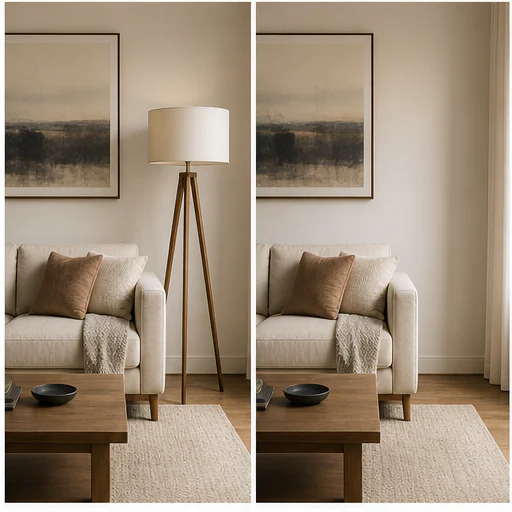
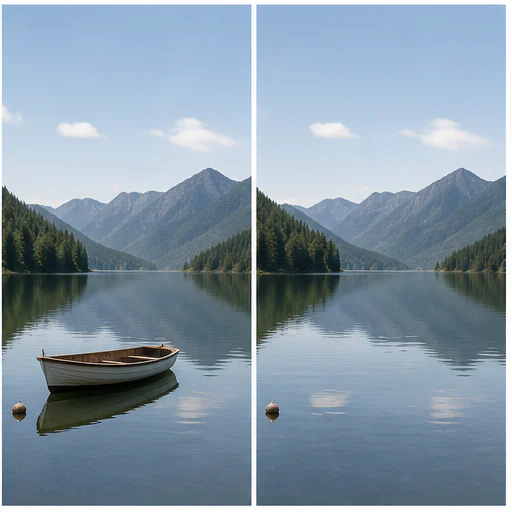
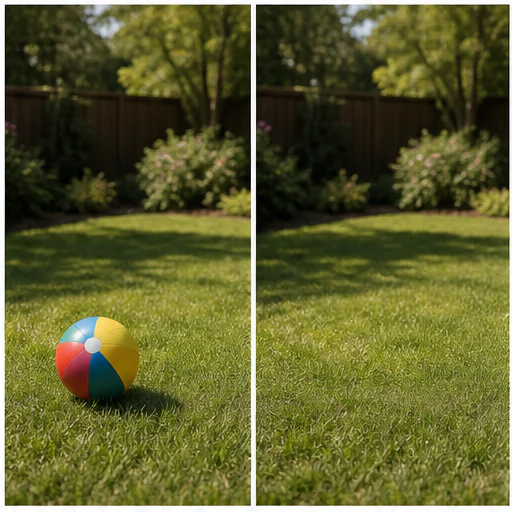
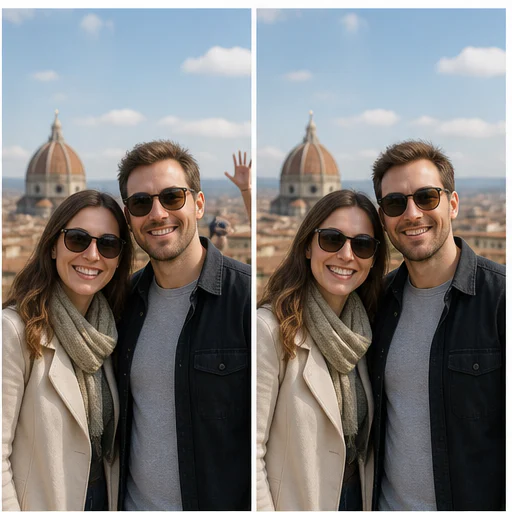
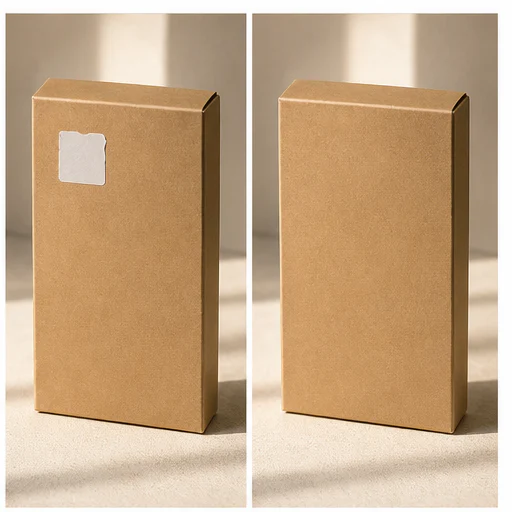
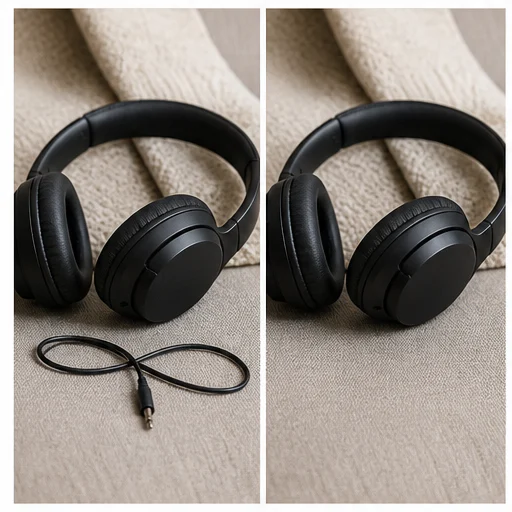
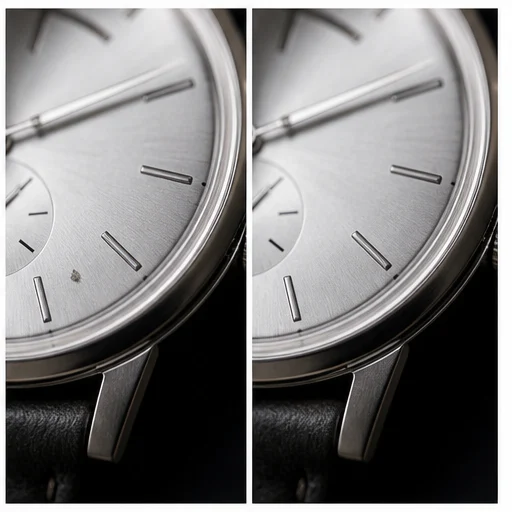
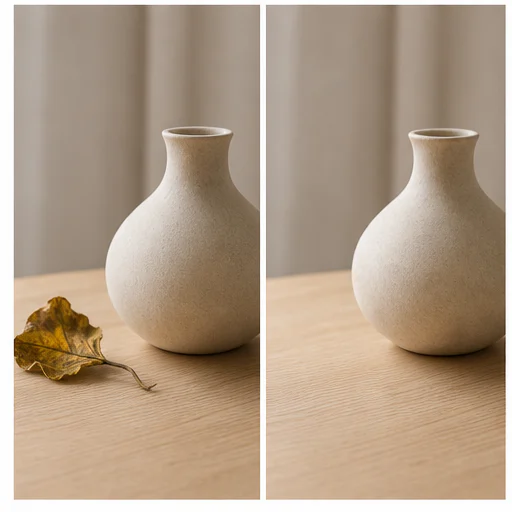
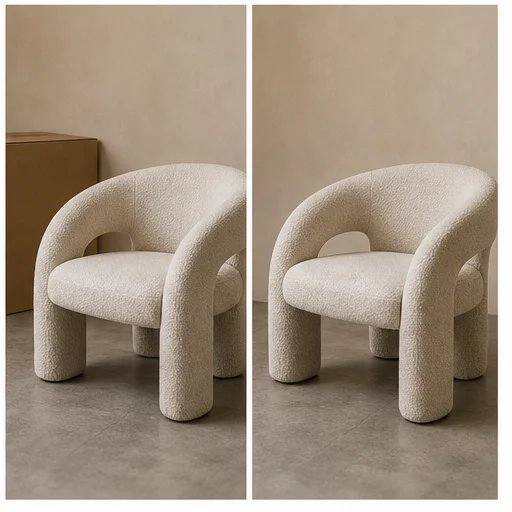
Kaip tai veikia
Laikykitės trumpos darbo eigos, tada patikrinkite sugeneruotas detales prieš naudodami ar publikuodami rezultatą.
Choose the image containing the person, object, text, or clutter you want removed.
Užtepkite visą objektą ir susijusius šešėlius, tada, jei reikia, aprašykite pažymėjimą.
Modelis pašalina objektą ir atkuria aplinkinę sceną.
Patikrinkite fono tekstūrą ir artimus kraštus, tada išsaugokite arba bandykite dar kartą su aiškesne instrukcija.
Real creator feedback
Read what creators shared about making comics, characters, and visual stories with LlamaGen.

@jake-m
As an avid creator of comic book style graphics, I've struggled to find a tool that truly allows me to unleash my creativity at scale. llamagen.ai not only breaks limits but shatters them, offering endless possibilities for my projects. It's the ultimate AI-powered solution I've been waiting for!

@sarah-l
I've tried numerous AI tools for image generation. And they are quite fun to play with but llamagen.ai is the first app I've actually saw a potential use-case. The character consistency really grabbed my attention as it's something I hadn't seen before and I can see the appeal for professionals and amateurs alike. Truly a game-changer!

@michael-b
llamagen.ai has reignited my passion for storytelling. As a busy professional, finding time to pursue creative projects can be challenging. But this app has proven so easy to use... It's like having a creative companion by my side!

@alex-t
Being part of the creative industry demands efficiency without sacrificing quality. llamagen.ai not only meets but exceeds these expectations. Really loved playing with the storyboarding and having an AI to help with not only image generation, but also the text content - it's really a nice way to help enhance the overall experience.

@maya-s
I enjoy a great comic book and have been very sceptical about AI. For example the criticisms of the Batman AI comic saga where not without merit. But through the scepticism I do see a place for such tools. While I still value an authentic man-made production, the ability for me to create something on my own (with a little help from AI) is really empowering and exciting.

@taylor-h
Maintaining character consistency is a challenge that I did not expect to be overcome so fast. While not perfect at times, the results are impressive and I’m really looking forward to the chance to further customize my workflow and AI generation.
Praktiški darbo srautai
Palikite sugeneruotą vaizdą kaip peržiūrimą juodraštį, nuorodą arba galutinį turtą pagal užduoties poreikius.
Kelionės
Pašalinkite į kadrą patekusius žmones, šiukšliadėžes, ženklus, stulpus ar laikiną netvarką iš šiaip jau tinkamos nuotraukos.
Produktas
Pašalinkite nereikalingus rekvizitus, dulkes, atsilaisvinusias etiketes ar netvarkingo fono detales iš autorizuotų produkto nuotraukų.
Portretas
Sumažinkite mažus trukdžius už objekto, nepakeisdami visos scenos.
Turtas
Pašalinkite laikinus objektus iš kambarių, kiemų ir nekilnojamojo turto nuotraukų, išsaugodami tikrąją erdvę.
Peržiūros pastabos
AI užpildo pašalintas sritis, interpretuodamas gretimus taškus. Struktūruotus fonus reikia tikrinti itin atidžiai.
the entire unwanted object and attached shadow are gone
linijos, plytelės, sienos ir horizontai išlieka tiesūs
pasikartojantys raštai tęsiasi natūraliai
šalia esantys žmonės ir svarbūs objektai neliečiami
apšvietimas ir spalvos dera su aplinkine scena
logotipai ar vandens ženklai pašalinti tik su leidimu
DUK
Praktiški atsakymai apie šaltinio vaizdus, sugeneruotus rezultatus, teises ir peržiūrą.
Dažniausiai šalinami žmonės fone, gatvės netvarka, smulkūs rekvizitai, ženklai, dulkės, lipdukai, datos žymos ir kiti aiškiai įvardyti trukdžiai.
Cover the full object and any attached shadow without painting over nearby details. Add its position or color in the description when the scene contains similar objects.
Tik jei jums priklauso vaizdas, patys sukūrėte ženklą, turite licencijuotą turtą arba kitokį aiškų leidimą jį keisti.
Faces, hands, text, grids, brickwork, railings, repeating patterns, and highly reflective surfaces need extra review.
Yes. Paint over the unwanted area to create a visual selection guide. A text description remains available for extra precision and keyboard-only workflows.
Susiję įrankiai
Pereikite nuo šio tikslaus redagavimo prie kitos nuotraukos ar mados užduoties.
Įkelkite vieną aiškų portretą, pasirinkite šukuoseną ir, jei norite, spalvą, tada sugeneruokite realistišką peržiūrą, išsaugančią veidą, išraišką, drabužius ir foną.
Įkelkite produkto, portreto ar katalogo vaizdą ir pakeiskite originalią sceną tvarkingu baltu fonu, išsaugodami objektą.
Įkelkite vieną modelio nuotrauką ir vieną plokščią drabužio vaizdą. Sugeneruokite realistišką ant-modelio peržiūrą, išlaikančią žmogų, pozą, veidą, plaukus ir sceną nuoseklią.
Atskirkite jau matomus drabužius žmogaus nuotraukoje į tvarkingą mados lentą.
Pradėkite nuo savo vaizdo
Pažymėkite vieną nepageidaujamą objektą ir sukurkite švaresnę versiją neatidarydami pilno redaktoriaus.