

Teckning och planering
Ritcanvas online Skissa snabbt en läsbar idé innan det slutliga konstverket.
Använd de gratis quickdraw-övningarna för att skissa en karaktär, komposition eller serie-miniatyr. Öppna webbläsarens canvas, kontrollera dess aktuella verktyg och spara en grov version innan du går vidare till produktion.
Öppna ritytan i din webbläsare. Kontrollera vilka verktyg och sparalternativ som finns medan du arbetar.
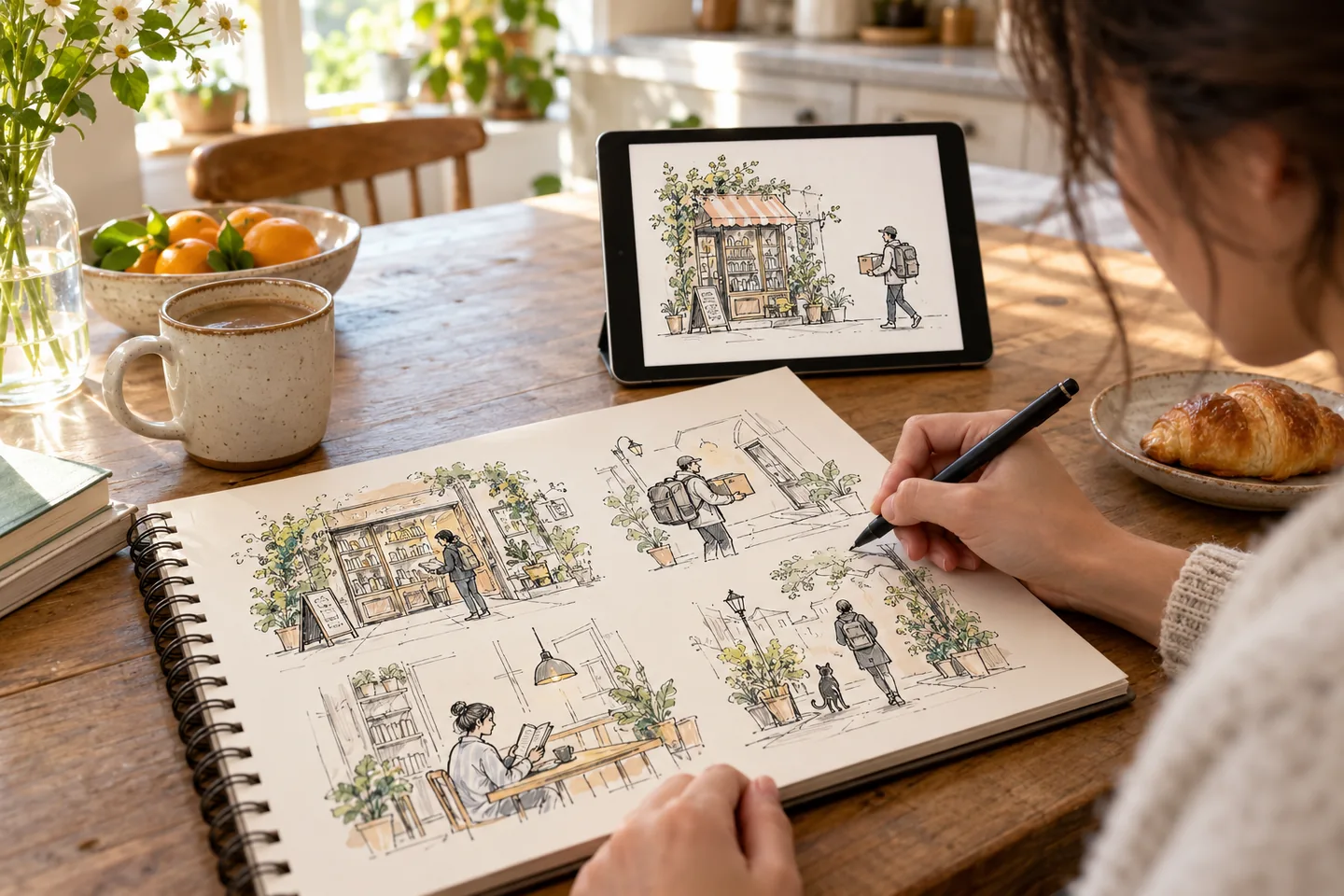
01 / En mer användbar startpunkt
Rita beslutet före detaljen
En grov skiss kan svara på var karaktären hör hemma, åt vilket håll läsaren ska följa bilden och om den viktiga handlingen syns. Du behöver inte färdig rendering för att testa de valen.
Öppna Online Drawing Canvas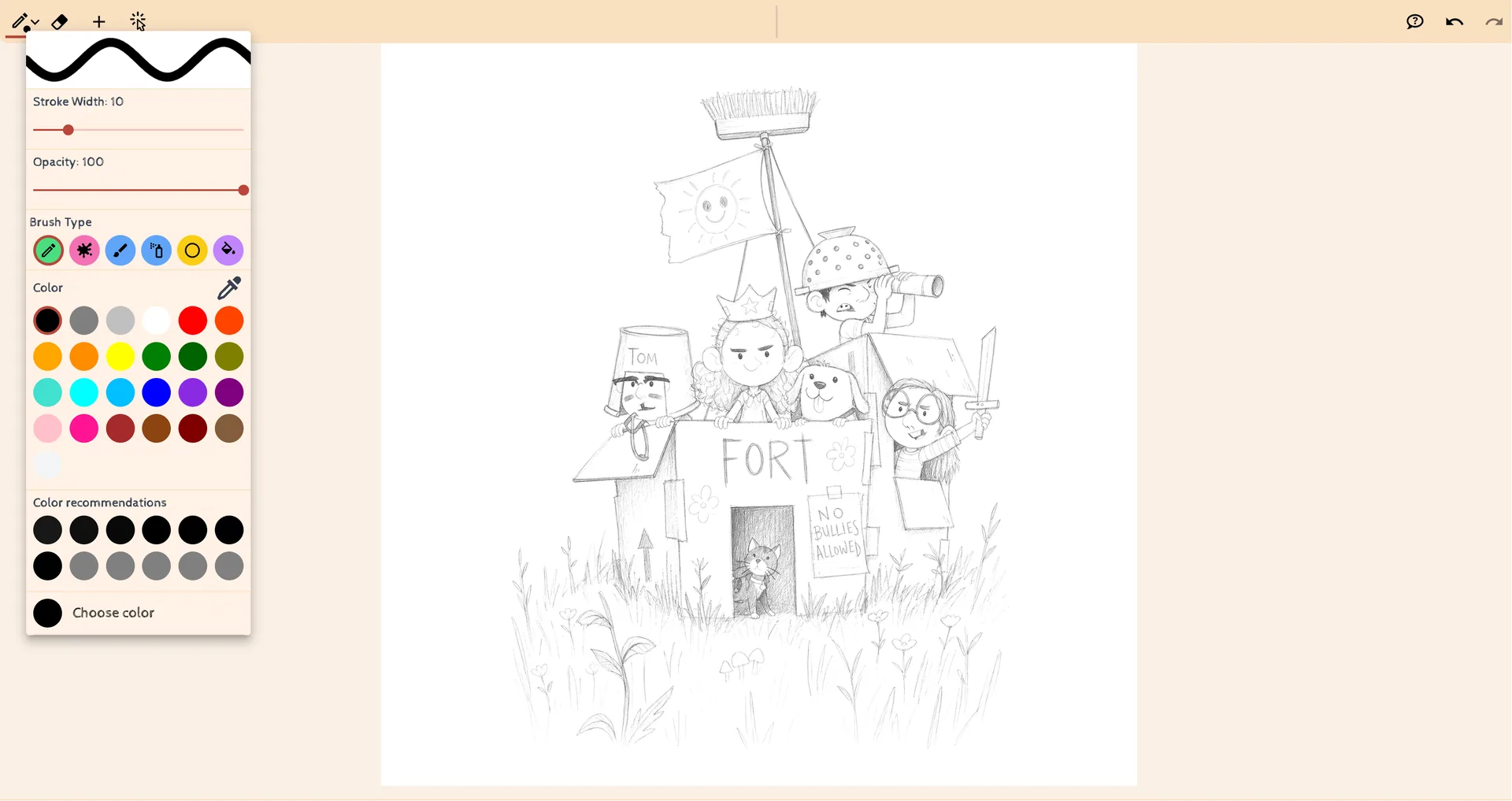
02 / En mer användbar startpunkt
Använd en liten övning för att testa en berättelse
Planera en kort sekvens med en början och en reaktion. Gör rutorna läsbara som små miniatyrer och lägg sedan till bara de linjer som förbättrar handlingen eller uttrycket.
Öppna Online Drawing Canvas
Tre praktiska startpunkter
Testa ett uppdrag. Granska resultatet. Ändra en sak.
Testa de här övningarna för Ritcanvas online, med konkreta detaljer att granska. Det här är föreslagna övningar, inte inspelade kundprojekt.
En introduktion i fyra rutor
Föreslaget uppdrag
Skissa en karaktärssilhuett, en etablerande bild, ett nära uttryck och en avslutande reaktion.
- Vad du ska granska
- Läs de fyra miniatyrerna utan dialog och kontrollera om ordningen känns logisk.
- Vad du ska ändra härnäst
- Ändra inramningen innan du lägger till mer textur.
En affischkomposition
Föreslaget uppdrag
Blockera en huvudfigur, en bakgrundsform och ett tydligt område för en titel.
- Vad du ska granska
- Kontrollera den relativa storleken på rubrikytan och figuren.
- Vad du ska ändra härnäst
- Flytta stora former först i stället för att putsa en trång layout.
En anteckning om propsdesign
Föreslaget uppdrag
Rita tre enkla variationer av en originell väska eller ett verktyg bredvid en karaktärssilhuett.
- Vad du ska granska
- Kontrollera skala, hur föremålet hålls och om formen är igenkännbar.
- Vad du ska ändra härnäst
- Behåll den tydligaste konturen och ta bort detaljer som försvinner i panelstorlek.
Från inmatning till ett användbart resultat
Så använder du Ritcanvas online
Börja med en liten uppgift och behåll sedan de steg som hjälper ditt projekt.
- 01
Öppna canvasen
Starta ritarbetsytan i din webbläsare.
Kontrollera: Kontrollera vilka verktyg som är tillgängliga just nu.
- 02
Blocka stora former
Skissa karaktären, miljön och det viktigaste negativa utrymmet.
Kontrollera: Håll första versionen enkel.
- 03
Granska idén
Titta på teckningen i liten storlek.
Kontrollera: Går handlingen att förstå utan detaljer?
- 04
Spara och fortsätt
Använd canvasens tillgängliga spara- eller exportkontroller.
Kontrollera: Öppna den sparade filen igen och behåll en lokal kopia. Den här guiden fastslår inte att den separata rittjänsten autosparar eller synkroniserar mellan enheter.
Välj angreppssätt för din uppgift
| Ditt mål | Börja med | Innan du är klar |
|---|---|---|
| Karaktärsstudie | Börja med silhuetten | Kontrollera pose och proportioner. |
| Seriplanering | Använd små panelminiatyrer | Kontrollera ordning och visuell rytm. |
| Komposition | Blocka några stora former | Kontrollera utrymme för text och fokuspunkt. |
Känn till gränserna
Vad du bör kontrollera innan du förlitar dig på resultatet
- Den här sidan lovar inte ett specifikt lagersystem, exportformat eller hårdvarukompatibilitet utöver de kontroller som för närvarande finns i canvasen.
- En ritövning är inte en automatiskt genererad färdig illustration.
Ritcanvas online: dina frågor, besvarade
Behöver jag en färdig idé först?
Nej. Använd en grov skiss för att reda ut inramning, silhuett och panelordning.
Vad ska jag rita först?
Börja med stora former och den viktigaste handlingen. Lägg till detaljer efter att kompositionen fungerar.
Kan jag planera en seriesida?
Ja. Små miniatyrer är användbara för att testa bildordning och mellanrum innan du går vidare till en serieeditor.
Hur kan jag spara mitt arbete?
Använd de spara- eller exportkontroller som finns i den aktuella ritarbetsytan och kontrollera filen efter nedladdning.
Fungerar en surfplatta?
Inmatningsbeteendet beror på enhet och webbläsare. Prova de tillgängliga kontrollerna innan du börjar med en längre teckning.
Är detta en ersättning för en produktionseditor?
Använd den för att skissa och planera, och fortsätt sedan i de redigeringsverktyg som stödjer ditt slutliga layout-, textnings- och exportbehov.
Källor och vidare läsning
Granska vägledningen bakom arbetsflödet
Varje källa är länkad med sitt omfång. En extern referens är inte ett godkännande eller en prestandacertifiering.
LlamaGen: riktlinjer för referensbilder
Förstaparts vägledning för public tools länkar till hjälp om referensbilder, uppladdning och utdataformat. Följ kontrollerna som visas i det valda verktyget; detta är inte en oberoende prestandagranskning.
LlamaGen planer, credits och kontosupport
Förstapartsinformation om planer. Kontrollera det valda verktyget för model access och kostnaden för varje generation; kontakta [email protected] för frågor om kontot.
Fortsätt ditt kreativa projekt
Ritcanvas online
Börja med en tydlig idé.
Öppna ritytan i din webbläsare. Kontrollera vilka verktyg och sparalternativ som finns medan du arbetar.
Öppna Online Drawing Canvas