Reconstrucción natural de escena
El prompt le pide a la IA restaurar la textura, la iluminación, la perspectiva y la geometría del fondo.


Eliminador de objetos con IA
Upload a photo, paint over the person, object, text mark, or clutter that should go, and let AI rebuild the selected part of the scene naturally.
Limpia tu foto
Marca un solo objetivo claro a la vez y, si quieres, descríbelo. Solo edita imágenes que sean tuyas o para las que tengas autorización.
Sube una imagen para limpiar
Foto de viajes, producto, retrato, social o inmueble
Agrega una descripción para mayor precisión, o usa este campo en lugar del pincel si solo usas teclado.
Encuadre de salida
Coincide con la primera imagen fuente para proteger el recorte original.
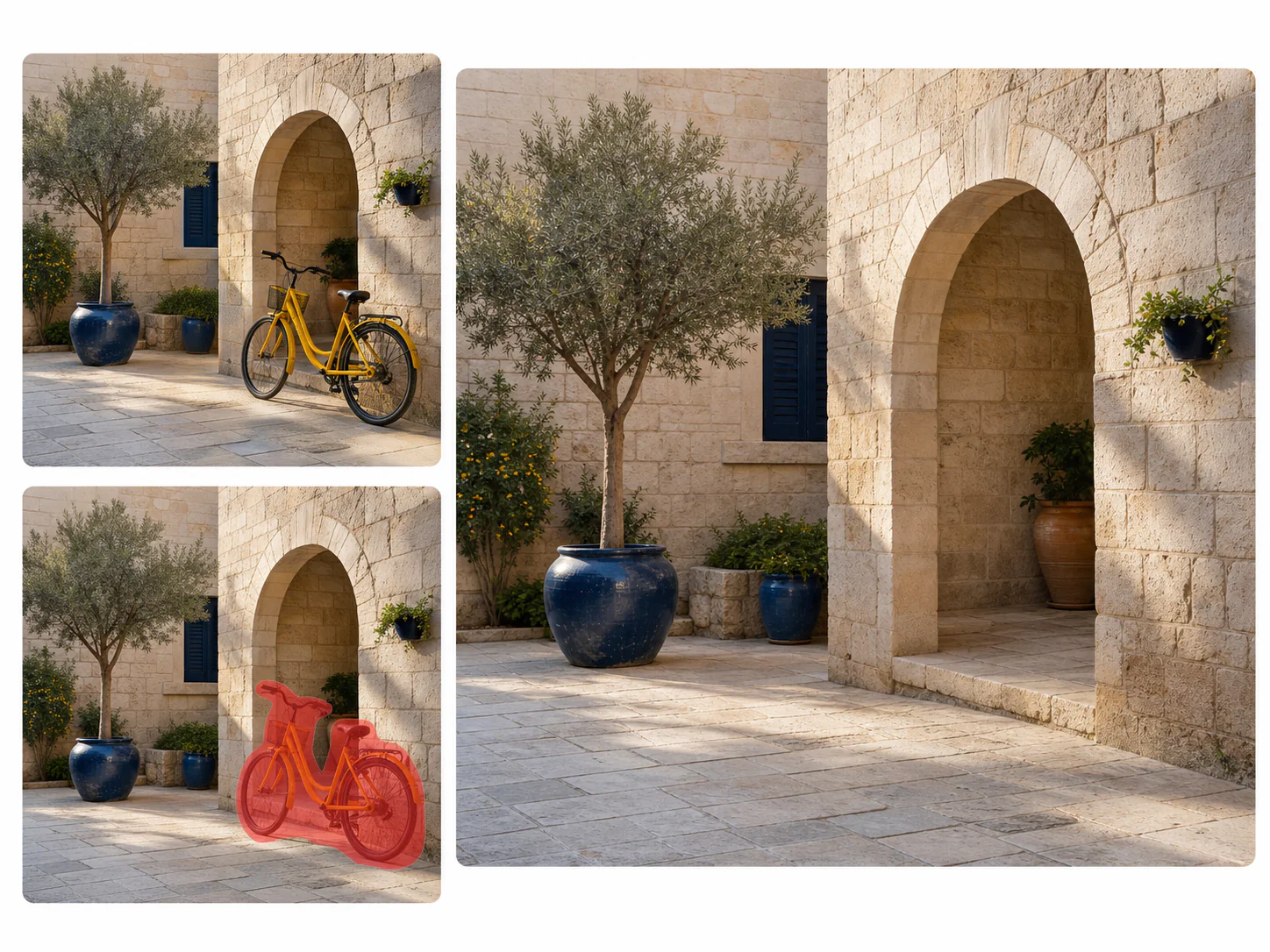
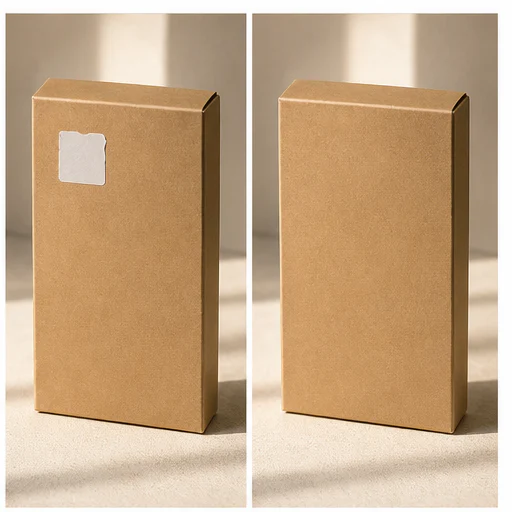
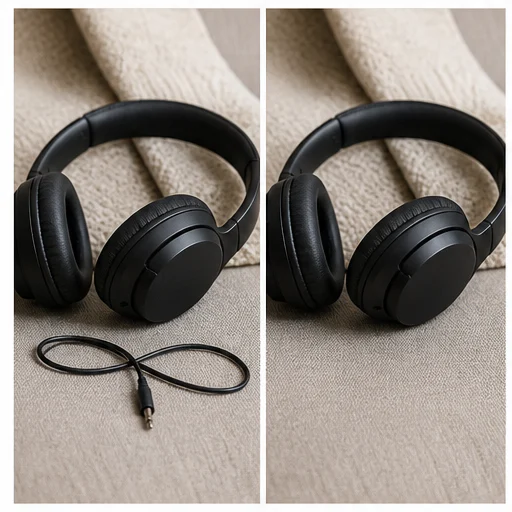
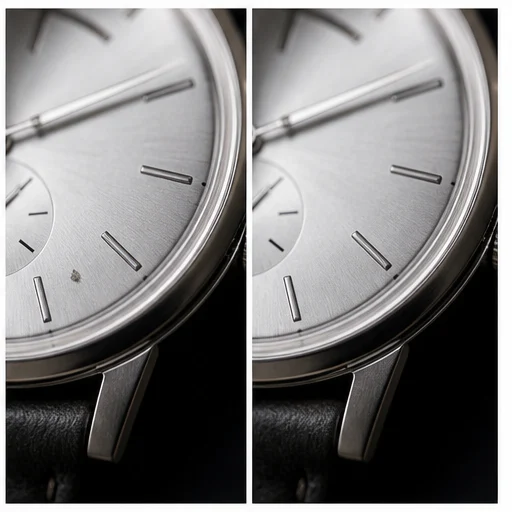
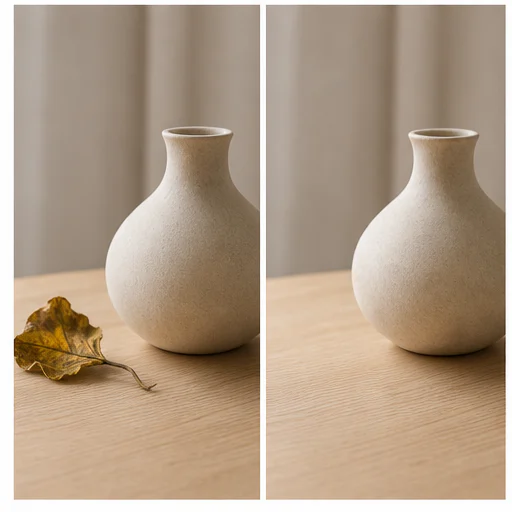
Antes, objetivo, limpio
Object removal works best when the marked region is precise and the surrounding area contains enough visual context for reconstruction. Paint over the whole object and any attached shadow or reflection that should also disappear.
Después de generar, compara la imagen original y la limpia. Revisa patrones repetidos, líneas rectas, texturas, rostros, manos y bordes cercanos antes de guardar.
El prompt le pide a la IA restaurar la textura, la iluminación, la perspectiva y la geometría del fondo.
Usa el pincel para seleccionar una distracción y luego agrega una descripción opcional para mayor precisión.
La edición protege el sujeto principal, el encuadre, el color y todos los detalles de la escena que no se seleccionaron.
La guía integrada les recuerda a los usuarios que solo deben editar marcas y contenido cuando tengan permiso.
Ejemplos reales
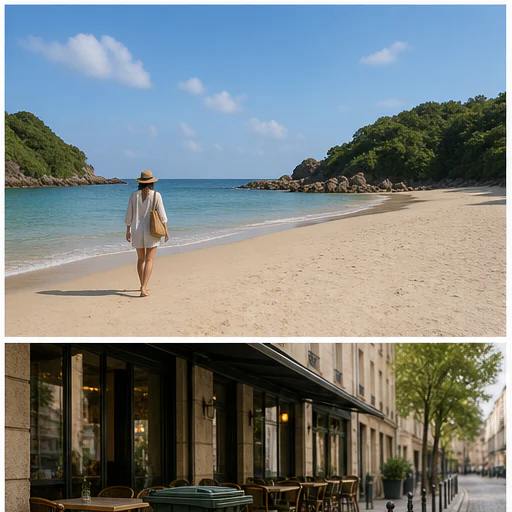
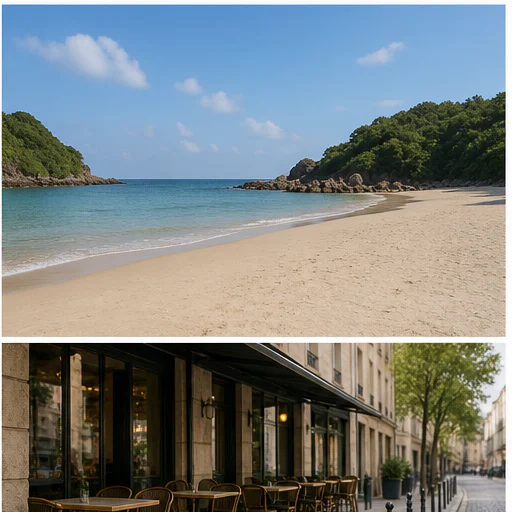
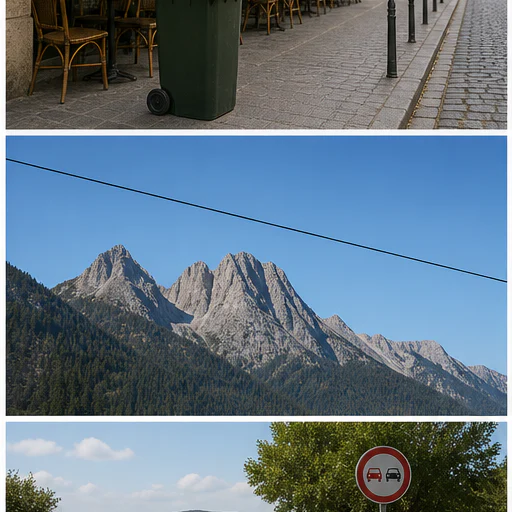
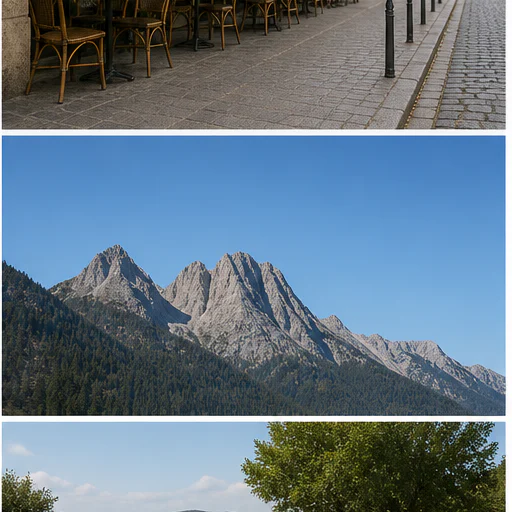
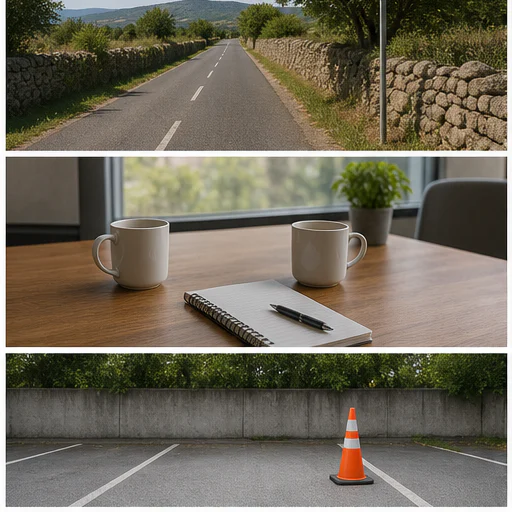
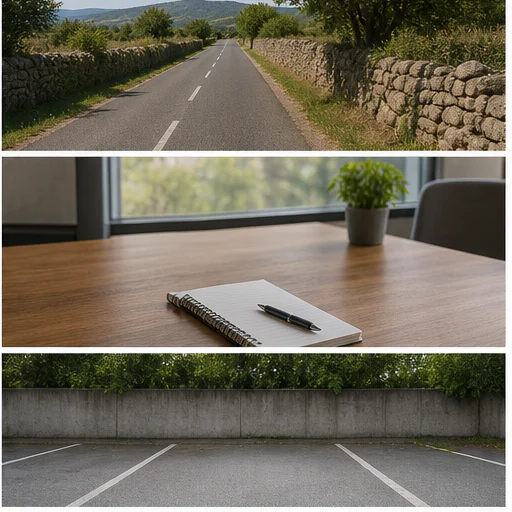
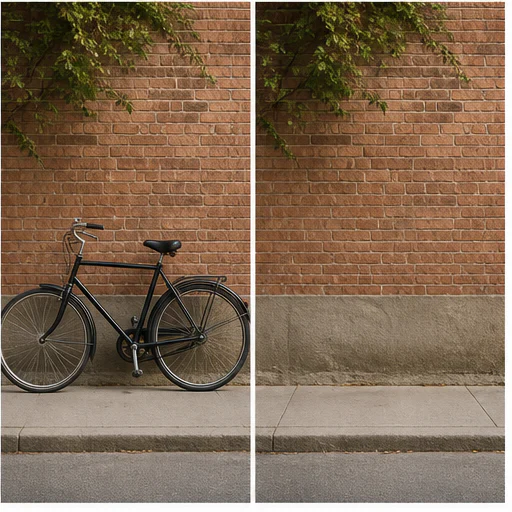
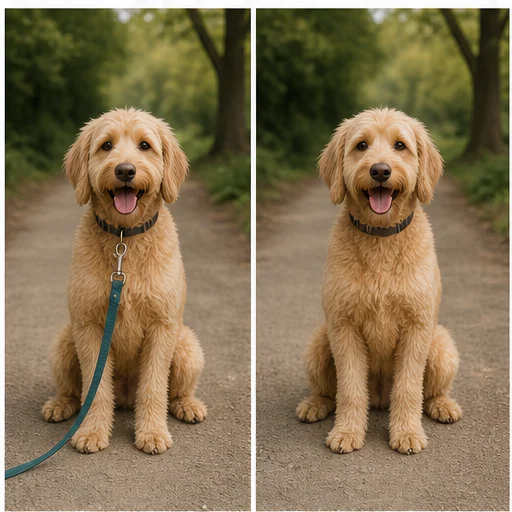
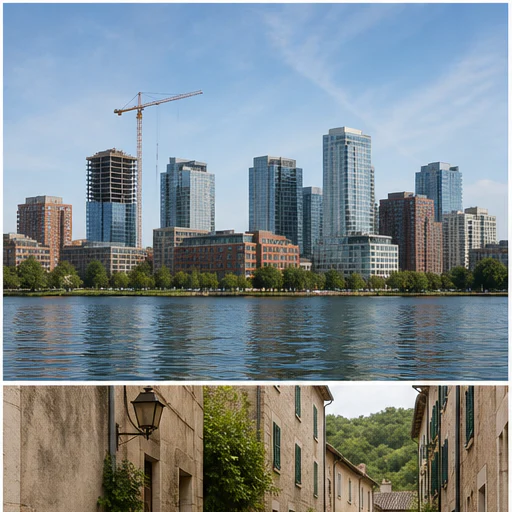
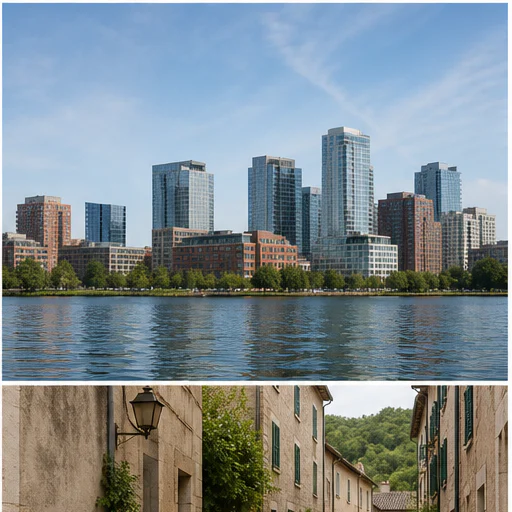
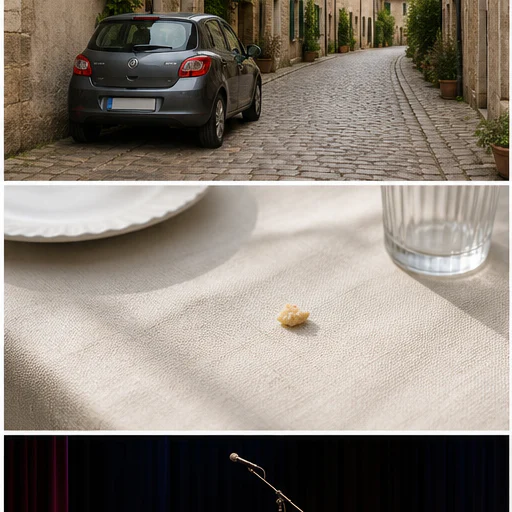
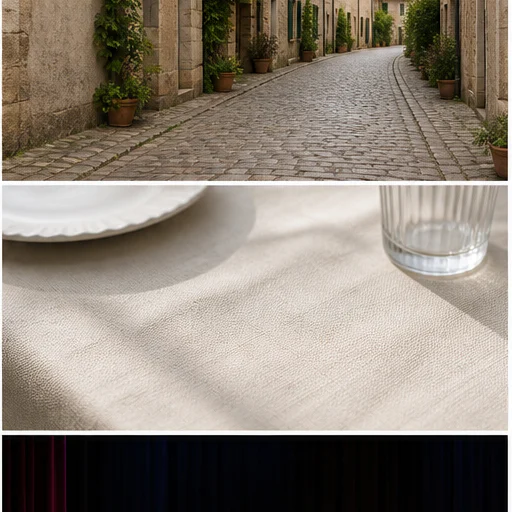
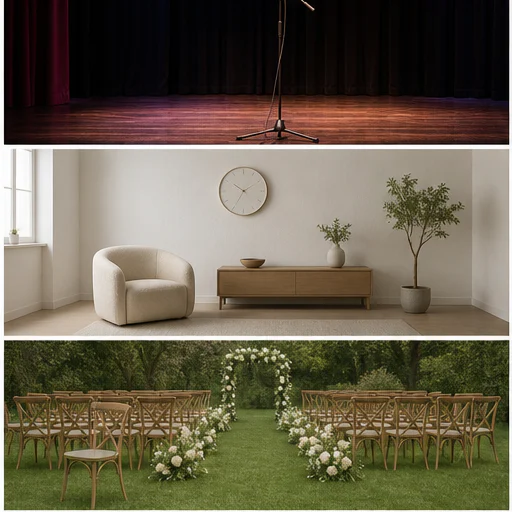
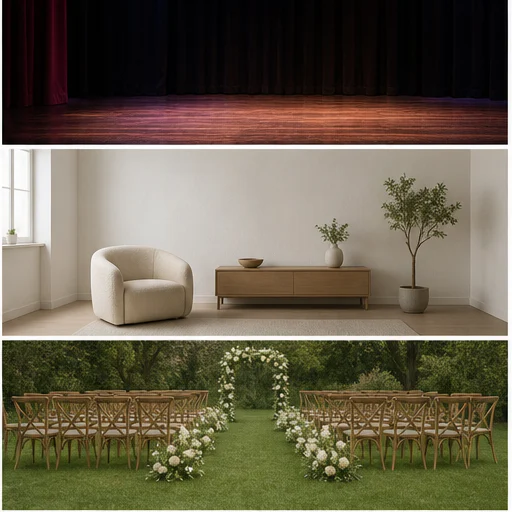
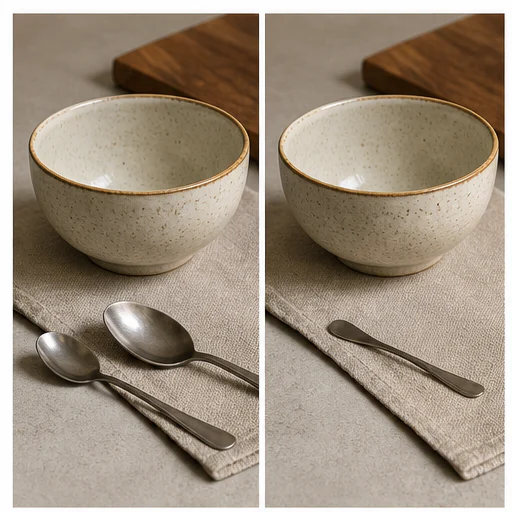
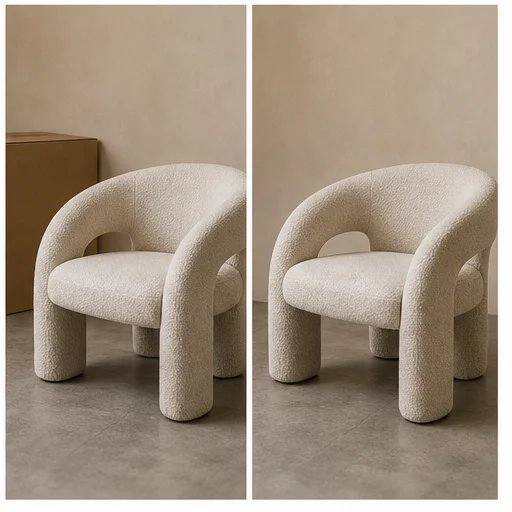
Veinticuatro casos independientes muestran cómo la eliminación debe preservar la estructura, la iluminación, la textura y el sujeto alrededor. Cada tarjeta contiene la escena completa de antes y después.
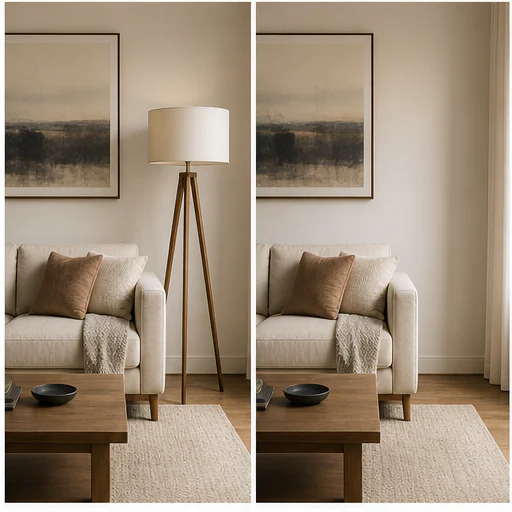
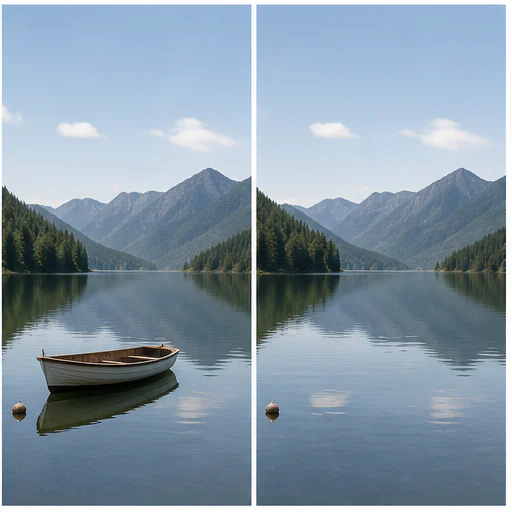
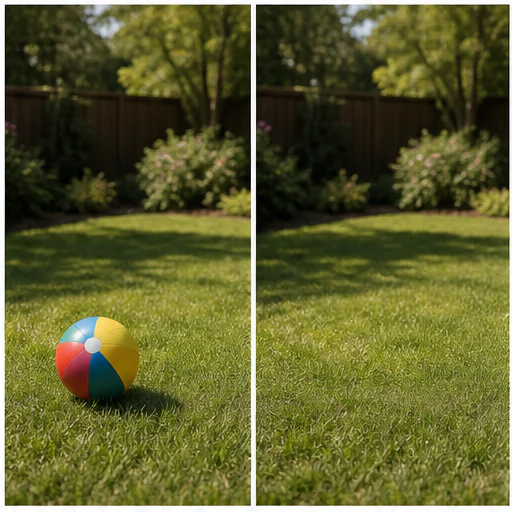
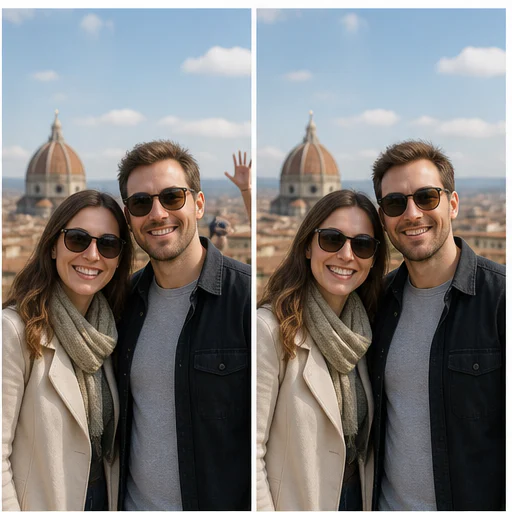
Cómo funciona
Sigue el flujo de trabajo corto y luego revisa los detalles generados antes de usar o publicar el resultado.
Choose the image containing the person, object, text, or clutter you want removed.
Pinte sobre todo el objetivo y las sombras conectadas; luego, si quiere, describa la selección.
El modelo elimina el elemento objetivo y reconstruye la escena alrededor.
Inspecciona la textura del fondo y los bordes cercanos; luego guarda o vuelve a intentar con una instrucción más clara.
Comentarios de creadores reales
Lee lo que comparten los creadores sobre cómo hacen cómics, personajes e historias visuales con LlamaGen.

@jake-m
Como un ávido creador de gráficos estilo cómic, he luchado por encontrar una herramienta que realmente me permita desatar mi creatividad a gran escala. llamagen.ai no solo rompe los límites sino que los destroza, ofreciendo infinitas posibilidades para mis proyectos. ¡Es la solución definitiva impulsada por IA que he estado esperando!

@sarah-l
He probado numerosas herramientas de IA para la generación de imágenes. Son bastante divertidas de usar, pero llamagen.ai es la primera aplicación en la que realmente vi un caso de uso potencial. La consistencia de los personajes realmente llamó mi atención, ya que es algo que no había visto antes y puedo ver su atractivo tanto para profesionales como para aficionados. ¡Realmente un cambio de juego!

@michael-b
llamagen.ai ha reavivado mi pasión por contar historias. Como profesional ocupado, encontrar tiempo para perseguir proyectos creativos puede ser un desafío. Pero esta aplicación ha demostrado ser tan fácil de usar... ¡Es como tener un compañero creativo a mi lado!

@alex-t
Formar parte de la industria creativa exige eficiencia sin sacrificar la calidad. llamagen.ai no solo cumple sino que supera estas expectativas. Realmente me encantó jugar con el guion gráfico y tener una IA para ayudar no solo con la generación de imágenes, sino también con el contenido del texto - es realmente una buena manera de ayudar a mejorar la experiencia general.

@maya-s
Disfruto de un gran cómic y he sido muy escéptico acerca de la IA. Por ejemplo, las críticas a la saga de cómics de Batman AI no estaban sin mérito. Pero a través del escepticismo, veo un lugar para tales herramientas. Aunque todavía valoro una producción auténtica hecha por el hombre, la capacidad de crear algo por mi cuenta (con un poco de ayuda de la IA) es realmente empoderadora y emocionante.

@taylor-h
Mantener la consistencia de los personajes era un reto que no esperaba ver resuelto tan rápido. Aunque a veces no es perfecto, los resultados son impresionantes y estoy ansioso por personalizar más mi flujo de trabajo y la generación con IA.
Flujos de trabajo prácticos
Conserva la imagen generada como borrador revisable, referencia o activo final, según las necesidades del trabajo.
Viajes
Quite personas que arruinan la foto, canecas, letreros, postes o desorden temporal de una foto que de otro modo sí sirve.
Producto
Quite accesorios extra, polvo, etiquetas sueltas o detalles desordenados del fondo en fotos de producto autorizadas.
Retrato
Reduzca pequeñas distracciones detrás del sujeto sin reemplazar toda la escena.
Propiedad
Quite objetos temporales de habitaciones, patios y fotos de propiedades sin alterar el espacio real.
Notas de revisión
La IA rellena las zonas eliminadas interpretando los píxeles cercanos. Los fondos estructurados requieren una revisión más cuidadosa.
the entire unwanted object and attached shadow are gone
las líneas, baldosas, paredes y horizontes permanecen rectos
los patrones repetidos continúan de forma natural
las personas cercanas y los objetos importantes no se tocan
la iluminación y el color coinciden con la escena alrededor
los logotipos o marcas de agua se eliminaron solo con autorización
Preguntas frecuentes
Respuestas prácticas sobre imágenes de origen, resultados generados, derechos y revisión.
Los elementos que más se eliminan suelen ser personas al fondo, desorden en la calle, utilería pequeña, letreros, polvo, stickers, marcas de fecha y otras distracciones claramente descritas.
Cover the full object and any attached shadow without painting over nearby details. Add its position or color in the description when the scene contains similar objects.
Solo cuando usted sea dueño de la imagen, haya creado la marca, tenga la licencia del recurso o cuente con permiso explícito para modificarlo.
Faces, hands, text, grids, brickwork, railings, repeating patterns, and highly reflective surfaces need extra review.
Yes. Paint over the unwanted area to create a visual selection guide. A text description remains available for extra precision and keyboard-only workflows.
Herramientas relacionadas
Pasa de esta edición puntual a la siguiente tarea de foto o moda.
Sube un retrato, producto, documento o recuerdo borroso y recupera bordes más limpios y detalle natural sin cambiar la composición original.
Sube un retrato, selfie o foto grupal y reconstruye los ojos abiertos de forma natural conservando identidad, expresión, iluminación, personas y el recorte original.
Sube una imagen con ruido, de baja luz, comprimida, escaneada o generada y reduce el grano sin perder bordes, textura ni la atmósfera original.
Sube una foto desteñida, rayada, borrosa o envejecida y crea una restauración más nítida que proteja los rostros, la ropa, la historia y la composición original.
Empieza con tu imagen
Marca un objeto no deseado y crea una versión más limpia sin abrir un editor completo.