

Preparación de imágenes
Compresor de imágenes Compresión de imágenes gratis con un resultado que puedes revisar.
Comprime archivos JPEG, PNG, WebP o SVG gratis en tu navegador. Compara los bytes reales y el detalle visual antes de conservar una exportación rasterizada en JPEG, WebP o PNG.
Compresión gratis en el navegador. Compara el archivo exportado antes de reemplazar el original.
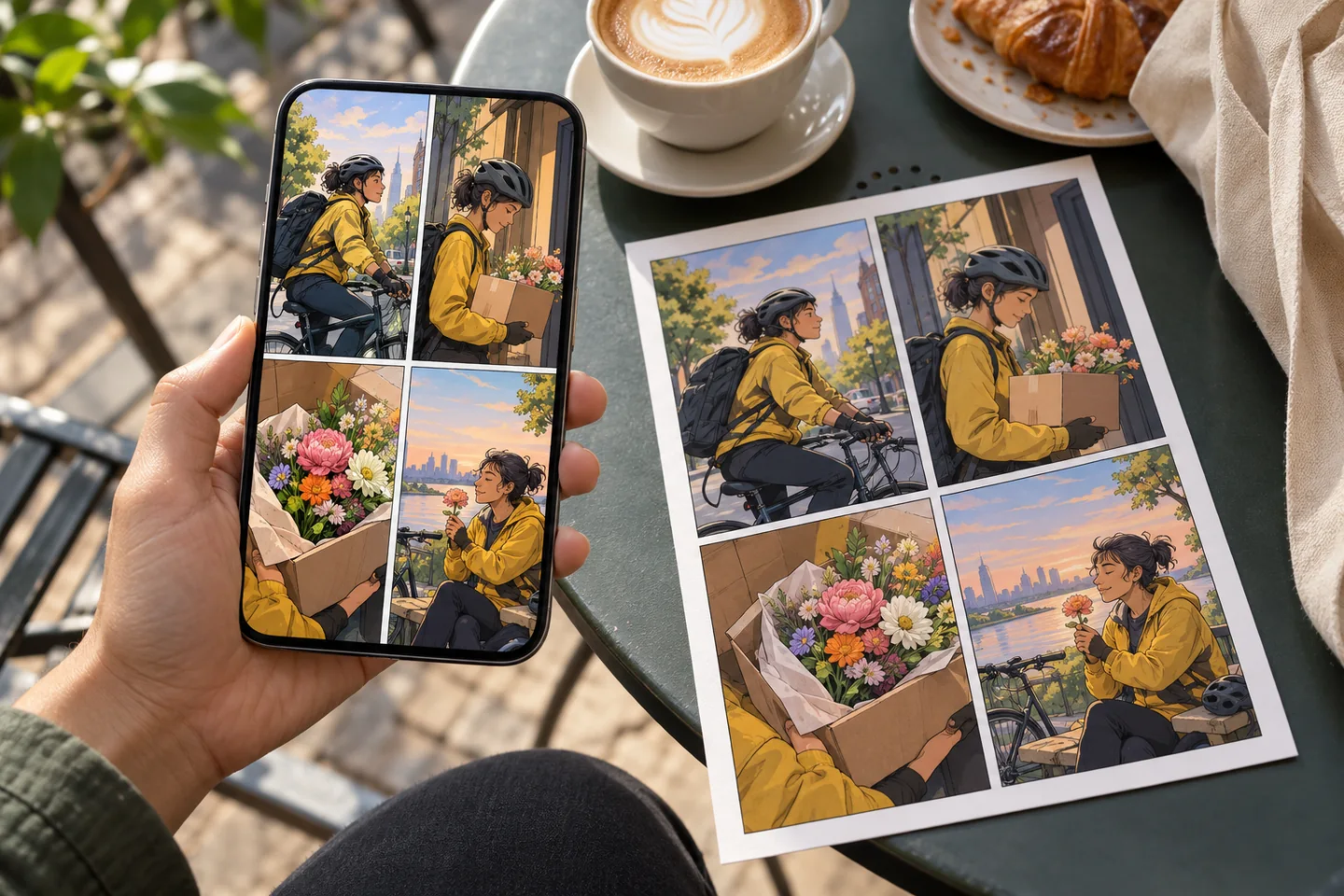
Tu espacio de trabajo
Usar el compresor de imágenes
Compresión gratis en el navegador. Compara el archivo exportado antes de reemplazar el original.
o suelta imágenes aquí
Ejemplo grabado en navegador
Una entrada. Un resultado que puedes revisar.
Para esta fuente únicamente, el archivo cambió de 1,612 a 1,224 bytes manteniendo dimensiones de 600 × 400. Otras imágenes pueden ahorrar más, menos o nada de espacio.
Entrada de prueba sintética

Resultado grabado

Configuración: Salida automática desde una fuente PNG: WebP, calidad 0.72, sin reducción de dimensiones.
Registrado en Chromium 133 usando el componente actual de procesamiento del navegador y una fuente generada de gráfica de color. Esta verificación aislada del componente no es una prueba comparativa entre navegadores ni un proyecto de cliente.
01 / Un punto de partida más útil
Optimiza según lo que contiene la imagen
Las fotografías y las pinturas detalladas pueden tolerar ajustes distintos a los de un texto de cómic o un logotipo de color plano. Revisa texto pequeño, cabello y trazos delgados mientras ajustas la calidad, en lugar de juzgar solo el número de tamaño del archivo.
Probar compresor de imágenes02 / Un punto de partida más útil
Elige el formato con intención
La salida automática mantiene los archivos fuente JPEG o WebP en ese formato y convierte las fuentes PNG o SVG a WebP. Elige un formato de forma explícita cuando la transparencia o una salida rasterizada sin pérdida importan. La exportación JPEG usa un fondo opaco claro; WebP o PNG son la comparación útil para bordes alfa.
Probar compresor de imágenesTres puntos de partida prácticos
Prueba un brief. Revisa el resultado. Cambia una cosa.
Prueba estos ejercicios para Compresor de imágenes, con detalles concretos para revisar. Estos son ejercicios sugeridos, no proyectos reales de clientes.
Una página de cómic para la web
Brief sugerido
Comprime una copia de una página con globos de diálogo. Compara el original y la exportación al 100% de zoom.
- Qué revisar
- Observa el texto más pequeño y los trazos delgados alrededor de los rostros.
- Qué cambiar después
- Sube la calidad o elige PNG si los bordes del texto se ven con ruido.
Una foto de producto para un límite de carga
Brief sugerido
Empieza con una foto de producto opaca y compara JPEG con WebP en el mismo ajuste de calidad.
- Qué revisar
- Registra los bytes exportados reales; el mismo ajuste no necesariamente produce el mismo tamaño en cada imagen.
- Qué cambiar después
- Cambia el formato o la calidad de forma gradual en lugar de asumir un ahorro fijo por porcentaje.
Una vista previa de sticker transparente
Brief sugerido
Usa una fuente con bordes transparentes y exporta a un formato que admita alfa.
- Qué revisar
- Coloca el resultado sobre un fondo oscuro y revisa si aparece un rectángulo o un halo claro.
- Qué cambiar después
- Mantén WebP o PNG en lugar de aplanar la transparencia en JPEG.
De una entrada a un resultado útil
Cómo usar Compresor de imágenes
Empieza con una tarea pequeña y luego conserva los pasos que sí le sirvan a tu proyecto.
- 01
Agrega imágenes
Selecciona archivos fuente compatibles JPEG, PNG, WebP o SVG.
Revisa: Un archivo SVG se rasteriza para este flujo de trabajo de compresión de imágenes.
- 02
Define el formato y la calidad
Elige un formato de salida y ajusta la calidad donde el formato lo permita.
Revisa: PNG no usa el mismo control deslizante de calidad con pérdida que JPEG/WebP.
- 03
Compara resultados
Ejecuta la compresión e inspecciona el tamaño exportado y la vista previa.
Revisa: Registra bytes de origen, bytes de salida, dimensiones, formato y calidad. Una fuente pequeña o ya optimizada puede hacerse más grande.
- 04
Descarga tus archivos
Guarda un solo resultado o descarga los seleccionados como un ZIP.
Revisa: Vuelve a abrir un archivo descargado antes de eliminar los originales.
Elige el enfoque para tu tarea
| Tu objetivo | Empieza con | Antes de terminar |
|---|---|---|
| Imagen fotográfica | JPEG o WebP | Revisa degradados y detalles faciales. |
| Arte transparente | WebP o PNG | Verifica el borde alfa. |
| Texto y arte lineal | Compara PNG y WebP de alta calidad | Lee el texto más pequeño al 100%. |
Conoce los límites
Qué revisar antes de confiar en el resultado
- No se promete un porcentaje fijo de compresión; los resultados dependen de las dimensiones, el detalle, la codificación de origen y el formato de salida.
- Las entradas SVG se renderizan a una salida rasterizada. Esto no optimiza ni conserva rutas SVG editables.
- Este flujo de trabajo es para imágenes fijas. La animación GIF no es un tipo de fuente aceptado en la herramienta actual.
Preguntas sobre Compresor de imágenes, respondidas
¿La compresión es gratis?
La herramienta local de compresión en el navegador no usa créditos de generación de IA.
¿Puedo elegir el formato de salida?
La herramienta actual ofrece selección automática, JPEG, WebP y PNG. Verifica el tipo de archivo descargado antes de publicar.
¿Todos los archivos quedarán más pequeños?
No. Una imagen ya optimizada puede mantenerse similar en tamaño o incluso crecer al volver a codificarse.
¿JPEG conserva la transparencia?
No. Usa PNG o una exportación WebP adecuada para arte transparente y revisa el resultado.
¿SVG sigue siendo editable?
No. Las fuentes SVG se dibujan en un lienzo en esta herramienta y se exportan como una imagen rasterizada.
¿Los archivos fuente se suben para la compresión?
La compresión y la codificación se ejecutan en tu navegador. El compresor local no requiere una carga a una API de generación.
Fuentes y lecturas adicionales
Revisa la guía detrás del flujo de trabajo
Cada fuente incluye su alcance. Una referencia externa no es una recomendación ni una certificación de desempeño.
MDN: exportar imágenes desde un lienzo del navegador
Explica la codificación de imágenes en el navegador y los ajustes de calidad. Es una referencia técnica, no una reseña de LlamaGen.
Planes, créditos y soporte de cuenta de LlamaGen
Información de planes de primera mano. Revisa la herramienta seleccionada para ver el acceso al modelo y el costo de cada generación; contacta [email protected] si tienes dudas sobre tu cuenta.
Sigue con tu proyecto creativo
Compresor de imágenes
Empieza con una idea clara.
Compresión gratis en el navegador. Compara el archivo exportado antes de reemplazar el original.
Probar compresor de imágenes