

Preparación de imágenes
Recortador de imágenes Recortador de imágenes gratis para lo que de verdad importa.
Recorta imágenes gratis en tu navegador. Elige un marco cuadrado, vertical o personalizado, revisa las dimensiones finales en píxeles y descarga en PNG sin créditos de generación de IA.
Herramienta gratis en el navegador. Tu recorte se procesa en este dispositivo.
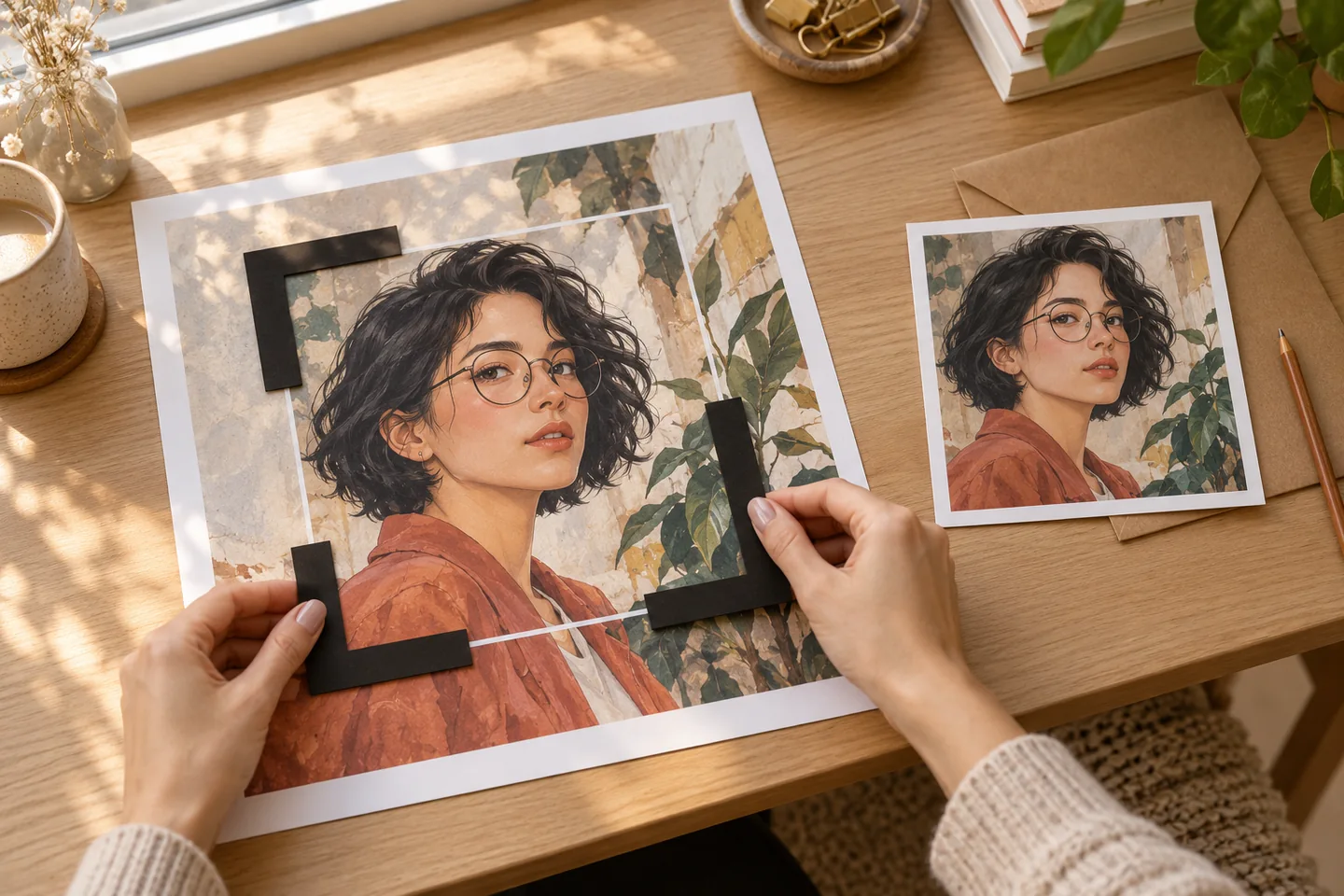
Tu espacio de trabajo
Usa el recortador de imágenes
Herramienta gratis en el navegador. Tu recorte se procesa en este dispositivo.
o suelta una imagen aquí
Ejemplo grabado en navegador
Una entrada. Un resultado que puedes revisar.
La fuente de 600 × 400 produjo un PNG cuadrado de 400 × 400. Recortar cambia el encuadre; no promete un archivo más pequeño.
Entrada de prueba sintética

Resultado grabado

Configuración: Recorte cuadrado (1:1); exportación PNG.
Registrado en Chromium 133 usando el componente actual de procesamiento del navegador y una fuente de gráfica de color generada. Esta revisión aislada del componente no es una prueba comparativa entre navegadores ni un proyecto de cliente.
01 / Un punto de partida más útil
Elige el marco antes que los detalles
Un avatar cuadrado y una portada panorámica piden composiciones distintas. Define primero la forma objetivo y luego mueve el recorte hasta que el sujeto, las manos y los objetos importantes sigan siendo legibles.
Probar recortador de imágenes02 / Un punto de partida más útil
Recortar cambia el marco, no la escena
Un recorte elimina los píxeles fuera de tu selección. No inventa fondo extra ni recupera detalle faltante. Usa un ampliador de imagen cuando la composición necesite más espacio en lugar de un corte más cerrado.
Probar recortador de imágenesTres puntos de partida prácticos
Prueba un brief. Revisa el resultado. Cambia una cosa.
Prueba estos ejercicios para Recortador de imágenes, con detalles concretos para revisar. Estos son ejercicios sugeridos, no proyectos reales de clientes.
Una imagen de perfil cuadrada
Brief sugerido
Empieza con una foto horizontal de 3000 × 2000. Un cuadrado de 2000 × 2000 puede caber dentro de esa fuente sin ampliarla. Coloca los ojos por encima del centro.
- Qué revisar
- Después de descargar, verifica 2000 × 2000 píxeles si seleccionaste esa zona fuente. Revisa cabello, mentón y hombros al tamaño real de visualización del avatar; este es un ejercicio sugerido, no el ejemplo registrado de 600 × 400 que aparece abajo.
- Qué cambiar después
- Mueve la selección en lugar de estirar el rostro para que encaje.
Una tarjeta vertical para historia
Brief sugerido
Usa un marco 9:16 alrededor de un personaje, dejando suficiente espacio para un título o una leyenda fuera del rostro.
- Qué revisar
- Comprueba que una mano, accesorio o globo de diálogo no quede cortado por el borde.
- Qué cambiar después
- Si la fuente es demasiado angosta, regresa a un original más ancho o amplía la imagen primero.
Un panel limpio de cómic
Brief sugerido
Quita un borde no deseado de un panel existente manteniendo la letra y las colas completas de los globos de diálogo.
- Qué revisar
- Lee cada línea de diálogo en la vista previa antes de descargar.
- Qué cambiar después
- Usa un recorte un poco más grande si un globo o una línea de acción toca el borde.
De una entrada a un resultado útil
Cómo usar Recortador de imágenes
Empieza con una tarea pequeña y luego conserva los pasos que sí le sirvan a tu proyecto.
- 01
Selecciona tu fuente
Elige una imagen fija desde tu dispositivo. Conserva el archivo original como respaldo.
Revisa: Usa la resolución original en lugar de una captura de pantalla de la imagen.
- 02
Elige una forma
Selecciona un ajuste de proporción o dibuja un recorte libre alrededor del área que quieres.
Revisa: Compara un marco cuadrado y uno vertical antes de confirmar.
- 03
Ajusta la selección
Arrastra el recorte e inspecciona sus dimensiones. Reposiciona alrededor del sujeto.
Revisa: El área seleccionada debe contener todos los detalles que necesitas.
- 04
Descarga y revisa
Guarda el recorte, ábrelo de nuevo y verifica las dimensiones y el encuadre.
Revisa: Vuelve a abrir el PNG y compara su ancho y alto en píxeles con tu selección; el tamaño del archivo puede aumentar después de la re-encoding.
Elige el enfoque para tu tarea
| Tu objetivo | Empieza con | Antes de terminar |
|---|---|---|
| Foto de perfil | Cuadrado 1:1 | Deja espacio alrededor del rostro. |
| Historia para celular | Vertical 9:16 | Revisa las zonas seguras superior e inferior. |
| Escena amplia | Horizontal 16:9 | Mantén juntos al sujeto y el entorno. |
Conoce los límites
Qué revisar antes de confiar en el resultado
- Recortar no puede aumentar la cantidad de detalle en una fuente de baja resolución.
- El navegador dibuja la imagen seleccionada en un canvas y exporta PNG. Una fuente animada no debe tomarse como una animación preservada.
- Los archivos grandes pueden usar mucha memoria del navegador. Si el dispositivo se pone lento, prueba con una copia fuente más pequeña.
Preguntas sobre Recortador de imágenes, respondidas
¿Puedo recortar gratis?
Sí. La herramienta de recorte del navegador no requiere un modelo de generación ni créditos.
¿Recortar cambia de tamaño o estira mi imagen?
Recortar selecciona un área. Elimina el contenido alrededor; no cambia la forma del sujeto ni agrega fondo faltante.
¿Qué archivo descarga el recorte?
La implementación actual exporta una imagen PNG del recorte seleccionado.
¿Conservará un GIF animado?
No dependas de este flujo de trabajo con canvas para conservar la animación. Usa un editor de animación dedicado para varios cuadros.
¿Puedo recuperar píxeles después de descargar?
Guarda el original. El recorte descargado contiene el área seleccionada; los píxeles fuera de ella no se pueden recuperar de ese archivo.
¿Dónde se procesa la imagen?
El recorte y la exportación a PNG corren en tu navegador. La operación de recorte no envía la fuente a una API de generación.
Fuentes y lecturas adicionales
Revisa la guía detrás del flujo de trabajo
Cada fuente incluye su alcance. Una referencia externa no es una recomendación ni una certificación de desempeño.
MDN: exportar imágenes desde un canvas del navegador
Explica la codificación de imágenes en el navegador y los ajustes de calidad. Es una referencia técnica, no una reseña de LlamaGen.
Planes, créditos y soporte de cuenta de LlamaGen
Información de planes de primera mano. Revisa la herramienta seleccionada para acceso al modelo y el costo de cada generación; contacta [email protected] para dudas de cuenta.
Sigue con tu proyecto creativo
Recortador de imágenes
Empieza con una idea clara.
Herramienta gratis en el navegador. Tu recorte se procesa en este dispositivo.
Probar recortador de imágenes