

Preparación de imágenes
Convertidor a escala de grises Conversión a escala de grises gratis para luz y sombra.
Convierte una imagen a escala de grises gratis en tu navegador. Conserva la composición, revisa la separación tonal y descarga PNG sin que un modelo de IA redibuje la escena.
Conversión gratis en el navegador. Una imagen a la vez; salida PNG.
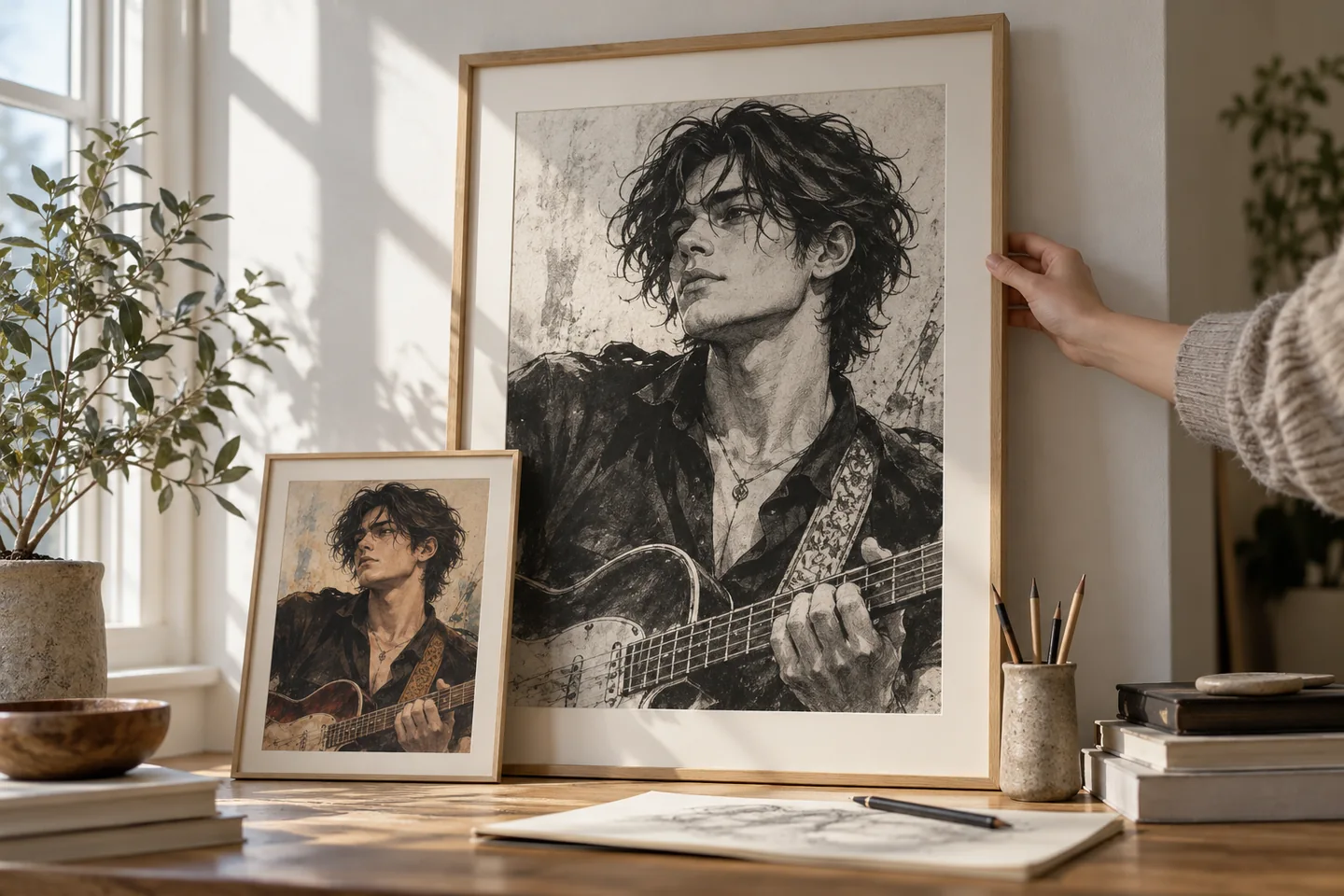
Tu espacio de trabajo
Usa el convertidor a escala de grises
Conversión gratis en el navegador. Una imagen a la vez; salida PNG.
Imagen original
Sube archivos JPG, PNG, GIF o WebP
Haz clic para subir tu imagen
Elige un archivo desde tu dispositivo
Resultado en escala de grises
Tu imagen convertida a blanco y negro
Tu resultado aparecerá aquí
Sube una imagen para empezar
Ejemplo grabado en navegador
Una entrada. Un resultado que puedes revisar.
La salida se mantuvo en 600 × 400. Un píxel en la mancha de color izquierda cambió de RGB (235, 101, 72) a RGB (138, 138, 138).
Entrada de prueba sintética

Resultado grabado

Configuración: Conversión a escala de grises en el navegador; exportación PNG.
Registrado en Chromium 133 usando el componente actual de procesamiento del navegador y una fuente de gráfica de color generada. Esta comprobación aislada de componente no es una comparación entre navegadores ni un proyecto de cliente.
01 / Un punto de partida más útil
Revisa el valor antes de cambiar el estilo
La escala de grises hace más fácil inspeccionar las relaciones entre luz y oscuridad. Si una chaqueta y su fondo se vuelven el mismo gris, quizá el color era lo que mantenía legible al personaje.
Probar Grayscale Converter02 / Un punto de partida más útil
Conserva el dibujo, cambia la información de color
El convertidor calcula 0.299 × rojo + 0.587 × verde + 0.114 × azul y escribe ese valor en los tres canales de color. Conserva las dimensiones del lienzo y no cambia el alfa. Esto es una conversión de píxeles, así que no inventa contornos de tinta ni recupera detalle.
Probar Grayscale ConverterTres puntos de partida prácticos
Prueba un brief. Revisa el resultado. Cambia una cosa.
Prueba estos ejercicios para Convertidor a escala de grises, con detalles concretos para revisar. Estos son ejercicios sugeridos, no proyectos reales de clientes.
Una viñeta de cómic legible
Brief sugerido
Convierte una viñeta a color con un personaje frente a un fondo cargado.
- Qué revisar
- Revisa el contorno de la cabeza y si el rostro se separa del entorno.
- Qué cambiar después
- Mejora la iluminación de la fuente o el contraste del fondo si la silueta desaparece.
Un material para clase
Brief sugerido
Prepara una copia monocroma de un diagrama o una hoja ilustrada antes de imprimir.
- Qué revisar
- Revisa las etiquetas de color y las líneas tenues en la vista previa y en una impresión de prueba.
- Qué cambiar después
- Cambia las etiquetas originales si su significado dependía solo del color.
Un estudio de valores de ilustración
Brief sugerido
Convierte una escena para revisar el primer plano, el plano medio y las formas lejanas.
- Qué revisar
- Busca masas de luz y sombra bien diferenciadas, no solo más detalle.
- Qué cambiar después
- Ajusta los valores de la fuente si todos los planos caen en el mismo gris medio.
De una entrada a un resultado útil
Cómo usar Convertidor a escala de grises
Empieza con una tarea pequeña y luego conserva los pasos que sí le sirvan a tu proyecto.
- 01
Elige una imagen
Selecciona una imagen fija desde tu dispositivo.
Revisa: Conserva el original a color para editarlo después.
- 02
Convierte los píxeles
Deja que el navegador produzca la vista previa en escala de grises.
Revisa: Esto no genera nuevo line art ni agrega sombras.
- 03
Revisa la legibilidad
Compara la fuente y la versión en escala de grises.
Revisa: Compara colores con brillo similar, etiquetas delgadas y bordes transparentes. Un píxel gris válido tiene valores iguales de rojo, verde y azul; eso por sí solo no prueba que esté listo para impresión.
- 04
Descarga PNG
Guarda el resultado y vuelve a abrirlo en tu app destino.
Revisa: La exportación es un PNG rasterizado, no una capa editable de ajuste de color.
Elige el enfoque para tu tarea
| Tu objetivo | Empieza con | Antes de terminar |
|---|---|---|
| Preparación para impresión | Revisa etiquetas y líneas tenues | Haz una impresión física de prueba. |
| Legibilidad de cómic | Inspecciona siluetas | Separa al sujeto del fondo. |
| Estudio artístico | Compara grupos de valores | Juzga la composición en tamaño miniatura. |
Conoce los límites
Qué revisar antes de confiar en el resultado
- La escala de grises elimina las diferencias de color. Dos objetos de colores distintos pueden volverse un gris similar.
- La herramienta actual convierte una imagen a la vez y descarga PNG.
- Esta conversión no garantiza calibración de impresora, cumplimiento de accesibilidad ni pruebas de color profesionales.
Preguntas sobre Convertidor a escala de grises, respondidas
¿La conversión es una generación de IA?
No. El convertidor actual procesa los píxeles de la imagen en tu navegador; no le pide a un modelo que reinterpretе la escena.
¿Es gratis?
Sí. Esta conversión en el navegador no requiere créditos de generación.
¿Cambiará la composición?
La operación cambia valores de color, no la distribución de la escena. Conserva el archivo original a color si luego quieres revisarlo.
¿Puedo convertir varias imágenes a la vez?
La interfaz actual funciona con una imagen a la vez. Repite la conversión para imágenes adicionales.
¿Qué archivo descargo?
El resultado se exporta como PNG.
¿La escala de grises es lo mismo que line art?
No. La escala de grises conserva tonos grises continuos. Un flujo de line art o umbral reduce la imagen de otra manera.
Fuentes y lecturas adicionales
Revisa la guía detrás del flujo de trabajo
Cada fuente incluye su alcance. Una referencia externa no es una recomendación ni una certificación de desempeño.
MDN: manipular píxeles de imagen
Explica el procesamiento directo de píxeles de imagen en un navegador. No es una certificación de calidad de impresión.
Planes, créditos y soporte de cuenta de LlamaGen
Información de planes de primera mano. Revisa la herramienta seleccionada para ver el acceso al modelo y el costo de cada generación; contacta [email protected] para preguntas sobre la cuenta.
Sigue con tu proyecto creativo
Convertidor a escala de grises
Empieza con una idea clara.
Conversión gratis en el navegador. Una imagen a la vez; salida PNG.
Probar Grayscale Converter