

Reconstrucción natural de escena
El prompt le pide a la IA restaurar la textura, la iluminación, la perspectiva y la geometría del fondo.
Eliminador de objetos con IA
Upload a photo, paint over the person, object, text mark, or clutter that should go, and let AI rebuild the selected part of the scene naturally.
Mejora tu foto
Marca un solo objetivo claro a la vez y, si quieres, descríbelo. Solo edita imágenes que te pertenezcan o para las que tengas autorización.
Sube una imagen para limpiar
Foto de viajes, producto, retrato, social o inmobiliaria
Agrega una descripción para mayor precisión, o usa este campo en lugar del pincel si solo usas teclado.
Encuadre de salida
Coincide con la primera imagen de origen para proteger el recorte original.
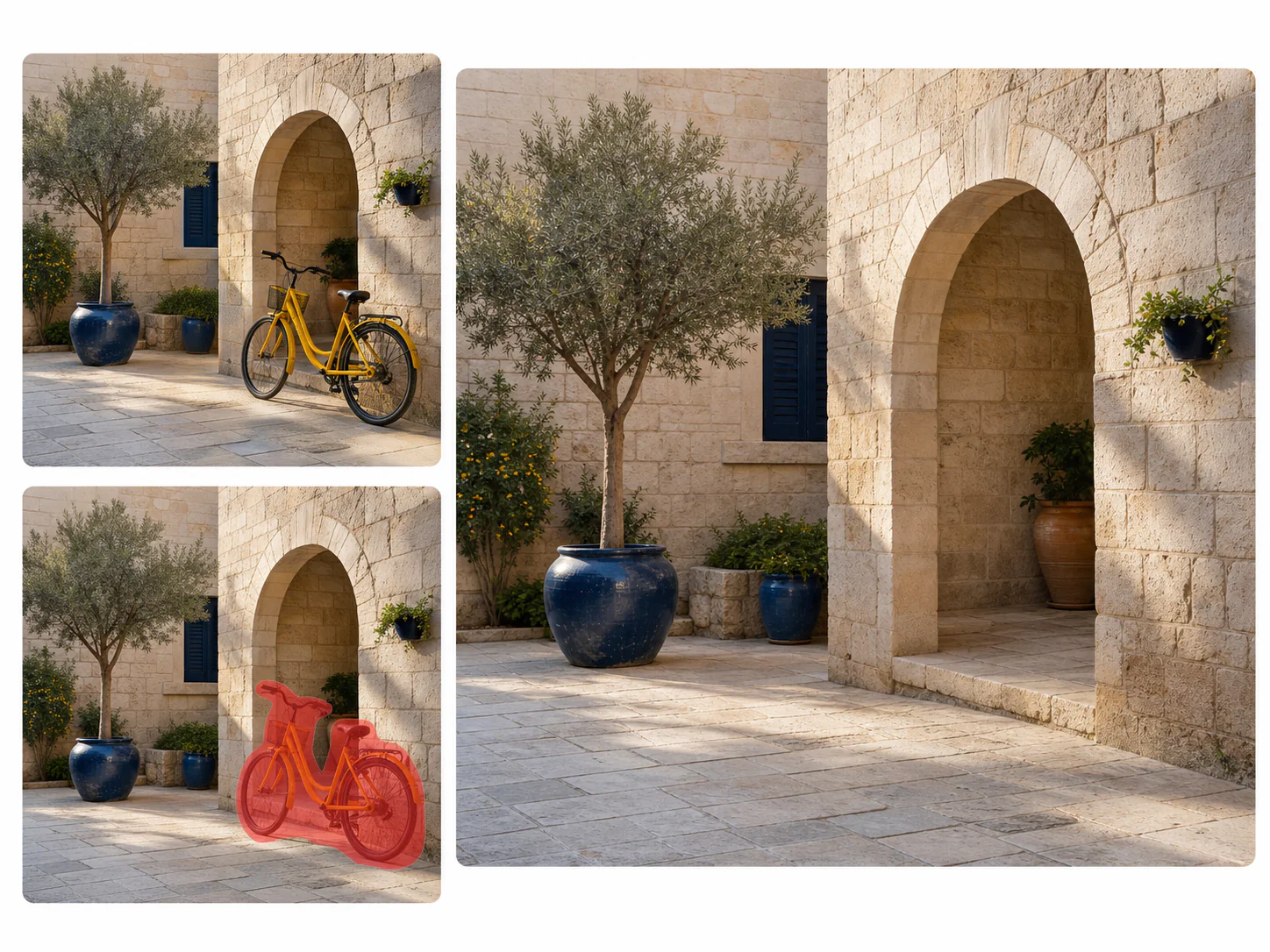
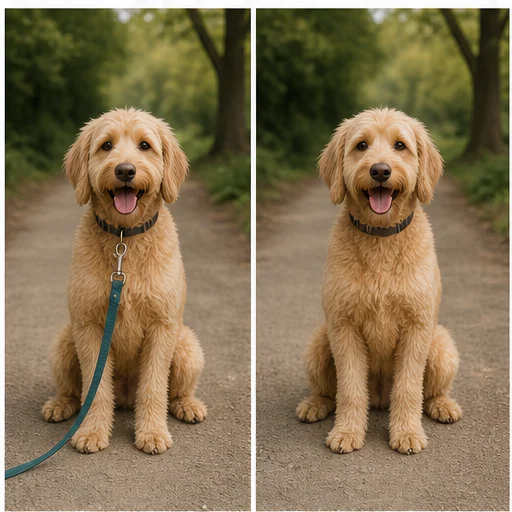
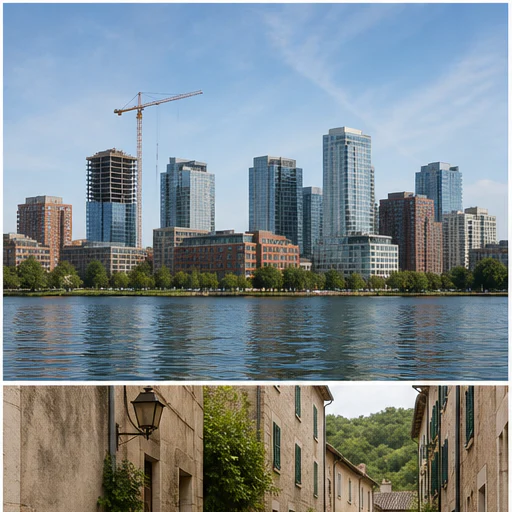
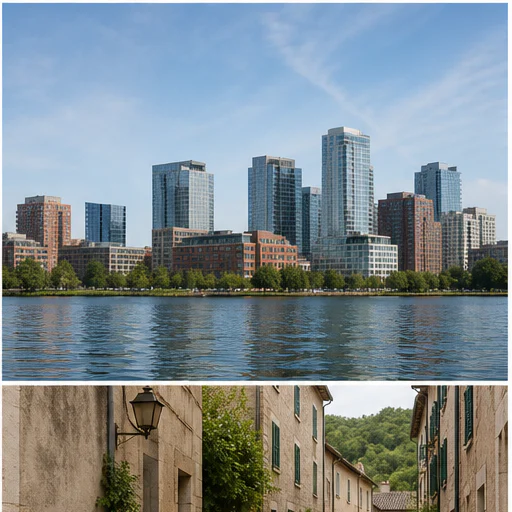
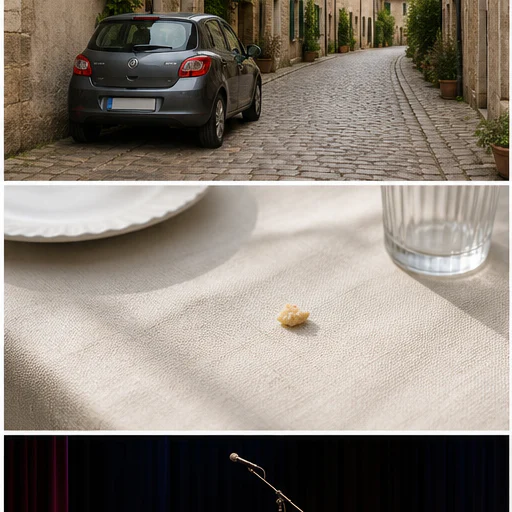
Antes, objetivo, limpio
Object removal works best when the marked region is precise and the surrounding area contains enough visual context for reconstruction. Paint over the whole object and any attached shadow or reflection that should also disappear.
Después de generar, compara la imagen original y la limpia. Revisa patrones repetidos, líneas rectas, texturas, rostros, manos y bordes cercanos antes de guardar.
El prompt le pide a la IA restaurar la textura, la iluminación, la perspectiva y la geometría del fondo.
Usa el pincel para seleccionar una sola distracción y luego añade una descripción opcional para mayor precisión.
La edición protege el sujeto principal, el encuadre, el color y todos los detalles de la escena no seleccionados.
La guía integrada recuerda a los usuarios que solo editen marcas y contenido cuando tengan permiso.
Ejemplos reales
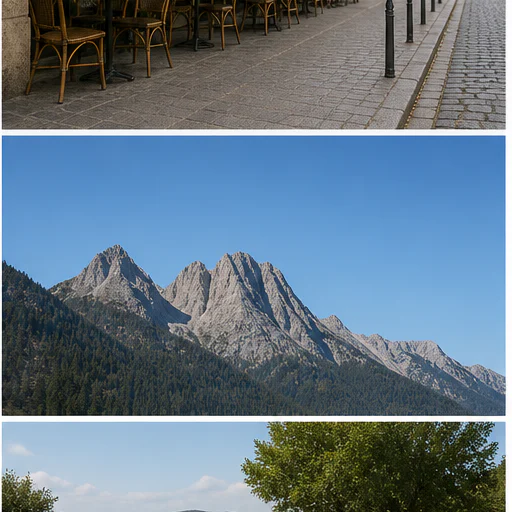
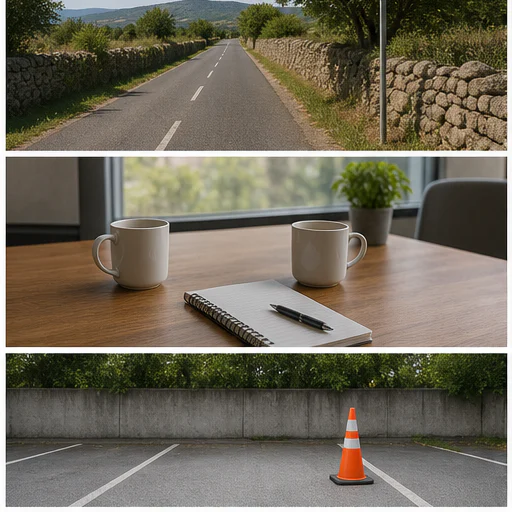
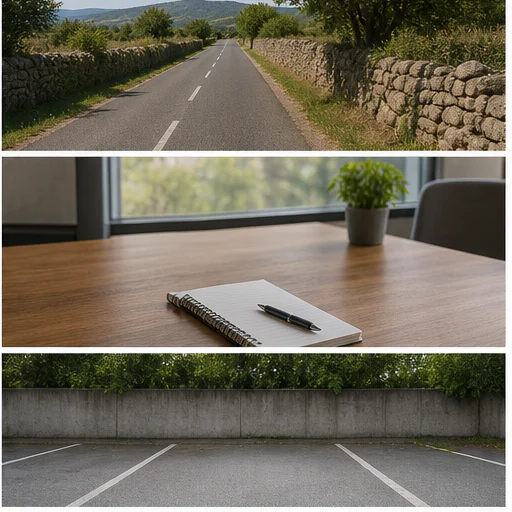
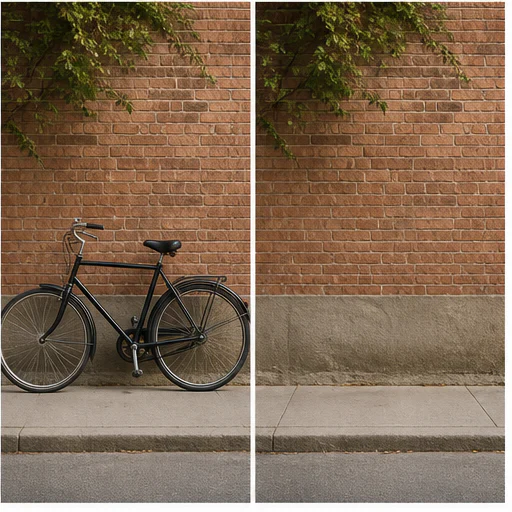
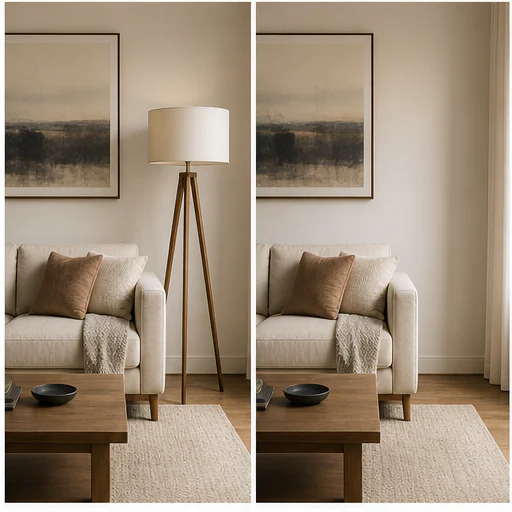
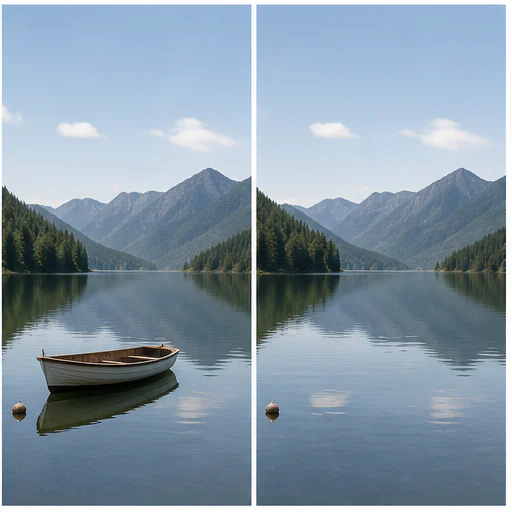
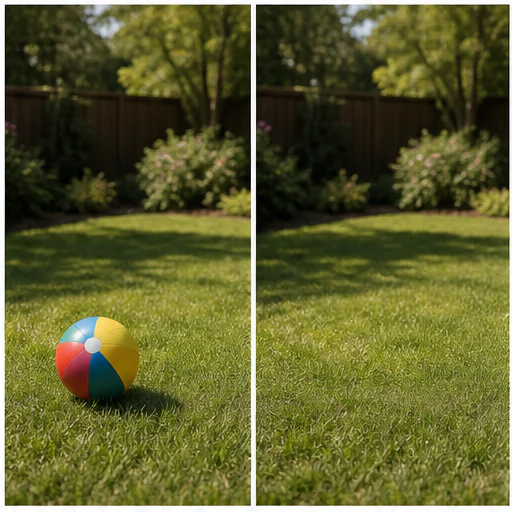
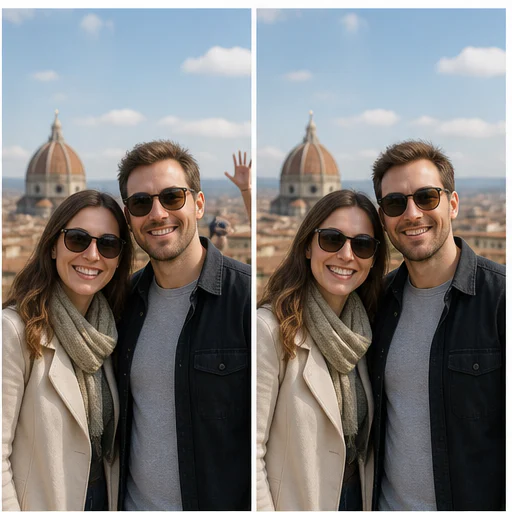
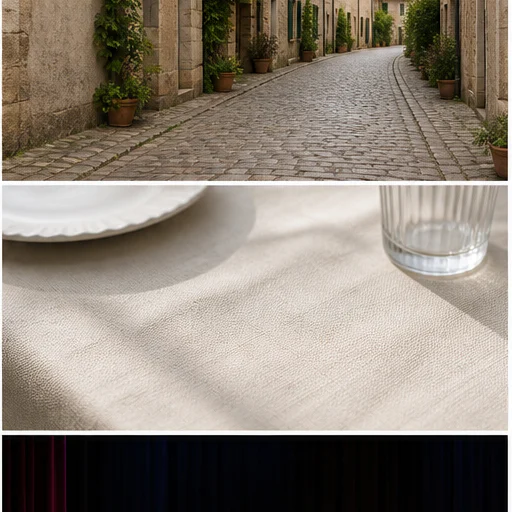
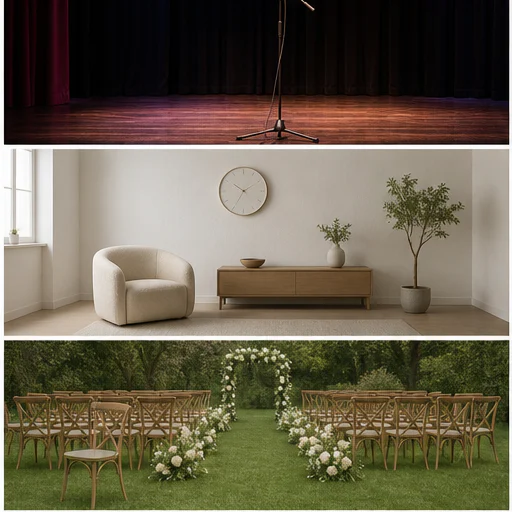
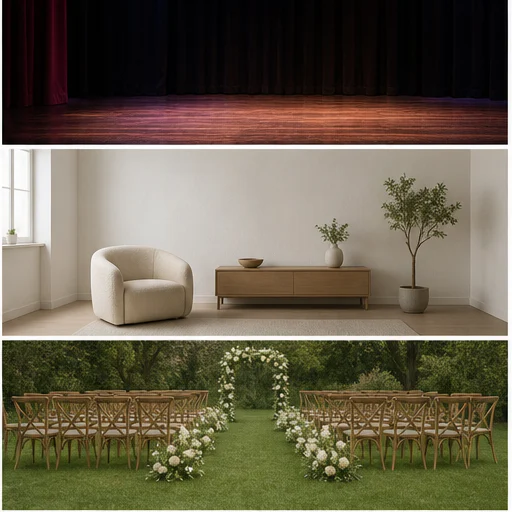
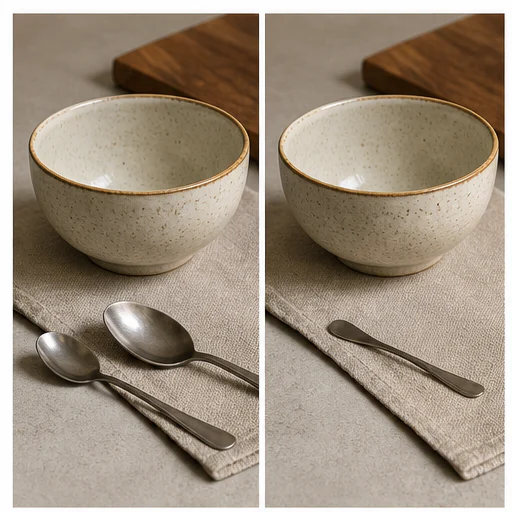
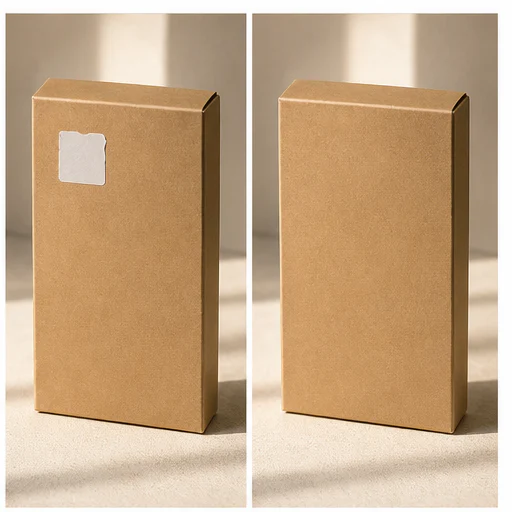
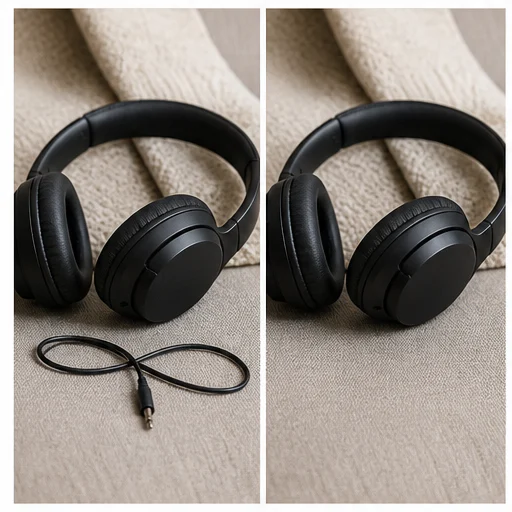
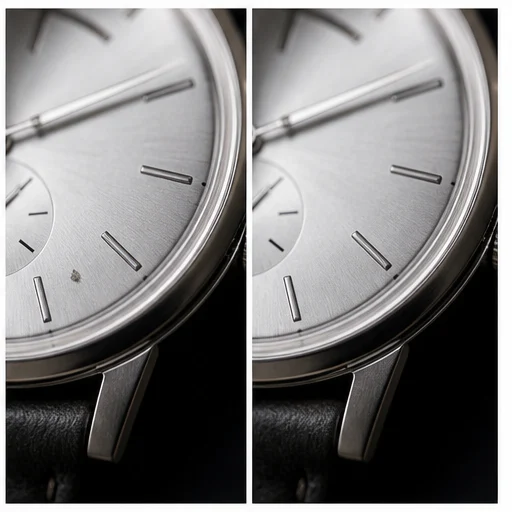
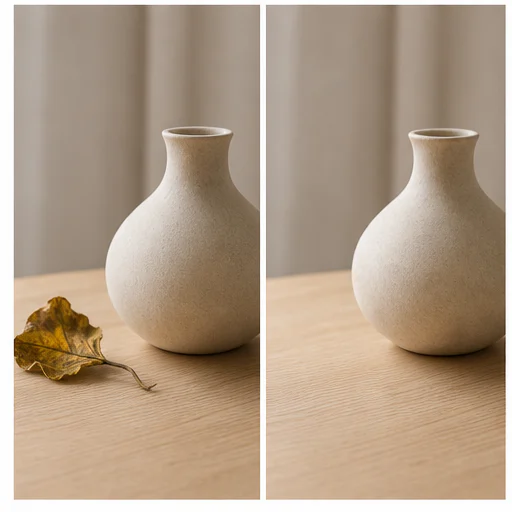
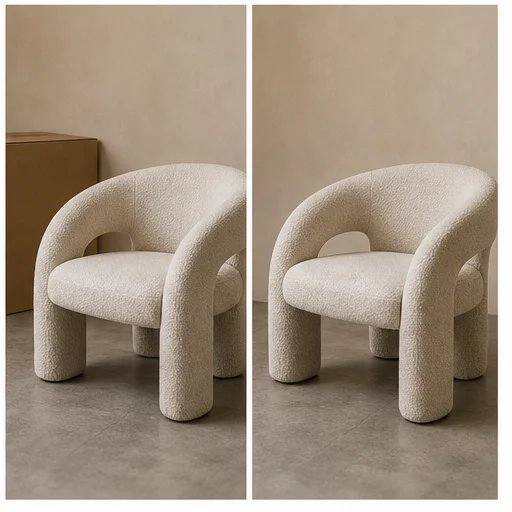
Veinticuatro casos independientes muestran cómo la eliminación debe preservar la estructura, iluminación, textura y sujeto circundantes. Cada tarjeta contiene la escena completa antes y después.
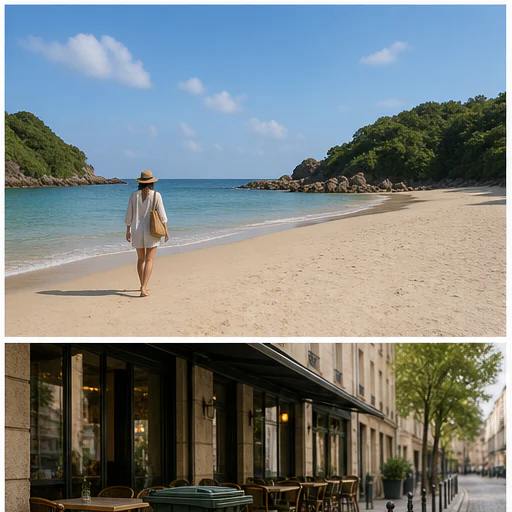
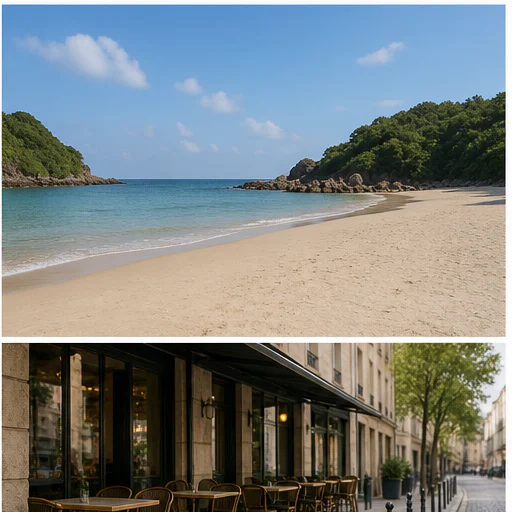
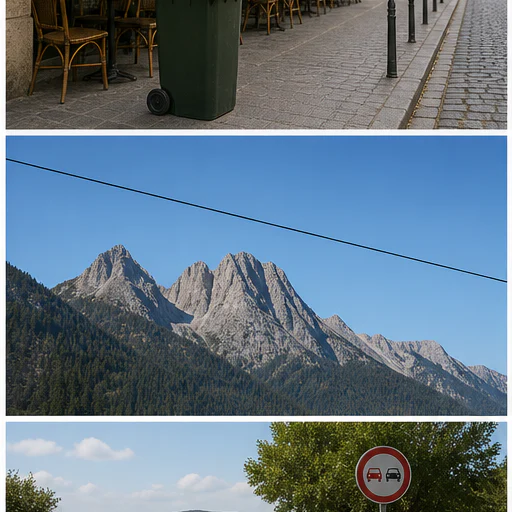
Cómo funciona
Sigue el flujo de trabajo breve y luego revisa los detalles generados antes de usar o publicar el resultado.
Choose the image containing the person, object, text, or clutter you want removed.
Pinta todo el objetivo y las sombras conectadas; luego, si quieres, describe la selección.
El modelo elimina el objetivo y reconstruye la escena circundante.
Inspecciona la textura del fondo y los bordes cercanos; luego guarda o vuelve a intentar con una instrucción más clara.
Real creator feedback
Read what creators shared about making comics, characters, and visual stories with LlamaGen.

@jake-m
As an avid creator of comic book style graphics, I've struggled to find a tool that truly allows me to unleash my creativity at scale. llamagen.ai not only breaks limits but shatters them, offering endless possibilities for my projects. It's the ultimate AI-powered solution I've been waiting for!

@sarah-l
I've tried numerous AI tools for image generation. And they are quite fun to play with but llamagen.ai is the first app I've actually saw a potential use-case. The character consistency really grabbed my attention as it's something I hadn't seen before and I can see the appeal for professionals and amateurs alike. Truly a game-changer!

@michael-b
llamagen.ai has reignited my passion for storytelling. As a busy professional, finding time to pursue creative projects can be challenging. But this app has proven so easy to use... It's like having a creative companion by my side!

@alex-t
Being part of the creative industry demands efficiency without sacrificing quality. llamagen.ai not only meets but exceeds these expectations. Really loved playing with the storyboarding and having an AI to help with not only image generation, but also the text content - it's really a nice way to help enhance the overall experience.

@maya-s
I enjoy a great comic book and have been very sceptical about AI. For example the criticisms of the Batman AI comic saga where not without merit. But through the scepticism I do see a place for such tools. While I still value an authentic man-made production, the ability for me to create something on my own (with a little help from AI) is really empowering and exciting.

@taylor-h
Maintaining character consistency is a challenge that I did not expect to be overcome so fast. While not perfect at times, the results are impressive and I’m really looking forward to the chance to further customize my workflow and AI generation.
Flujos prácticos
Mantén la imagen generada como borrador revisable, referencia o recurso final según lo requiera el trabajo.
Viajes
Elimina intrusos, botes, letreros, postes o desorden temporal de una foto que, de otro modo, sí sirve.
Producto
Elimina accesorios extra, polvo, etiquetas sueltas o detalles desordenados del fondo en fotos de producto autorizadas.
Retrato
Reduce pequeñas distracciones detrás del sujeto sin reemplazar toda la escena.
Propiedad
Elimina objetos temporales de habitaciones, patios y fotos de propiedades, preservando el espacio real.
Notas de revisión
La IA rellena las zonas eliminadas interpretando los píxeles cercanos. Los fondos estructurados requieren una revisión más cuidadosa.
the entire unwanted object and attached shadow are gone
las líneas, los azulejos, las paredes y los horizontes permanecen rectos
los patrones repetidos continúan de forma natural
las personas cercanas y los objetos importantes no se tocan
la iluminación y el color coinciden con la escena circundante
los logos o marcas de agua se eliminaron solo con autorización
Preguntas frecuentes
Respuestas prácticas sobre imágenes fuente, resultados generados, derechos y revisión.
Los objetivos más comunes incluyen personas al fondo, desorden en la calle, pequeños accesorios, letreros, polvo, stickers, marcas de fecha y otras distracciones descritas con claridad.
Cover the full object and any attached shadow without painting over nearby details. Add its position or color in the description when the scene contains similar objects.
Solo cuando seas dueño de la imagen, hayas creado la marca, tengas la licencia del recurso o cuentes con permiso explícito para modificarlo.
Faces, hands, text, grids, brickwork, railings, repeating patterns, and highly reflective surfaces need extra review.
Yes. Paint over the unwanted area to create a visual selection guide. A text description remains available for extra precision and keyboard-only workflows.
Herramientas relacionadas
Pasa de esta edición puntual a la siguiente tarea de foto o moda.
Sube un retrato borroso, un producto, un documento o un recuerdo y recupera bordes más limpios y detalle natural sin cambiar la composición original.
Sube un retrato, selfie o foto grupal y reconstruye los ojos abiertos de forma natural, conservando identidad, expresión, iluminación, personas y el recorte original.
Sube una imagen con ruido por poca luz, compresión, escaneo o generación, y reduce el grano sin perder bordes, textura ni la atmósfera original.
Sube una foto descolorida, rayada, borrosa o envejecida y crea una restauración más nítida que respete rostros, ropa, historia y la composición original.
Empieza con tu imagen
Marca un objeto no deseado y crea una versión más limpia sin abrir un editor completo.