

画像準備
グレースケール変換 光と影のための無料グレースケール変換。
ブラウザ上で画像を無料でグレースケールに変換できます。構図を保ったまま階調の分かれ方を確認し、AIモデルによる描き直しなしでPNGをダウンロードできます。
ブラウザで無料変換。1枚ずつ、PNG出力。
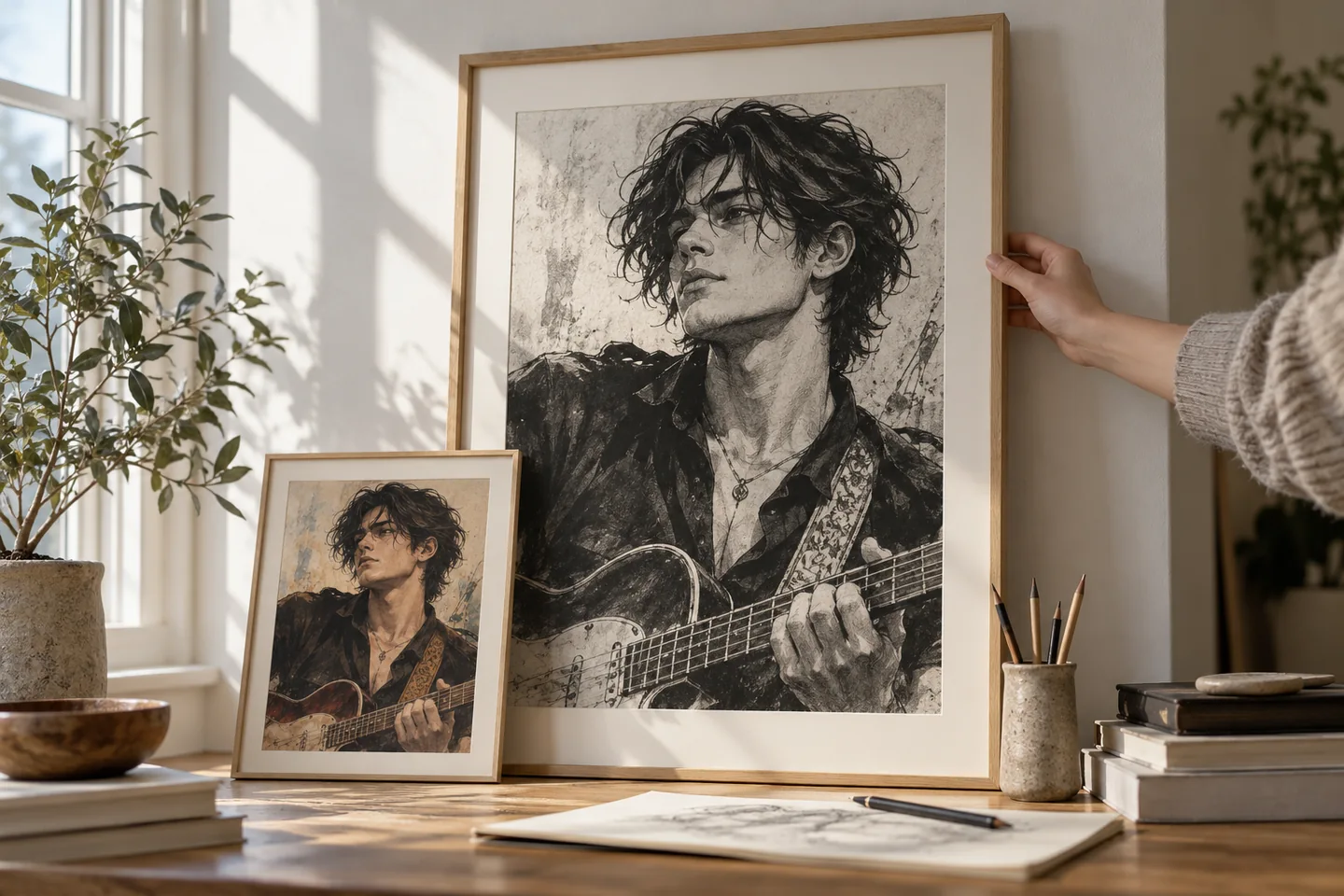
あなたのワークスペース
グレースケール変換を使う
ブラウザで無料変換。1枚ずつ、PNG出力。
元画像
JPG、PNG、GIF、WebPファイルをアップロードできます
クリックして画像をアップロード
端末からファイルを選択してください
グレースケール結果
変換した白黒画像です
結果はここに表示されます
まずは画像をアップロードしてください
記録済みのブラウザ例
1つの入力。確認できる出力。
出力は600 × 400のままでした。左側のカラーパッチの1ピクセルは、RGB (235, 101, 72) から RGB (138, 138, 138) に変わりました。
テスト用の入力

記録済みの出力

設定: ブラウザのグレースケール変換、PNG書き出し。
現在のブラウザ処理コンポーネントと生成したカラーチャートソースを使い、Chromium 133 で記録しました。この個別コンポーネント確認は、クロスブラウザのベンチマークでも顧客プロジェクトでもありません。
01 / より使える出発点
スタイルを変える前に明度を確認する
グレースケールにすると、明暗の関係を見やすくなります。ジャケットと背景が同じグレーに溶け込むなら、色だけがキャラクターの判別性を支えていた可能性があります。
グレースケール変換を試す02 / より使える出発点
描画はそのまま、色情報だけ変える
この変換では 0.299 × 赤 + 0.587 × 緑 + 0.114 × 青 を計算し、その値を3つのカラーチャンネルすべてに書き込みます。キャンバスサイズは維持し、アルファは変更しません。これはピクセル変換なので、インク線を新しく生成したり、ディテールを復元したりはしません。
グレースケール変換を試す実用的な3つの出発点
短い指示を試す。結果を確認する。1つだけ変える。
グレースケール変換向けに、具体的なポイントを確認できる練習例です。 これは提案用の練習例であり、実際の顧客プロジェクトの記録ではありません。
読みやすいコミックのコマ
提案プロンプト
にぎやかな背景の前にキャラクターがいるカラーコマを変換します。
- 確認するポイント
- 頭の輪郭と、顔が背景から分離して見えるか確認します。
- 次に変える点
- シルエットが消える場合は、元画像のライティングや背景コントラストを改善します。
授業用プリント
提案プロンプト
印刷前に、図やイラスト付きワークシートのモノクロコピーを作成します。
- 確認するポイント
- プレビューとテスト印刷で、色付きラベルや淡い線を確認します。
- 次に変える点
- 意味が色だけに依存していた場合は、元のラベルを修正します。
イラストの明度検証
提案プロンプト
前景、中景、遠景の形を確認するためにシーンを変換します。
- 確認するポイント
- 細部の量より、明るい塊と暗い塊が分かれているかを見ます。
- 次に変える点
- どの面も同じ中間グレーに落ちるなら、元画像の明度を調整します。
入力から実用的な出力へ
グレースケール変換の使い方
まずは小さな作業から始めて、プロジェクトに役立つ手順だけを残しましょう。
- 01
画像を選ぶ
端末から静止画像を選択します。
確認する点: 後で編集できるよう、カラーの元画像は残しておきます。
- 02
ピクセルを変換する
ブラウザにグレースケールのプレビューを生成させます。
確認する点: これは新しい線画を生成したり、陰影を追加したりするものではありません。
- 03
読みやすさを確認する
元画像とグレースケール版を比較します。
確認する点: 明るさが近い色、細いラベル、透明なエッジを比較してください。正しいグレーピクセルは赤・緑・青が同じ値ですが、それだけで印刷可能とは限りません。
- 04
PNGをダウンロード
結果を保存し、目的のアプリで開き直します。
確認する点: 書き出されるのは編集可能なカラー調整レイヤーではなく、ラスターPNGです。
作業に合う方法を選ぶ
| 目的 | 最初に使うもの | 完了前に |
|---|---|---|
| 印刷準備 | ラベルと淡い線を確認する | 実際に1枚テスト印刷する。 |
| コミックの読みやすさ | シルエットを確認する | 被写体を背景から分ける。 |
| アート研究 | 明度グループを比較する | サムネイルサイズで構図を判断する。 |
できることの範囲を確認
出力を頼る前に確認すべきこと
- グレースケールは色の違いを取り除きます。異なる色の2つの物体が、似たグレーになることがあります。
- 現在のツールは1枚ずつ変換し、PNGとしてダウンロードします。
- この変換は、プリンターのキャリブレーション、アクセシビリティ対応、専門的な色校正を保証するものではありません。
グレースケール変換についてのよくある質問
この変換はAI生成ですか?
いいえ。現在の変換ツールはブラウザ上で画像のピクセルを処理しており、モデルにシーンの再解釈を依頼するものではありません。
無料ですか?
はい。このブラウザ変換に生成クレジットは必要ありません。
構図は変わりますか?
この操作は色値を変えるだけで、シーンの配置は変えません。後で修正したい場合に備えて、カラーの元ファイルは残してください。
一括変換できますか?
現在の画面は1枚ずつの対応です。追加の画像は、変換を繰り返してください。
どのファイルがダウンロードされますか?
結果はPNGとして書き出されます。
グレースケールは線画と同じですか?
いいえ。グレースケールは連続したグレーの階調を保持します。線画やしきい値処理のワークフローは、画像の落とし方が異なります。
参照元と追加情報
ワークフローの背景となるガイドを確認
各参照元には適用範囲を記載しています。外部参照は、推奨や性能認証を意味するものではありません。
MDN: 画像ピクセルの操作
ブラウザ内での画像ピクセルの直接処理について説明しています。印刷品質の認証ではありません。
LlamaGen のプラン、クレジット、アカウントサポート
ファーストパーティのプラン情報です。選択したツールでモデルの利用可否と各生成の費用を確認してください。アカウントに関する質問は [email protected] までお問い合わせください。
創作を続ける
グレースケール変換
まずは、ひとつの明確なアイデアから。
ブラウザで無料変換。1枚ずつ、PNG出力。
グレースケール変換を試す