Dabiska ainas rekonstrukcija
Uzvedne lūdz AI atjaunot fona tekstūru, apgaismojumu, perspektīvu un ģeometriju.


AI objektu noņēmējs
Upload a photo, paint over the person, object, text mark, or clutter that should go, and let AI rebuild the selected part of the scene naturally.
Uzlabojiet savu fotoattēlu
Vienlaikus iezīmējiet vienu skaidru mērķi un, ja vajag, to aprakstiet. Rediģējiet tikai attēlus, kas pieder jums vai kurus drīkstat mainīt.
Augšupielādējiet attēlu tīrīšanai
Ceļojumu, produkta, portreta, sociālo tīklu vai īpašuma foto
Pievieno aprakstu lielākai precizitātei vai izmanto šo lauku otas vietā, ja ievade notiek tikai ar tastatūru.
Rezultāta kadrējums
Sakrīt ar pirmo avota attēlu, lai saglabātu sākotnējo kadrējumu.
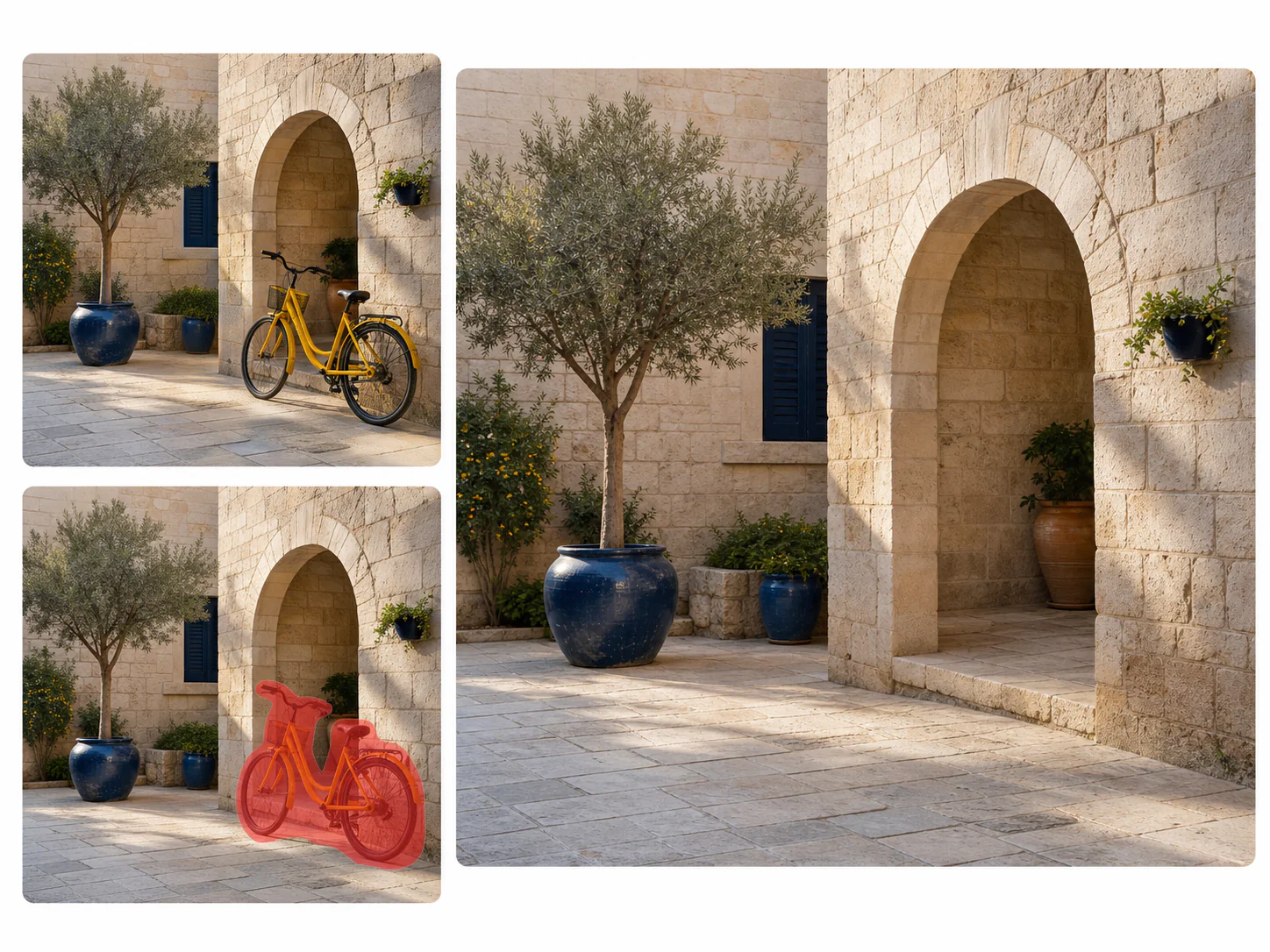
Pirms, mērķis, notīrīts
Object removal works best when the marked region is precise and the surrounding area contains enough visual context for reconstruction. Paint over the whole object and any attached shadow or reflection that should also disappear.
Pēc ģenerēšanas salīdzini oriģinālo un notīrīto attēlu. Pirms saglabāšanas pārbaudi atkārtotus rakstus, taisnas līnijas, tekstūras, sejas, rokas un tuvējās malas.
Uzvedne lūdz AI atjaunot fona tekstūru, apgaismojumu, perspektīvu un ģeometriju.
Lietojiet otu, lai atlasītu vienu traucēkli, un pēc tam pievienojiet papildu aprakstu lielākai precizitātei.
Rediģējums saglabā galveno objektu, kadrējumu, krāsu un visas neizvēlētās ainas detaļas.
Iebūvēti norādījumi atgādina lietotājiem rediģēt zīmes un saturu tikai tad, ja viņiem ir atļauja.
Reāli piemēri
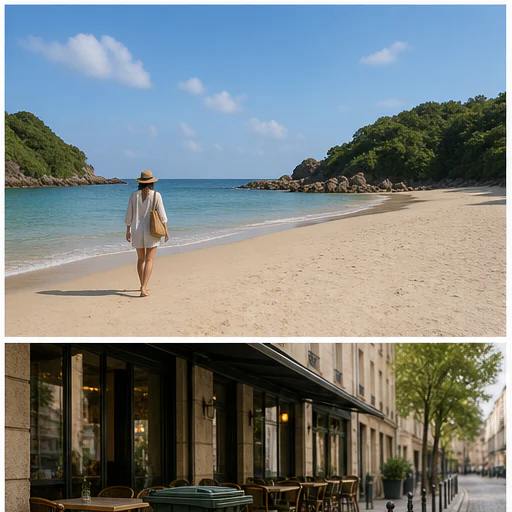
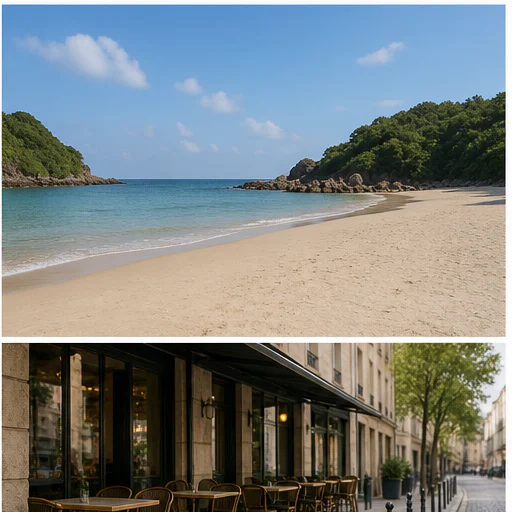
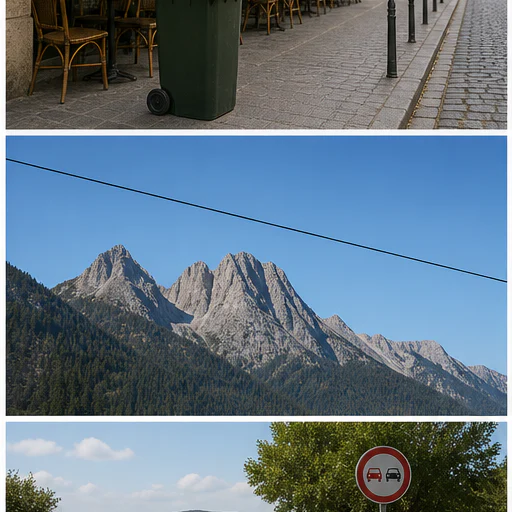
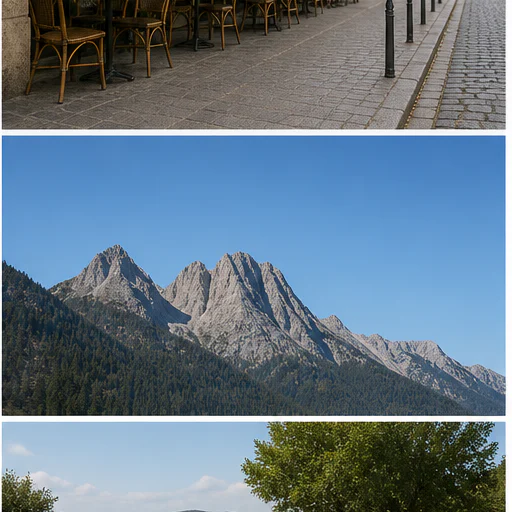
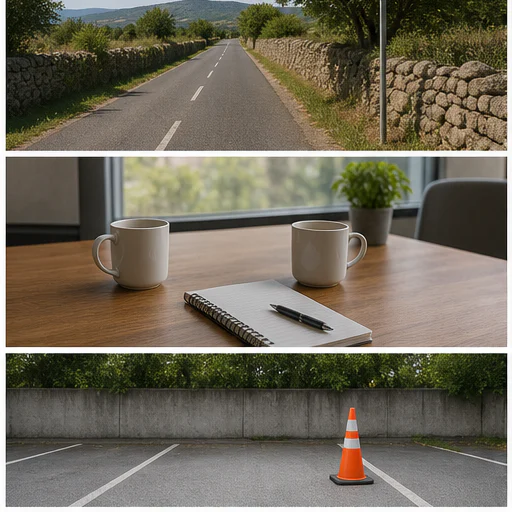
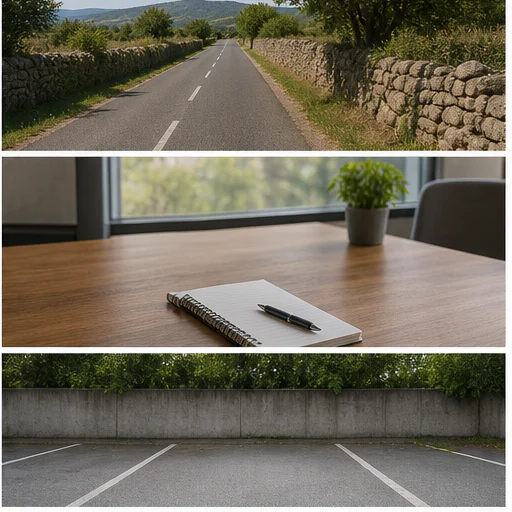
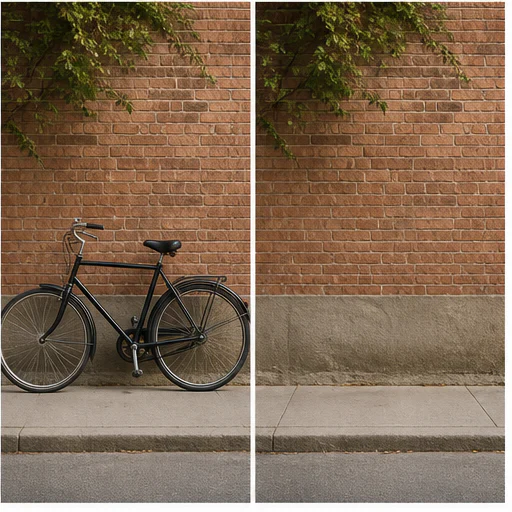
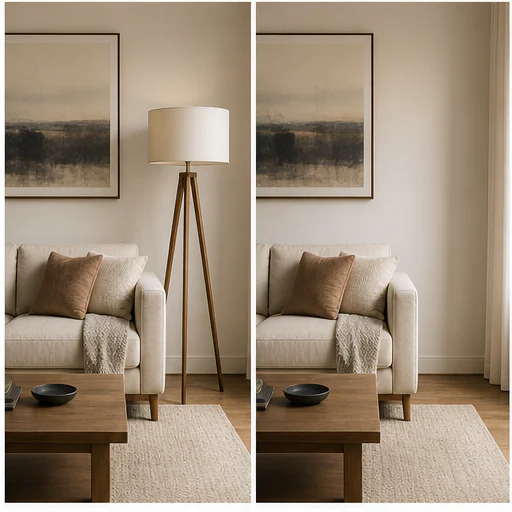
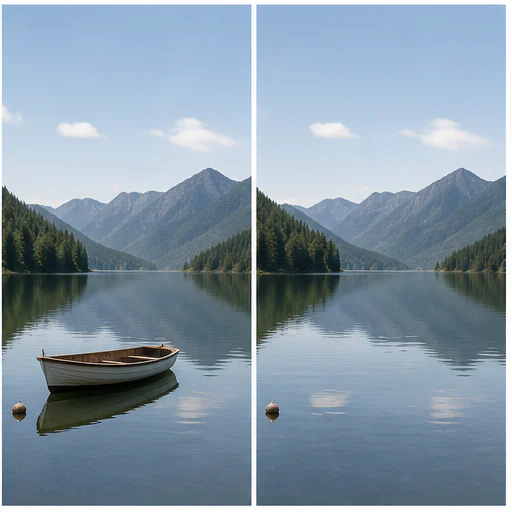
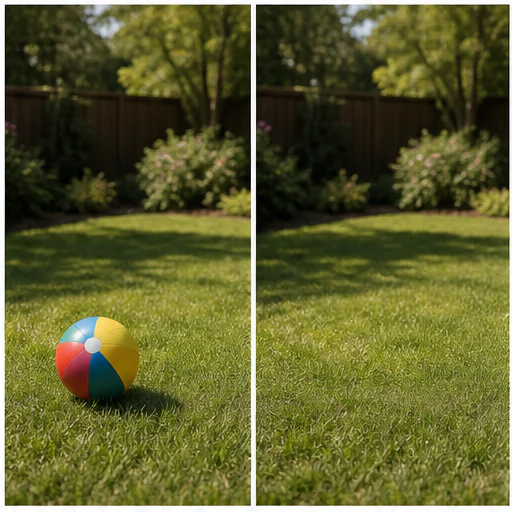
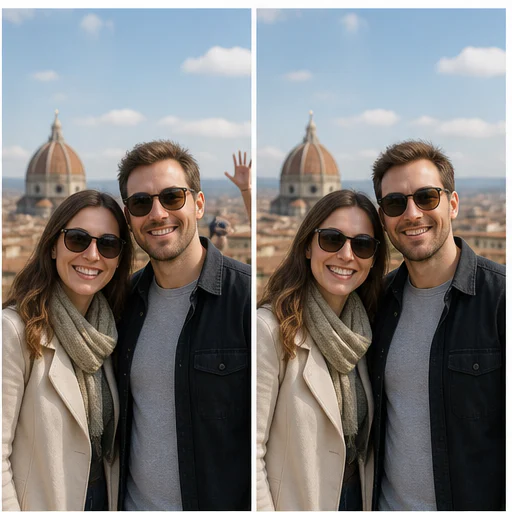
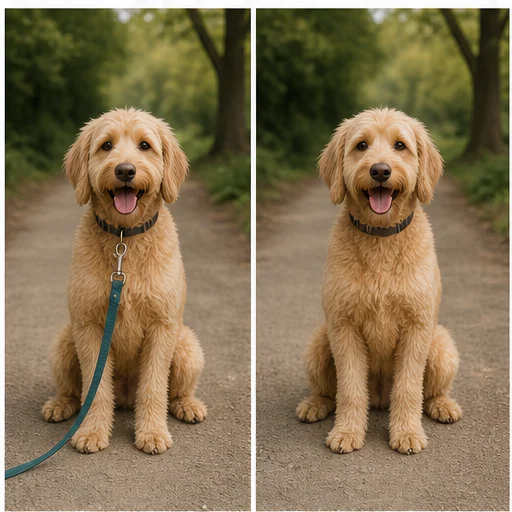
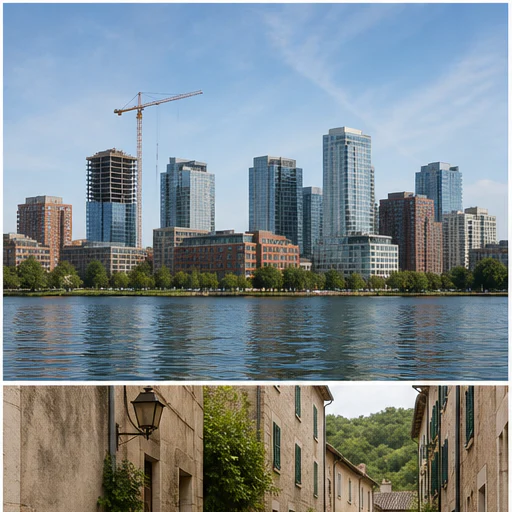
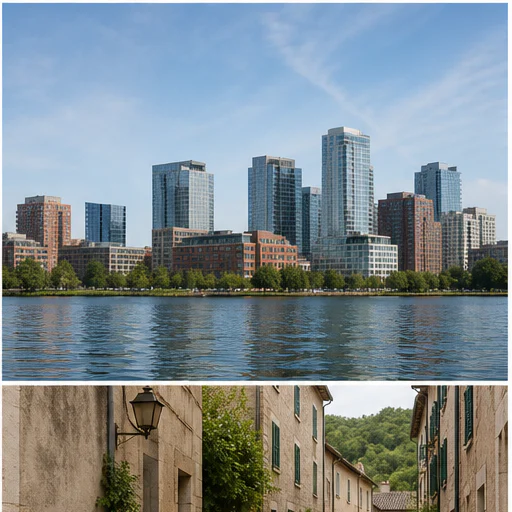
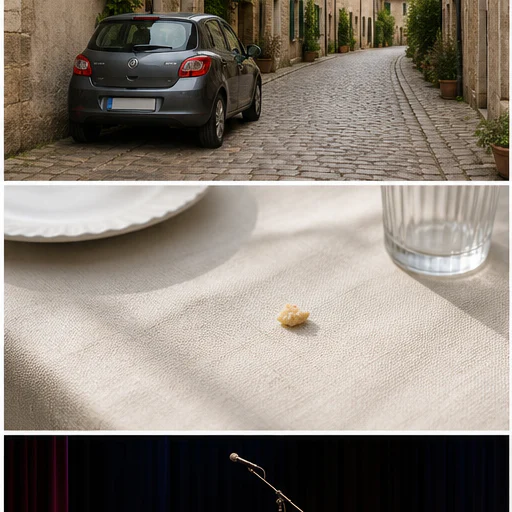
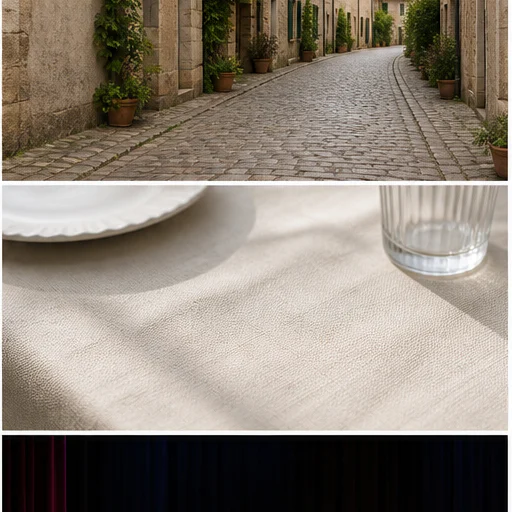
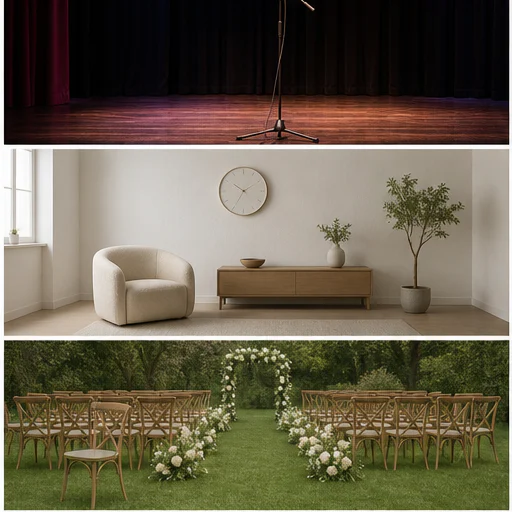
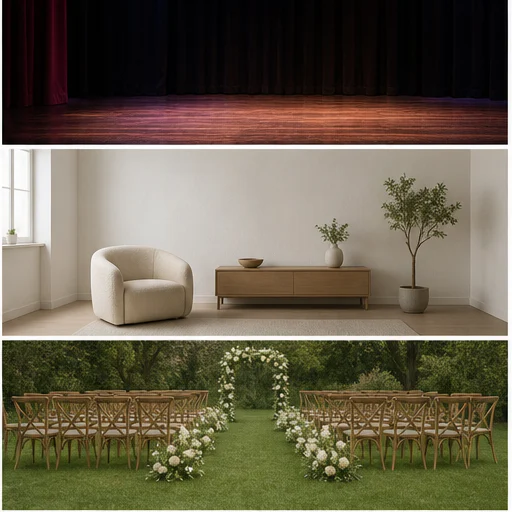
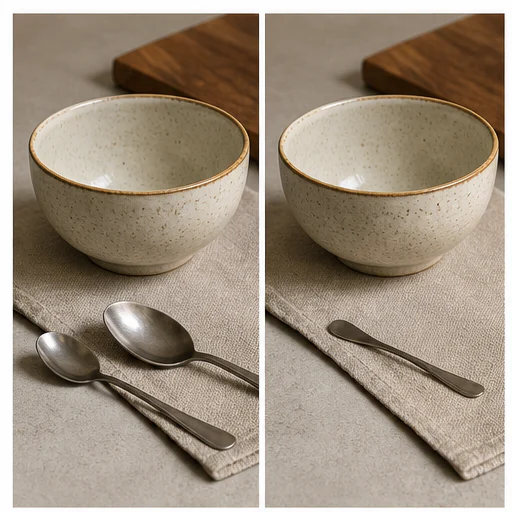
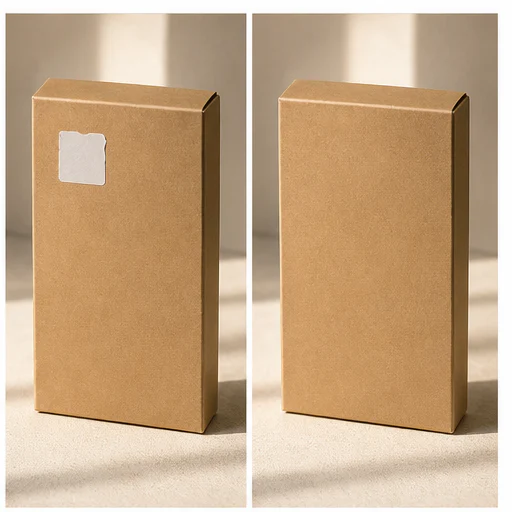
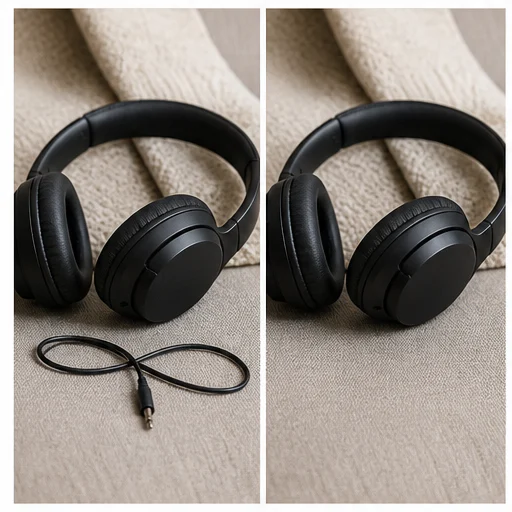
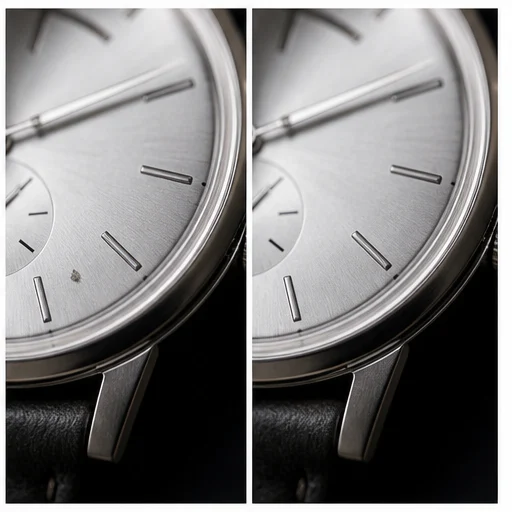
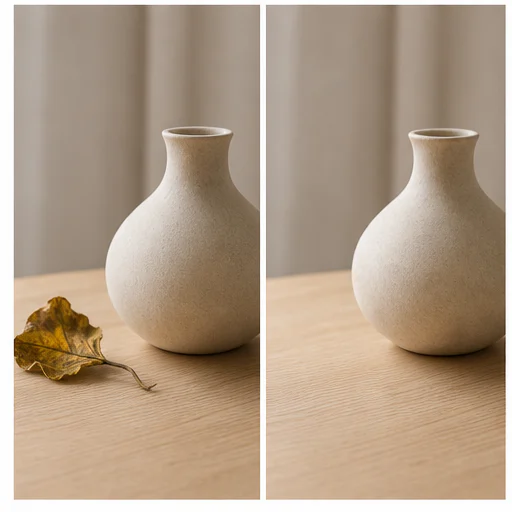
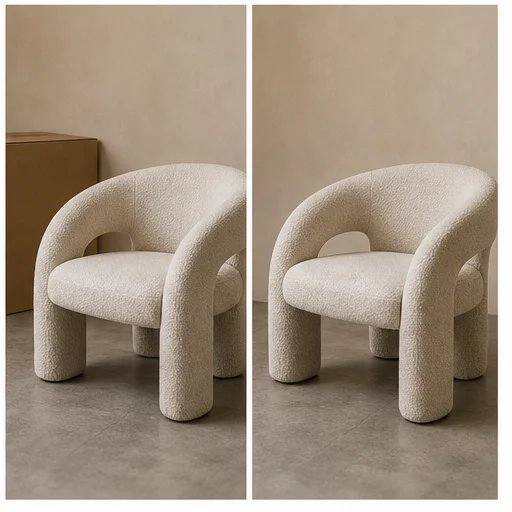
Divdesmit četri neatkarīgi gadījumi rāda, kā noņemšanai jāsaglabā apkārtējā struktūra, apgaismojums, tekstūra un objekts. Katrā kartītē ir pilna pirms un pēc aina.
Kā tas darbojas
Sekojiet īsajai darbplūsmai, pēc tam pārbaudiet ģenerētās detaļas pirms rezultāta izmantošanas vai publicēšanas.
Choose the image containing the person, object, text, or clutter you want removed.
Aizkrāsojiet visu mērķi un savienotās ēnas, pēc tam pēc izvēles aprakstiet atlasi.
Modelis noņem mērķi un rekonstruē apkārtējo ainu.
Pārbaudiet fona tekstūru un tuvējās malas, pēc tam saglabājiet vai mēģiniet vēlreiz ar skaidrāku norādi.
Real creator feedback
Read what creators shared about making comics, characters, and visual stories with LlamaGen.

@jake-m
As an avid creator of comic book style graphics, I've struggled to find a tool that truly allows me to unleash my creativity at scale. llamagen.ai not only breaks limits but shatters them, offering endless possibilities for my projects. It's the ultimate AI-powered solution I've been waiting for!

@sarah-l
I've tried numerous AI tools for image generation. And they are quite fun to play with but llamagen.ai is the first app I've actually saw a potential use-case. The character consistency really grabbed my attention as it's something I hadn't seen before and I can see the appeal for professionals and amateurs alike. Truly a game-changer!

@michael-b
llamagen.ai has reignited my passion for storytelling. As a busy professional, finding time to pursue creative projects can be challenging. But this app has proven so easy to use... It's like having a creative companion by my side!

@alex-t
Being part of the creative industry demands efficiency without sacrificing quality. llamagen.ai not only meets but exceeds these expectations. Really loved playing with the storyboarding and having an AI to help with not only image generation, but also the text content - it's really a nice way to help enhance the overall experience.

@maya-s
I enjoy a great comic book and have been very sceptical about AI. For example the criticisms of the Batman AI comic saga where not without merit. But through the scepticism I do see a place for such tools. While I still value an authentic man-made production, the ability for me to create something on my own (with a little help from AI) is really empowering and exciting.

@taylor-h
Maintaining character consistency is a challenge that I did not expect to be overcome so fast. While not perfect at times, the results are impressive and I’m really looking forward to the chance to further customize my workflow and AI generation.
Praktiskas darbplūsmas
Saglabājiet ģenerēto attēlu kā pārskatāmu melnrakstu, atsauci vai gatavu materiālu atbilstoši darba vajadzībām.
Ceļojumi
Noņemiet fotobumbotājus, atkritumu urnas, zīmes, stabus vai īslaicīgu nekārtību no citādi noderīga fotoattēla.
Produkts
Noņemiet liekus rekvizītus, putekļus, vaļīgas etiķetes vai nekārtīgas fona detaļas no autorizētiem produktu fotoattēliem.
Portrets
Samaziniet nelielus traucēkļus aiz objekta, neaizstājot visu ainu.
Īpašums
Noņemiet īslaicīgus objektus no telpu, pagalmu un īpašumu fotoattēliem, saglabājot pašu telpu.
Pārskatīt piezīmes
AI aizpilda noņemtās zonas, interpretējot blakus esošos pikseļus. Strukturētiem foniem nepieciešama visrūpīgākā pārbaude.
the entire unwanted object and attached shadow are gone
līnijas, flīzes, sienas un horizonts paliek taisni
atkārtotie raksti turpinās dabiski
blakus esošie cilvēki un svarīgie objekti paliek neskarti
apgaismojums un krāsa atbilst apkārtējai ainai
logotipi vai ūdenszīmes tika noņemtas tikai ar atļauju
BUJ
Praktiskas atbildes par avota attēliem, ģenerētajiem rezultātiem, tiesībām un pārbaudi.
Bieži mērķi ir cilvēki fonā, ielas nekārtība, sīki rekvizīti, zīmes, putekļi, uzlīmes, datuma marķējumi un citi skaidri aprakstīti traucēkļi.
Cover the full object and any attached shadow without painting over nearby details. Add its position or color in the description when the scene contains similar objects.
Tikai tad, ja jums pieder attēls, jūs esat izveidojis zīmi, ir licences tiesības uz šo materiālu vai citādi ir skaidra atļauja to modificēt.
Faces, hands, text, grids, brickwork, railings, repeating patterns, and highly reflective surfaces need extra review.
Yes. Paint over the unwanted area to create a visual selection guide. A text description remains available for extra precision and keyboard-only workflows.
Saistītie rīki
Pārejiet no šīs mērķētās rediģēšanas uz nākamo foto vai modes uzdevumu.
Augšupielādējiet vienu skaidru portretu, izvēlieties matu griezumu un, ja nepieciešams, krāsu, un pēc tam ģenerējiet reālistisku priekšskatījumu, kas saglabā jūsu seju, izteiksmi, apģērbu un fonu atpazīstamu.
Augšupielādējiet produkta, portreta vai kataloga attēlu un nomainiet sākotnējo ainu pret gludu baltu fonu, saglabājot objektu neskartu.
Augšupielādējiet vienu modeļa fotoattēlu un vienu plakanā veidā fotografēta apģērba attēlu. Ģenerējiet reālistisku uz-modeļa priekšskatījumu, kas saglabā personu, pozu, seju, matus un ainu nemainīgus.
Sadaliet jau redzamo apģērbu personas fotoattēlā tīrā modes tāfelē.
Sāc ar savu attēlu
Iezīmējiet vienu nevēlamu objektu un izveidojiet tīrāku versiju, neatverot pilnu redaktoru.