Četri intensitātes līmeņi
Sāc ar Auto, tad pārej no Light uz Strong tikai tad, ja avotam vajadzīga lielāka korekcija.


AI attēla asuma atjaunošana
Augšupielādē izplūdušu portretu, produktu, dokumentu vai atmiņu un atjauno tīrākas malas un dabiskas detaļas, nemainot sākotnējo kompozīciju.
Noņem attēlam izplūdumu
Izvēlieties vieglāko intensitāti, kas atjauno noderīgas detaļas, neradot oreolus vai mākslīgi asu izskatu.
Augšupielādē izplūdušu attēlu
Portrets, produkts, dokuments, ainava vai vecs foto
Izplūduma noņemšanas intensitāte
Rezultāta kadrējums
Sakrīt ar pirmo avota attēlu, lai saglabātu sākotnējo kadrējumu.
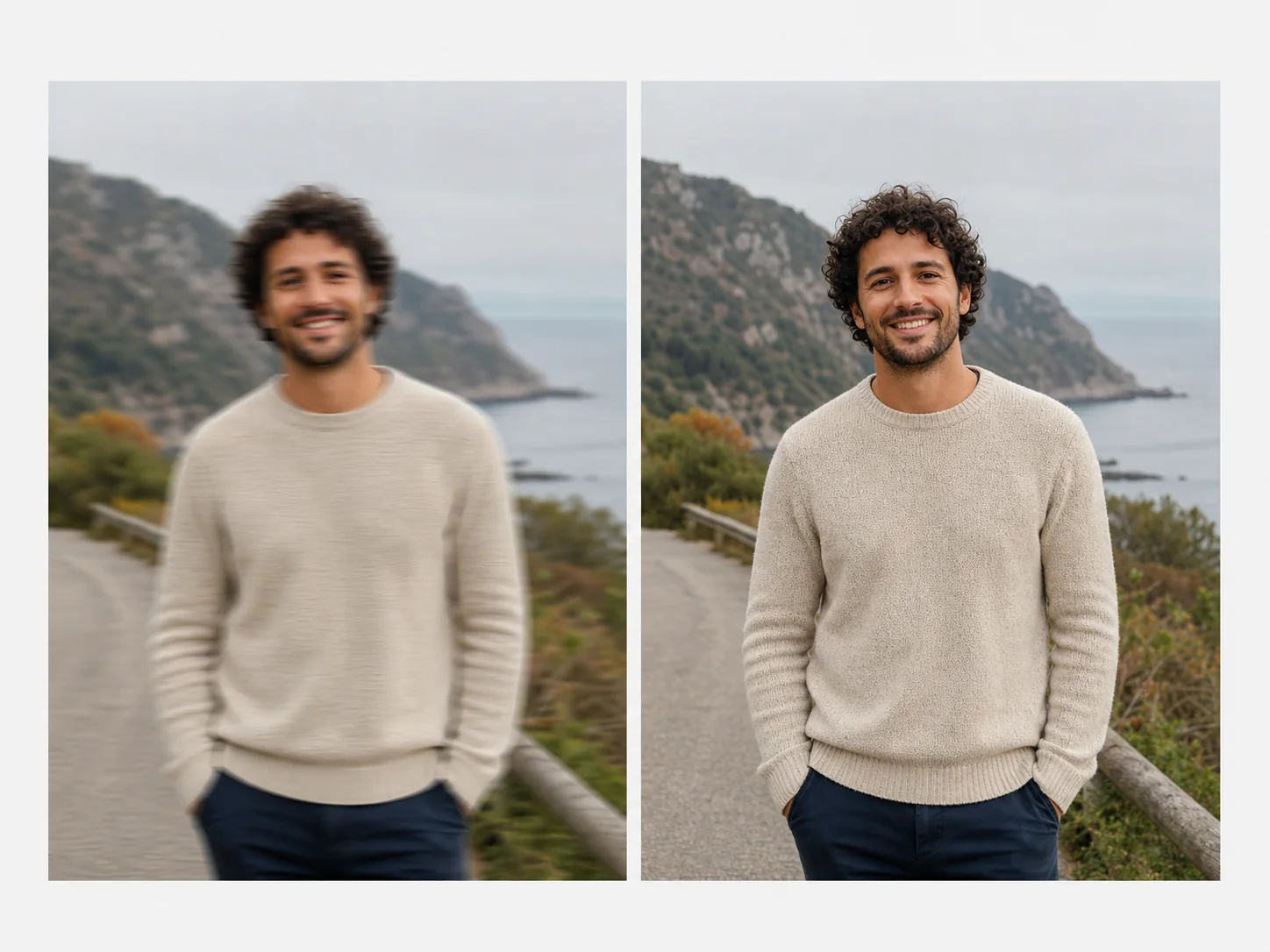
Atgūstiet lietojamu skaidrību
AI unblurring can reduce motion softness, missed focus, and pixel-level blur while preserving the subject, color, framing, and atmosphere of the source.
Strong blur may contain detail that was never captured. Review faces, text, fine patterns, and edges closely so reconstructed detail is not mistaken for original evidence.
Sāc ar Auto, tad pārej no Light uz Strong tikai tad, ja avotam vajadzīga lielāka korekcija.
Aizsargājiet identitāti un dabisko ādas tekstūru, vienlaikus uzlabojot acis, matus un sejas kontūras.
Uzlabojiet izplūdušus ekrānuzņēmumus, etiķetes, čekus un produktu malas, ja avotā ir pietiekami daudz detaļu.
Rezultāts saglabā avota proporcijas un kompozīciju, nevis piespiež kvadrātveida kadrējumu.
Reāli piemēri
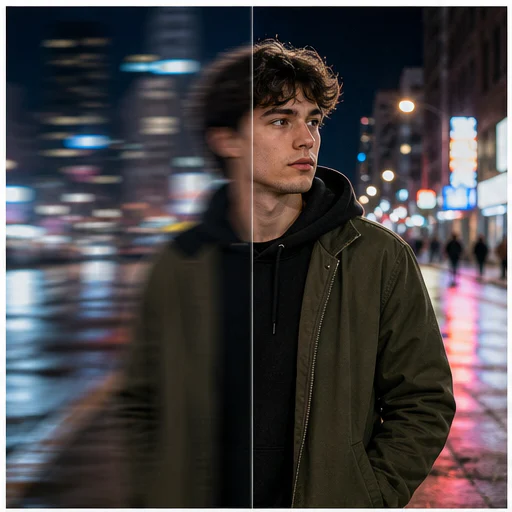
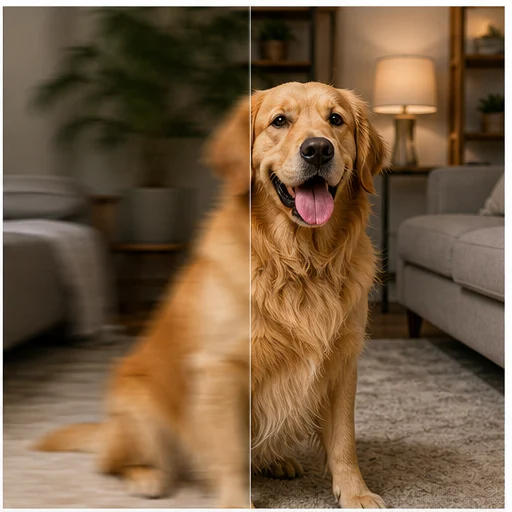
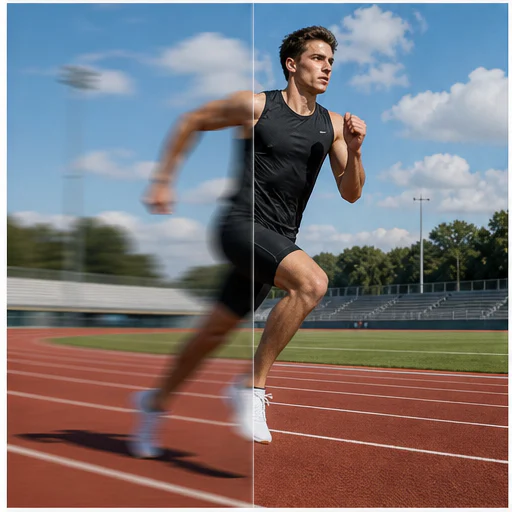
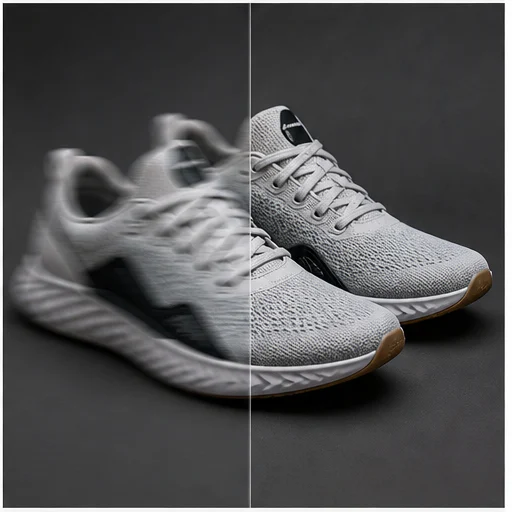
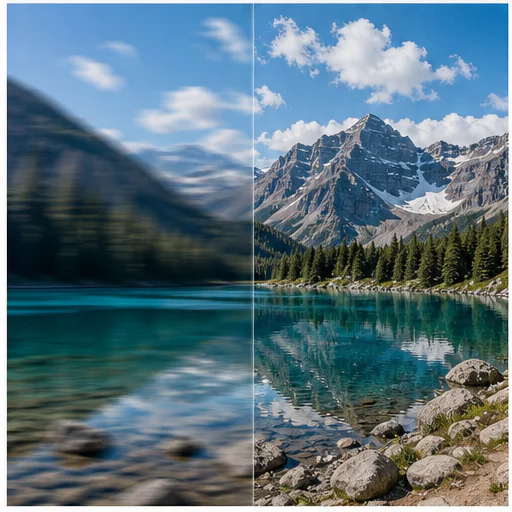
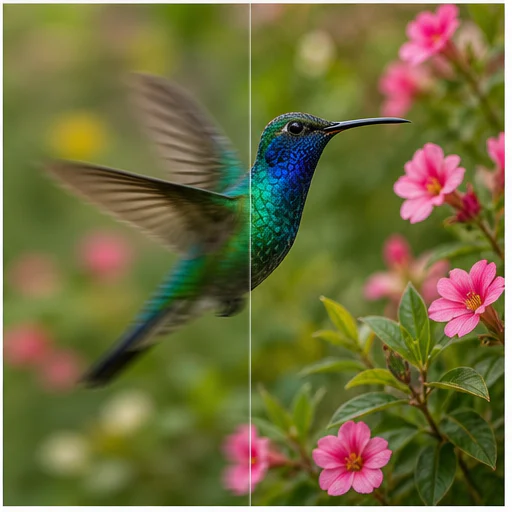
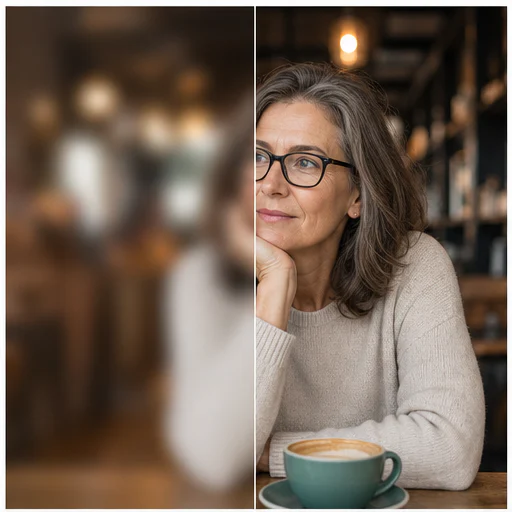
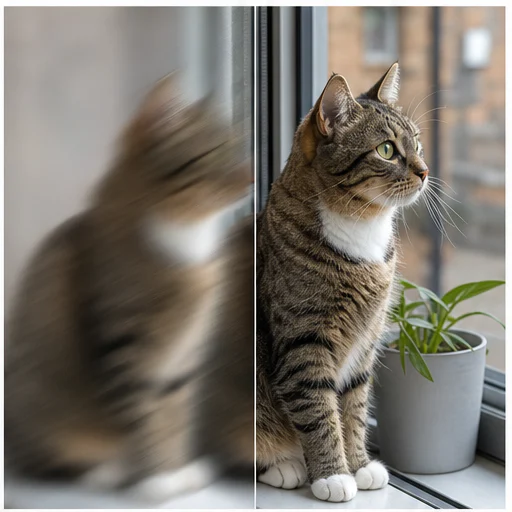
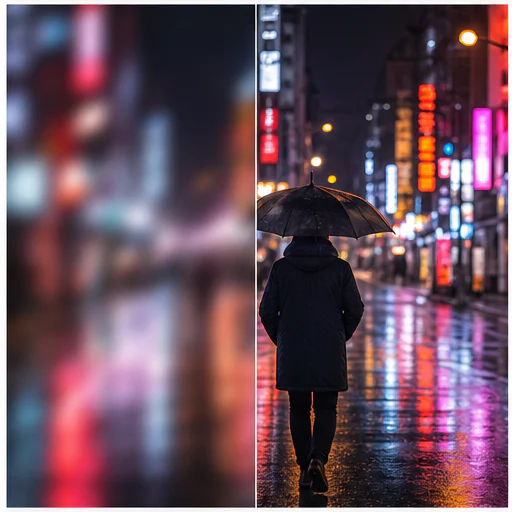
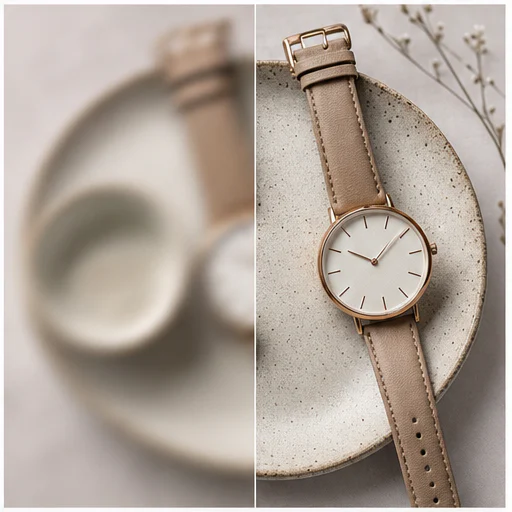
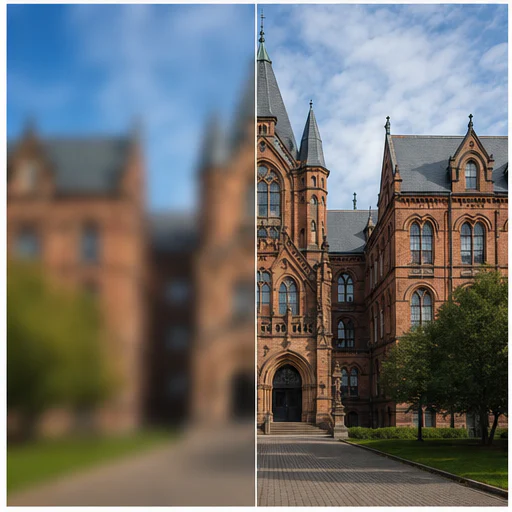
Twelve before-and-after examples cover subject motion, camera shake, missed focus, wildlife, products, architecture, and landscapes.
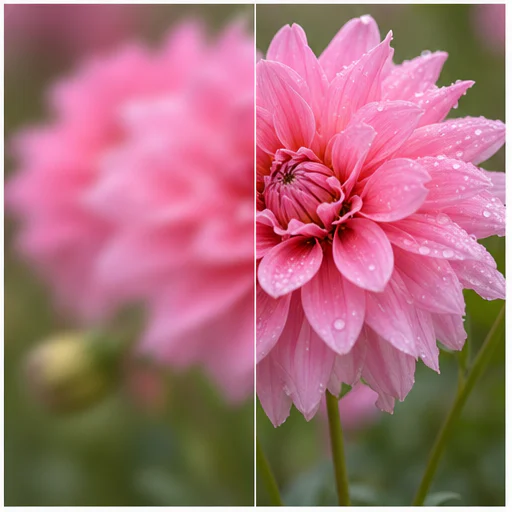
Kā tas darbojas
Sekojiet īsajai darbplūsmai, pēc tam pārbaudiet ģenerētās detaļas pirms rezultāta izmantošanas vai publicēšanas.
Izvēlieties pieejamo versiju ar augstāko izšķirtspēju, lai atjaunošana būtu visdrošākā.
Vispirms lietojiet Auto, un tikai tad palieliniet intensitāti, ja svarīgās detaļas joprojām ir mīkstas.
Compare edges, faces, and text before downloading the clearer result.
Real creator feedback
Read what creators shared about making comics, characters, and visual stories with LlamaGen.

@jake-m
As an avid creator of comic book style graphics, I've struggled to find a tool that truly allows me to unleash my creativity at scale. llamagen.ai not only breaks limits but shatters them, offering endless possibilities for my projects. It's the ultimate AI-powered solution I've been waiting for!

@sarah-l
I've tried numerous AI tools for image generation. And they are quite fun to play with but llamagen.ai is the first app I've actually saw a potential use-case. The character consistency really grabbed my attention as it's something I hadn't seen before and I can see the appeal for professionals and amateurs alike. Truly a game-changer!

@michael-b
llamagen.ai has reignited my passion for storytelling. As a busy professional, finding time to pursue creative projects can be challenging. But this app has proven so easy to use... It's like having a creative companion by my side!

@alex-t
Being part of the creative industry demands efficiency without sacrificing quality. llamagen.ai not only meets but exceeds these expectations. Really loved playing with the storyboarding and having an AI to help with not only image generation, but also the text content - it's really a nice way to help enhance the overall experience.

@maya-s
I enjoy a great comic book and have been very sceptical about AI. For example the criticisms of the Batman AI comic saga where not without merit. But through the scepticism I do see a place for such tools. While I still value an authentic man-made production, the ability for me to create something on my own (with a little help from AI) is really empowering and exciting.

@taylor-h
Maintaining character consistency is a challenge that I did not expect to be overcome so fast. While not perfect at times, the results are impressive and I’m really looking forward to the chance to further customize my workflow and AI generation.
Praktiskas darbplūsmas
Saglabājiet ģenerēto attēlu kā pārskatāmu melnrakstu, atsauci vai gatavu materiālu atbilstoši darba vajadzībām.
Portreti
Padariet noderīgu izteiksmi vai dabisku portretu vieglāk apskatāmu un kopīgojamu.
Tirdzniecība
Uzlabojiet malu skaidrību un virsmas detaļas atļautos produktu attēlos.
Dokumenti
Padariet ekrānuzņēmumus, norādes, etiķetes un skenētas lapas vieglāk pārskatāmus.
Atmiņas
Samaziniet mīkstumu ģimenes un arhīvu fotoattēlos, saglabājot sākotnējo raksturu.
Pārskatīt piezīmes
Aizmiglojuma noņemšana ir rekonstrukcijas uzdevums. Izmantojiet rezultātu kā uzlabotu vizuālo materiālu, nevis kā pierādījumu detaļām, ko avots nav fiksējis.
identitāte un izteiksme paliek atpazīstamas
malas ir skaidrākas bez spožiem oreoliem
āda un audums joprojām saglabā dabisku tekstūru
text is not replaced with invented characters
fona asuma dziļums paliek ticams
sākotnējais kadrējums un krāsa tiek saglabāti
BUJ
Praktiskas atbildes par avota attēliem, ģenerētajiem rezultātiem, tiesībām un pārbaudi.
No. Mild motion blur and soft focus usually respond best. Severe blur or missing pixels may not contain enough evidence for faithful recovery.
Sāc ar Auto. Izmanto Light smalkam maigumam un atstāj Strong attēliem, kas pēc zemāka iestatījuma joprojām ir acīmredzami izplūduši.
Rīks nosūta match-input kadrējumu, lai rezultāts sekotu avota proporcijām un kadrējumam.
Saistītie rīki
Pārejiet no šīs mērķētās rediģēšanas uz nākamo foto vai modes uzdevumu.
Augšupielādējiet vienu skaidru portretu, izvēlieties matu griezumu un, ja nepieciešams, krāsu, un pēc tam ģenerējiet reālistisku priekšskatījumu, kas saglabā jūsu seju, izteiksmi, apģērbu un fonu atpazīstamu.
Augšupielādējiet produkta, portreta vai kataloga attēlu un nomainiet sākotnējo ainu pret gludu baltu fonu, saglabājot objektu neskartu.
Upload a photo, paint over the person, object, text mark, or clutter that should go, and let AI rebuild the selected part of the scene naturally.
Sadaliet jau redzamo apģērbu personas fotoattēlā tīrā modes tāfelē.
Sāc ar savu attēlu
Augšupielādējiet vienu mīkstu attēlu, izvēlieties intensitāti un izveidojiet skaidrāku versiju īsā darba plūsmā.