

Leia este guia em outro idioma
- inglês
- espanhol
- espanhol (Argentina)
- espanhol (Colômbia)
- espanhol (México)
- francês
- italiano
- japonês
- coreano
- alemão
- árabe
- árabe (Egito)
- chinês (Taiwan)
- chinês (Hong Kong)
- chinês (China)
- português
- português (Brasil)
- português (Portugal)
- tailandês
- holandês
- indonésio
- polonês
- turco
- russo
- dinamarquês
- búlgaro
- bengali
- bósnio
- tcheco
- grego
- estoniano
- persa
- finlandês
- filipino
- hebraico
- hindi
- croata
- húngaro
- canarim
- lituano
- letão
- malaio
- maltês
- norueguês
- romeno
- eslovaco
- esloveno
- albanês
- sérvio
- sueco
- filipino
- ucraniano
- urdu
- uzbeque
- vietnamita
Guias de árvore genealógica
Escolha um modelo de árvore genealógica que combine com a ocasião
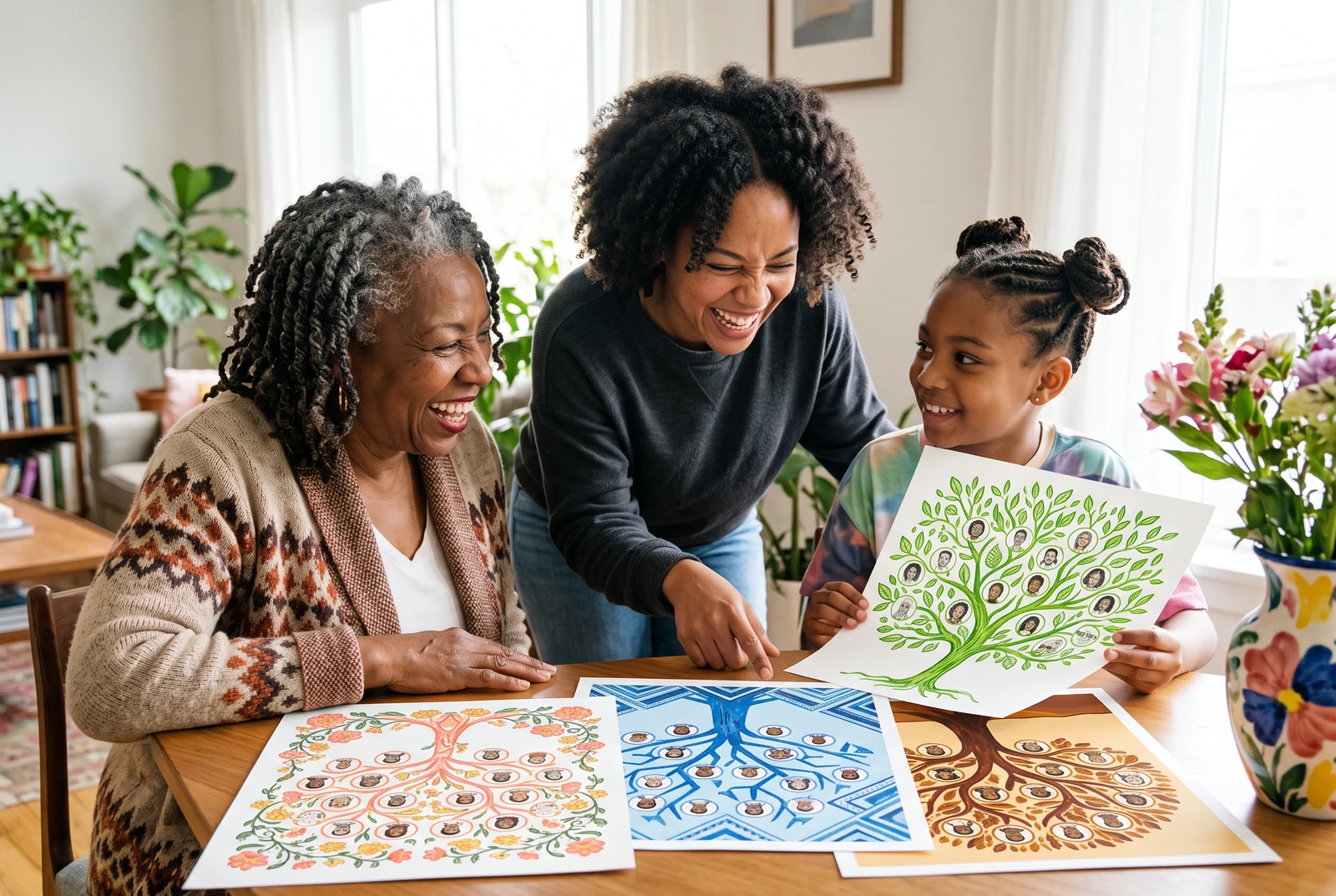
O melhor estilo de gráfico depende do que o público precisa notar primeiro. Um rascunho de pesquisa deve facilitar a leitura de nomes e relacionamentos. Um presente pode dar mais destaque a retratos e atmosfera. O LlamaGen permite alternar entre seis visuais sem precisar inserir as pessoas novamente.
O que você vai criar
Uma árvore genealógica precisa, apresentada em um estilo que combine com seu público e formato final.
Informações do produto verificadas:
A árvore pronta no dia a dia
Compare uma árvore em casa, nas suas mãos e ao lado de outros layouts prontos. Use estas ideias de apresentação para decidir o que sua família precisa ler e compartilhar.
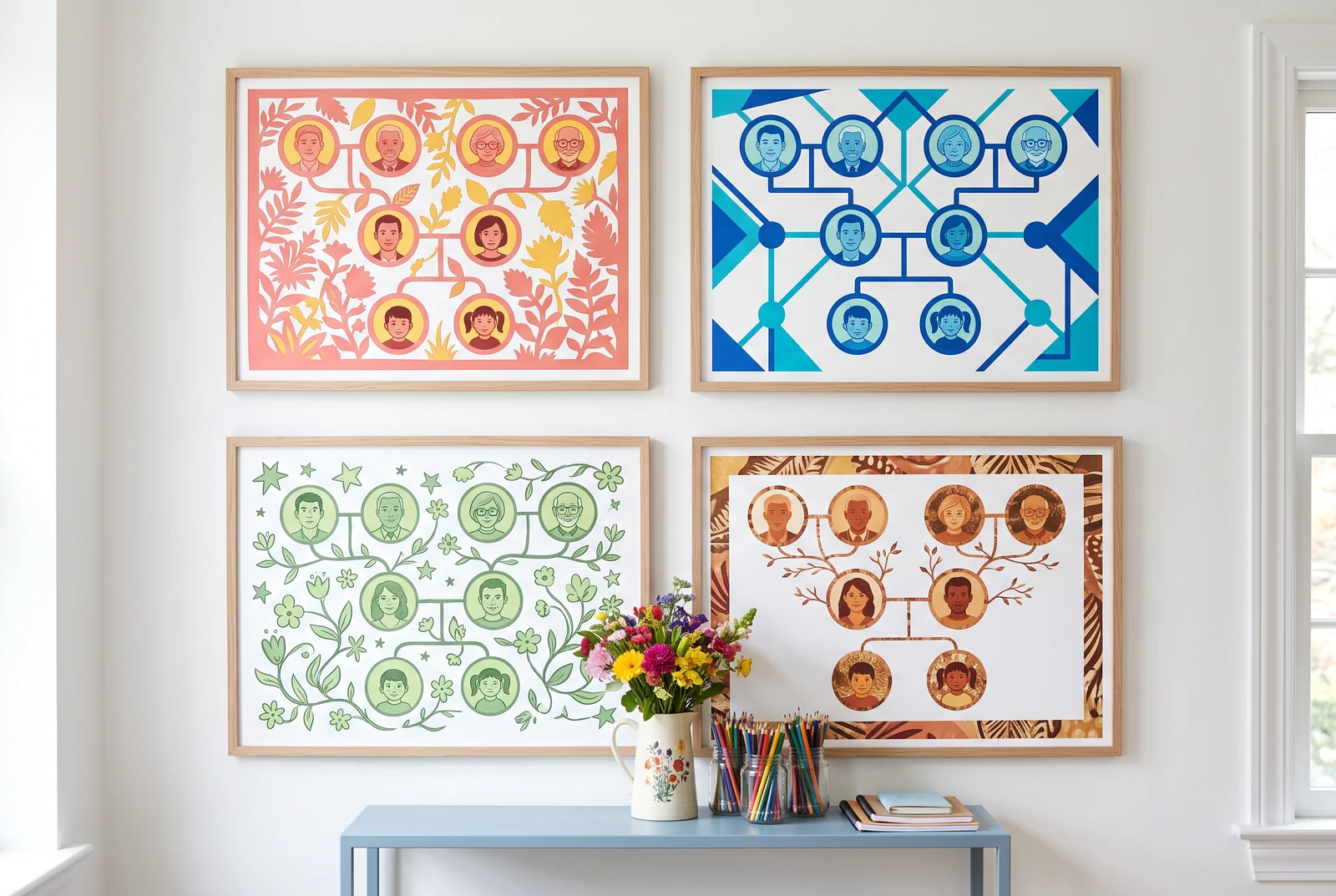
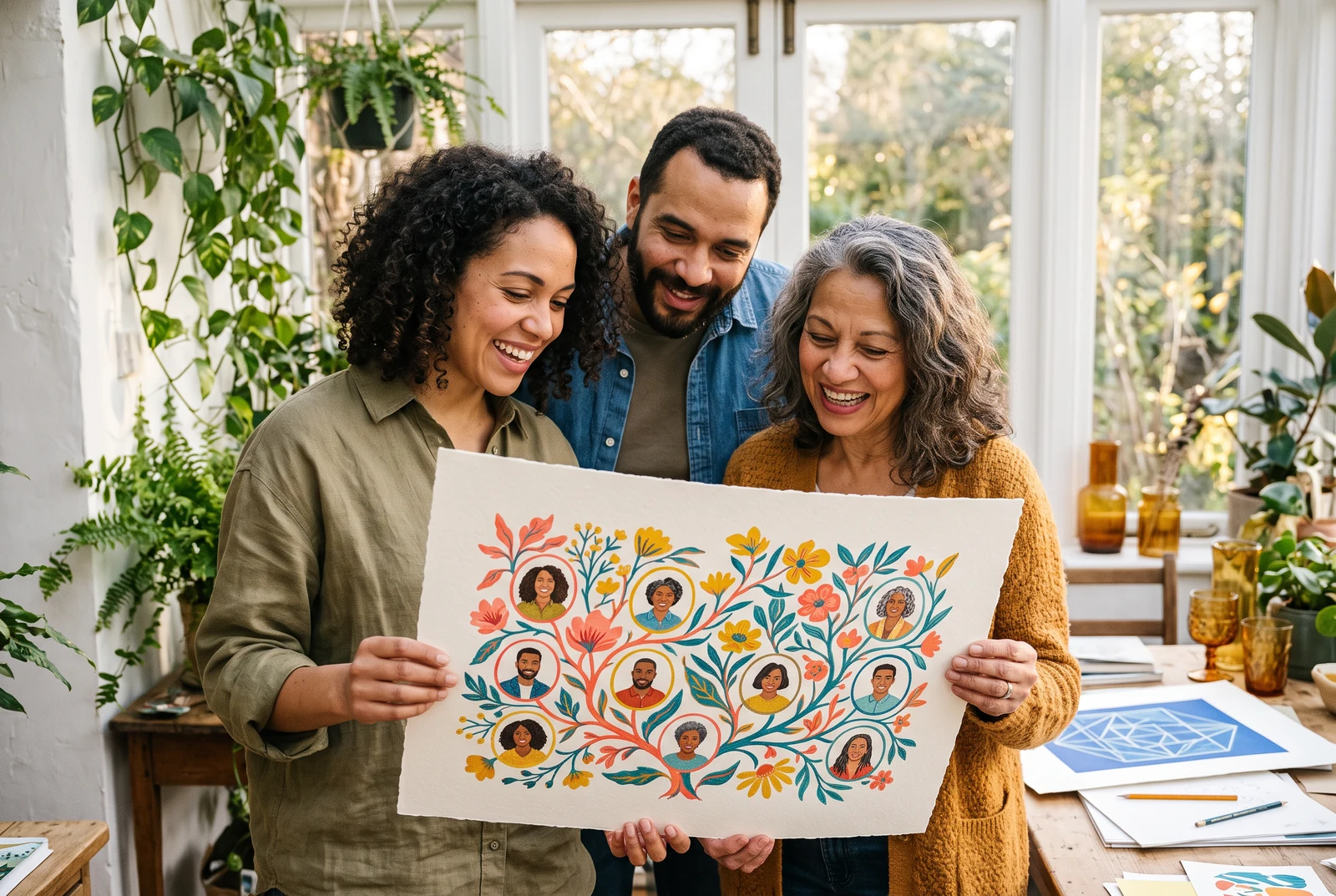
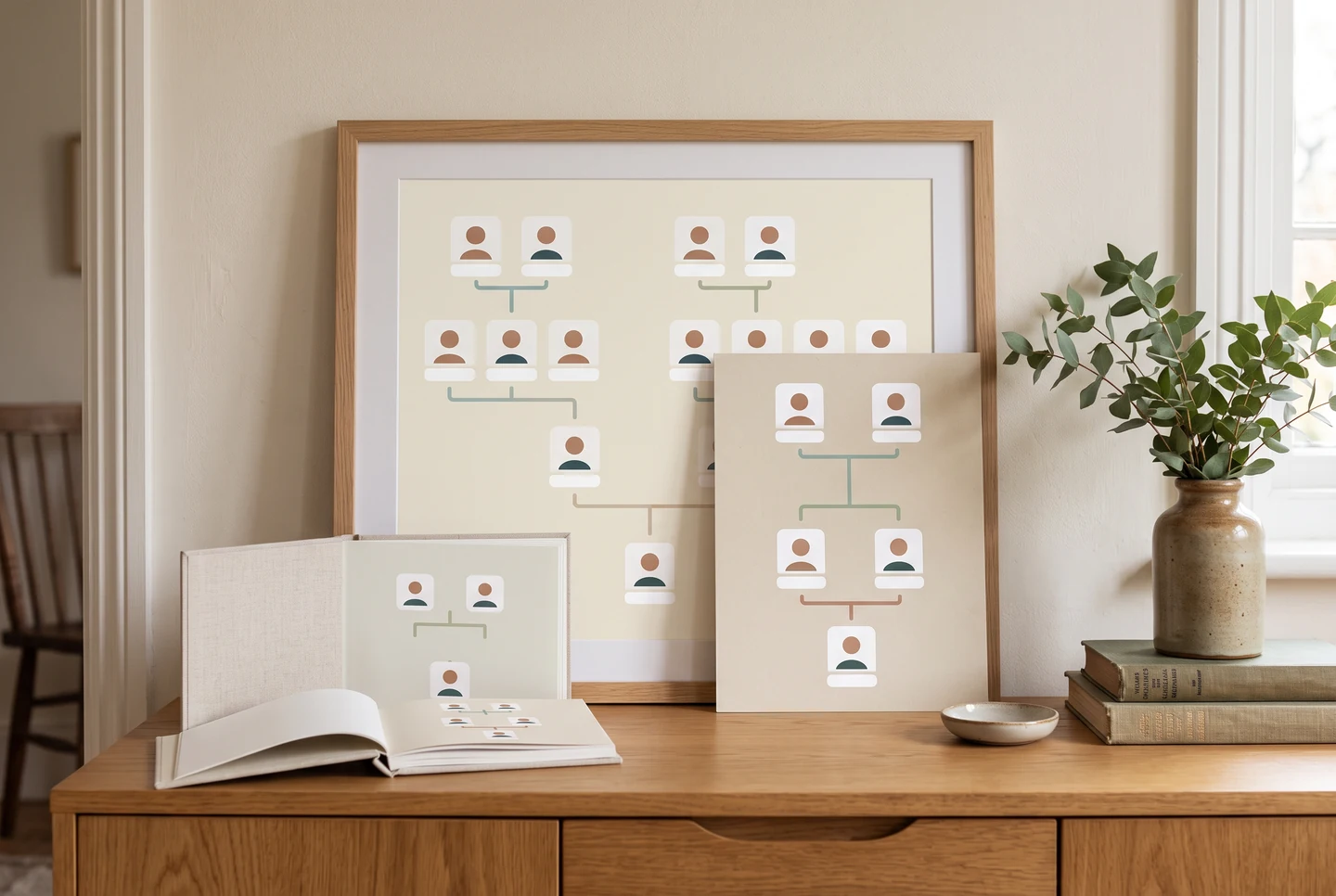
Cenas de apresentação geradas por IA com arte de exemplo fictícia. São conceitos ilustrativos, não fotografias de clientes, capturas de tela do produto, exportações verificadas nem garantias de serviço de impressão.
Compare os seis visuais reais do editor
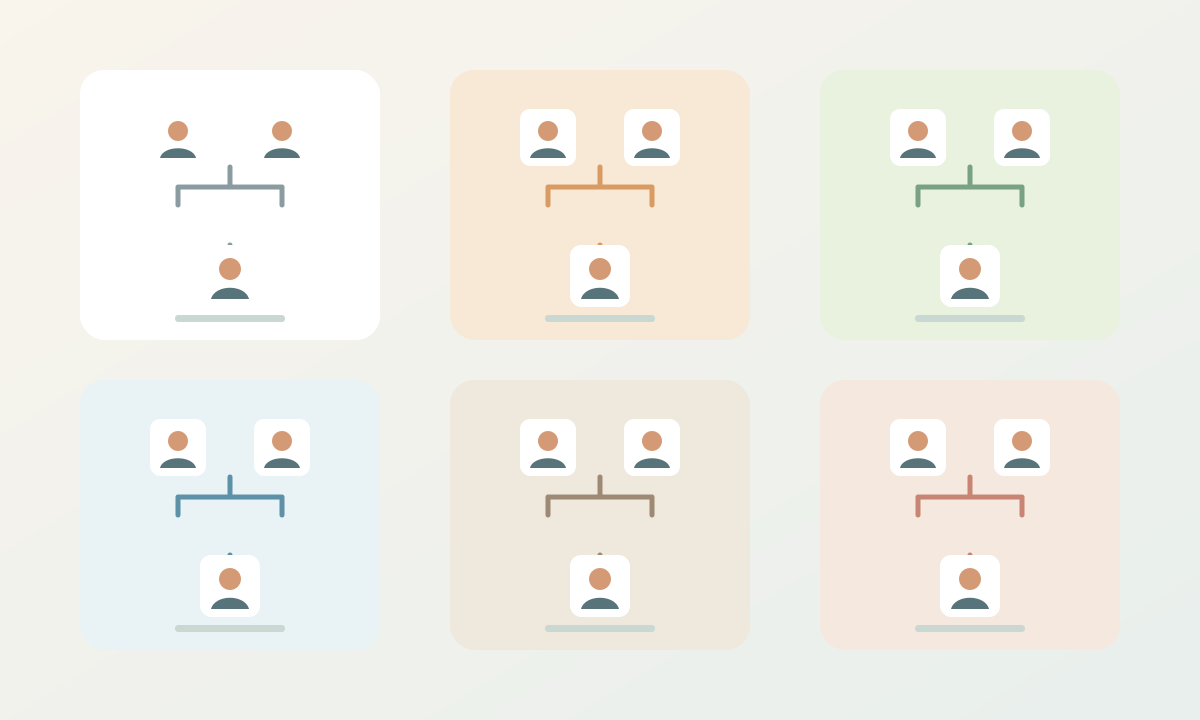
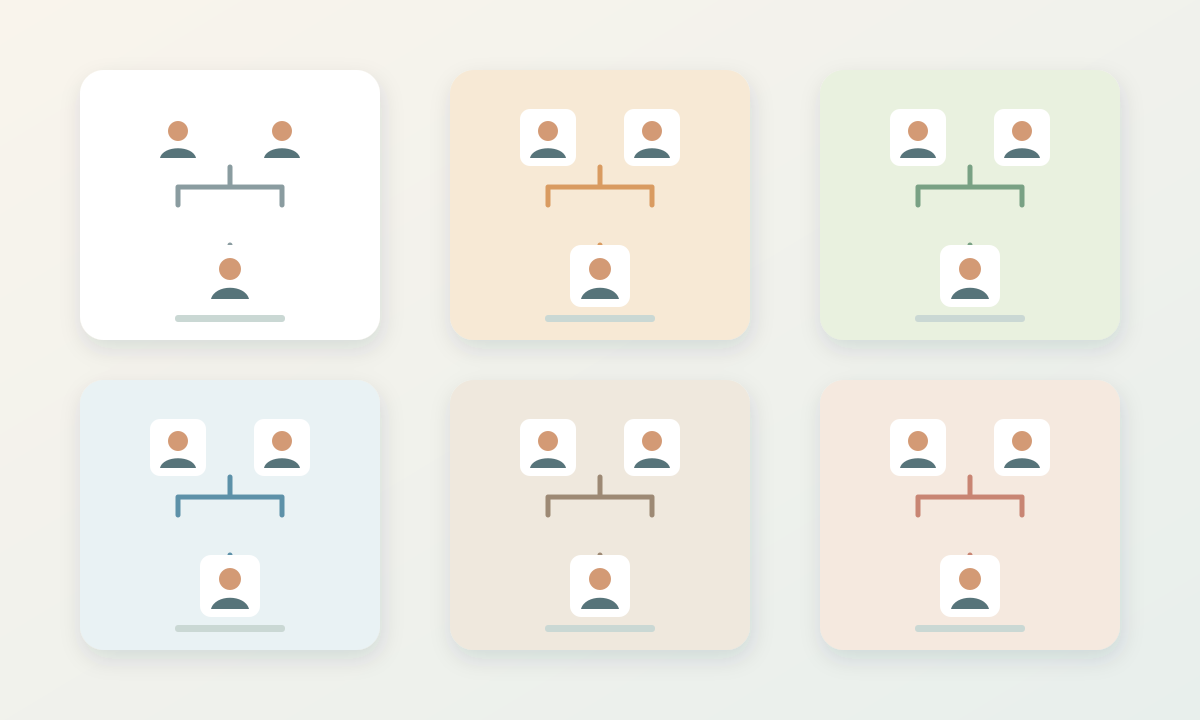
As seis opções atuais de visual de impressão são Simple, Keepsake, Botanical, Classroom, Formal e Photo. Compare os mesmos nomes e conexões em dois visuais antes de escolher. São seis apresentações do gráfico estruturado do editor, não uma vitrine de modelos ilustrados independentemente.
- Escolha Simple quando nomes e conexões precisarem de maior destaque.
- Compare Photo quando as pessoas em destaque tiverem retratos utilizáveis.
- Veja Classroom para um material escolar e Keepsake ou Formal para a ocasião de família desejada.
Mude a aparência sem refazer a família
Crie primeiro algumas conexões reais e depois teste um segundo tema no editor. O tema muda a apresentação visual; nomes, retratos e relacionamentos continuam na mesma árvore. Revise o espaçamento após cada troca, porque um layout com muitos retratos pode dar peso visual diferente às pessoas.
- Compare o mesmo ramo em dois temas.
- Verifique contraste e legibilidade no celular e no tamanho de impressão.
- Mantenha o rascunho editável antes de baixar o arquivo final.
Escolha o visual final da saída
Para um material escolar, priorize nomes legíveis e um ramo mais focado. Para um presente ou memorial, pergunte quais nomes e retratos a família quer incluir. Baixe PNG para compartilhar ou PDF para uma prova de impressão. Desenho livre, uma grande biblioteca de mídia e colaboração de design ao vivo não são controles deste editor de árvore genealógica.
- Combine o tema com o objetivo, não apenas com a prévia mais bonita.
- Confira nomes longos e bordas apertadas no arquivo exportado.
- Não confunda mudança de tema com correção dos dados em si.
Compare o mesmo ramo no mesmo tamanho de visualização
Uma comparação justa mantém as pessoas e os relacionamentos fixos. Observe o nome mais longo, um retrato sem foto de origem e uma conexão apertada em cada versão. Escolha o tratamento que comunica a família com clareza no tamanho em que será lido, em vez daquele que parece mais forte quando ampliado.
- Use o mesmo ramo nas duas comparações visuais.
- Verifique o PNG exportado no celular que você espera que as pessoas usem.
- Para uma lembrança impressa, compare uma prova de cada visual antes de produzir o conjunto.
Estude o diagrama explicativo original
Um exemplo prático
Uma árvore, dois públicos
Uma família fictícia usa as mesmas dez pessoas para um projeto escolar e uma lembrança de aniversário.
- 1Insira e revise as mesmas dez pessoas e conexões parentais uma vez.
- 2Escolha Classroom para um PDF escolar e verifique as menores datas em uma prova.
- 3Mude para Keepsake ou Photo para uma segunda exportação. Verifique retratos e consentimento e depois compare os dois arquivos sem alterar os parentes subjacentes.
Antes de concluir
Perguntas frequentes
Quantos estilos de árvore genealógica estão disponíveis no momento?
O painel de estilos de Impressão atual tem seis opções: Simple, Keepsake, Botanical, Classroom, Formal e Photo.
Trocar o tema vai apagar meus parentes?
Não. Um tema só muda a apresentação da mesma árvore. Revise o layout depois de trocar.
Posso desenhar livremente no gráfico como em um quadro branco?
O editor de árvore genealógica atual é uma ferramenta estruturada de relacionamentos. Ele não oferece um quadro branco livre para desenho.
Essas imagens mostram exportações exatas ou um serviço de impressão?
Não. As imagens de lifestyle são conceitos de apresentação gerados por IA, com arte fictícia. Use o editor atual e seu próprio arquivo baixado para avaliar o gráfico; impressão e produção não estão incluídas nestas imagens do guia.
Continuar com outra tarefa da árvore genealógica
- Como fazer uma árvore genealógica começando pelo que você já sabe
- Deixe os relacionamentos da árvore fáceis de ler
- Adicione fotos de família à árvore sem perder sua história
- Crie uma árvore genealógica fácil de imprimir e ler