

Diesen Ratgeber in einer anderen Sprache lesen
- Englisch
- Spanisch
- Spanisch (Argentinien)
- Spanisch (Kolumbien)
- Spanisch (Mexiko)
- Französisch
- Italienisch
- Japanisch
- Koreanisch
- Deutsch
- Arabisch
- Arabisch (Ägypten)
- Chinesisch (Taiwan)
- Chinesisch (Hongkong)
- Chinesisch (China)
- Portugiesisch
- Portugiesisch (Brasilien)
- Portugiesisch (Portugal)
- Thailändisch
- Niederländisch
- Indonesisch
- Polnisch
- Türkisch
- Russisch
- Dänisch
- Bulgarisch
- Bengalisch
- Bosnisch
- Tschechisch
- Griechisch
- Estnisch
- Persisch
- Finnisch
- Filipino
- Hebräisch
- Hindi
- Kroatisch
- Ungarisch
- Kannada
- Litauisch
- Lettisch
- Malaiisch
- Maltesisch
- Norwegisch
- Rumänisch
- Slowakisch
- Slowenisch
- Albanisch
- Serbisch
- Schwedisch
- Filipino
- Ukrainisch
- Urdu
- Usbekisch
- Vietnamesisch
Stammbaum-Ratgeber
Wähle eine Familienstammbaum-Vorlage, die zum Anlass passt
Der beste Diagrammstil hängt davon ab, was die Betrachtenden zuerst erkennen sollen. Ein Forschungsentwurf sollte Namen und Beziehungen leicht erfassbar machen. Ein Geschenk darf Porträts und Stimmung mehr Raum geben. Mit LlamaGen kannst du zwischen sechs Layouts wechseln, ohne die Personen neu einzugeben.

Was Sie erstellen
Ein korrekter Familienstammbaum, präsentiert in einem Stil, der zu Zielgruppe und Endformat passt.
Produktinformationen geprüft:
Der fertige Stammbaum im Alltag
Vergleichen Sie einen Stammbaum zu Hause, in der Hand und neben anderen fertigen Layouts. Nutzen Sie diese Präsentationsideen, um zu entscheiden, was Ihre Familie lesen und teilen soll.
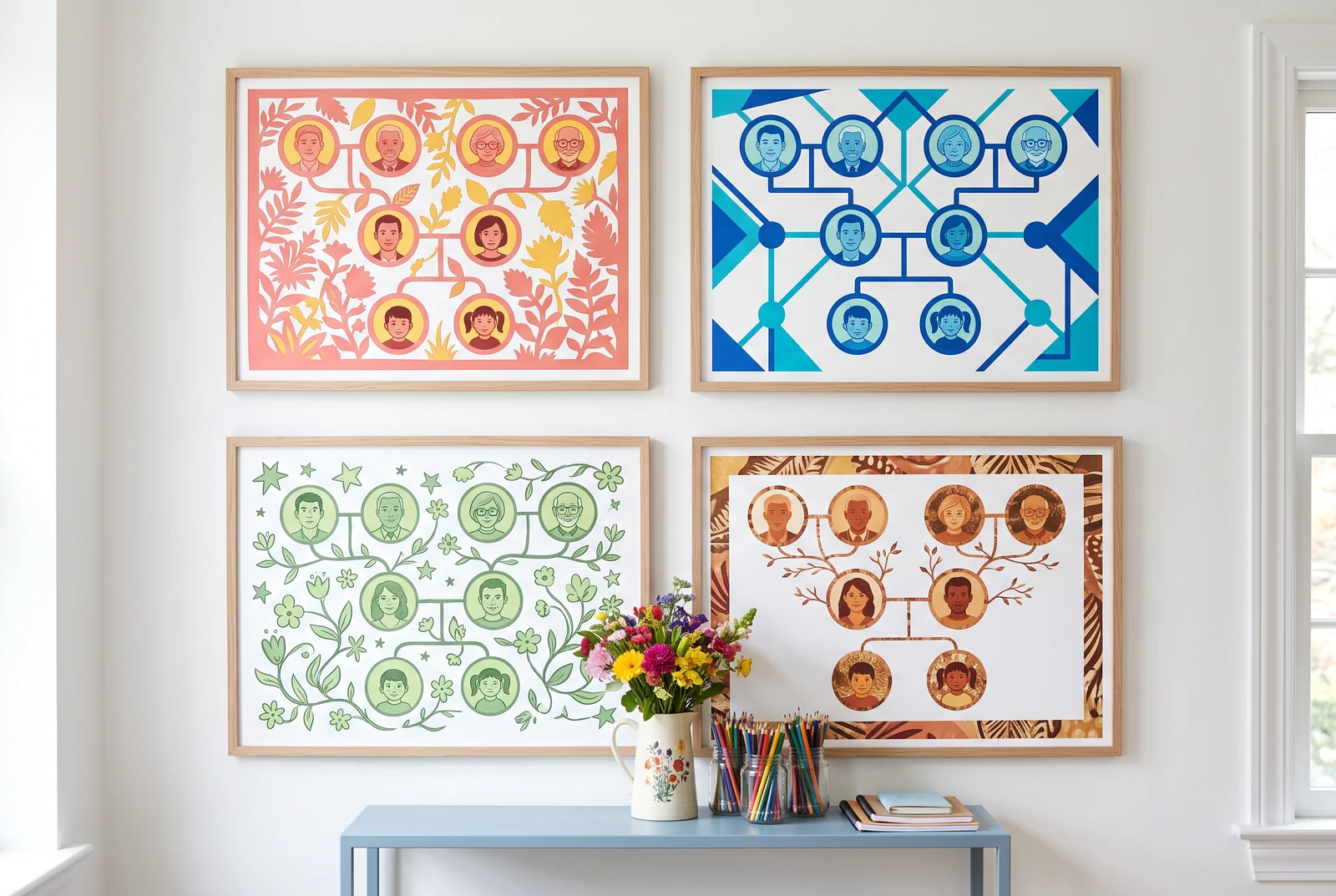

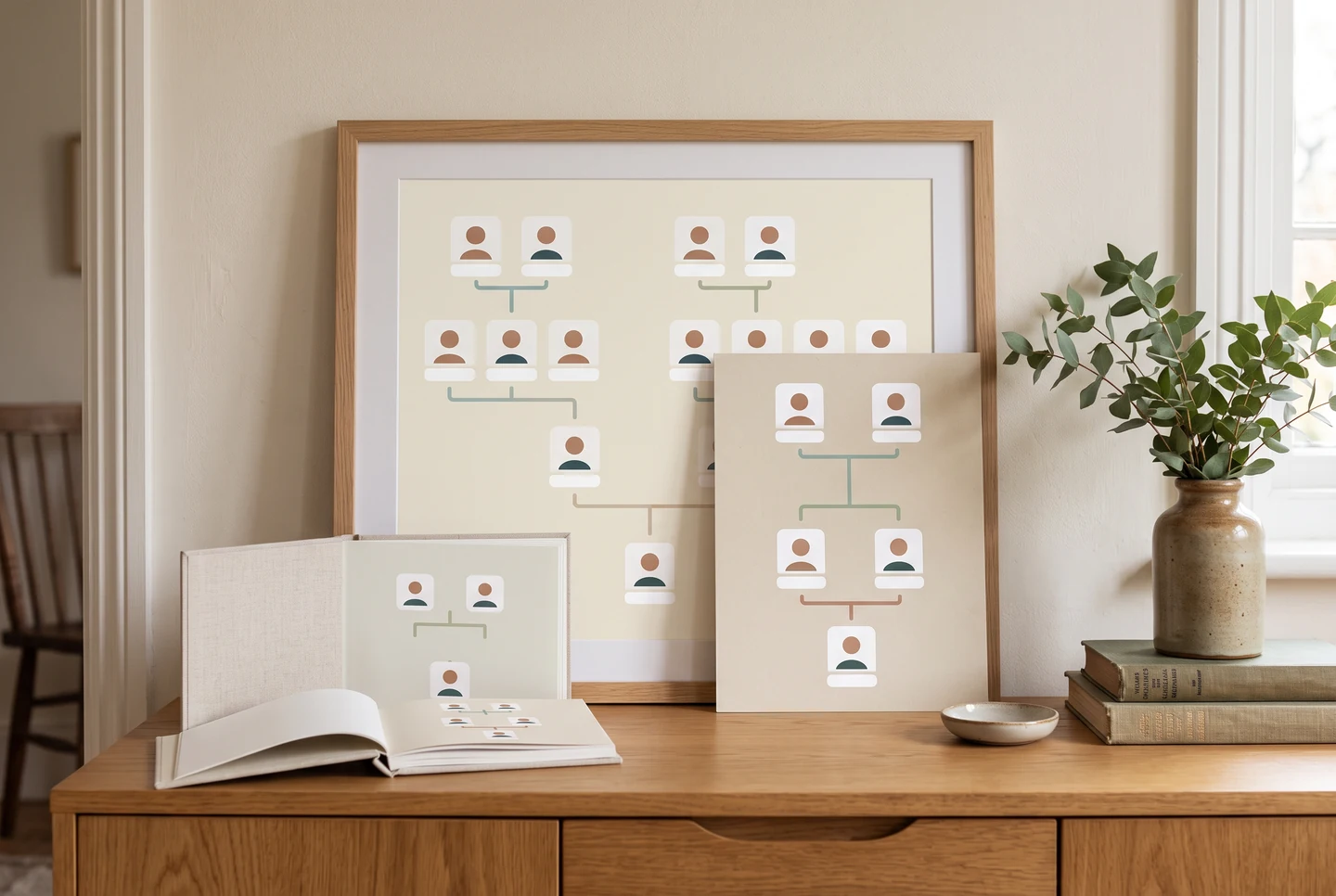
KI-generierte Präsentationsszenen mit fiktiver Beispielgrafik. Es handelt sich um illustrative Konzepte, nicht um Kundenfotos, Produkt-Screenshots, verifizierte Exporte oder Garantien eines Druckservices.
Vergleiche die sechs echten Editor-Ansichten
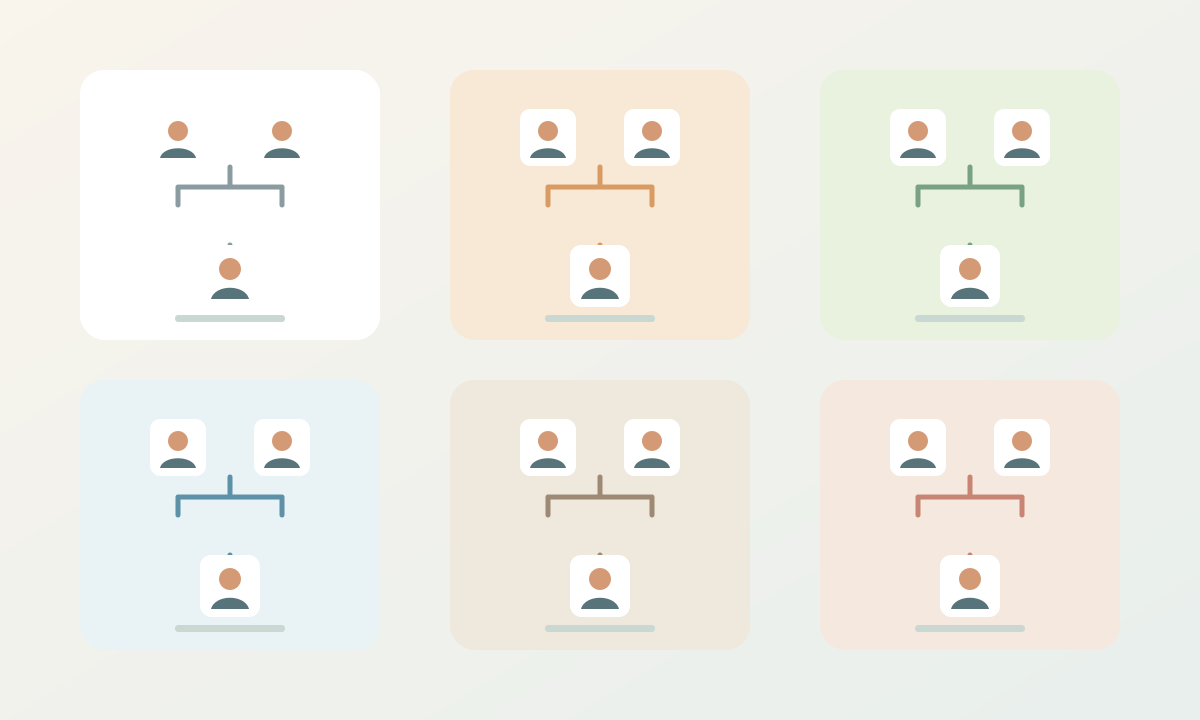
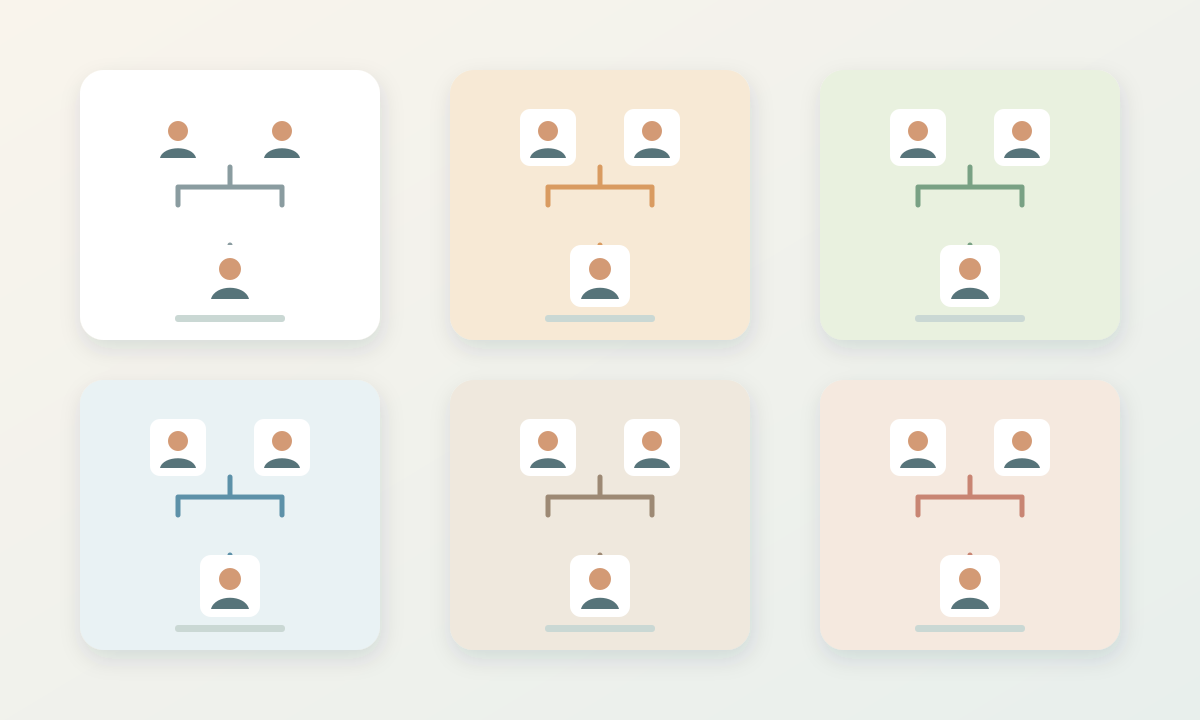
Die sechs aktuellen Druck-Ansichten heißen Simple, Keepsake, Botanical, Classroom, Formal und Photo. Vergleiche dieselben Namen und Verbindungen in zwei Ansichten, bevor du dich entscheidest. Das sind sechs Darstellungen des strukturierten Diagramms im Editor, kein Marktplatz einzeln illustrierter Vorlagen.
- Wähle Simple, wenn Namen und Verbindungen am klarsten im Vordergrund stehen sollen.
- Wähle Photo zum Vergleich, wenn die hervorgehobenen Personen brauchbare Porträts haben.
- Prüfe Classroom für ein Schul-Handout und Keepsake oder Formal für den vorgesehenen Familienanlass.
Das Erscheinungsbild ändern, ohne die Familie neu aufzubauen
Lege zuerst ein paar echte Verbindungen an und probiere dann im Editor ein zweites Theme aus. Das Theme verändert die visuelle Darstellung; Namen, Porträts und Beziehungen bleiben im selben Stammbaum. Prüfe nach jedem Wechsel den Abstand, denn ein porträtlastiges Layout kann Personen visuell anders gewichten.
- Vergleiche denselben Ast in zwei Themes.
- Prüfe Kontrast und Lesbarkeit auf dem Smartphone und in Druckgröße.
- Bewahre den bearbeitbaren Entwurf auf, bevor du die finale Datei herunterlädst.
Wähle den finalen Look für die Ausgabe
Für ein Schul-Handout haben gut lesbare Namen und ein fokussierter Ast Vorrang. Für ein Geschenk oder eine Gedenkseite frage, welche Namen und Porträts die Familie enthalten möchte. Lade PNG zum Teilen oder PDF für einen Druckprobedruck herunter. Freihandzeichnen, eine große Medienbibliothek und Live-Design-Zusammenarbeit sind keine Funktionen in diesem Stammbaum-Editor.
- Passe das Theme an den Zweck an, nicht an die trendigste Vorschau.
- Prüfe lange Namen und dichte Ränder in der exportierten Datei.
- Verwechsle einen Theme-Wechsel nicht mit einer Korrektur der zugrunde liegenden Fakten.
Vergleiche denselben Ast in derselben Ansichtsgröße
Ein fairer Vergleich lässt Personen und Beziehungen unverändert. Achte in jeder Version auf den längsten Namen, ein Porträt ohne Quellfoto und eine dicht belegte Verbindung. Wähle die Variante, die die Familie in der später gelesenen Größe am klarsten vermittelt, nicht die, die vergrößert am stärksten wirkt.
- Nutze für beide visuellen Vergleiche denselben Ast.
- Prüfe das exportierte PNG auf dem Smartphone, das die Leute voraussichtlich nutzen.
- Für ein gedrucktes Erinnerungsstück vergleiche von jedem Look einen Probedruck, bevor du ein Set anfertigst.
Das ursprüngliche Erklärungsdiagramm ansehen
Ein durchgerechnetes Beispiel
Ein Stammbaum, zwei Zielgruppen
Eine fiktive Familie nutzt dieselben zehn Personen für ein Schulprojekt und ein Geburtstags-Erinnerungsstück.
- 1Gib dieselben zehn Personen und Elternverbindungen einmal ein und prüfe sie.
- 2Wähle Classroom für ein Schul-PDF und prüfe die kleinsten Daten auf einem Probedruck.
- 3Wechsle für einen zweiten Export zu Keepsake oder Photo. Prüfe Porträts und Einwilligungen und vergleiche dann die beiden Dateien, ohne die zugrunde liegenden Verwandten zu ändern.
Bevor Sie fertig sind
Häufige Fragen
Wie viele Darstellungsoptionen für den Stammbaum gibt es aktuell?
Das aktuelle Bereich „Print-Look“ bietet sechs Optionen: Simple, Keepsake, Botanical, Classroom, Formal und Photo.
Werden meine Verwandten gelöscht, wenn ich das Design wechsle?
Nein. Ein Design ändert nur die Darstellung desselben Stammbaums. Prüfen Sie das Layout nach dem Wechsel noch einmal.
Kann ich auf dem Diagramm frei wie auf einer Whiteboard zeichnen?
Der aktuelle Stammbaum-Editor ist ein strukturiertes Werkzeug für Verwandtschaftsbeziehungen. Er bietet kein allgemeines Whiteboard für freies Zeichnen.
Zeigen diese Bilder exakte Exporte oder einen Druckservice?
Nein. Bei den Lifestyle-Bildern handelt es sich um KI-generierte Präsentationskonzepte mit fiktiver Gestaltung. Nutzen Sie den aktuellen Editor und Ihre eigene heruntergeladene Datei, um das Diagramm zu beurteilen; Druck und Abwicklung sind in diesen Leitbildern nicht enthalten.
Mit einer weiteren Stammbaum-Aufgabe fortfahren
- So erstellen Sie einen Stammbaum – beginnend mit dem, was Sie wissen
- Stammbaum-Beziehungen klar lesbar machen
- Familienfotos in einen Stammbaum einfügen, ohne ihre Geschichte zu verlieren
- Erstelle einen Familienstammbaum, der sich leicht drucken und lesen lässt