

Leer esta guía en otro idioma
- inglés
- español
- español (Argentina)
- español (Colombia)
- español de México
- francés
- italiano
- japonés
- coreano
- alemán
- árabe
- árabe (Egipto)
- chino (Taiwán)
- chino (Hong Kong)
- chino (China)
- portugués
- portugués de Brasil
- portugués de Portugal
- tailandés
- neerlandés
- indonesio
- polaco
- turco
- ruso
- danés
- búlgaro
- bengalí
- bosnio
- checo
- griego
- estonio
- persa
- finés
- filipino
- hebreo
- hindi
- croata
- húngaro
- canarés
- lituano
- letón
- malayo
- maltés
- noruego
- rumano
- eslovaco
- esloveno
- albanés
- serbio
- sueco
- filipino
- ucraniano
- urdu
- uzbeko
- vietnamita
Guías para árboles genealógicos
Elige una plantilla de árbol genealógico que se ajuste a la ocasión
El mejor estilo de gráfico depende de qué necesita notar primero quien lo ve. Un borrador de investigación debería facilitar la lectura rápida de nombres y relaciones. Un regalo puede darle más espacio a los retratos y a la atmósfera. LlamaGen te permite cambiar entre seis estilos sin volver a ingresar a las personas.
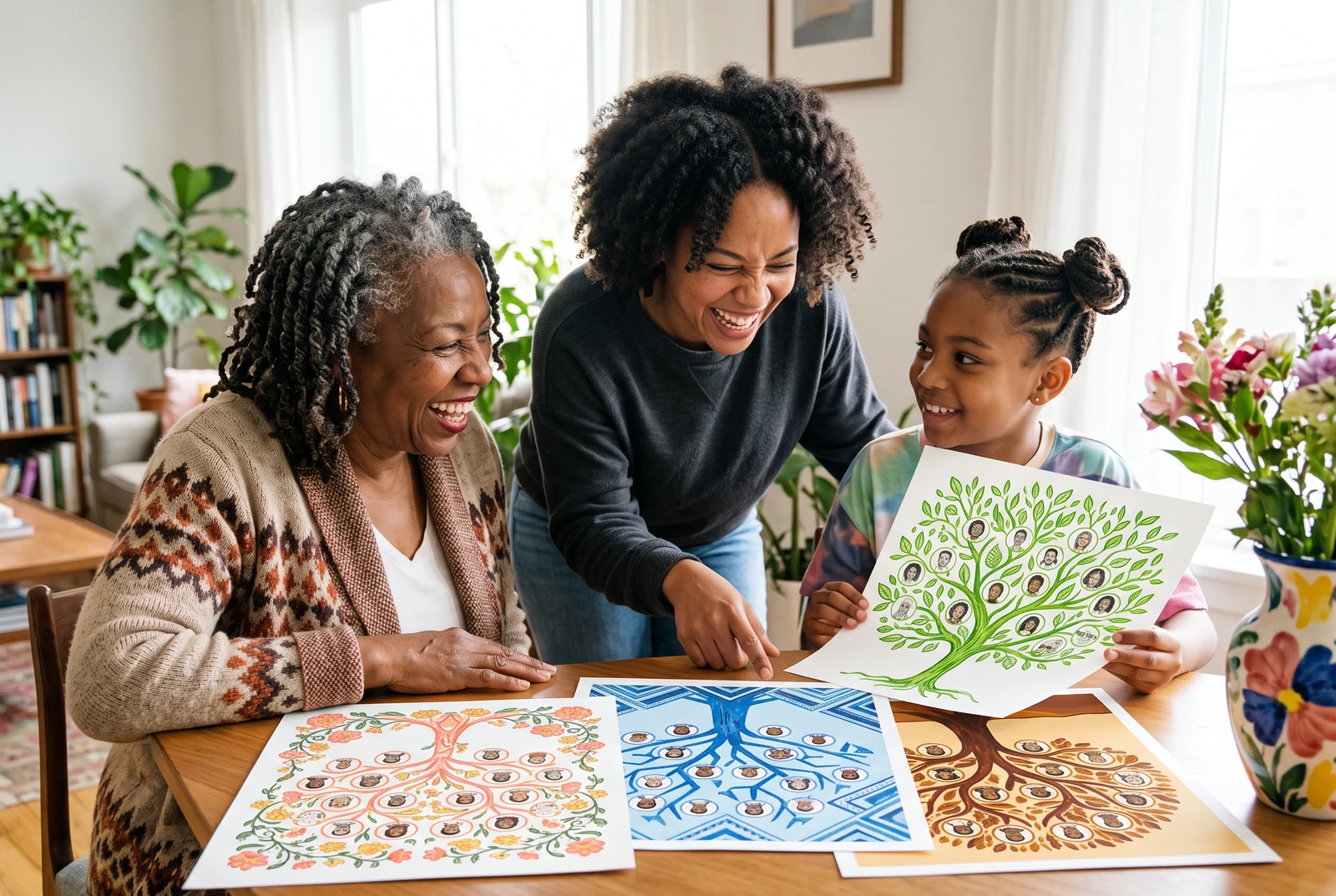
Lo que vas a crear
Un árbol genealógico preciso, presentado en un estilo que se adapte a su público y al formato final.
Información del producto verificada:
El árbol terminado en la vida diaria
Compara un árbol en casa, en tus manos y junto a otros diseños terminados. Usa estas ideas de presentación para decidir qué necesita leer y compartir tu familia.
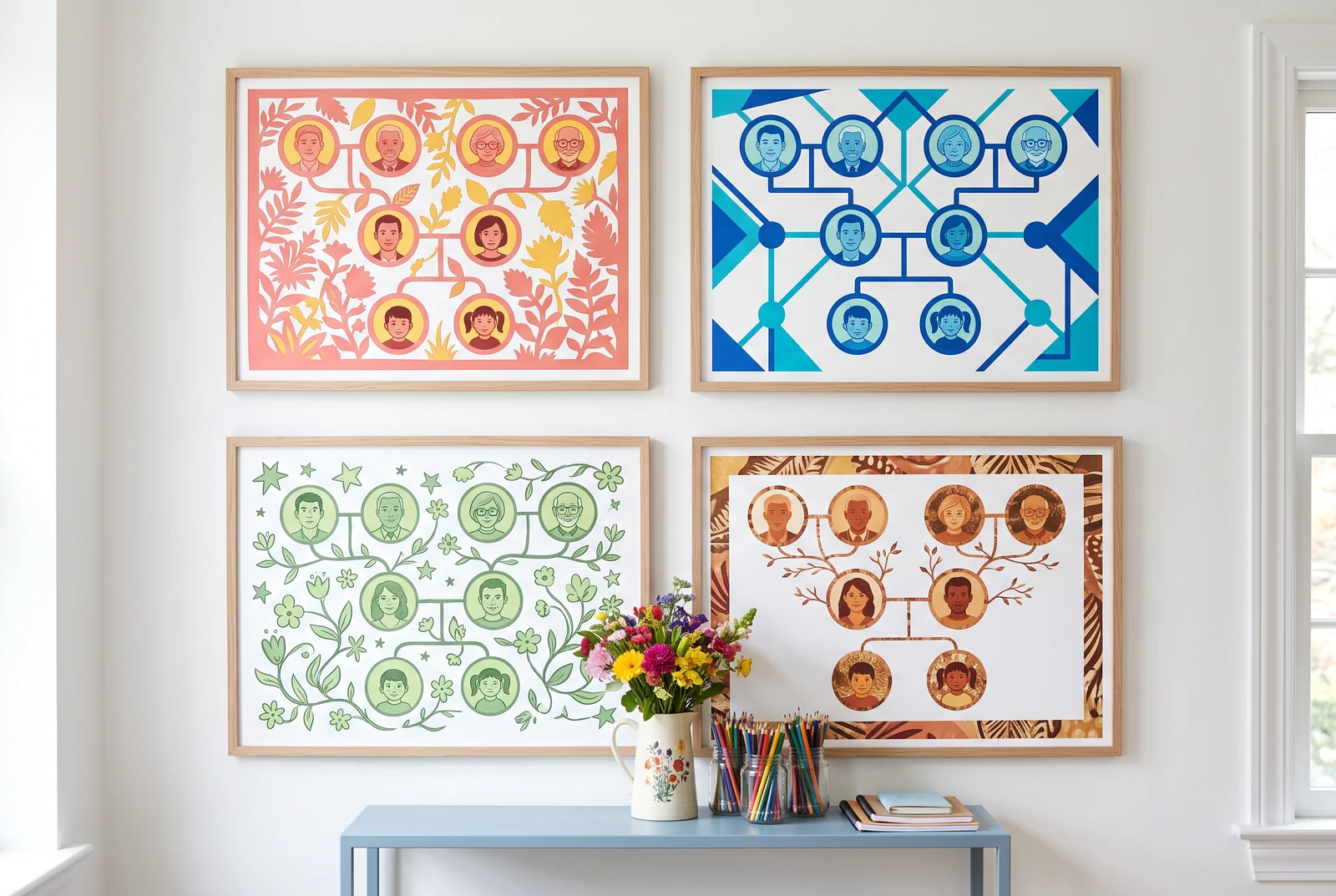
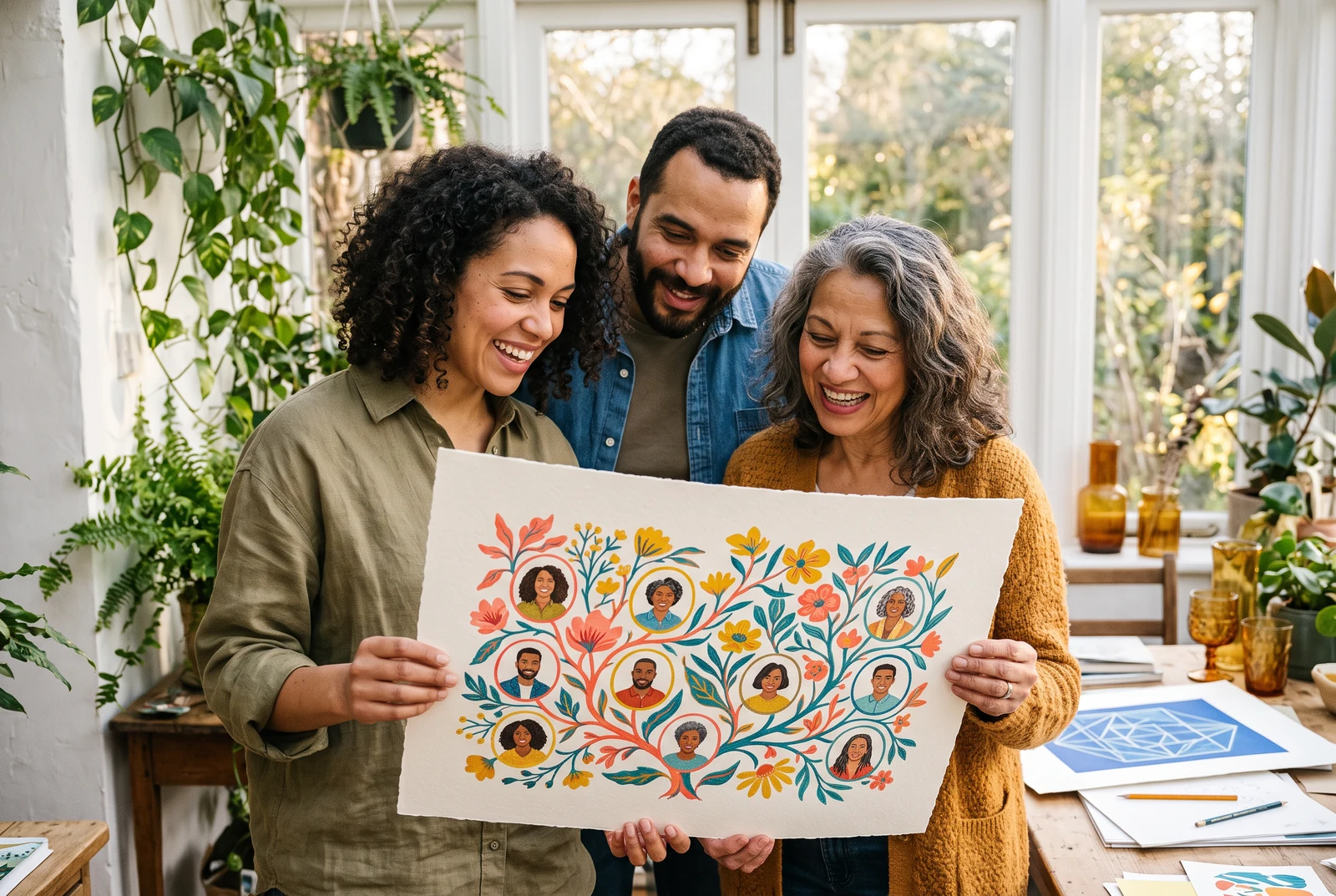
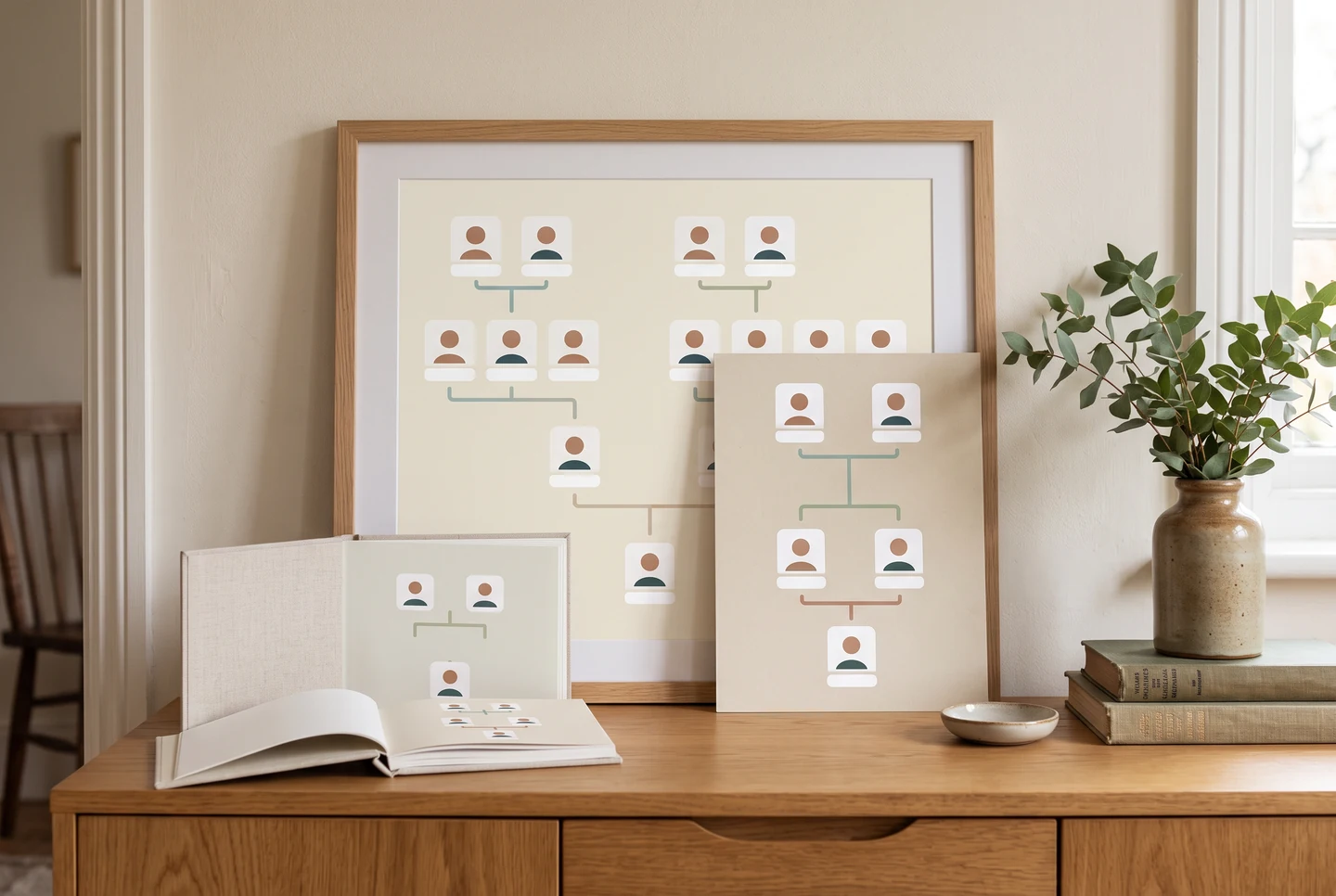
Escenas de presentación generadas con IA a partir de ilustraciones de ejemplo ficticias. Son conceptos ilustrativos, no fotografías de clientes, capturas del producto, exportaciones verificadas ni garantías de servicios de impresión.
Compara los seis estilos reales del editor
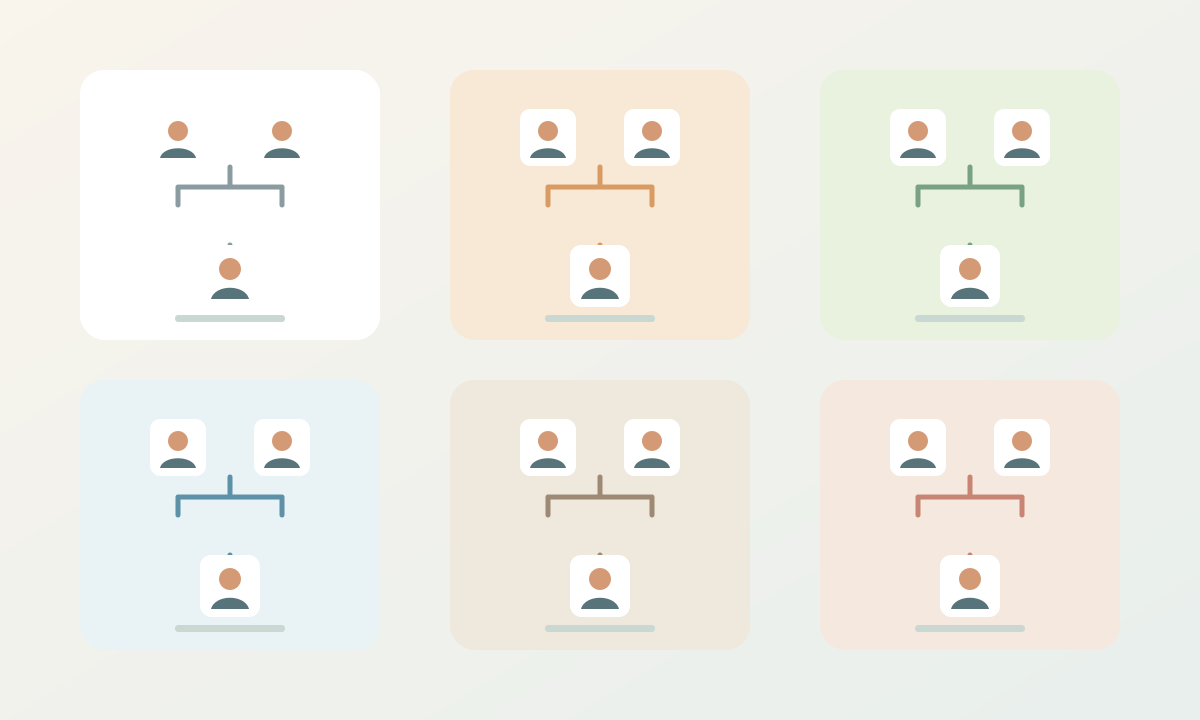
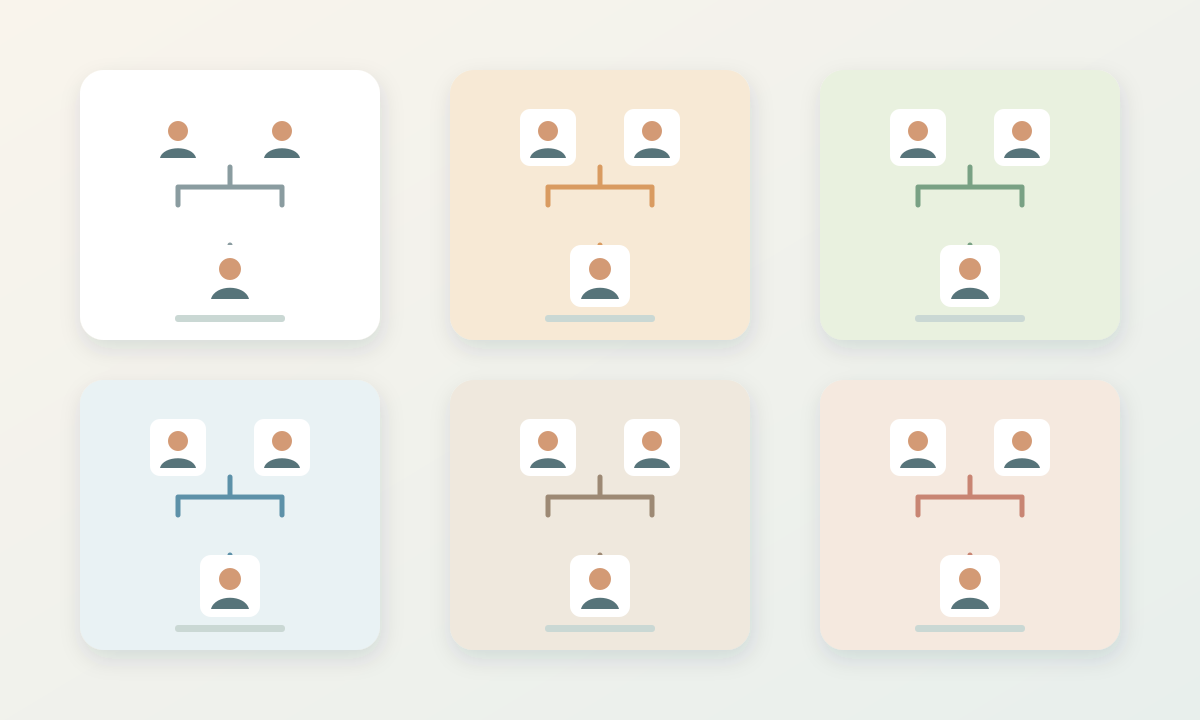
Las seis opciones actuales de Print look son Simple, Keepsake, Botanical, Classroom, Formal y Photo. Compara los mismos nombres y conexiones en dos estilos antes de elegir. Estas son seis presentaciones del gráfico estructurado del editor, no un mercado de plantillas ilustradas de forma independiente.
- Elige Simple cuando los nombres y las conexiones necesiten el mayor protagonismo.
- Compara Photo cuando las personas destacadas tengan retratos utilizables.
- Revisa Classroom para una guía escolar y Keepsake o Formal para la ocasión familiar prevista.
Cambia la apariencia sin reconstruir la familia
Crea primero unas cuantas conexiones reales y luego prueba un segundo tema en el editor. El tema cambia la presentación visual; los nombres, retratos y relaciones siguen en el mismo árbol. Revisa el espacio después de cada cambio porque un diseño con muchos retratos puede darle un peso visual distinto a las personas.
- Compara la misma rama en dos temas.
- Revisa el contraste y la legibilidad en un celular y al tamaño de impresión.
- Conserva el borrador editable antes de descargar el archivo final.
Elige el aspecto final de la salida
Para una guía escolar, prioriza nombres legibles y una rama específica. Para un regalo o un homenaje, pregunta qué nombres y retratos quiere incluir la familia. Descarga PNG para compartir o PDF para una prueba de impresión. El dibujo a mano alzada, una gran biblioteca multimedia y la colaboración de diseño en vivo no son controles de este editor de árbol genealógico.
- Ajusta el tema al propósito, no al preview más llamativo.
- Revisa los nombres largos y los bordes recargados en el archivo exportado.
- No confundas un cambio de tema con una corrección de los datos reales.
Compara la misma rama al mismo tamaño de visualización
Una comparación justa mantiene fijas las personas y las relaciones. Mira el nombre más largo, un retrato sin foto de origen y una conexión recargada en cada versión. Elige el tratamiento que comunique la familia con claridad al tamaño en que se va a leer, en lugar del que se vea más impactante al ampliarlo.
- Usa la misma rama para ambas comparaciones visuales.
- Revisa el PNG exportado en el celular que esperas que use la gente.
- Para un recuerdo en papel, compara una prueba de cada estilo antes de hacer un conjunto.
Revisar el diagrama explicativo original
Un ejemplo paso a paso
Un árbol, dos públicos
Una familia ficticia usa las mismas diez personas para un proyecto escolar y un recuerdo de cumpleaños.
- 1Ingresa y revisa una sola vez a las mismas diez personas y sus conexiones con los padres.
- 2Elige Classroom para un PDF escolar y revisa las fechas más pequeñas en una prueba.
- 3Cambia a Keepsake o Photo para una segunda exportación. Revisa los retratos y el consentimiento, y luego compara los dos archivos sin cambiar a los familiares de fondo.
Antes de terminar
Preguntas frecuentes
¿Cuántos estilos de árbol genealógico están disponibles actualmente?
El panel de estilo de impresión actual tiene seis opciones: Simple, Keepsake, Botánico, Aula, Formal y Foto.
¿Cambiar de tema borrará a mis familiares?
No. Un tema cambia la presentación del mismo árbol. Revisa el diseño después de cambiarlo.
¿Puedo dibujar libremente en el diagrama como en un tablero?
El editor actual de árbol genealógico es una herramienta estructurada de relaciones. No ofrece un tablero general de dibujo libre.
¿Estas imágenes muestran exportaciones exactas o un servicio de impresión?
No. Las imágenes de estilo de vida son conceptos de presentación generados por IA con ilustraciones ficticias. Usa el editor actual y tu propio archivo descargado para evaluar el diagrama; la impresión y la gestión del pedido no están incluidas en estas imágenes de la guía.
Continuar con otra tarea del árbol genealógico
- Cómo hacer un árbol genealógico empezando por lo que ya sabes
- Haz que las relaciones del árbol genealógico sean fáciles de leer
- Agrega fotos familiares a un árbol sin perder su historia
- Crea un árbol genealógico fácil de imprimir y de leer