

Læs denne guide på et andet sprog
- engelsk
- spansk
- spansk (Argentina)
- spansk (Colombia)
- mexicansk spansk
- fransk
- italiensk
- japansk
- koreansk
- tysk
- arabisk
- arabisk (Egypten)
- kinesisk (Taiwan)
- kinesisk (Hongkong)
- kinesisk (Kina)
- portugisisk
- brasiliansk portugisisk
- europæisk portugisisk
- thai
- nederlandsk
- indonesisk
- polsk
- tyrkisk
- russisk
- dansk
- bulgarsk
- bengali
- bosnisk
- tjekkisk
- græsk
- estisk
- persisk
- finsk
- filippinsk
- hebraisk
- hindi
- kroatisk
- ungarsk
- kannada
- litauisk
- lettisk
- malajisk
- maltesisk
- norsk
- rumænsk
- slovakisk
- slovensk
- albansk
- serbisk
- svensk
- filippinsk
- ukrainsk
- urdu
- usbekisk
- vietnamesisk
Vejledninger til familietræer
Vælg en familietræsskabelon, der passer til lejligheden
Den bedste diagramstil afhænger af, hvad læseren først skal lægge mærke til. Et forskningsudkast bør gøre navne og relationer lette at overskue. En gave kan give mere plads til portrætter og stemning. LlamaGen lader dig skifte mellem seks looks uden at indtaste personerne igen.
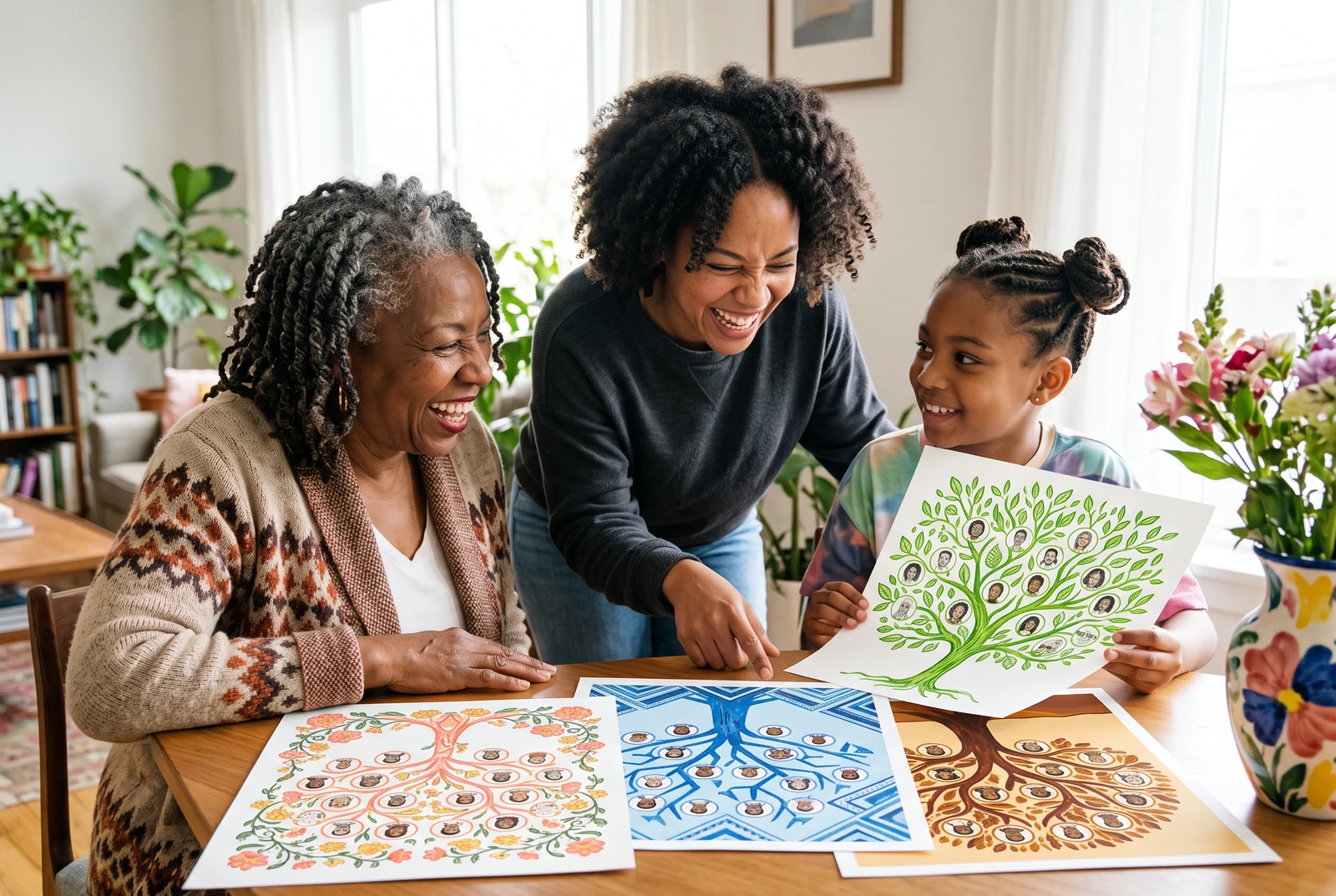
Det du vil lave
Ét præcist familietræ præsenteret i en stil, der passer til målgruppen og det endelige format.
Produktoplysninger gennemgået:
Det færdige diagram i hverdagen
Sammenlign et diagram derhjemme, i hånden og ved siden af andre færdige layouts. Brug disse præsentationsidéer til at vurdere, hvad din egen familie har brug for at læse og dele.
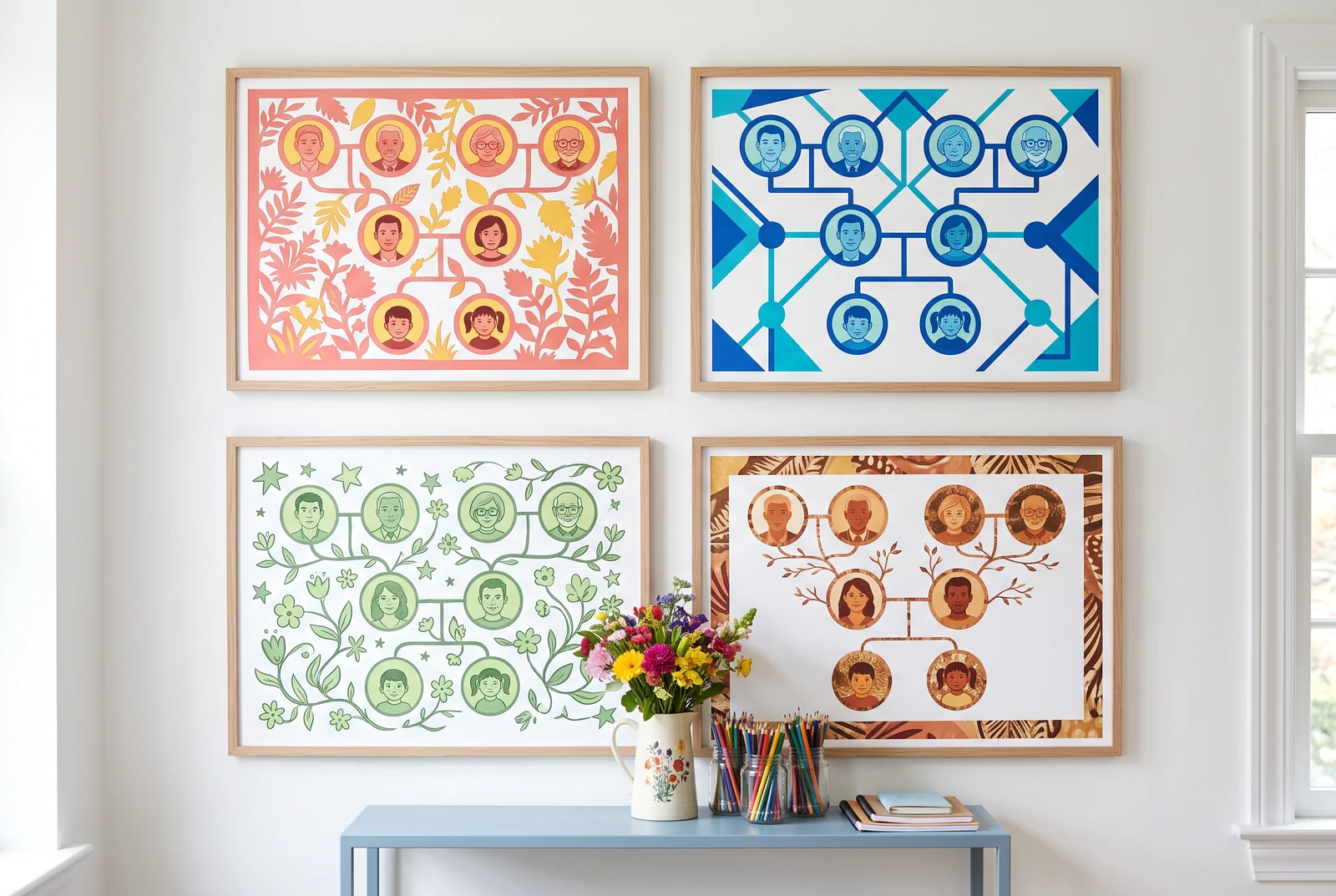
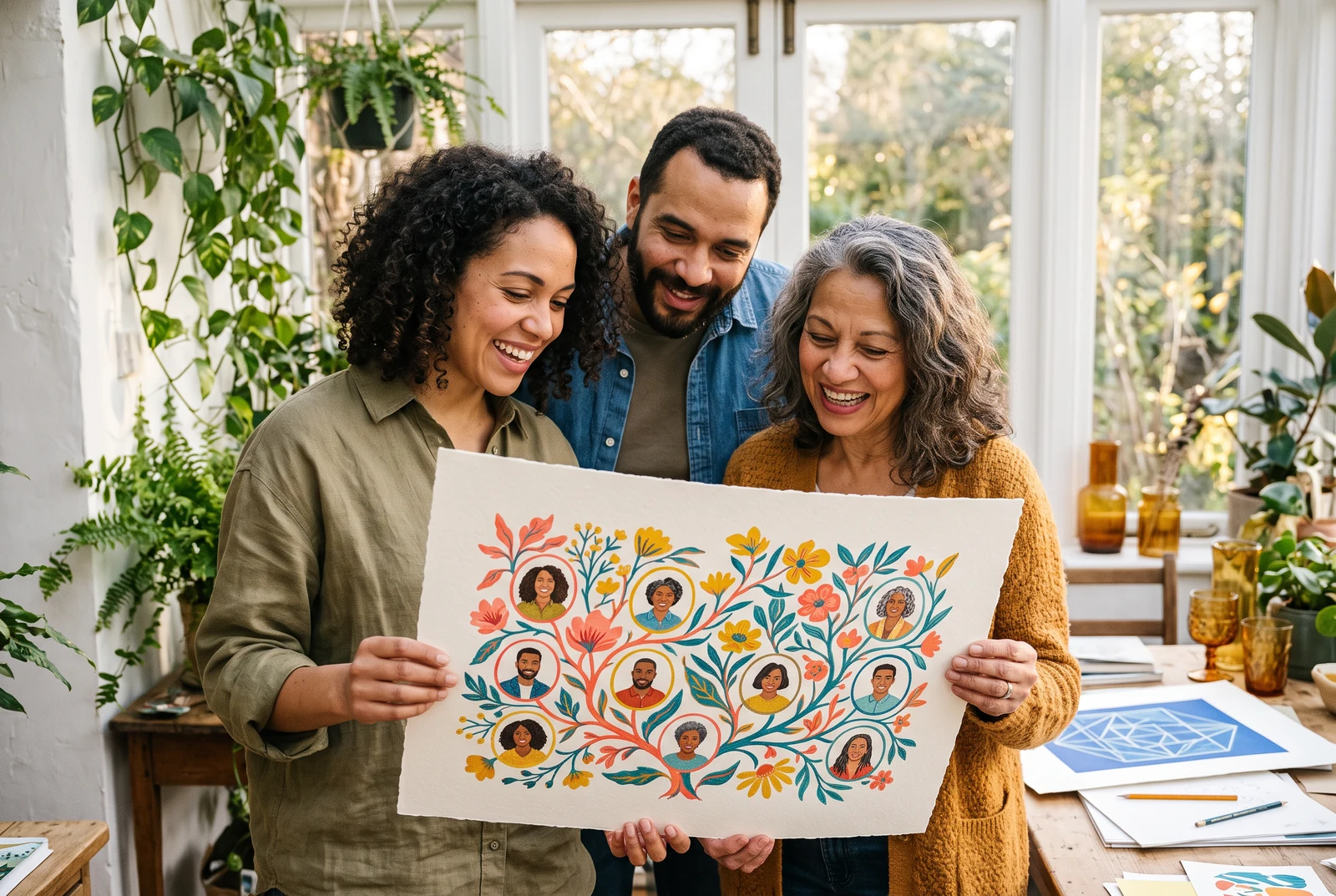
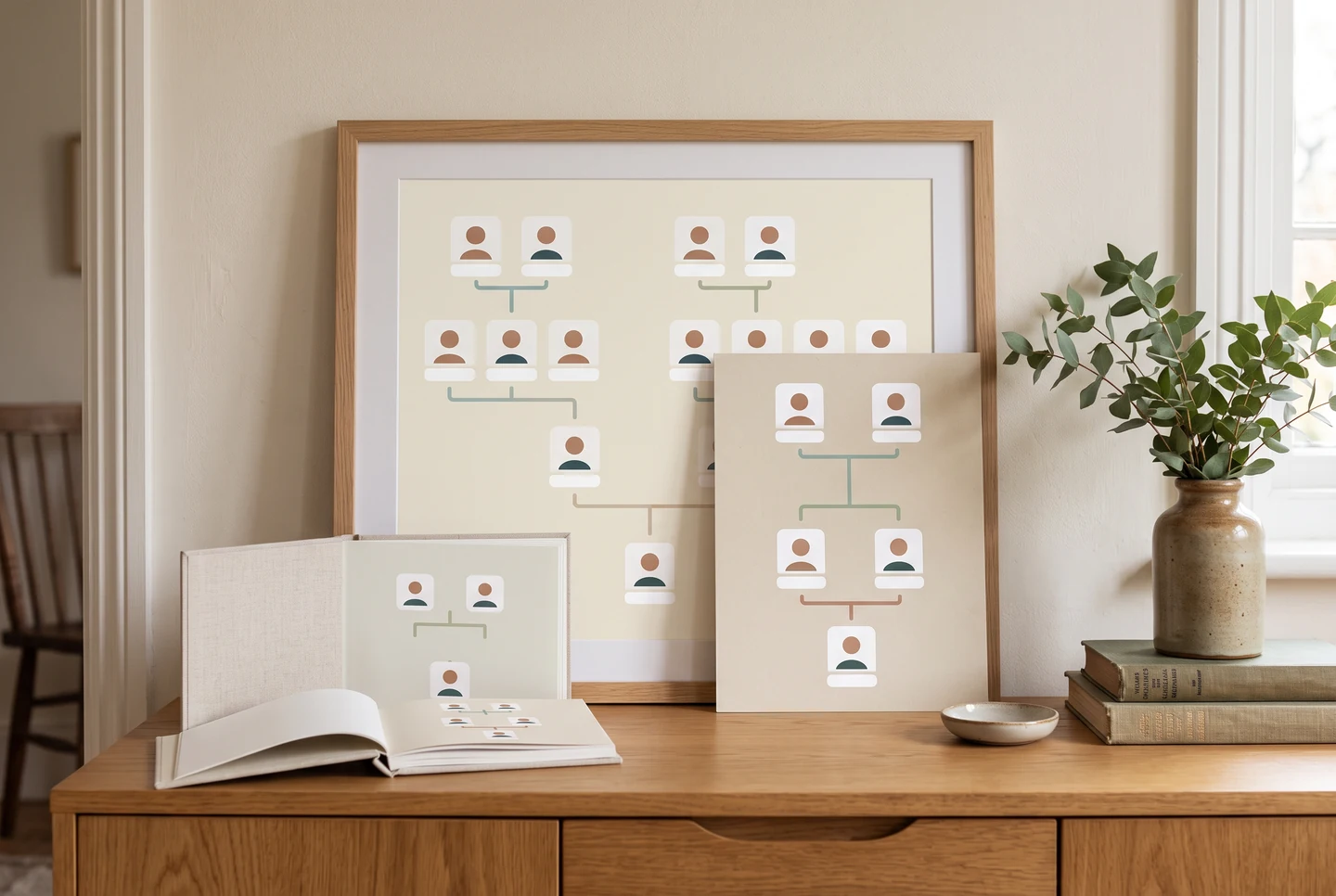
AI-genererede præsentationsscener lavet med fiktive eksempelillustrationer. Det er illustrative koncepter, ikke kundefotos, produkt-skærmbilleder, verificerede eksportfiler eller garantier fra trykkeritjenester.
Sammenlign de seks rigtige editor-looks
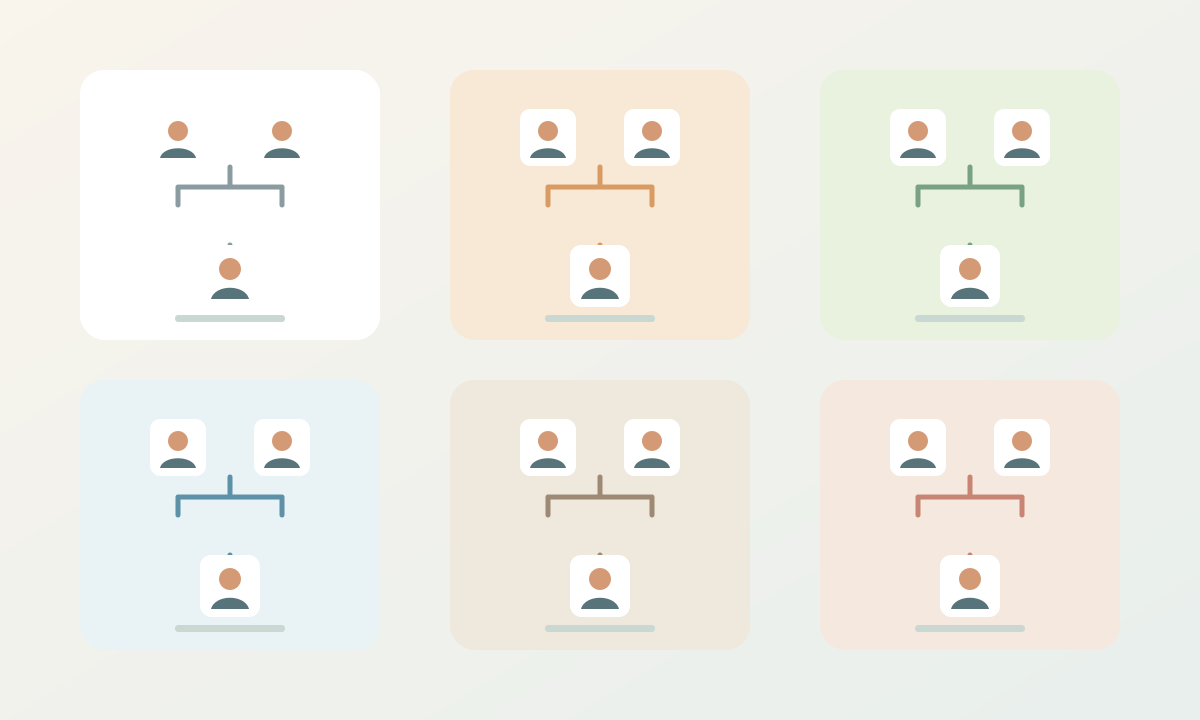
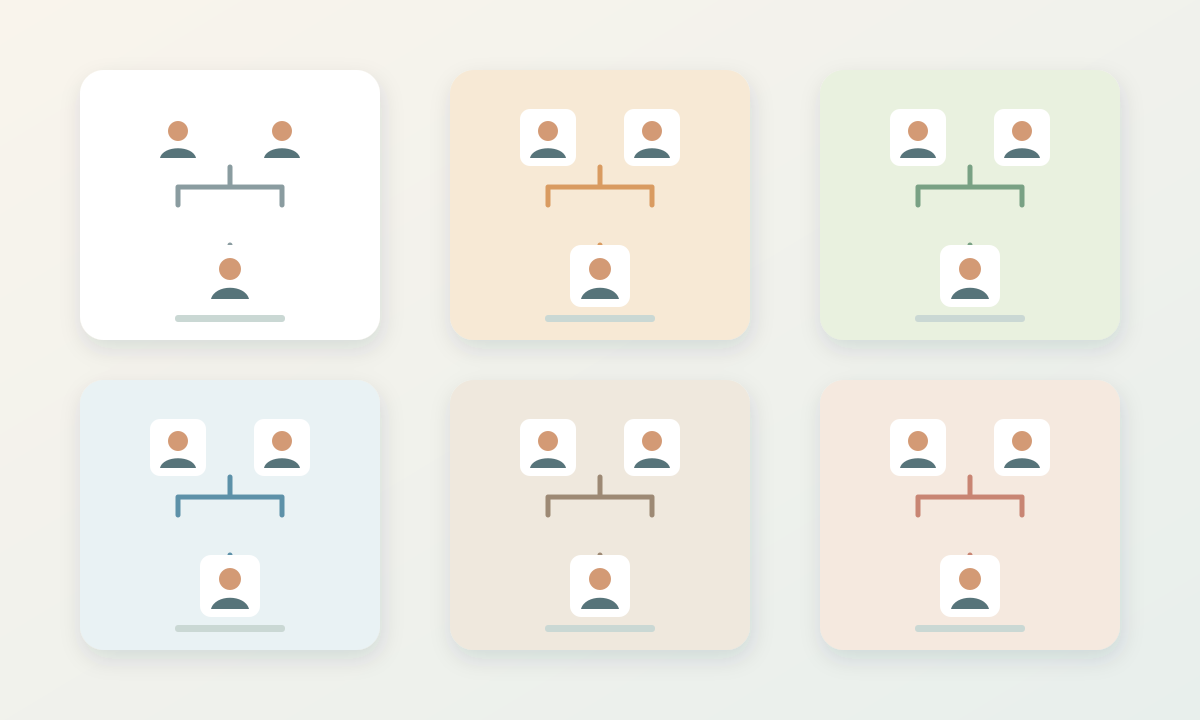
De seks aktuelle Print-lookmuligheder er Simple, Keepsake, Botanical, Classroom, Formal og Photo. Sammenlign de samme navne og forbindelser i to looks, før du vælger. Det er seks præsentationer af editorens strukturerede diagram, ikke en markedsplads med uafhængigt illustrerede skabeloner.
- Vælg Simple, når navne og forbindelser skal fremhæves tydeligst.
- Sammenlign Photo, når de fremhævede personer har brugbare portrætter.
- Tjek Classroom til et undervisningsark og Keepsake eller Formal til den ønskede familiebegivenhed.
Skift udseende uden at bygge familien op igen
Opret først nogle få rigtige forbindelser, og prøv derefter et andet tema i editoren. Temaet ændrer den visuelle præsentation; navne, portrætter og relationer bliver i det samme træ. Gennemgå afstanden efter hvert skift, fordi et portrættungt layout kan give personerne forskellig visuel vægt.
- Sammenlign den samme gren i to temaer.
- Tjek kontrast og læsbarhed på en telefon og i printstørrelse.
- Gem det redigerbare udkast, før du downloader den endelige fil.
Vælg det endelige look for outputtet
Til et undervisningsark bør du prioritere læsbare navne og en fokuseret gren. Til en gave eller et minde bør du spørge, hvilke navne og portrætter familien vil have med. Download PNG til deling eller PDF til et printproof. Frihåndstegning, et stort mediebibliotek og live designsamarbejde er ikke kontroller i denne familietræ-editor.
- Match temaet med formålet frem for den mest trendy forhåndsvisning.
- Tjek lange navne og tætte kanter i den eksporterede fil.
- Forveksl ikke et temas skift med en rettelse af de underliggende fakta.
Sammenlign den samme gren i samme visningsstørrelse
En fair sammenligning holder personer og relationer faste. Se på det længste navn, et portræt uden kildefoto og en tæt forbindelse i hver version. Vælg den løsning, der formidler familien tydeligt i den størrelse, den skal læses i, frem for den der ser stærkest ud, når den forstørres.
- Brug den samme gren til begge visuelle sammenligninger.
- Tjek den eksporterede PNG på den telefon, du forventer, folk bruger.
- Til et fysisk minde bør du sammenligne ét proof af hvert look, før du laver et sæt.
Studér den originale forklarende illustration
Et gennemarbejdet eksempel
Ét træ, to målgrupper
En fiktiv familie bruger de samme ti personer til et skoleprojekt og et fødselsdagsminde.
- 1Indtast og gennemgå de samme ti personer og forældre-forbindelser én gang.
- 2Vælg Classroom til en skole-PDF, og tjek de mindste datoer i et proof.
- 3Skift til Keepsake eller Photo til en anden eksport. Tjek portrætter og samtykke, og sammenlign derefter de to filer uden at ændre de underliggende slægtninge.
Inden du er færdig
Ofte stillede spørgsmål
Hvor mange familie-træ-udtryk er der i øjeblikket?
Det nuværende Print-udseende har seks muligheder: Simple, Keepsake, Botanical, Classroom, Formal og Photo.
Sletter det mine slægtninge, hvis jeg skifter tema?
Nej. Et tema ændrer kun præsentationen af det samme træ. Gennemgå layoutet efter skiftet.
Kan jeg tegne frit på diagrammet som på en whiteboard?
Den nuværende familie-træ-editor er et struktureret værktøj til relationer. Den tilbyder ikke en generel frihånds-whiteboard.
Viser disse billeder præcise eksporter eller en printservice?
Nej. Livsstilsbillederne er AI-genererede præsentationskoncepter med fiktiv grafik. Brug den nuværende editor og din egen downloadede fil til at vurdere diagrammet; print og levering er ikke inkluderet i disse guidebilleder.
Fortsæt med en anden familietræ-opgave
- Sådan laver du et familietræ, begynd med det, du ved
- Gør familietræets relationer lette at læse
- Tilføj familiefotos til et træ uden at miste deres historie
- Lav et familietrædiagram, der er let at printe og læse