

Leggi questa guida in un’altra lingua
- inglese
- spagnolo
- spagnolo (Argentina)
- spagnolo (Colombia)
- spagnolo messicano
- francese
- italiano
- giapponese
- coreano
- tedesco
- arabo
- arabo (Egitto)
- cinese (Taiwan)
- cinese (Hong Kong)
- cinese (Cina)
- portoghese
- portoghese brasiliano
- portoghese europeo
- thailandese
- olandese
- indonesiano
- polacco
- turco
- russo
- danese
- bulgaro
- bengalese
- bosniaco
- ceco
- greco
- estone
- persiano
- finlandese
- filippino
- ebraico
- hindi
- croato
- ungherese
- kannada
- lituano
- lettone
- malese
- maltese
- norvegese
- rumeno
- slovacco
- sloveno
- albanese
- serbo
- svedese
- filippino
- ucraino
- urdu
- uzbeco
- vietnamita
Guide all’albero genealogico
Scegli un template per albero genealogico adatto all’occasione
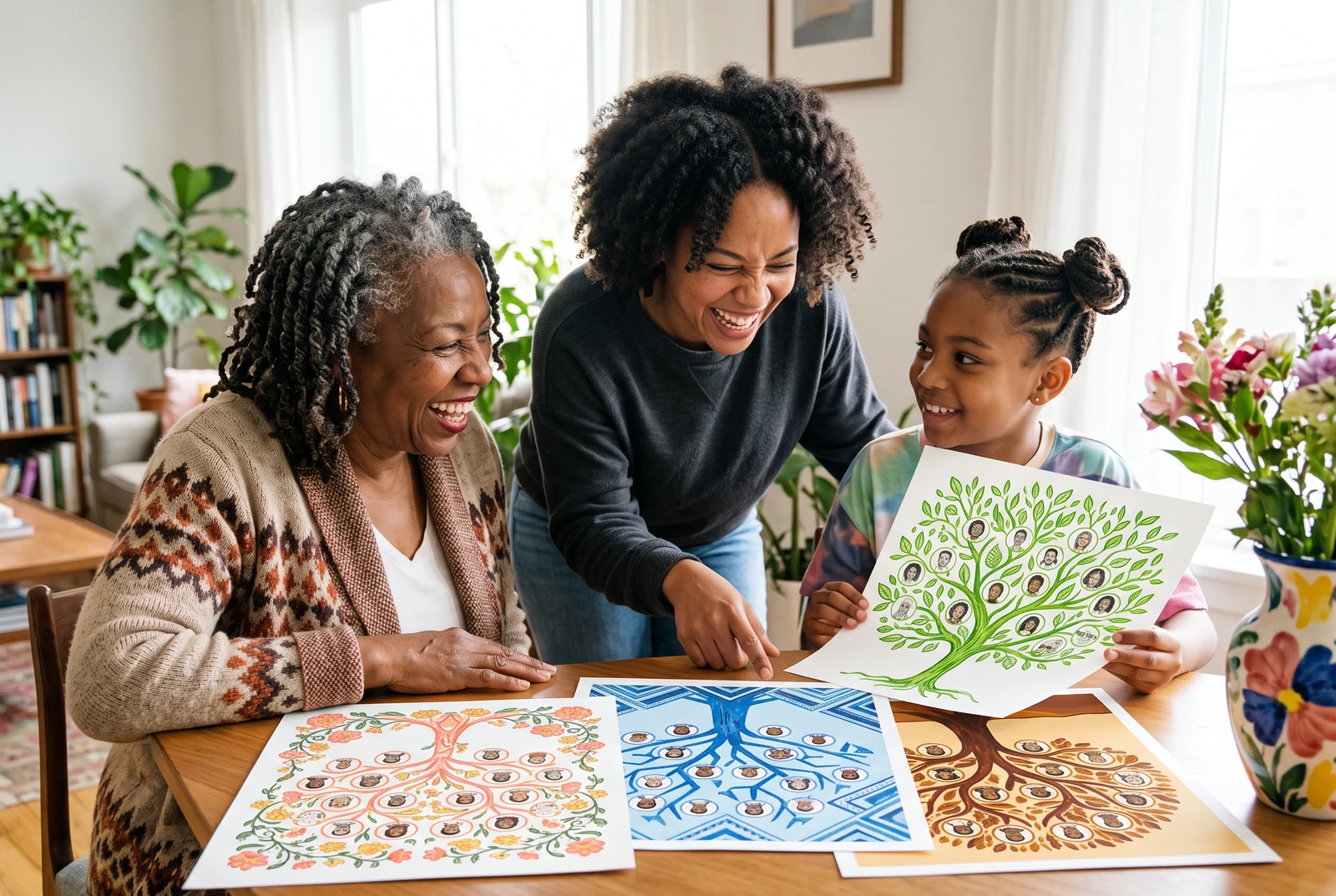
Lo stile migliore del grafico dipende da ciò che il destinatario deve notare per primo. Una bozza di ricerca dovrebbe rendere nomi e relazioni facili da consultare. Un regalo può dare più spazio ai ritratti e all’atmosfera. LlamaGen ti permette di passare tra sei stili senza reinserire le persone.
Cosa creerai
Un albero genealogico accurato presentato in uno stile adatto al suo pubblico e al formato finale.
Informazioni sul prodotto verificate:
Il grafico finito nella vita di tutti i giorni
Confronta un albero a casa, tra le mani e insieme ad altri layout finiti. Usa queste idee di presentazione per capire cosa deve leggere e condividere la tua famiglia.
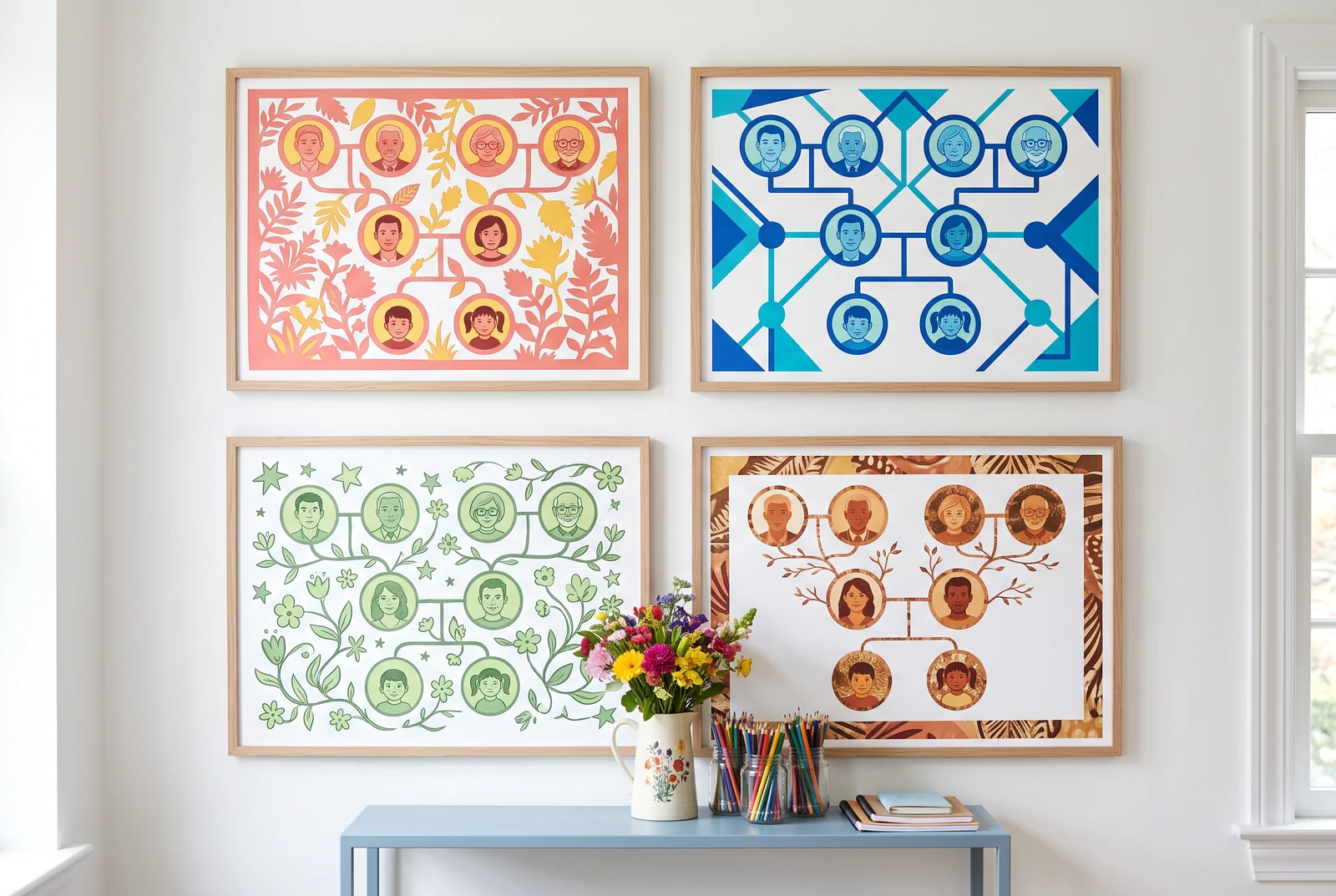
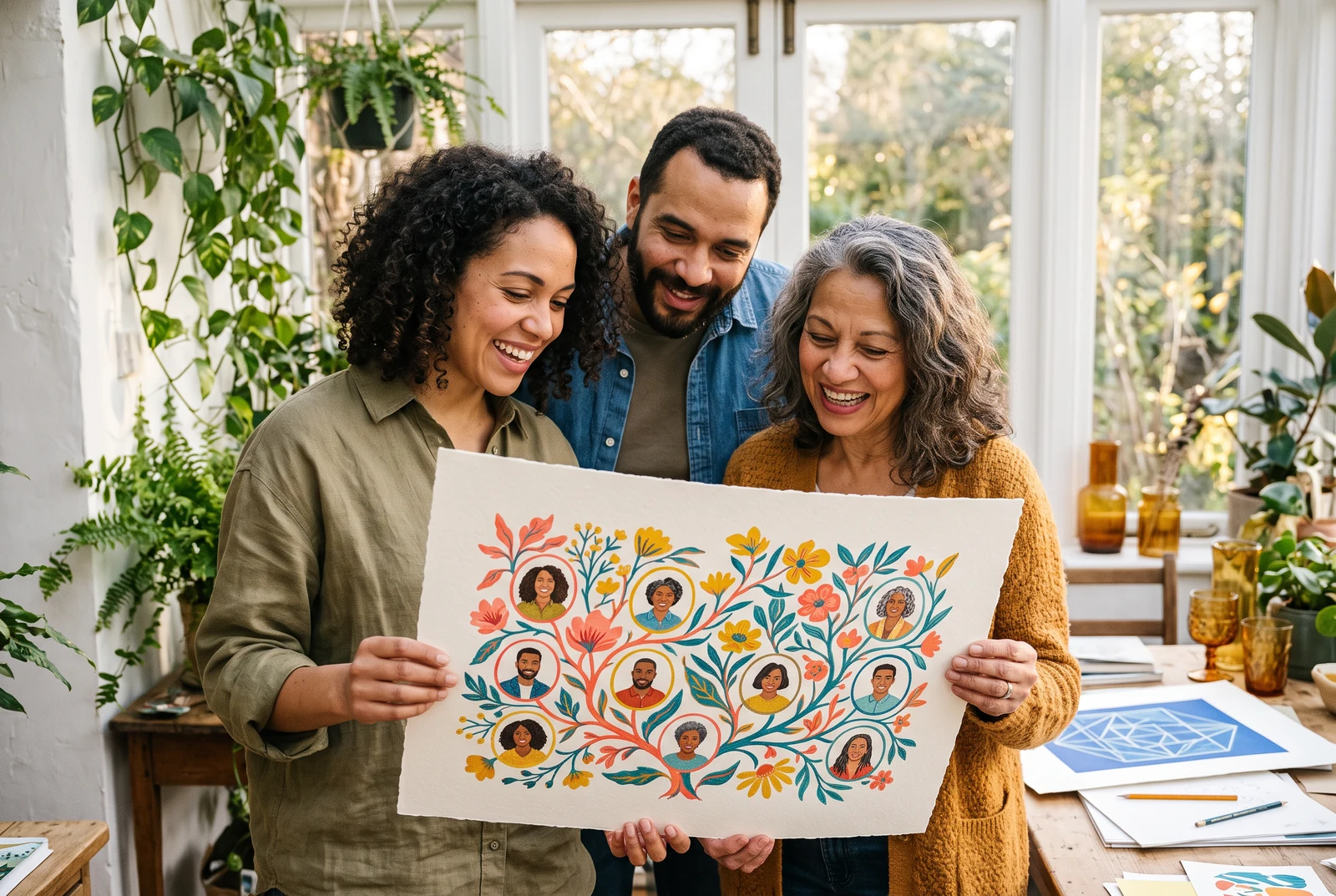
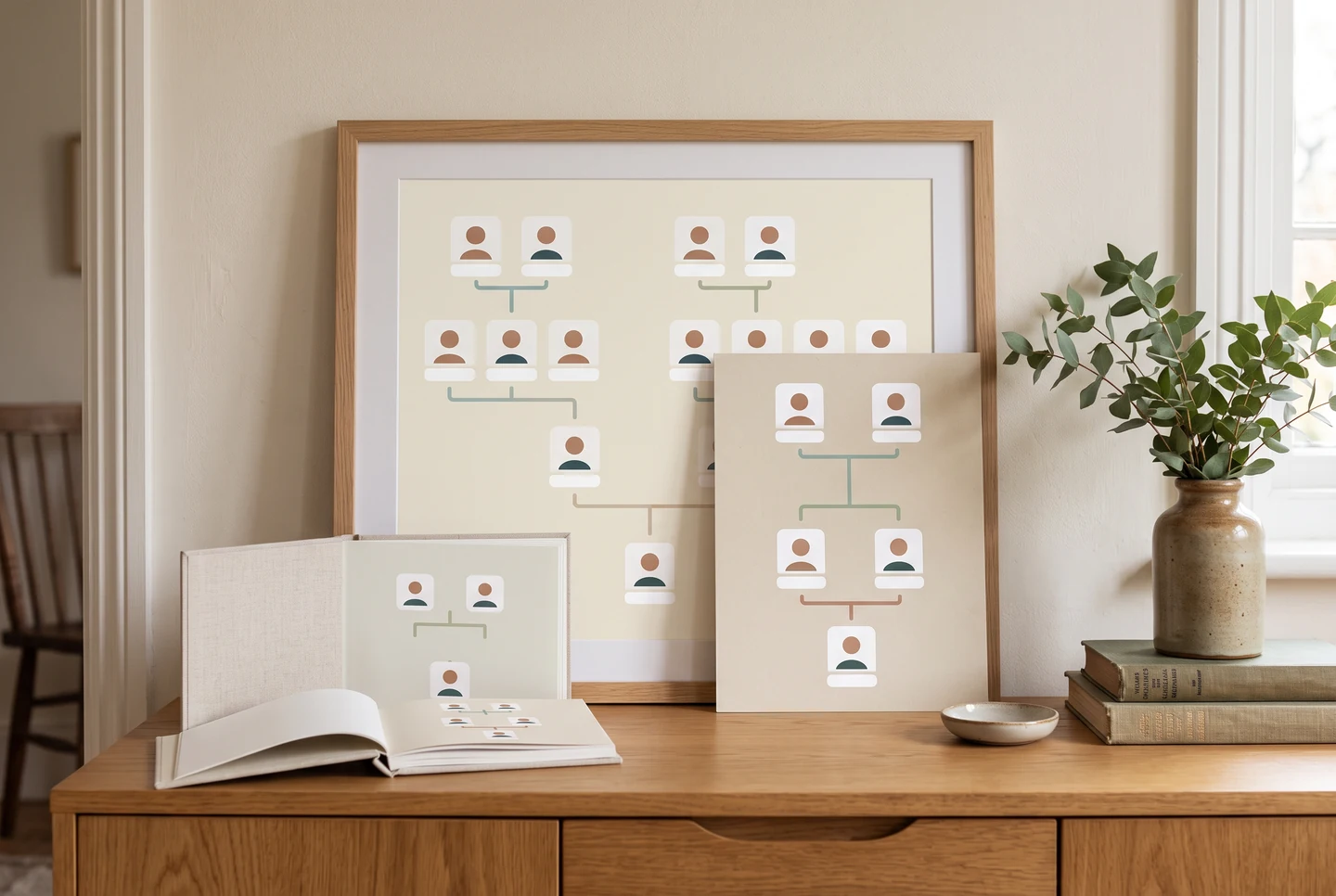
Scene di presentazione generate dall’AI con illustrazioni di esempio di fantasia. Sono concetti illustrativi, non fotografie di clienti, screenshot del prodotto, esportazioni verificate né garanzie del servizio di stampa.
Confronta i sei stili reali dell’editor
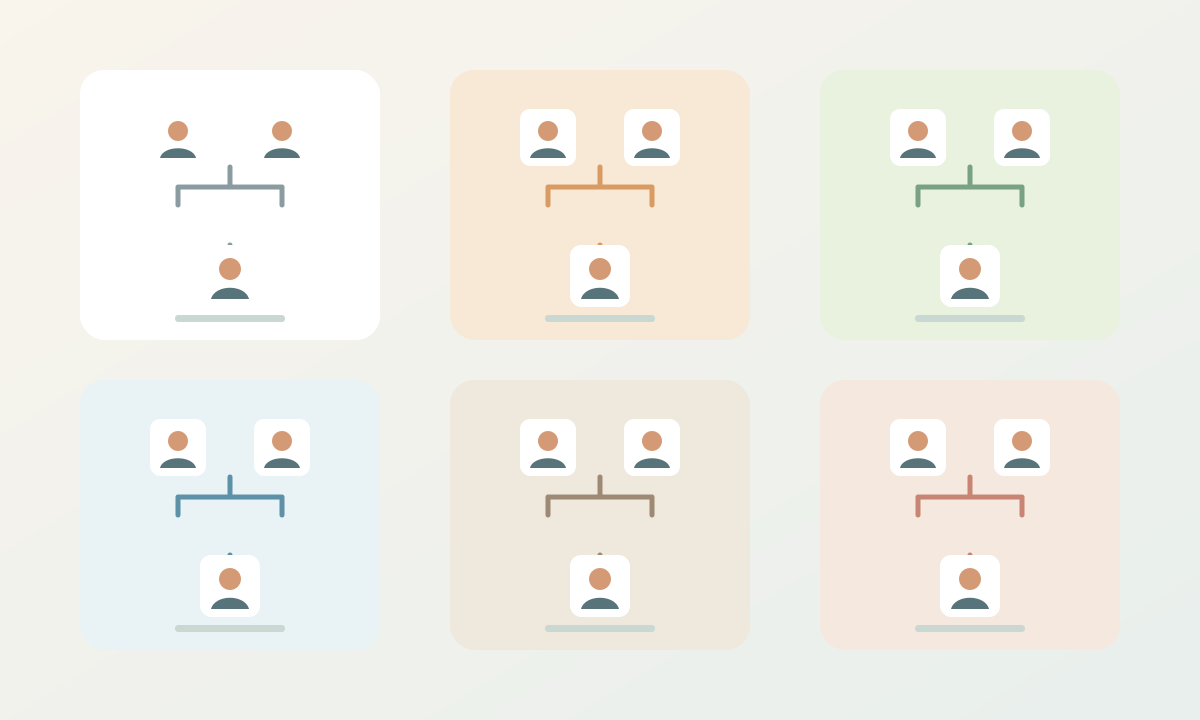
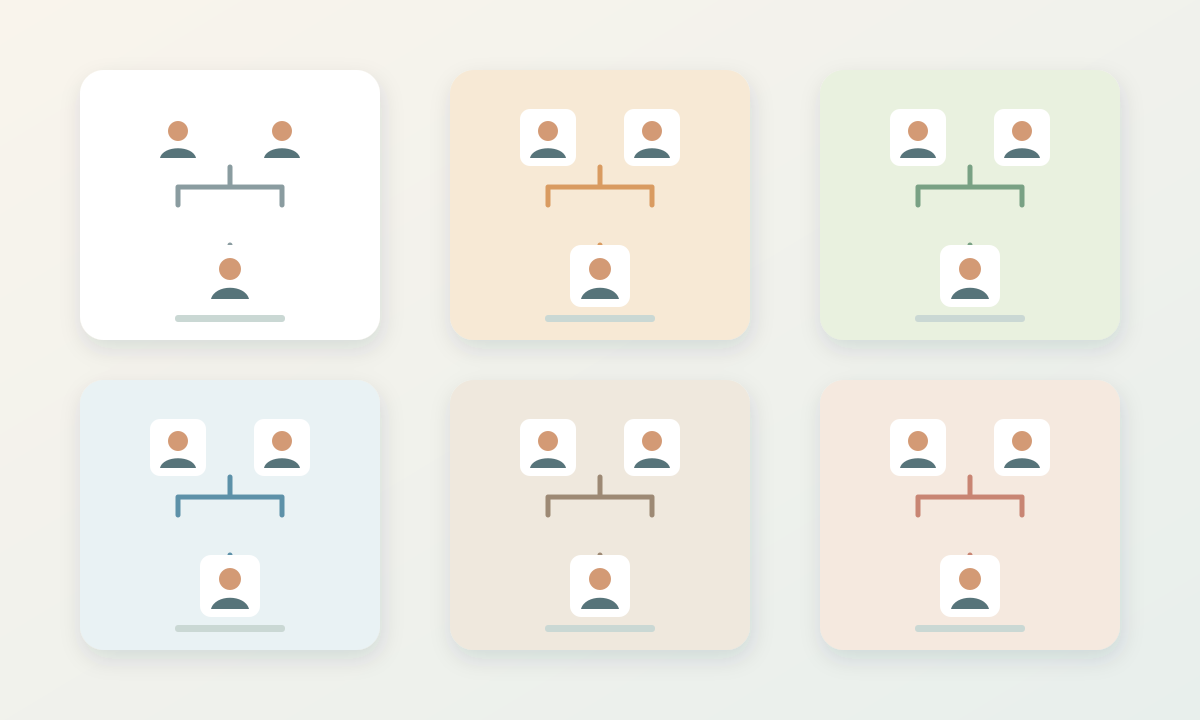
Le sei opzioni attuali di aspetto di Stampa sono Simple, Keepsake, Botanical, Classroom, Formal e Photo. Confronta gli stessi nomi e connessioni in due stili prima di scegliere. Si tratta di sei presentazioni del grafico strutturato dell’editor, non di un marketplace di template illustrati separatamente.
- Scegli Simple quando nomi e connessioni devono avere la massima chiarezza.
- Confronta Photo quando le persone in evidenza hanno ritratti utilizzabili.
- Prova Classroom per un materiale scolastico e Keepsake o Formal per l’occasione familiare prevista.
Cambia aspetto senza ricostruire la famiglia
Crea prima alcune connessioni reali, poi prova un secondo tema nell’editor. Il tema cambia la presentazione visiva; nomi, ritratti e relazioni restano nello stesso albero. Controlla gli spazi dopo ogni cambio, perché un layout ricco di ritratti può dare un peso visivo diverso alle persone.
- Confronta lo stesso ramo in due temi.
- Controlla contrasto e leggibilità su telefono e alla dimensione di stampa.
- Conserva la bozza modificabile prima di scaricare il file finale.
Scegli l’aspetto finale dell’output
Per un materiale scolastico, privilegia nomi leggibili e un ramo mirato. Per un regalo o una commemorazione, chiedi quali nomi e ritratti la famiglia desidera includere. Scarica PNG per condividere o PDF per una prova di stampa. Disegno a mano libera, una grande libreria multimediale e la collaborazione di design in tempo reale non sono controlli di questo editor di alberi genealogici.
- Abbina il tema allo scopo, non all’anteprima più alla moda.
- Controlla i nomi lunghi e i margini affollati nel file esportato.
- Non scambiare un cambio di tema per una correzione dei fatti di base.
Confronta lo stesso ramo alla stessa dimensione di visualizzazione
Un confronto equo mantiene fisse persone e relazioni. Osserva il nome più lungo, un ritratto senza foto sorgente e una connessione affollata in ogni versione. Scegli il trattamento che comunica la famiglia con chiarezza alla dimensione in cui verrà letto, non quello che sembra più forte quando viene ingrandito.
- Usa lo stesso ramo per entrambi i confronti visivi.
- Controlla il PNG esportato sul telefono che pensi useranno le persone.
- Per un ricordo cartaceo, confronta una prova di ciascuno stile prima di fare il set.
Esamina il diagramma esplicativo originale
Un esempio pratico
Un solo albero, due pubblici
Una famiglia immaginaria usa le stesse dieci persone per un progetto scolastico e un ricordo di compleanno.
- 1Inserisci e controlla una sola volta le stesse dieci persone e le connessioni genitore-figlio.
- 2Scegli Classroom per un PDF scolastico e controlla le date più piccole su una prova.
- 3Passa a Keepsake o Photo per una seconda esportazione. Controlla ritratti e consenso, poi confronta i due file senza modificare i parenti di base.
Prima di finire
Domande frequenti
Quanti stili di albero genealogico sono disponibili al momento?
L’attuale pannello Stile di stampa offre sei opzioni: Simple, Keepsake, Botanical, Classroom, Formal e Photo.
Cambiare tema cancellerà i miei parenti?
No. Un tema cambia solo la presentazione dello stesso albero. Controlla il layout dopo il cambio.
Posso disegnare liberamente sul grafico come su una lavagna?
L’editor di alberi genealogici attuale è uno strumento strutturato per le relazioni. Non offre una lavagna libera per il disegno.
Queste immagini mostrano esportazioni esatte o un servizio di stampa?
No. Le immagini lifestyle sono concept di presentazione generati dall’AI con immagini di fantasia. Usa l’editor attuale e il tuo file scaricato per valutare il grafico; stampa e produzione non sono incluse in queste immagini guida.
Continua con un altro passaggio dell’albero genealogico
- Come creare un albero genealogico partendo da ciò che sai
- Rendi chiare le relazioni nell’albero genealogico
- Aggiungi foto di famiglia a un albero senza perdere la loro storia
- Crea un albero genealogico facile da stampare e da leggere