

Lire ce guide dans une autre langue
- anglais
- espagnol
- espagnol (Argentine)
- espagnol (Colombie)
- espagnol du Mexique
- français
- italien
- japonais
- coréen
- allemand
- arabe
- arabe (Égypte)
- chinois (Taïwan)
- chinois (Hong Kong)
- chinois (Chine)
- portugais
- portugais brésilien
- portugais européen
- thaï
- néerlandais
- indonésien
- polonais
- turc
- russe
- danois
- bulgare
- bengali
- bosniaque
- tchèque
- grec
- estonien
- persan
- finnois
- filipino
- hébreu
- hindi
- croate
- hongrois
- kannada
- lituanien
- letton
- malais
- maltais
- norvégien
- roumain
- slovaque
- slovène
- albanais
- serbe
- suédois
- filipino
- ukrainien
- ourdou
- ouzbek
- vietnamien
Guides d’arbre généalogique
Choisissez un modèle d’arbre généalogique adapté à l’occasion
Le meilleur style de graphique dépend de ce que le lecteur doit remarquer en premier. Un brouillon de recherche doit rendre les noms et les relations faciles à parcourir. Un cadeau peut laisser plus de place aux portraits et à l’ambiance. LlamaGen vous permet de passer d’un style à l’autre parmi six options sans ressaisir les personnes.
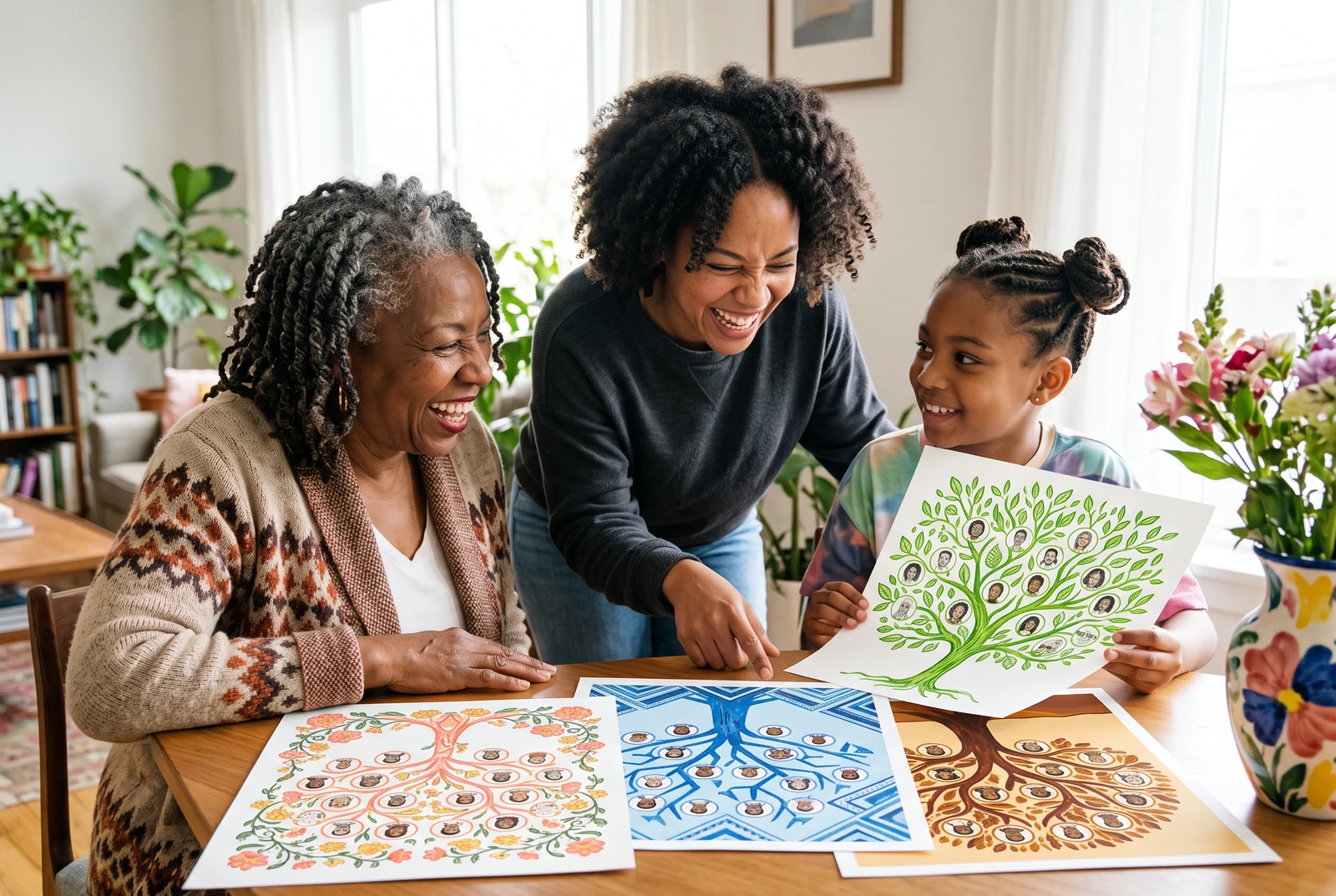
Ce que vous allez créer
Un arbre généalogique exact présenté dans un style adapté à son public et à son format final.
Informations produit vérifiées:
Le tableau final au quotidien
Comparez un arbre chez vous, en main, et avec d’autres mises en page finalisées. Inspirez-vous de ces idées de présentation pour décider de ce que votre famille doit pouvoir lire et partager.
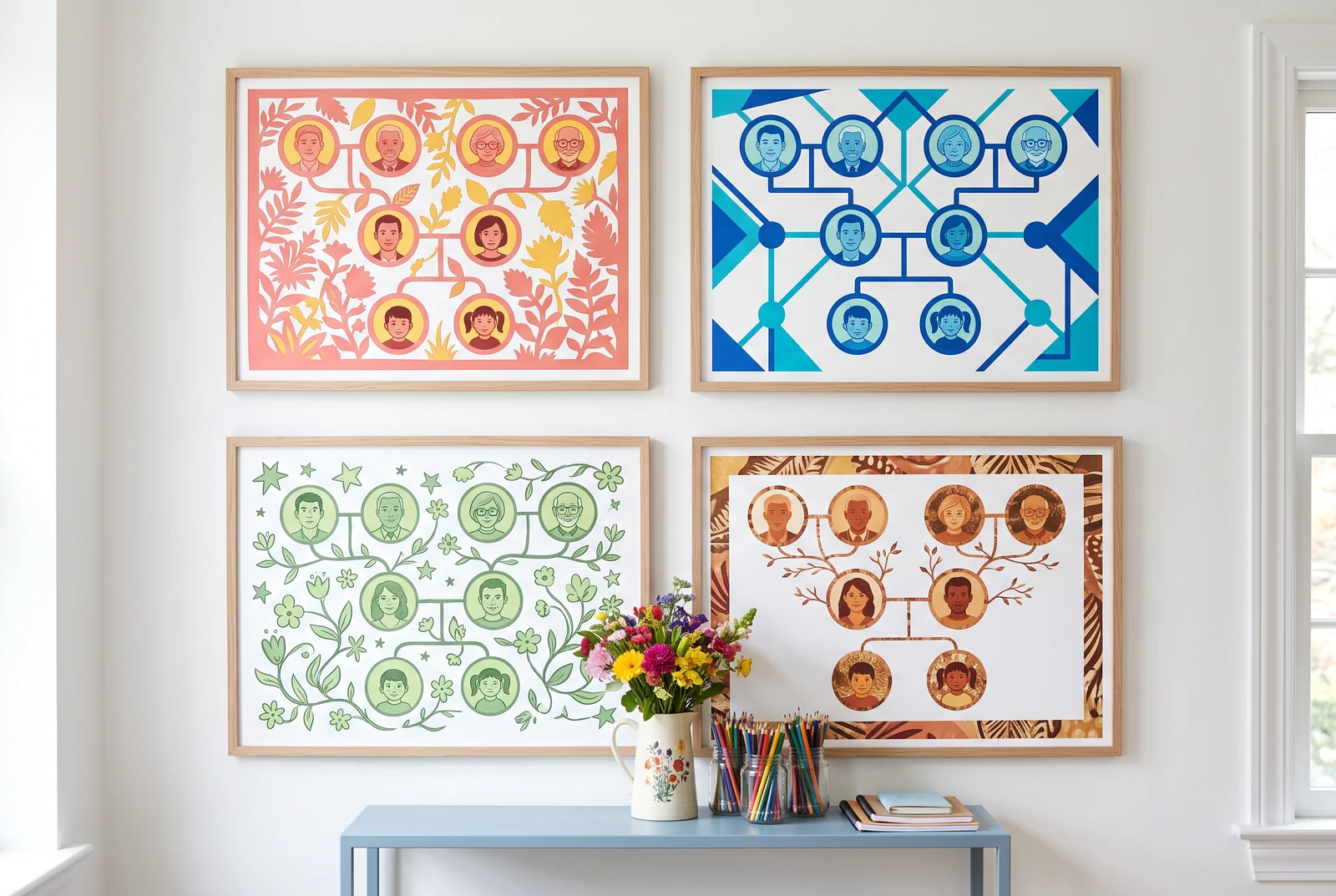
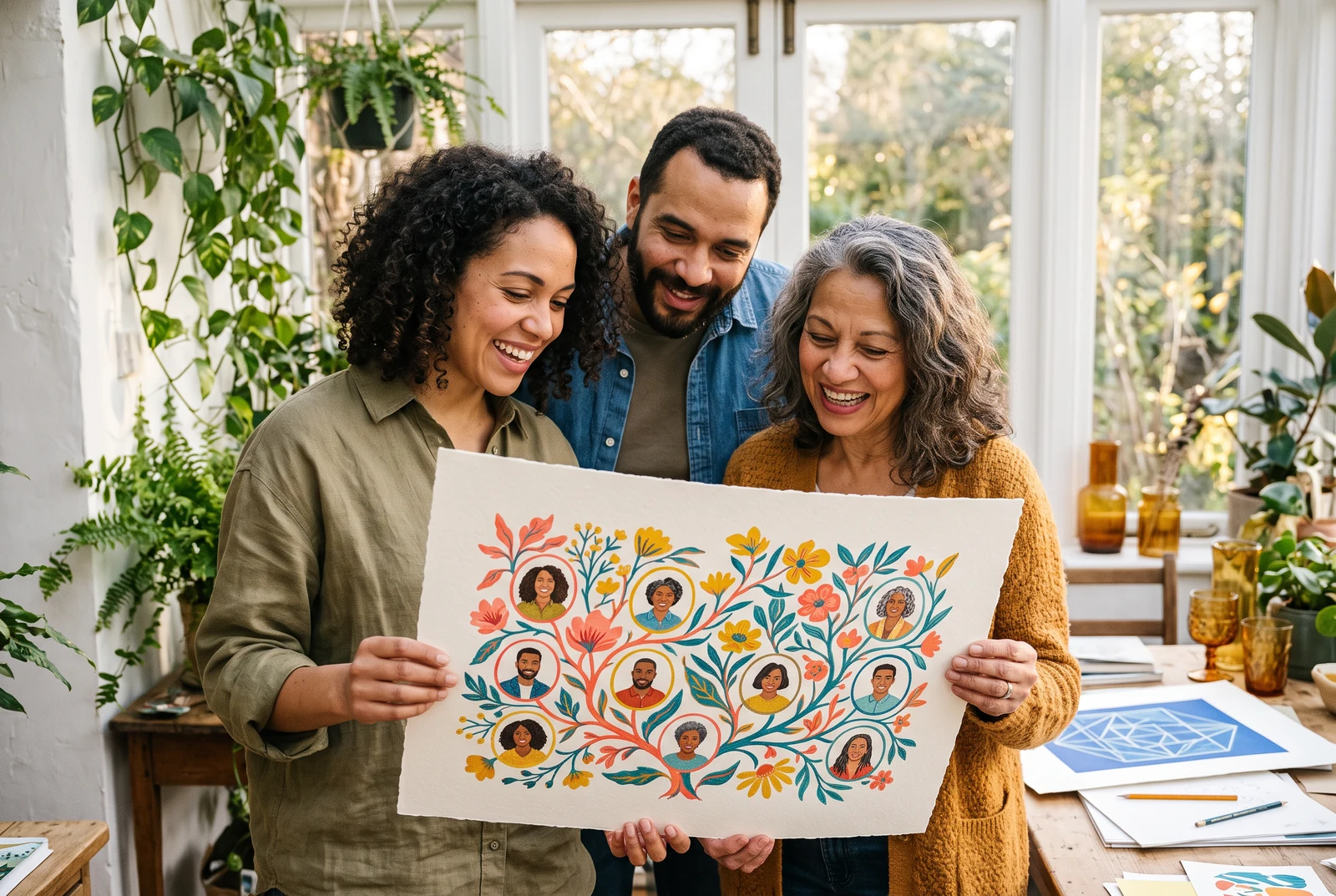
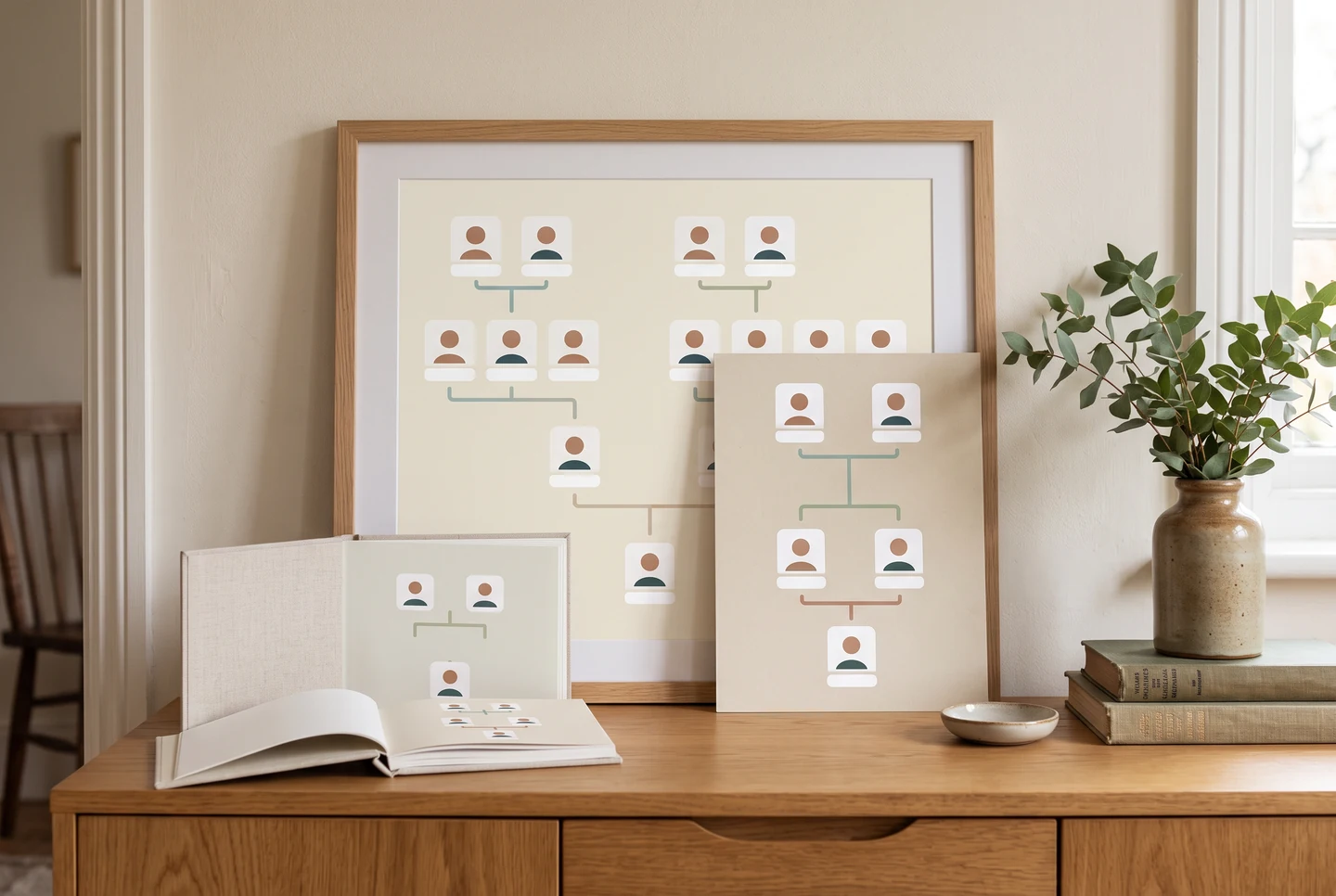
Scènes de présentation générées par IA à partir d’illustrations fictives. Il s’agit de concepts visuels, et non de photos clients, de captures du produit, d’exports vérifiés ou d’une garantie d’impression.
Comparer les six styles réels de l’éditeur
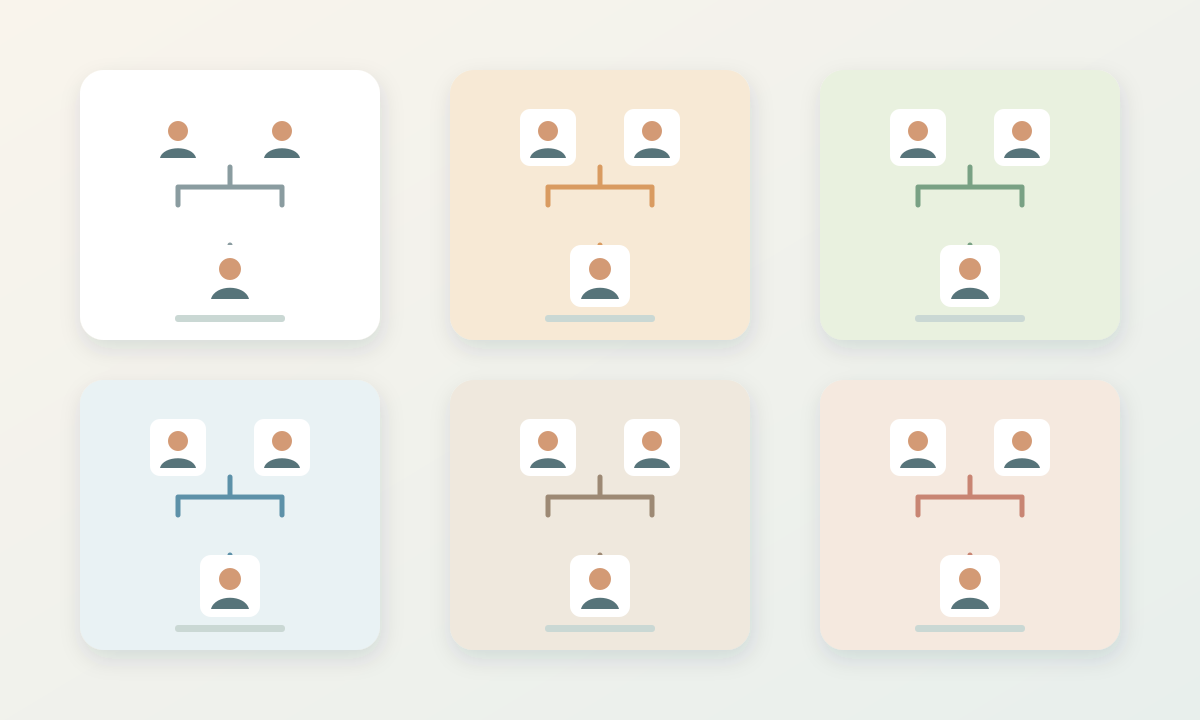
Les six styles d’impression actuellement disponibles sont Simple, Souvenir, Botanique, Scolaire, Formel et Photo. Comparez les mêmes noms et les mêmes liens dans deux styles avant de choisir. Il s’agit de six présentations du graphique structuré de l’éditeur, et non d’une place de marché de modèles illustrés séparément.
- Choisissez Simple lorsque les noms et les liens doivent être mis en avant au maximum.
- Comparez Photo lorsque les personnes mises en avant disposent de portraits exploitables.
- Choisissez Scolaire pour une fiche de classe, et Souvenir ou Formel pour l’occasion familiale prévue.
Changer l’apparence sans reconstruire la famille
Créez d’abord quelques liens réels, puis essayez un deuxième thème dans l’éditeur. Le thème change la présentation visuelle ; les noms, portraits et relations restent dans le même arbre. Vérifiez l’espacement après chaque changement, car une mise en page riche en portraits peut donner un poids visuel différent aux personnes.
- Comparez la même branche dans deux thèmes.
- Vérifiez le contraste et la lisibilité sur un téléphone et à la taille d’impression.
- Conservez le brouillon modifiable avant de télécharger le fichier final.
Choisir l’apparence finale de la sortie
Pour une fiche scolaire, privilégiez des noms lisibles et une branche ciblée. Pour un cadeau ou un hommage, demandez quels noms et portraits la famille souhaite inclure. Téléchargez un PNG pour le partage ou un PDF pour un bon à tirer. Le dessin à main levée, une vaste bibliothèque multimédia et la collaboration de conception en direct ne font pas partie de cet éditeur d’arbre généalogique.
- Adaptez le thème à l’objectif plutôt qu’à l’aperçu le plus tendance.
- Vérifiez les noms longs et les bords chargés dans le fichier exporté.
- Ne confondez pas un changement de thème avec une correction des faits de base.
Comparer la même branche à la même taille d’affichage
Une comparaison équitable garde les personnes et les relations inchangées. Examinez le nom le plus long, un portrait sans photo source et un lien chargé dans chaque version. Choisissez la présentation qui communique clairement la famille à la taille de lecture prévue, plutôt que celle qui semble la plus forte une fois agrandie.
- Utilisez la même branche pour les deux comparaisons visuelles.
- Vérifiez le PNG exporté sur le téléphone que les gens utiliseront probablement.
- Pour un souvenir papier, comparez un bon à tirer de chaque style avant d’en faire un ensemble.
Étudier le schéma explicatif original

Un exemple détaillé
Un arbre, deux publics
Une famille fictive utilise les mêmes dix personnes pour un projet scolaire et un souvenir d’anniversaire.
- 1Saisissez et vérifiez une seule fois les mêmes dix personnes et les liens parentaux.
- 2Choisissez Scolaire pour un PDF scolaire et vérifiez les dates les plus petites sur un bon à tirer.
- 3Passez à Souvenir ou Photo pour une deuxième exportation. Vérifiez les portraits et le consentement, puis comparez les deux fichiers sans modifier les proches sous-jacents.
Avant de terminer
Questions fréquentes
Combien de styles d’arbre généalogique sont actuellement disponibles ?
Le panneau de style Print propose actuellement six options : Simple, Keepsake, Botanical, Classroom, Formal et Photo.
Le changement de thème efface-t-il mes proches ?
Non. Un thème modifie simplement la présentation du même arbre. Vérifiez la mise en page après le changement.
Puis-je dessiner librement sur le tableau comme sur un tableau blanc ?
L’éditeur d’arbre généalogique actuel est un outil structuré pour les liens familiaux. Il ne propose pas de tableau blanc libre.
Ces images montrent-elles des exports exacts ou un service d’impression ?
Non. Les images lifestyle sont des concepts de présentation générés par IA, avec des visuels fictifs. Utilisez l’éditeur actuel et votre propre fichier téléchargé pour évaluer le tableau ; l’impression et l’expédition ne sont pas incluses dans ces images de guide.
Continuer avec une autre tâche d’arbre généalogique
- Comment créer un arbre généalogique en partant de ce que vous savez déjà
- Rendre les liens d’arbre généalogique faciles à lire
- Ajouter des photos de famille à un arbre sans perdre leur histoire
- Créez un arbre généalogique facile à imprimer et à lire