

Leia este guia em outro idioma
- inglês
- espanhol
- espanhol (Argentina)
- espanhol (Colômbia)
- espanhol (México)
- francês
- italiano
- japonês
- coreano
- alemão
- árabe
- árabe (Egito)
- chinês (Taiwan)
- chinês (Hong Kong)
- chinês (China)
- português
- português (Brasil)
- português (Portugal)
- tailandês
- holandês
- indonésio
- polonês
- turco
- russo
- dinamarquês
- búlgaro
- bengali
- bósnio
- tcheco
- grego
- estoniano
- persa
- finlandês
- filipino
- hebraico
- hindi
- croata
- húngaro
- canarim
- lituano
- letão
- malaio
- maltês
- norueguês
- romeno
- eslovaco
- esloveno
- albanês
- sérvio
- sueco
- filipino
- ucraniano
- urdu
- uzbeque
- vietnamita
Guias de árvore genealógica
Adicione fotos de família à árvore sem perder sua história
Um retrato ajuda os parentes a reconhecer uma pessoa rapidamente, mas a imagem também pode carregar uma data, lugar e história que uma árvore pequena não mostra. Prepare uma cópia nítida e mantenha a fotografia original e sua descrição separadamente.
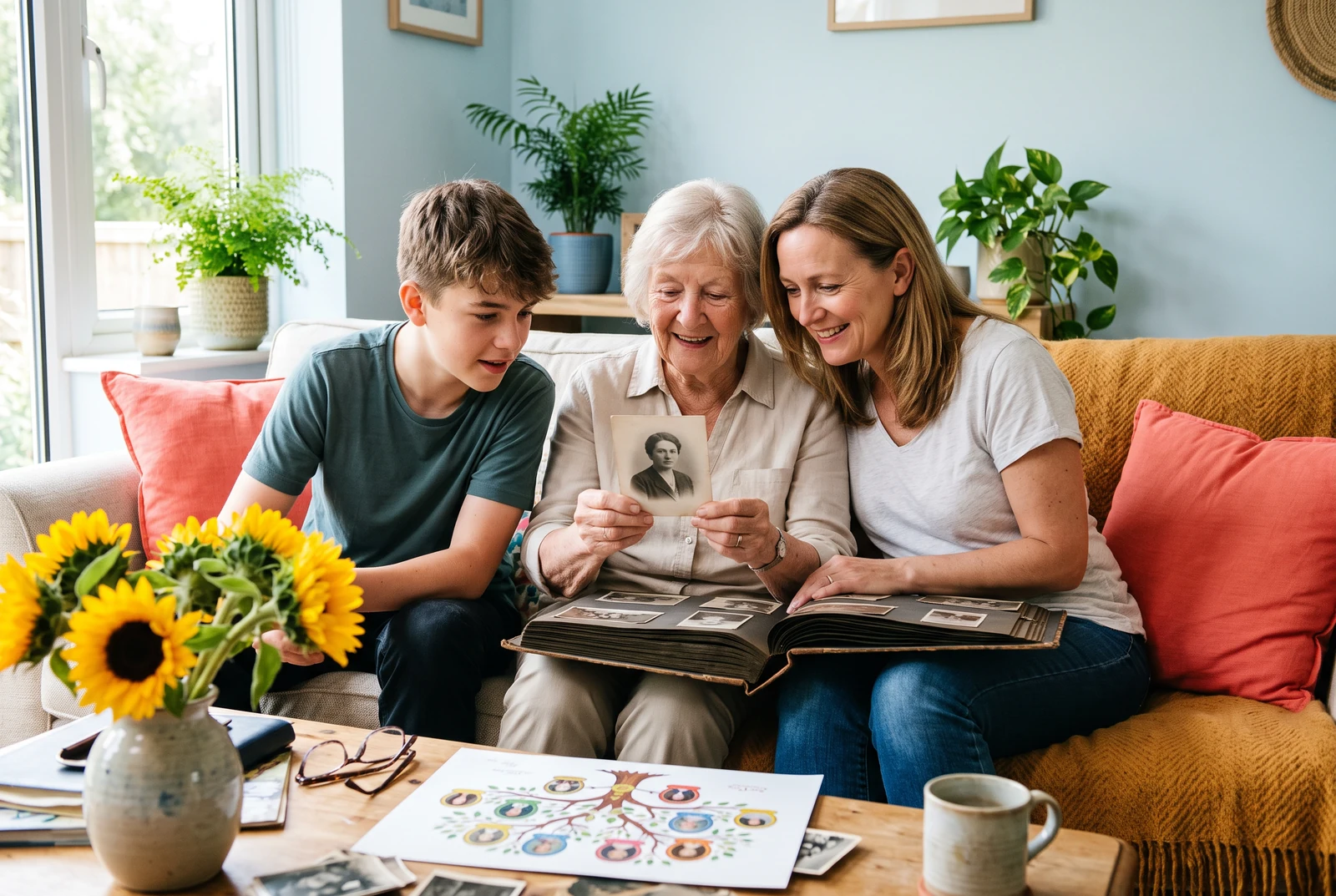
O que você vai criar
Uma árvore genealógica com fotos em que os retratos são identificáveis no tamanho da árvore e as imagens originais permanecem preservadas com segurança em outro lugar.
Informações do produto verificadas:
A árvore pronta no dia a dia
Compare uma árvore em casa, nas suas mãos e ao lado de outros layouts prontos. Use estas ideias de apresentação para decidir o que sua família precisa ler e compartilhar.
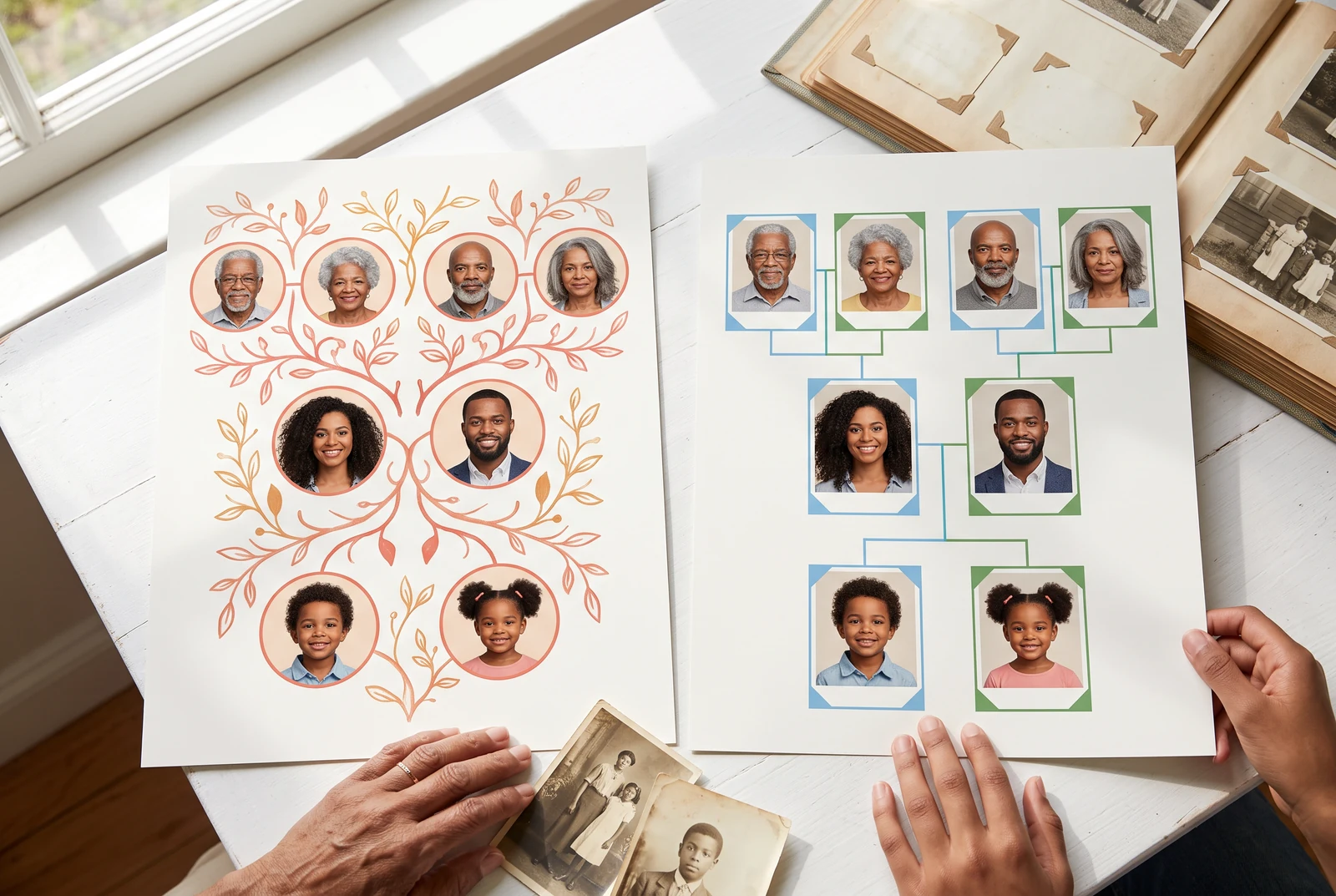
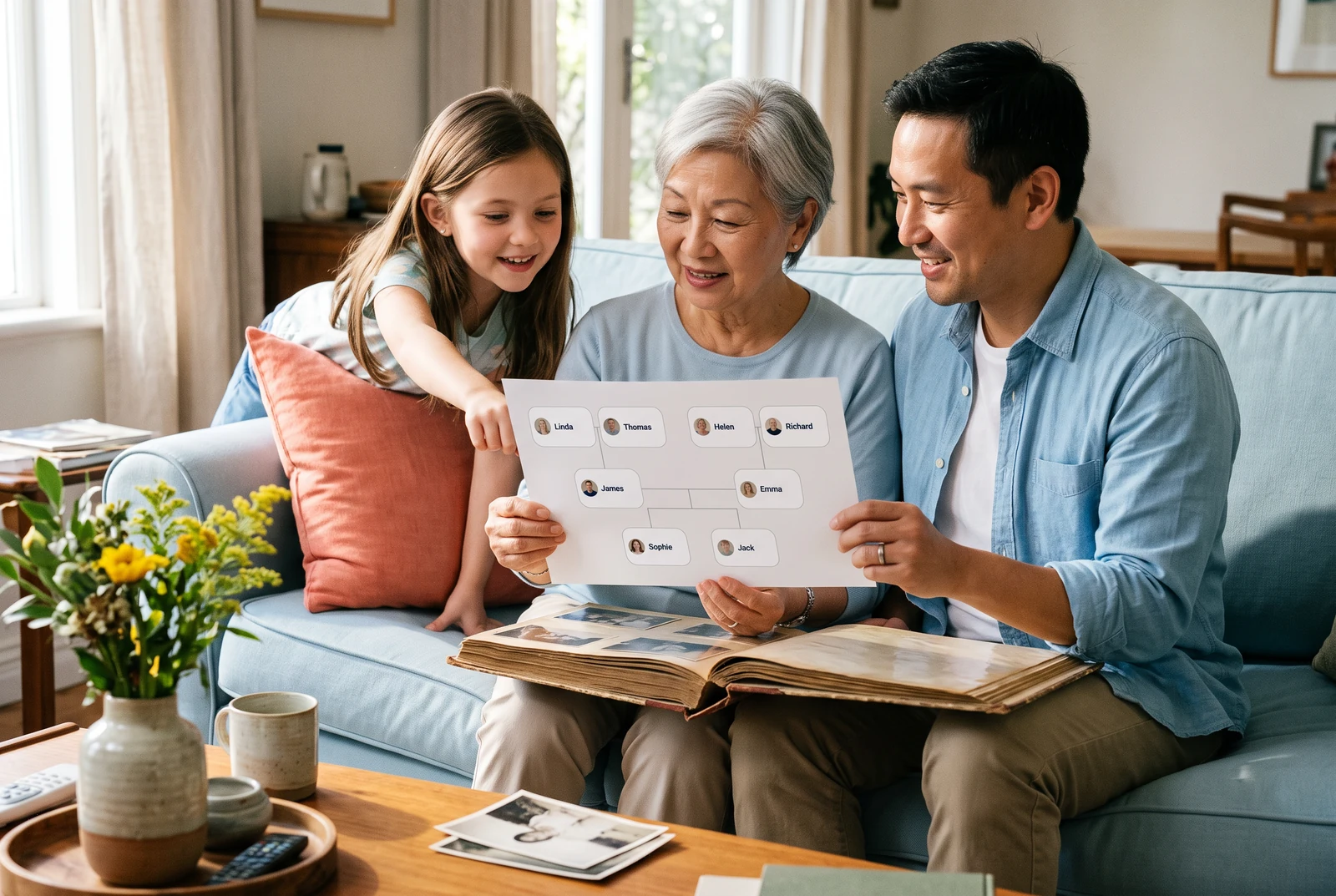
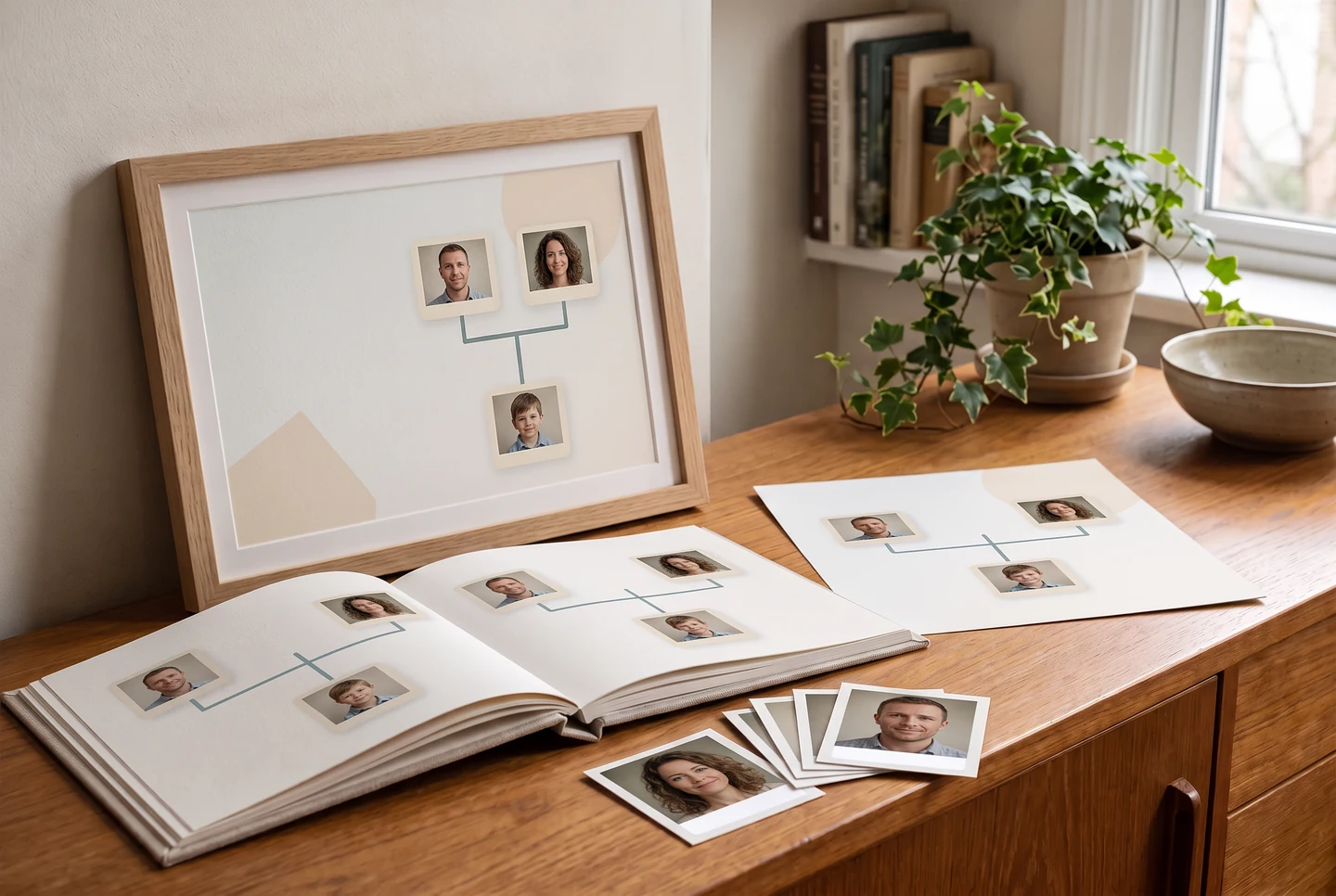
Cenas de apresentação geradas por IA com arte de exemplo fictícia. São conceitos ilustrativos, não fotografias de clientes, capturas de tela do produto, exportações verificadas nem garantias de serviço de impressão.
Escolha um retrato que as pessoas reconheçam
Escolha uma foto em que o rosto fique visível no tamanho pequeno usado no gráfico. Se houver várias pessoas na mesma fotografia, faça uma cópia de trabalho separada para o cartão da pessoa. Não recorte a única imagem original. A Library of Congress observa que fotos de família podem já conter nomes, datas e lugares úteis.
- Registre quem identificou a pessoa e quando.
- Guarde uma cópia da imagem original sem cortes.
- Peça autorização às pessoas vivas antes de usar ou compartilhar seus retratos.
Anexe a foto à pessoa correta
Selecione a pessoa e use Add photo ou Replace photo. Compare o nome exibido e o retrato antes de passar para o próximo parente. Experimente o visual Photo e depois verifique o gráfico salvo em um tamanho normal de visualização. Não presuma que um rosto pequeno ficará mais nítido só porque o arquivo é exibido maior.
- Use uma imagem por cartão de pessoa para manter a clareza.
- Substitua uma imagem borrada em vez de ampliá-la.
- Revise nomes longos e rostos juntos antes de exportar.
Saiba o que cada método de salvamento preserva
Os retratos locais são armazenados junto com o rascunho local nesse dispositivo. Salvar uma árvore em uma conta pode enviar seus retratos; os arquivos atuais de retratos na nuvem usam URLs compartilháveis, então não trate uma URL de retrato como armazenamento confidencial. Um backup JSON não inclui os arquivos de foto. Registros de pessoas salvos na nuvem ainda podem conter metadados de link de retrato, mas o processo atual de restauração descarta referências de retrato e de arquivo na nuvem. Trate um backup como dados familiares sensíveis e mantenha as imagens originais separadamente.
- Mantenha o original sem cortes e também a cópia de trabalho do retrato.
- Guarde nomes, lugares, datas e quem identificou a foto junto do arquivo original.
- Revise o consentimento e o público de compartilhamento antes de enviar ou compartilhar retratos.
Faça uma cópia para o gráfico e outra para quem vai ler
Antes de uma conversa em família, exporte um PNG e visualize no tamanho em que pretende enviar. Verifique se cada rosto está reconhecível e se cada retrato está com o nome certo. Compartilhe uma cópia do gráfico; mantenha a fotografia original e qualquer anotação no verso separadamente.
- Use um recorte de trabalho, não o único arquivo de foto que restou.
- Não coloque uma identificação incerta em um cartão nomeado até ela ser confirmada.
- Use cópias para exibição em vez de expor originais insubstituíveis.
Estude o diagrama explicativo original
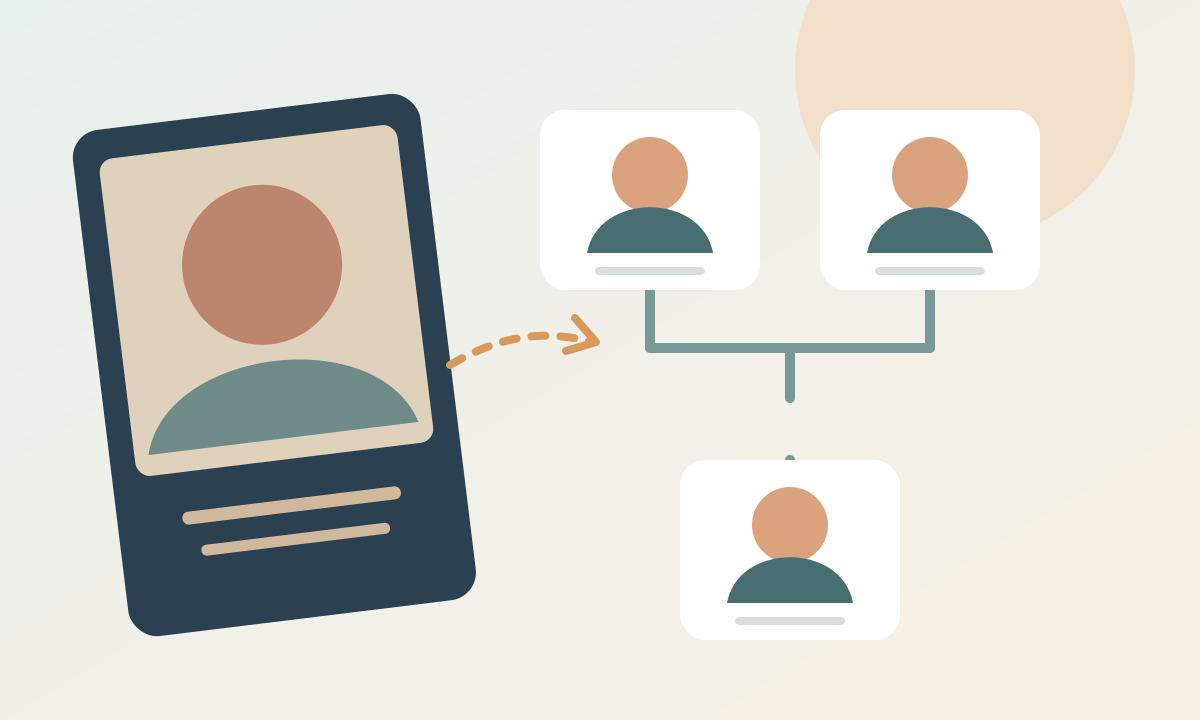
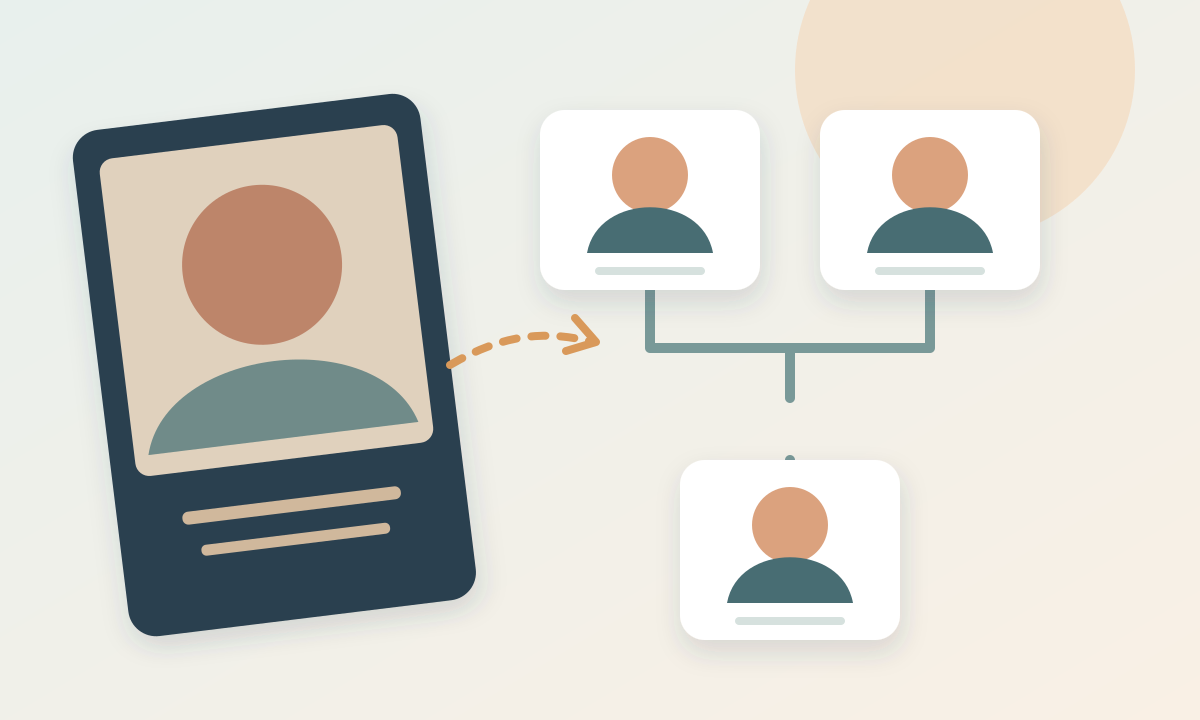
Um exemplo prático
Identifique um retrato sem legenda antes de publicar
Exemplo fictício: uma imagem digitalizada está rotulada apenas como “Tia, 1968”. Dois parentes sugerem nomes diferentes.
- 1Mantenha a digitalização e o rótulo original sem alterações.
- 2Pergunte separadamente aos parentes o que eles sabem e registre as respostas divergentes nas suas anotações de pesquisa.
- 3Espere para colocar o retrato em um cartão com nome até a identidade estar razoavelmente confirmada.
Antes de concluir
Perguntas frequentes
O backup JSON inclui fotos?
Não. O arquivo JSON é um backup de pessoas e relacionamentos, não uma cópia dos arquivos de foto. Registros salvos na nuvem podem conter metadados de link de retrato, mas o processo atual de restauração remove referências de retrato e de arquivo na nuvem. Mantenha os arquivos de imagem separadamente e adicione-os novamente depois de restaurar um backup.
Criar um gráfico envia retratos para um modelo de imagem de IA?
Não. Criar e exportar um gráfico de árvore genealógica não chama um modelo de imagem de IA. A criação opcional de Family Book ou de quadrinhos é uma ação separada do Studio.
Os retratos salvos na conta são privados?
Os retratos na nuvem atualmente usam links acessíveis a qualquer pessoa que tenha a URL. Não envie retratos que precisem permanecer confidenciais; revise a Política de Privacidade atual antes de salvar na conta.
Posso editar ou melhorar um retrato dentro deste criador?
O editor atual de árvore genealógica oferece Add photo e Replace photo. Prepare o recorte ou a restauração em um editor de fotos separado antes de anexá-la.
Continuar com outra tarefa da árvore genealógica
- Como fazer uma árvore genealógica começando pelo que você já sabe
- Deixe os relacionamentos da árvore fáceis de ler
- Crie uma árvore genealógica fácil de imprimir e ler
- Escolha um modelo de árvore genealógica que combine com a ocasião