

家譜指南
揀一個適合場合嘅家譜範本
最合適嘅圖表風格,取決於睇圖嘅人首先需要留意啲乜。研究草稿應該令姓名同關係一眼就掃到;送禮版本就可以俾肖像同氛圍多啲空間。LlamaGen 讓你喺六款風格之間切換,而唔使重新輸入人物。
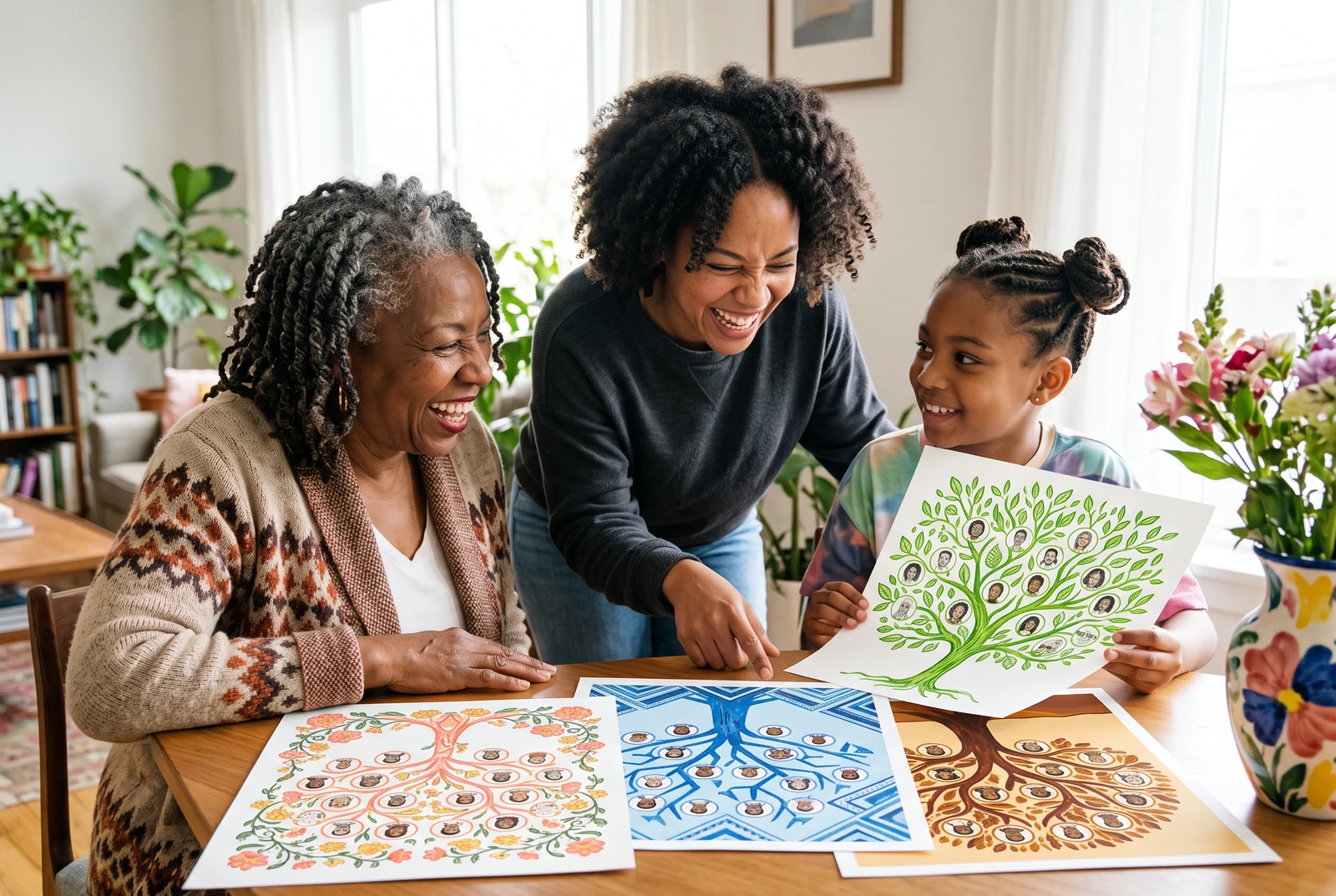
成品圖表喺日常生活中嘅樣子
比較圖表喺屋企、攞上手,或者同其他成品版面放埋一齊嘅效果。用呢啲展示概念,決定你屋企人最需要睇到同分享嘅內容。
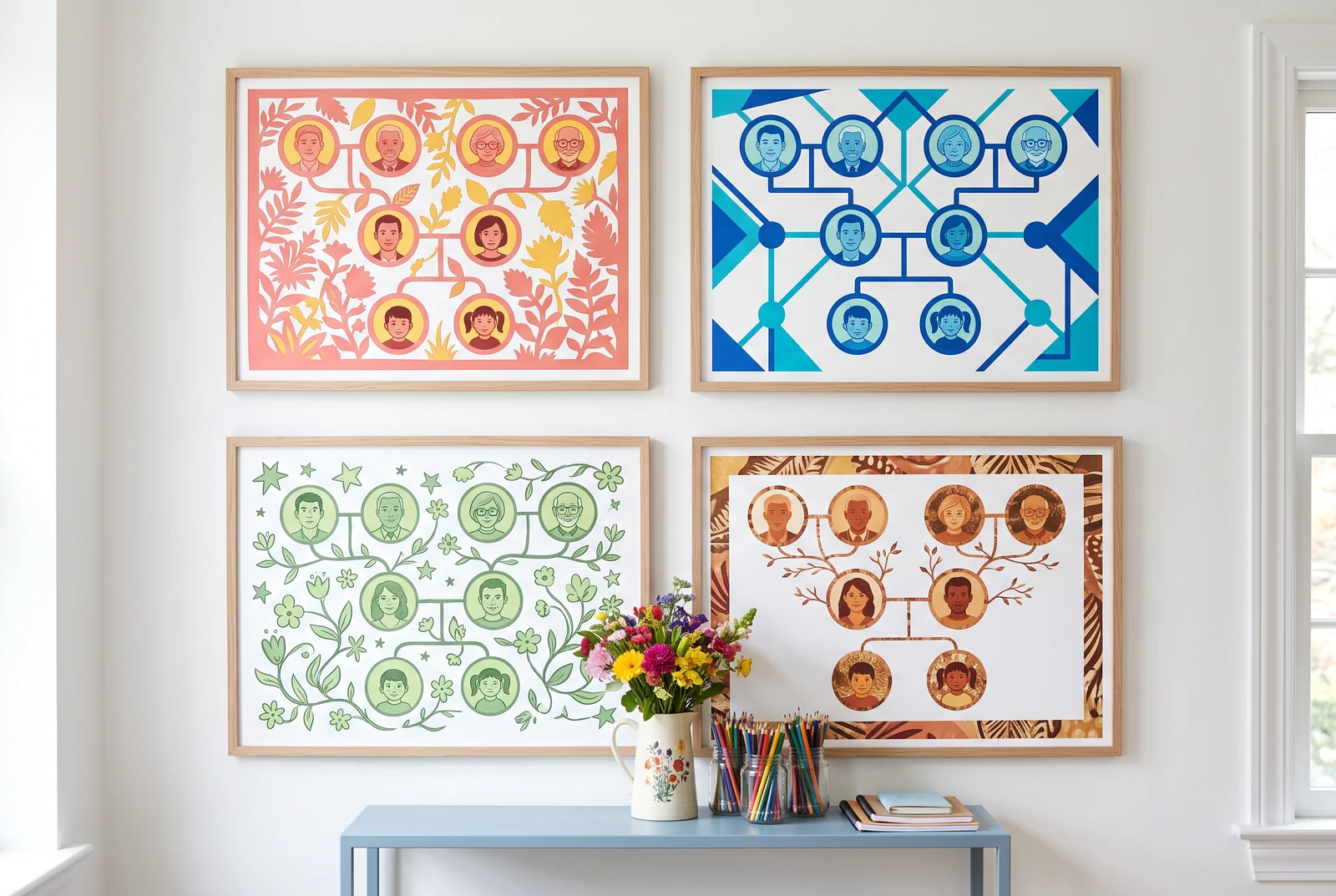
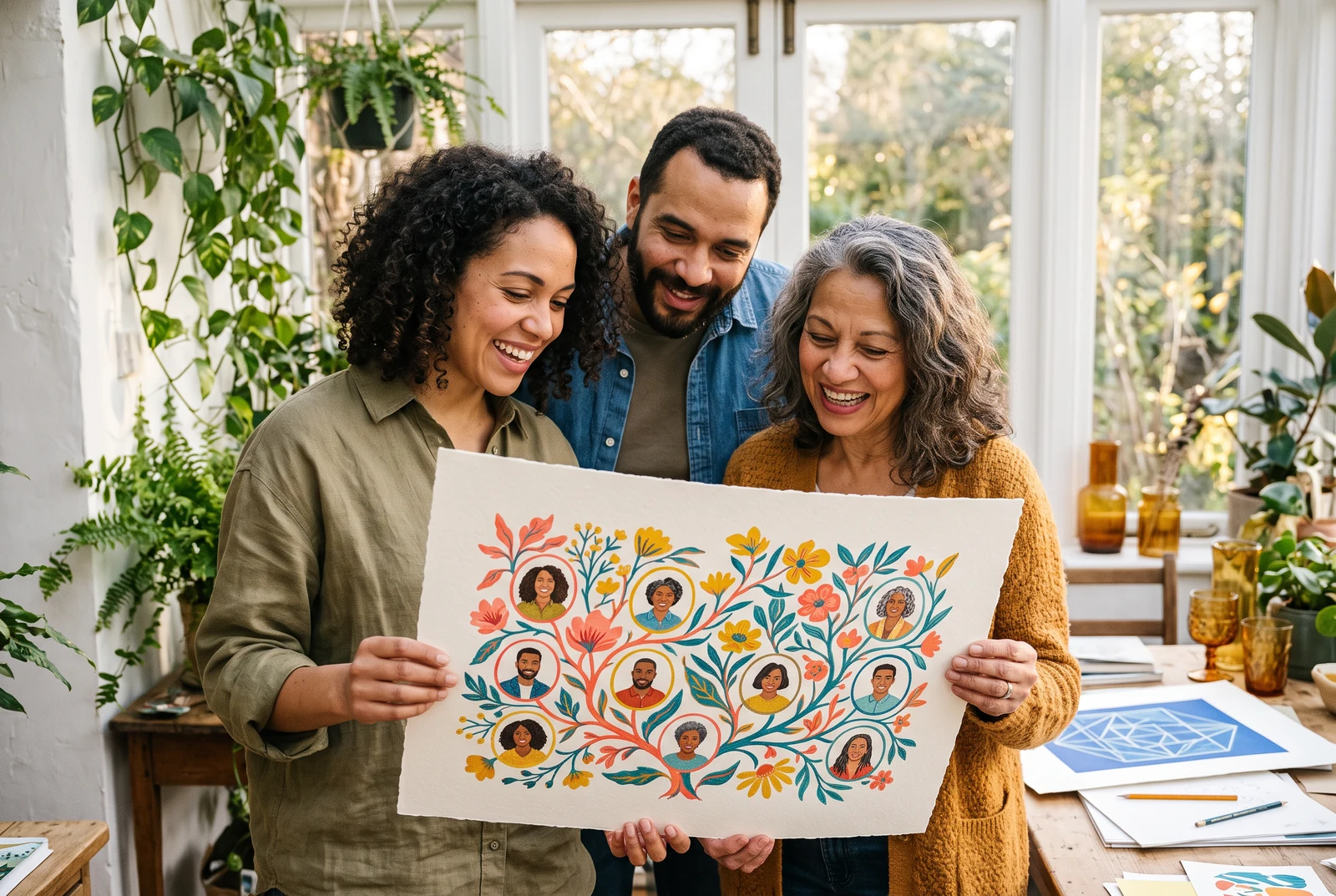
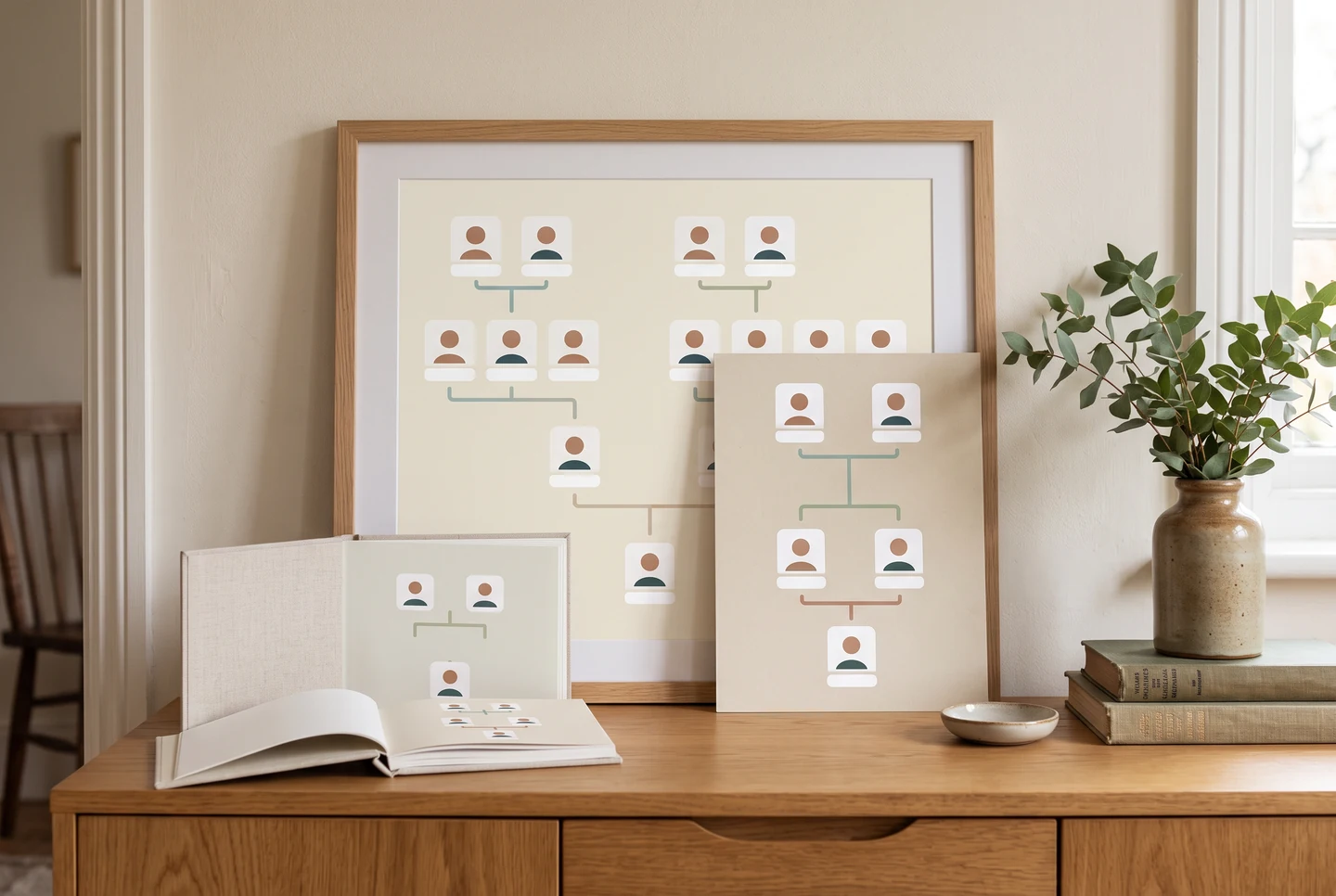
呢啲由 AI 生成嘅展示場景採用虛構示例圖像,屬示意概念,唔係客戶相片、產品截圖、已核實匯出檔,亦唔保證任何打印服務。
比較六款實際編輯器風格
目前六款「列印」風格選項係 Simple、Keepsake、Botanical、Classroom、Formal 同 Photo。揀之前,先比較同一組姓名同關係喺兩種風格下嘅效果。呢六款都係編輯器結構化圖表嘅不同呈現方式,唔係獨立插畫範本市場。
- 當姓名同關係要最清楚突出時,揀 Simple。
- 當主角有可用肖像時,比較 Photo。
- 學校講義可睇 Classroom;家庭場合就睇 Keepsake 或 Formal。
改外觀,唔使重新建立家譜
先建立幾條真實關係,再喺編輯器試第二個主題。主題只會改變視覺呈現;姓名、肖像同關係仍然屬於同一棵家譜。每次切換之後都要檢查間距,因為肖像較多嘅版面會令人物視覺比重唔同。
- 喺兩個主題下比較同一個分支。
- 喺手機同印刷大小下檢查對比度同可讀性。
- 下載最終檔案之前,先保留可編輯草稿。
為輸出揀最終外觀
學校講義要以易讀姓名同聚焦分支為先。送禮或紀念用途,就要問清楚家人想包含邊啲姓名同肖像。分享用可下載 PNG;要做印刷樣本就下載 PDF。自由繪圖、大型媒體庫同即時設計協作,並唔係呢個家譜編輯器入面嘅控制項。
- 主題要配合用途,唔好只睇最流行嘅預覽。
- 喺匯出檔案入面校對長姓名同擁擠邊位。
- 唔好將主題變更誤當成對底層資料嘅修正。
喺相同檢視大小下比較同一個分支
公平比較要保持人物同關係不變。每個版本都要睇最長姓名、冇來源相片嘅肖像同一條擠迫關係線。應該揀喺實際閱讀大小下最能清楚傳達家族資料嘅呈現方式,而唔係放大後最搶眼嗰個。
- 兩次視覺比較都用同一個分支。
- 喺你預期大家會用嘅手機上檢查匯出嘅 PNG。
- 如果係紙本留念品,先比較每種風格各一份樣本,再整成一套。
查看原始說明圖
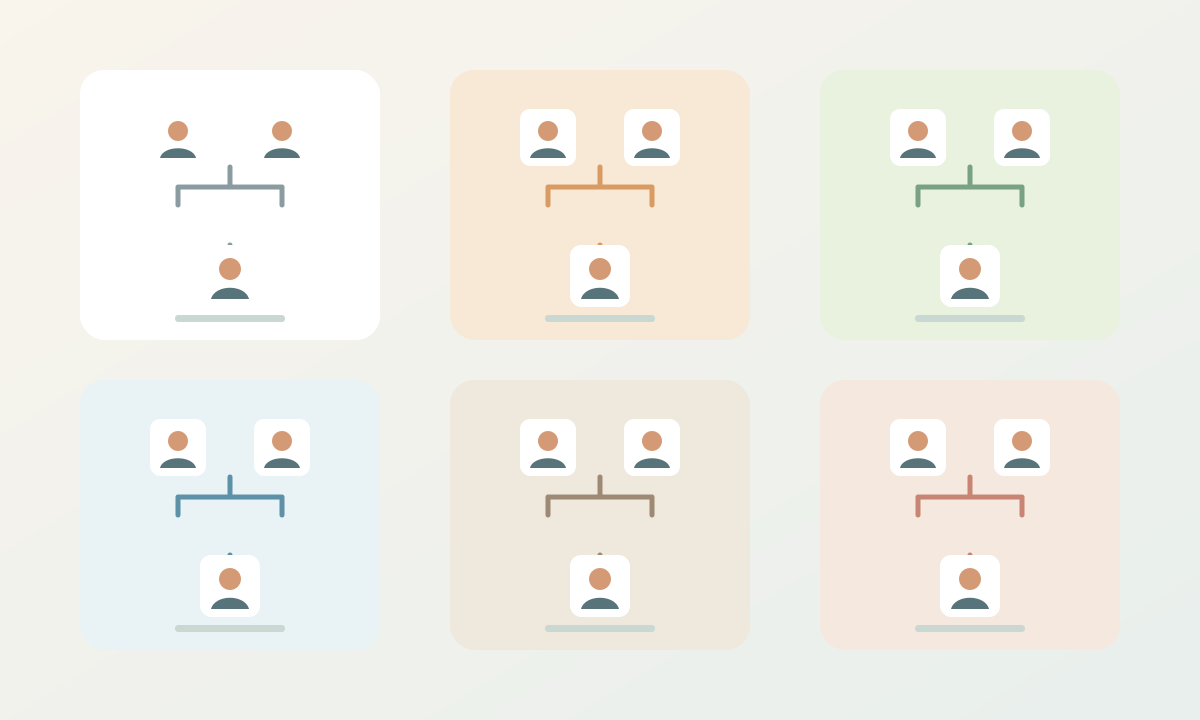
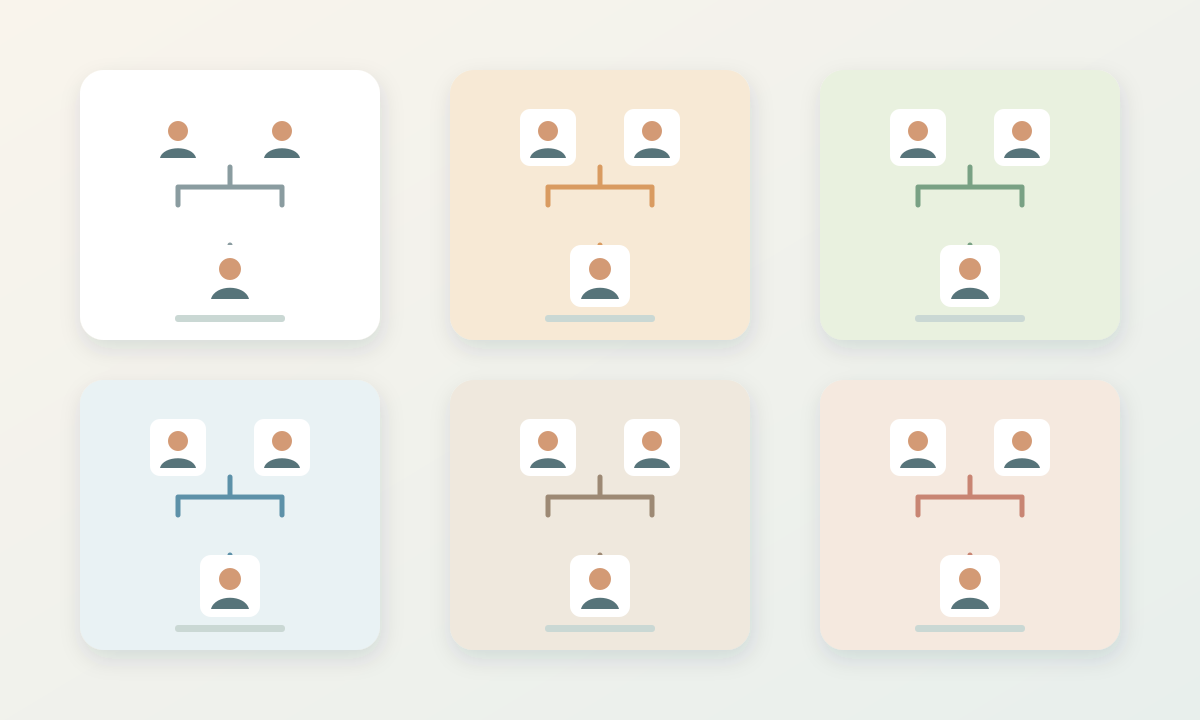
實例示範
一棵家譜,兩種受眾
一個虛構家庭用同十位成員,分別做學校專題同生日留念。
- 1同十位人物同父母關係只需輸入同檢查一次。
- 2學校 PDF 可揀 Classroom,並喺樣本上檢查最細日期。
- 3第二次匯出可切換到 Keepsake 或 Photo。先檢查肖像同同意,再比較兩個檔案,而唔改動底層親屬資料。
完成前要留意
常見問題
目前有幾種家譜外觀可選?
目前「列印」外觀面板有六個選項:Simple、Keepsake、Botanical、Classroom、Formal 和 Photo。
切換主題會刪除我的親屬嗎?
不會。主題只會改變同一棵家譜的呈現方式。切換後請再檢查版面。
我可以像白板一樣在圖表上自由繪畫嗎?
目前的家譜編輯器是一個有結構的關係工具,不支援一般自由手繪白板。
這些圖片顯示的是實際匯出成品,還是印刷服務?
不是。這些生活化圖片是以虛構插畫製作的 AI 生成展示概念。請以現有編輯器及你自己下載的檔案來判斷圖表;這些指南圖片不包括列印及履行服務。