

Escolhe uma referência · Simplifica a cena · Revê o contorno
Transforma uma foto numa ideia de página para colorir que possas concluir
Uma foto pode servir de base a uma página para colorir pessoal: um animal de estimação, uma planta ou um objeto familiar com uma silhueta clara. Trata o primeiro contorno gerado como um rascunho. A parte útil do processo é decidir o que manter, o que remover e se as formas restantes são confortáveis para colorir.
Explorar folhas grátis para imprimir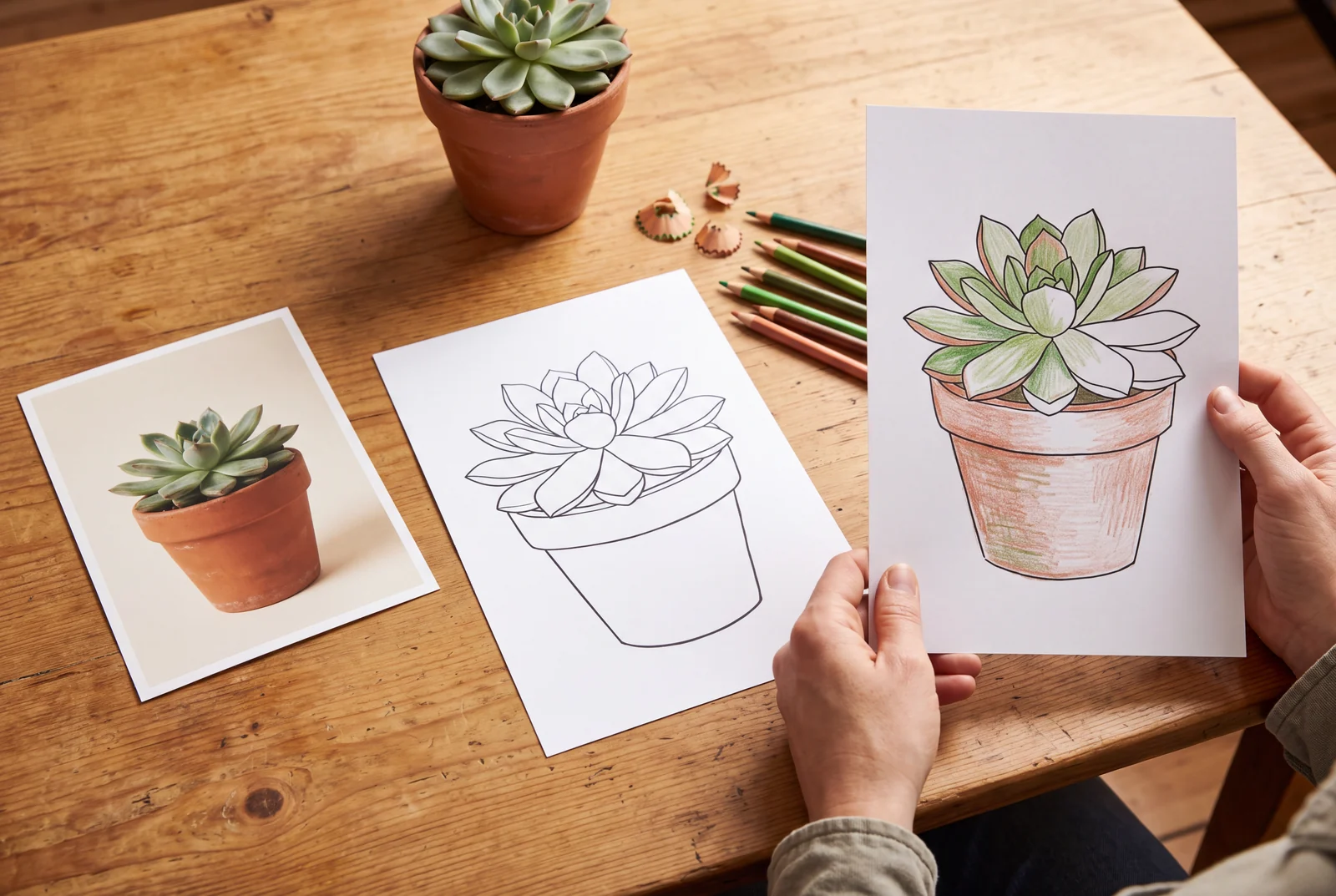
Um bom ponto de partida
Usa uma foto para a qual tenhas permissão de carregamento, adiciona-a como referência no estúdio de colorir e pede contornos pretos com áreas brancas abertas. A geração requer conta e consome os créditos apresentados. Compara o rascunho com a referência; não se trata de um decalque exato nem de um PDF preparado automaticamente.
Começa com um ficheiro pronto a imprimir
Estas folhas já existentes têm pré-visualizações de página inteira e ficheiros prontos para download.
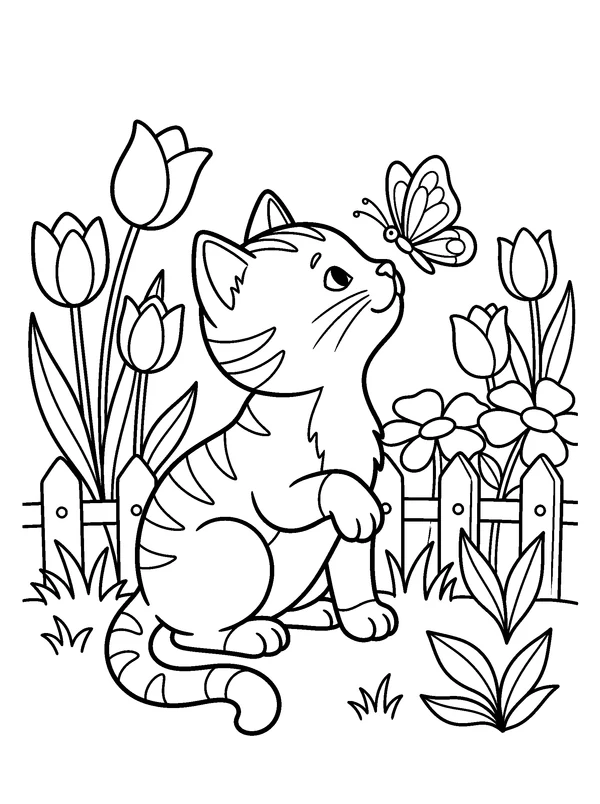
Comparar um sujeito nítido
Esta folha existente do gatinho é um exemplo de contorno para analisar, não o resultado da conversão de uma foto enviada.

Comparar formas abertas
Observe as áreas largas da flor ao decidir quanta textura deve remover da sua própria referência.
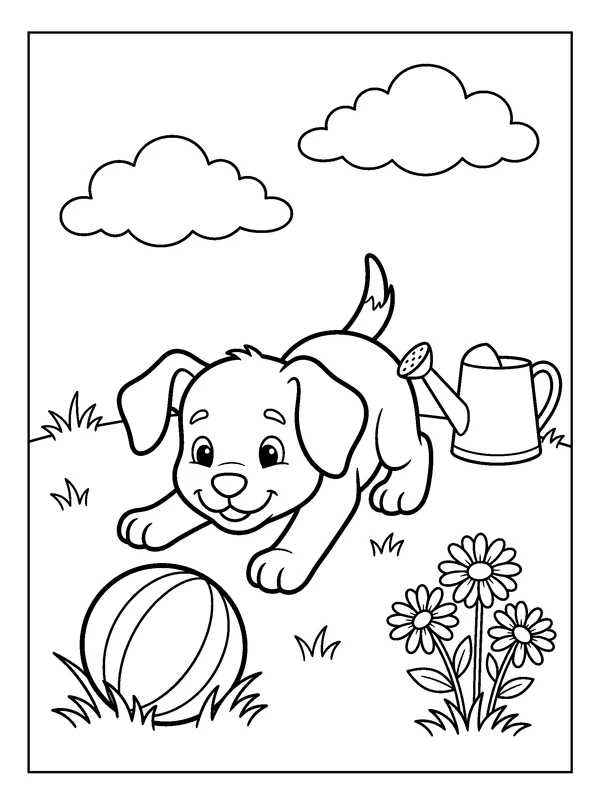
Comparar o detalhe do fundo
A folha existente do cachorro mostra um sujeito central com objetos de apoio. É um imprimível já feito, separado do seu projeto de foto.
O texto do guia está traduzido; a arte associada e quaisquer letras impressas mantêm a forma original.
Põe em prática
Escolha uma referência que possa simplificar
Comece com um único sujeito bem visível e um fundo que não esconda os seus contornos. Uma planta vista de lado ou um animal bem iluminado pode ser mais fácil de descrever do que uma cena de grupo cheia. Recorte objetos irrelevantes antes de carregar, se o seu editor de imagem permitir isso de forma útil.
- Use uma foto da qual seja proprietário ou para a qual tenha permissão para carregar e editar.
- Mantenha informações pessoais e detalhes indesejados do fundo fora da referência.
- Escolha as características que quer preservar, como as orelhas de um animal de estimação ou a forma de um vaso.
Descreva a página para colorir, não apenas a foto
No estúdio de coloração, adicione a referência suportada e explique a nova imagem que pretende. Para uma planta, experimente: “Manter a planta principal e o vaso. Usar contornos pretos limpos sobre branco, formas largas e fechadas nas folhas, sem sombreamento cinzento, sem texto e com um fundo simples e vazio.”
- Indique o sujeito e os detalhes que mais importam.
- Especifique áreas amplas ou detalhadas de acordo com as ferramentas de coloração pretendidas.
- Peça margens de página bem definidas e menos objetos sobrepostos.
Compare o rascunho antes de o escolher
Abra o resultado num tamanho útil e compare a silhueta principal, o rosto ou a estrutura do objeto com a referência. Procure folhas fundidas, membros a mais, contornos quebrados, texto solto e grandes áreas escuras. A geração de imagem pode alterar detalhes mesmo quando o prompt pede para os preservar.
- Mantenha a referência original para poder detetar alterações.
- Revise um problema concreto de cada vez, em vez de pedir apenas um resultado melhor.
- Rejeite ou corrija um rascunho cujos detalhes importantes do sujeito tenham mudado.
Prepare a impressão como uma etapa separada
Guarde a imagem revista usando as opções de exportação disponíveis na sua conta e, depois, organize-a num documento separado se precisar de um esquema de página ou de um PDF. Verifique a orientação, a resolução e as margens na pré-visualização de impressão. Faça um exemplar de teste antes de imprimir um conjunto.
- Não use uma captura de ecrã de uma pré-visualização pequena como original de impressão.
- Teste os materiais de coloração numa folha extra do mesmo papel.
- Use um PDF existente da biblioteca quando quiser uma atividade pronta de imediato.
Perguntas sobre esta atividade
Onde é que carrego a minha foto de referência?
Abra o estúdio de coloração a partir da ação nesta página, inicie sessão se necessário e use o controlo Adicionar uma referência. Os tipos de entrada e as opções disponíveis dependem do modelo selecionado.
O resultado vai preservar a foto exatamente?
Não é garantida uma correspondência exata. O estúdio cria uma nova imagem orientada pela referência e pelo prompt; compare o resultado e corrija ou rejeite alterações indesejadas.
Converter uma foto é grátis?
A biblioteca gratuita de imprimíveis é separada da geração. O estúdio de coloração usa créditos da conta ao custo indicado para o modelo selecionado; confirme esse valor antes de submeter.
Posso vender uma página para colorir feita a partir de uma foto?
Isso depende dos direitos sobre a imagem de origem, do conteúdo gerado e dos termos de produto aplicáveis. Verifique essas condições para o uso pretendido; carregar uma imagem, por si só, não concede permissão de revenda.