

Scegli un riferimento · Semplifica la scena · Rivedi i contorni
Trasforma una foto in un’idea per una pagina da colorare che puoi completare
Una foto può fornire il soggetto per una pagina da colorare personale: un animale domestico, una pianta o un oggetto familiare con una silhouette chiara. Considera il primo contorno generato come una bozza. La parte utile del processo è decidere cosa tenere, cosa eliminare e se le forme rimanenti siano comode da colorare.
Sfoglia fogli stampabili gratuiti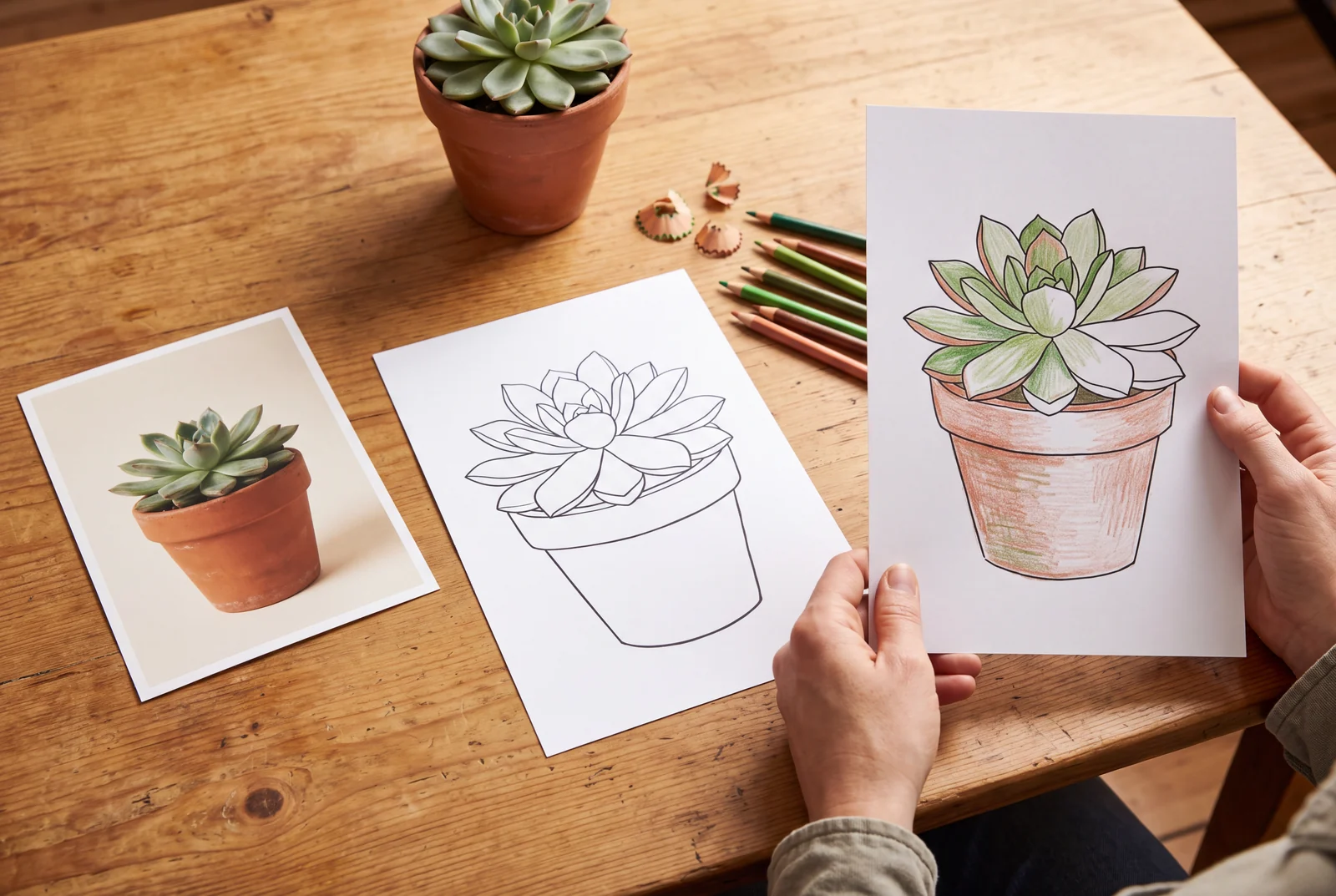
Un buon punto di partenza
Usa una foto che hai il permesso di caricare, aggiungila come riferimento nello studio di colorazione e richiedi contorni neri con aree bianche aperte. La generazione richiede un account e utilizza i crediti mostrati. Confronta la bozza con il riferimento; non si tratta di ricalco preciso né di un PDF preparato automaticamente.
Inizia con un stampabile vero
Questi fogli già pronti includono anteprime a pagina intera e download già preparati.
Confronta un soggetto ben definito
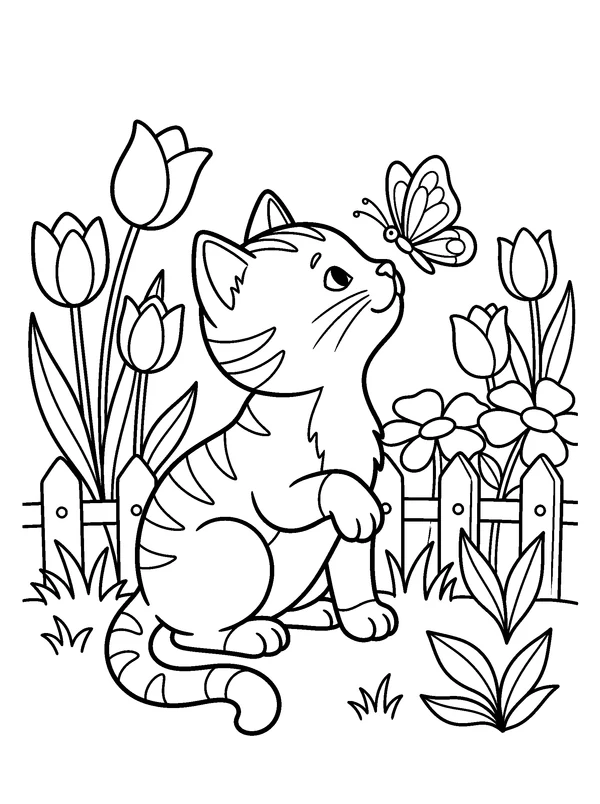
Questo foglio con il gattino è un esempio di contorno da esaminare, non il risultato della conversione di una foto fornita.

Confronta le forme aperte
Osserva le ampie sezioni del fiore per decidere quanta texture rimuovere dal tuo riferimento.
Confronta i dettagli dello sfondo
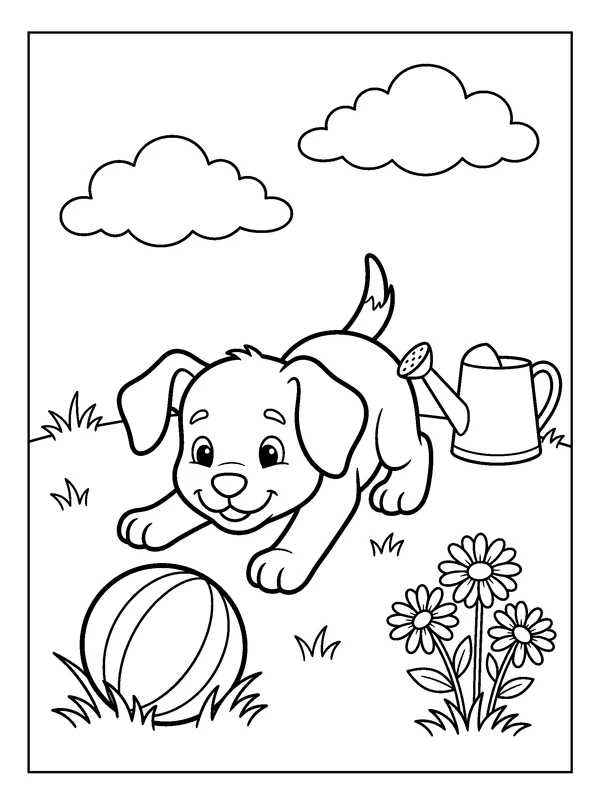
Il foglio del cucciolo mostra un soggetto centrale con oggetti di supporto. È un stampabile già pronto, separato dal tuo progetto fotografico.
Il testo della guida è tradotto; le illustrazioni collegate e tutte le lettere stampate restano nella forma originale.
Mettilo in pratica
Scegli un riferimento che puoi semplificare
Inizia con un soggetto chiaramente visibile e uno sfondo che non ne nasconda i bordi. La vista laterale di una pianta o un animale ben illuminato possono essere più facili da descrivere di una scena di gruppo affollata. Ritaglia gli elementi non pertinenti prima del caricamento, se il tuo editor di immagini lo rende utile.
- Usa una foto di tua proprietà o per cui hai il permesso di caricare e modificare.
- Escludi dal riferimento le informazioni personali e i dettagli di sfondo indesiderati.
- Scegli gli elementi da preservare, come le orecchie di un animale o la forma di un vaso.
Descrivi la pagina da colorare, non solo la foto
Nel coloring studio, aggiungi il riferimento supportato e spiega l’immagine che vuoi ottenere. Per una pianta, prova: “Mantieni la pianta principale e il vaso. Usa contorni neri puliti su sfondo bianco, ampie forme chiuse delle foglie, niente ombreggiature grigie, niente testo e uno sfondo semplice e vuoto.”
- Indica il soggetto e i dettagli più importanti.
- Specifica aree ampie o dettagliate in base agli strumenti di colorazione previsti.
- Richiedi margini pagina chiari e meno oggetti sovrapposti.
Confronta la bozza prima di sceglierla
Apri il risultato a una dimensione utile e confronta con il riferimento la silhouette principale, il volto o la struttura dell’oggetto. Cerca foglie unite, arti extra, contorni interrotti, testo indesiderato e ampie zone scure. La generazione di immagini può modificare i dettagli anche quando il prompt chiede di preservarli.
- Conserva il riferimento originale per individuare le modifiche.
- Correggi un problema concreto alla volta, invece di chiedere solo un risultato migliore.
- Rifiuta o correggi una bozza in cui i dettagli importanti del soggetto sono cambiati.
Prepara la stampa come passaggio separato
Salva l’immagine revisionata usando le opzioni di esportazione disponibili nel tuo account, poi impaginala in un documento separato se ti serve un layout di pagina o un PDF. Controlla orientamento, risoluzione e margini nell’anteprima di stampa. Fai una prova prima di stampare un intero set.
- Non usare uno screenshot di una piccola anteprima del risultato come master di stampa.
- Prova i materiali da colorare su un foglio di prova dello stesso tipo di carta.
- Usa un PDF della libreria già disponibile quando vuoi subito un’attività pronta.
Domande su questa attività
Dove carico la mia foto di riferimento?
Apri il coloring studio dall’azione presente in questa pagina, accedi se necessario e usa il comando Aggiungi un riferimento. I tipi di input e le opzioni disponibili dipendono dal modello selezionato.
Il risultato manterrà la foto esattamente?
Non è garantita una corrispondenza esatta. Lo studio crea una nuova immagine guidata dal riferimento e dal prompt; confronta il risultato e correggi o rifiuta le modifiche indesiderate.
La conversione di una foto è gratuita?
La libreria gratuita di stampabili è separata dalla generazione. Il coloring studio utilizza crediti dell’account al costo indicato per il modello selezionato; verifica l’importo prima di inviare.
Posso vendere una pagina da colorare ricavata da una foto?
Dipende dai diritti sull’immagine sorgente, sul contenuto generato e dai termini applicabili del prodotto. Verifica queste condizioni in base all’uso previsto; il semplice caricamento di un’immagine non autorizza la rivendita.