

Изберете референция · Опростете сцената · Прегледайте контура
Превърнете снимка в идея за страница за оцветяване, която можете да довършите
Снимката може да даде тема за лична страница за оцветяване: домашен любимец, растение или познат предмет с ясен силует. Приемайте първия генериран контур като чернова. Полезната част от процеса е да решите какво да запазите, какво да премахнете и дали останалите форми са удобни за оцветяване.
Разгледайте безплатни листове за печат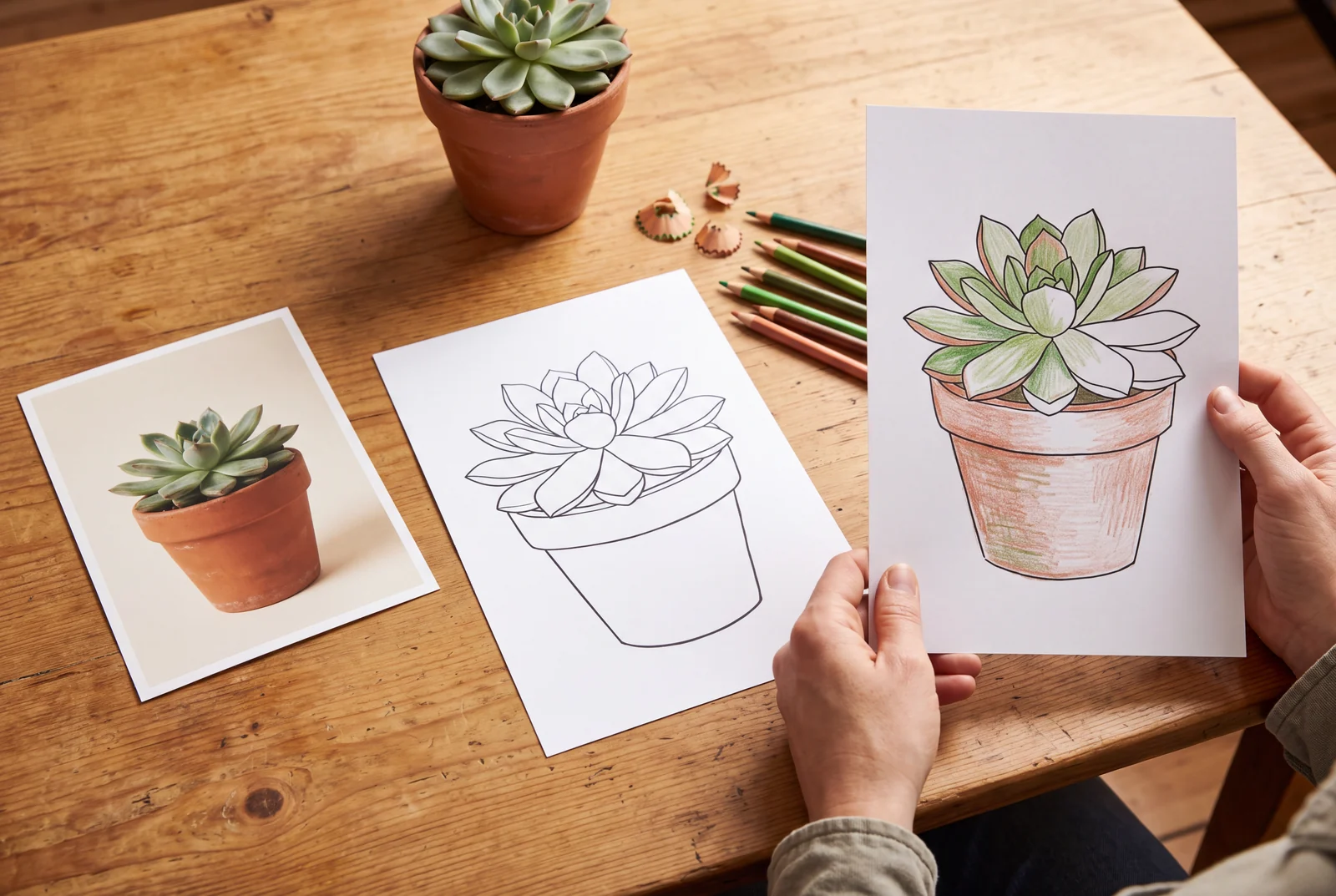
Полезно място за начало
Използвайте снимка, която имате право да качите, добавете я като референция в студиото за оцветяване и поискайте черни контури с отворени бели области. Генерирането изисква акаунт и използва показаните кредити. Сравнете черновата с референцията; това не е точно прерисуване и не е автоматично подготвен PDF.
Започнете с готов за печат файл
Тези налични листове имат пълноекранни прегледи и готови файлове за изтегляне.
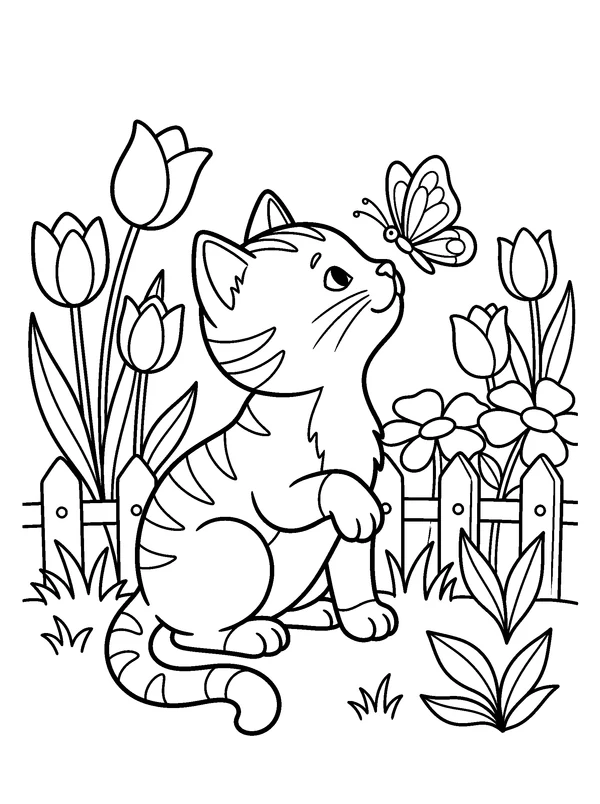
Сравнете ясно изразен обект
Този готов лист с котенце е пример с контур, който да разгледате, а не резултат от конвертиране на предоставена снимка.

Сравнете отворените форми
Преценете широките части на цветето, когато решавате колко текстура да премахнете от своя референтен файл.
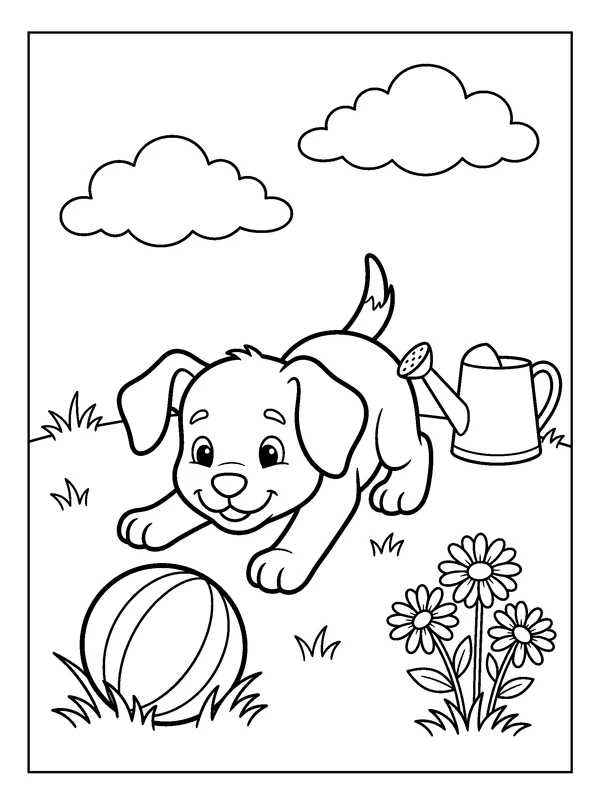
Сравнете детайлите на фона
Готовият лист с кученце показва централен обект с допълващи елементи. Това е готов за печат материал, отделен от вашия проект със снимка.
Текстът на ръководството е преведен; свързаното изображение и всички отпечатани букви остават в оригиналния си вид.
Приложете на практика
Изберете референция, която може да се опрости
Започнете с един ясно видим обект и фон, който не скрива контурите му. Страничен изглед на растение или добре осветен домашен любимец може да е по-лесен за описване от претрупана групова сцена. Изрежете несвързаните обекти преди качване, ако това е удобно във вашия редактор на изображения.
- Използвайте снимка, която притежавате или за която имате разрешение да качите и редактирате.
- Премахнете личната информация и нежеланите детайли от фона на референцията.
- Изберете кои елементи искате да се запазят, например ушите на домашен любимец или формата на саксия.
Опишете страницата за оцветяване, не само снимката
В студиото за оцветяване добавете поддържаната референция и опишете новата картинка, която искате. За растение опитайте: „Запази основното растение и саксията. Използвай чисти черни контури върху бяло, широки затворени форми на листата, без сива сянка, без текст и с изчистен празен фон.“
- Назовете обекта и най-важните детайли.
- Посочете широки или детайлни зони според това с какви инструменти ще се оцветява.
- Поискайте ясни полета и по-малко застъпващи се обекти.
Сравнете черновата, преди да я изберете
Отворете резултата в подходящ размер и сравнете основния силует, лицето или структурата на обекта с референцията. Проверете за слети листа, допълнителни крайници, прекъснати контури, случайни текстове и големи тъмни области. Генерирането на изображения може да промени детайли, дори когато prompt-ът иска да бъдат запазени.
- Запазете оригиналната референция, за да виждате промените.
- Коригирайте по един конкретен проблем, вместо просто да искате по-добър резултат.
- Отхвърлете или коригирайте чернова, при която важни детайли на обекта са се променили.
Подгответе печата като отделна стъпка
Запазете прегледаното изображение чрез опциите за експортиране, налични за вашия акаунт, след което го подредете в отделен документ, ако ви трябва оформление на страница или PDF. Проверете ориентацията, резолюцията и полетата в прегледа за печат. Направете един пробен отпечатък, преди да отпечатате цял комплект.
- Не използвайте екранна снимка на малък предварителен преглед като основа за печат.
- Изпробвайте материалите за оцветяване върху отделен лист от същата хартия.
- Използвайте готов PDF от библиотеката, когато искате веднага готова занимателна задача.
Въпроси за това занимание
Къде да кача референтната си снимка?
Отворете студиото за оцветяване от бутона на тази страница, влезте в профила си, ако е нужно, и използвайте контролата Add a reference. Наличните типове вход и опции зависят от избрания модел.
Ще се запази ли снимката точно?
Не се гарантира точно съвпадение. Студиото създава ново изображение, водено от референцията и prompt-а; сравнете резултата и коригирайте или отхвърлете нежеланите промени.
Безплатно ли е конвертирането на снимка?
Безплатната библиотека за печат е отделна от генерирането. Студиото за оцветяване използва кредити от акаунта по цената, показана за избрания модел; проверете сумата преди изпращане.
Мога ли да продавам страница за оцветяване, направена от снимка?
Това зависи от правата върху изходното изображение, генерираното съдържание и приложимите условия на продукта. Проверете тези условия за вашата цел; само качването на изображение не означава, че имате право на препродажба.