

Elige una referencia · Simplifica la escena · Revisa el contorno
Convierte una foto en una idea de página para colorear que puedas terminar
Una foto puede servir como base para una página para colorear personal: una mascota, una planta o un objeto familiar con una silueta clara. Trata el primer contorno generado como un borrador. Lo útil del proceso es decidir qué conservar, qué quitar y si las formas restantes son cómodas para colorear.
Explora hojas imprimibles gratis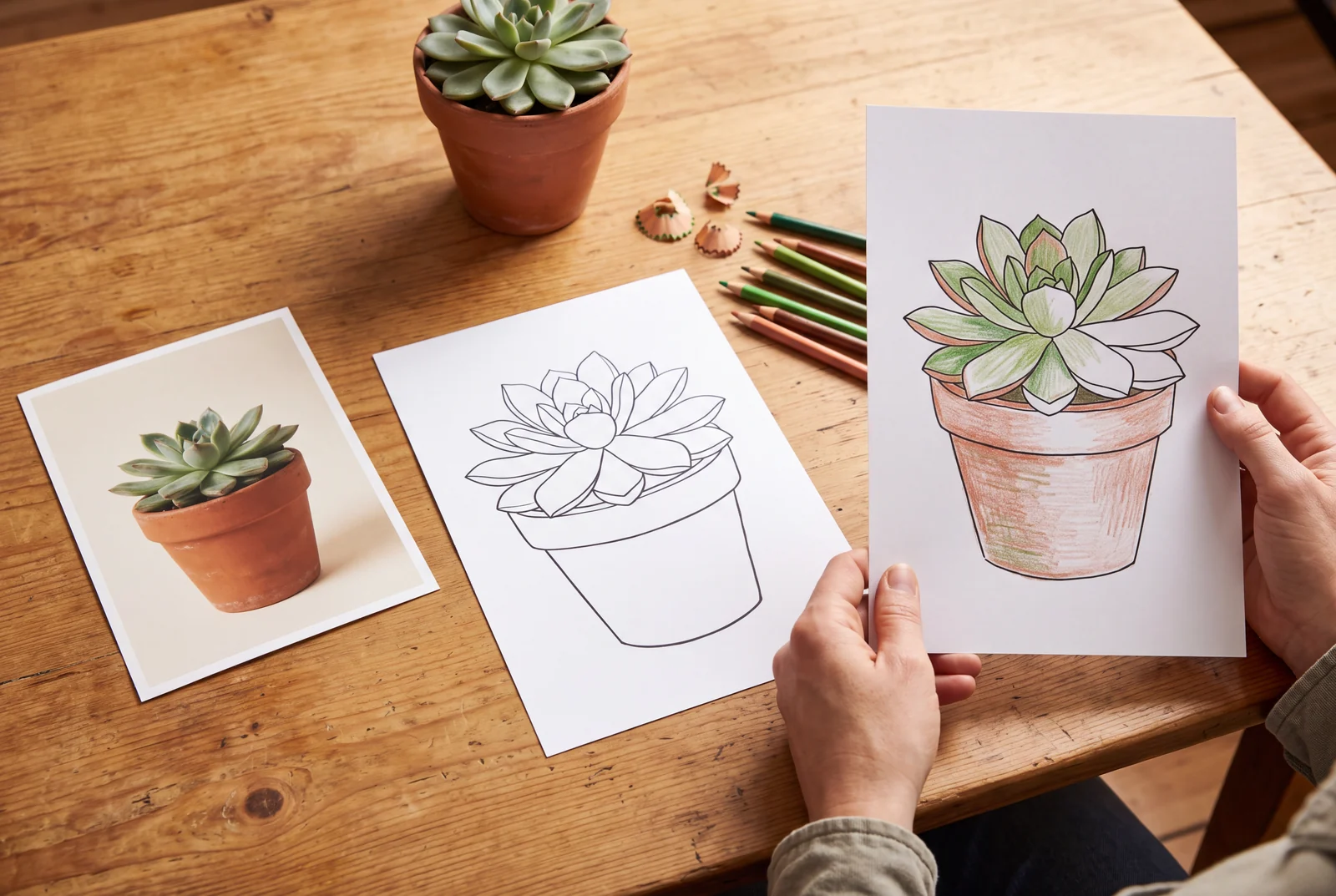
Un buen punto de partida
Usa una foto que tengas permiso de subir, añádela como referencia en el estudio de coloreado y solicita contornos negros con áreas blancas abiertas. La generación requiere una cuenta y usa los créditos mostrados. Compara el borrador con la referencia; no es un calco exacto ni un PDF preparado automáticamente.
Empieza con un imprimible real
Estas hojas ya existentes incluyen vistas previas de página completa y descargas listas.
Compara un sujeto bien definido
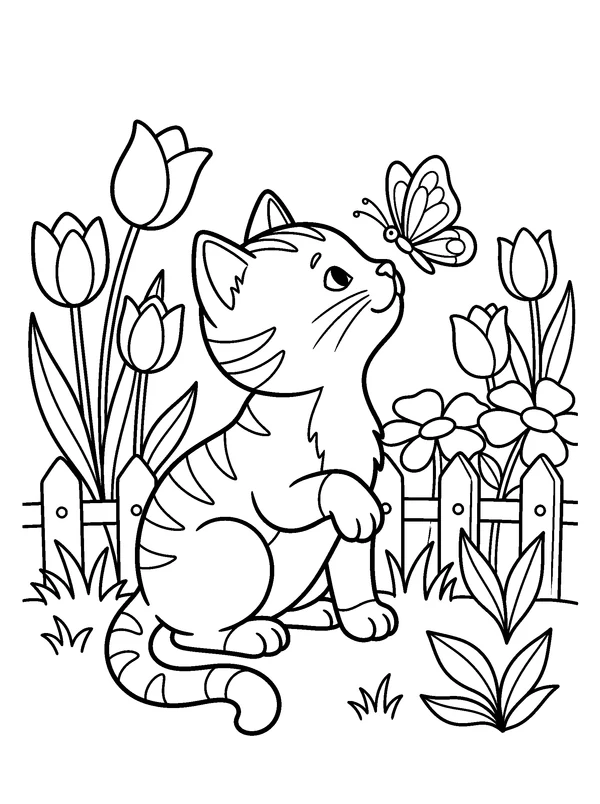
Esta hoja existente de un gatito es un ejemplo en contorno para revisar, no el resultado de convertir una foto proporcionada.

Compara las formas abiertas
Observa las secciones amplias de la flor al decidir cuánta textura quitar de tu propia referencia.
Compara el detalle del fondo
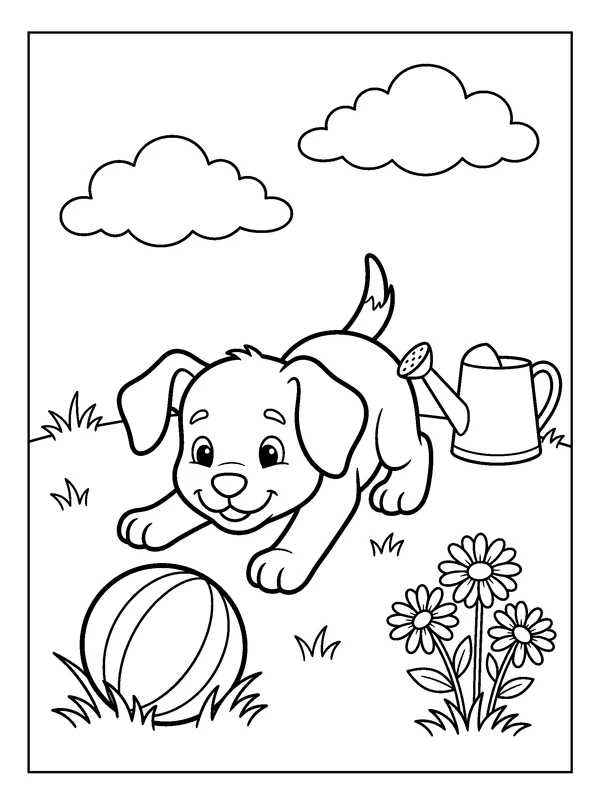
La hoja existente de un cachorro muestra un sujeto central con objetos de apoyo. Es un imprimible listo para usar, independiente de tu proyecto con foto.
El texto de la guía está traducido; las ilustraciones vinculadas y cualquier letra impresa permanecen en su forma original.
Pásalo a la práctica
Elige una referencia que puedas simplificar
Empieza con un solo sujeto claramente visible y un fondo que no oculte sus bordes. Una planta de perfil o una mascota bien iluminada puede ser más fácil de describir que una escena grupal abarrotada. Recorta los objetos que no sean relevantes antes de subirla si tu editor de imágenes lo hace útil.
- Usa una foto que sea tuya o para la que tengas permiso de subir y editar.
- Evita incluir información personal y detalles del fondo que no quieras conservar en la referencia.
- Elige las características que quieres conservar, como las orejas de una mascota o la forma de una maceta.
Describe la página para colorear, no solo la foto
En el estudio de colorear, añade la referencia compatible y explica la nueva imagen que quieres. Para una planta, prueba: “Conserva la planta principal y la maceta. Usa contornos negros limpios sobre blanco, hojas amplias de formas cerradas, sin sombreado gris, sin texto y con un fondo simple y vacío.”
- Nombra el sujeto y los detalles que más importan.
- Especifica áreas amplias o detalladas según las herramientas de coloreado que quieras usar.
- Pide márgenes claros en la página y menos objetos superpuestos.
Compara el borrador antes de elegirlo
Abre el resultado a un tamaño útil y compara la silueta principal, el rostro o la estructura del objeto con la referencia. Busca hojas fusionadas, extremidades extra, contornos rotos, texto suelto y grandes zonas oscuras. La generación de imágenes puede cambiar detalles incluso cuando el prompt pide conservarlos.
- Conserva la referencia original para detectar cambios.
- Corrige un problema concreto a la vez en lugar de pedir solo un resultado mejor.
- Descarta o corrige un borrador cuyos detalles importantes del sujeto hayan cambiado.
Prepara la impresión en un paso aparte
Guarda la imagen revisada usando las opciones de exportación disponibles en tu cuenta y luego organízala en un documento aparte si necesitas un diseño de página o un PDF. Revisa la orientación, la resolución y los márgenes en la vista previa de impresión. Haz una prueba antes de imprimir un lote.
- No uses una captura de pantalla de una vista previa pequeña como archivo maestro de impresión.
- Prueba los materiales para colorear en una hoja de sobra del mismo papel.
- Usa un PDF de la biblioteca existente cuando quieras una actividad lista de inmediato.
Preguntas sobre esta actividad
¿Dónde subo mi foto de referencia?
Abre el estudio de colorear desde la acción de esta página, inicia sesión si es necesario y usa el control Añadir una referencia. Los tipos de entrada y las opciones disponibles dependen del modelo seleccionado.
¿El resultado conservará la foto exactamente?
No se garantiza una coincidencia exacta. El estudio crea una nueva imagen guiada por la referencia y el prompt; compara el resultado y corrige o rechaza los cambios no deseados.
¿Convertir una foto es gratis?
La biblioteca gratuita de imprimibles es independiente de la generación. El estudio de colorear usa créditos de la cuenta con el costo mostrado para el modelo seleccionado; revisa ese monto antes de enviar.
¿Puedo vender una página para colorear hecha a partir de una foto?
Eso depende de los derechos de la imagen original, del contenido generado y de los términos aplicables del producto. Revisa esas condiciones para el uso que planeas darle; subir una imagen por sí solo no otorga permiso de reventa.