

Referenz wählen · Szene vereinfachen · Kontur prüfen
Verwandle ein Foto in eine Ausmalidee, die du fertigstellen kannst
Ein Foto kann das Motiv für eine persönliche Ausmalseite liefern: ein Haustier, eine Pflanze oder ein vertrauter Gegenstand mit klarer Silhouette. Betrachte die erste erzeugte Kontur als Entwurf. Der hilfreiche Teil des Prozesses ist zu entscheiden, was bleibt, was wegfällt und ob die verbleibenden Formen angenehm auszumalen sind.
Kostenlose Druckvorlagen ansehen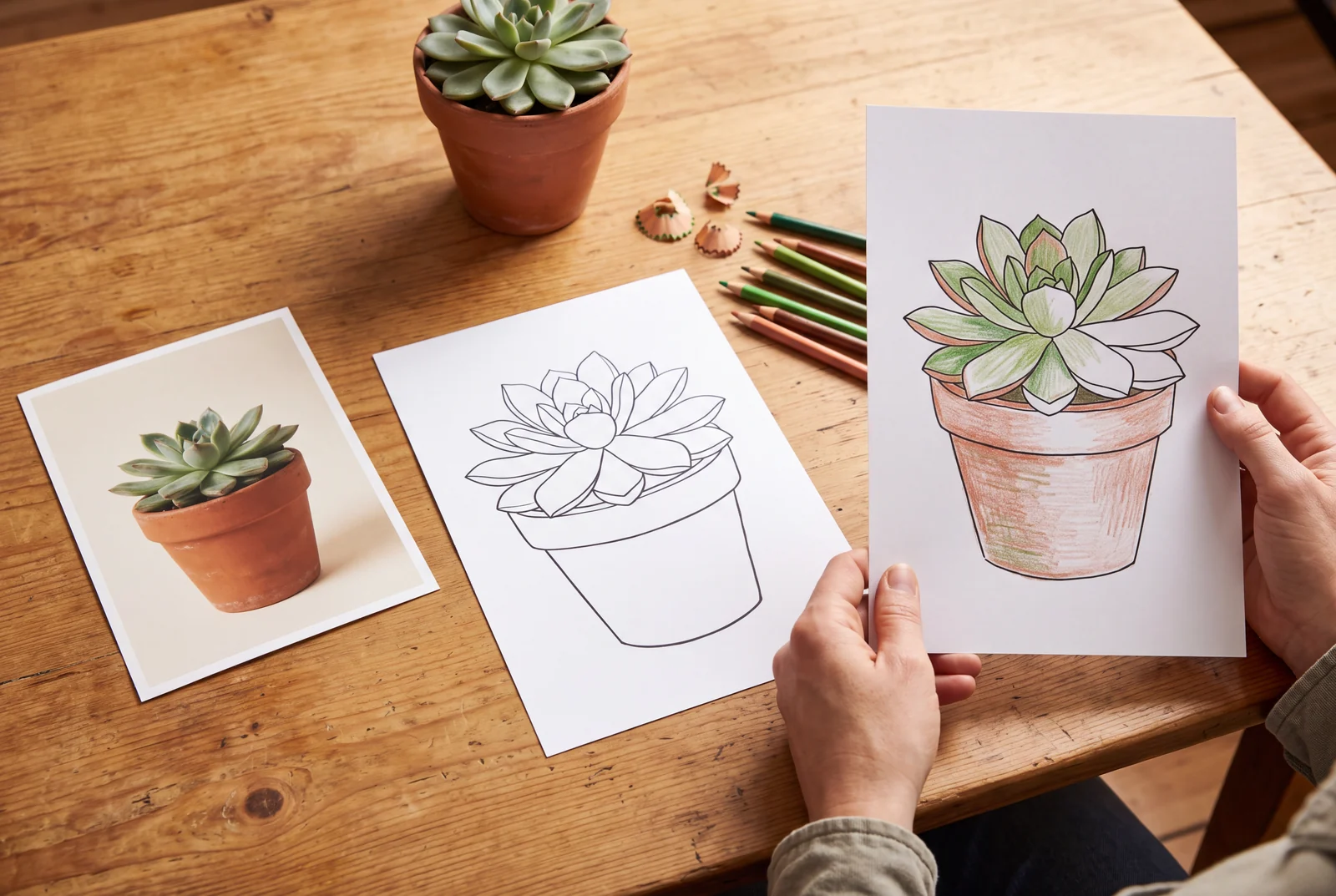
Ein guter Einstieg
Verwende ein Foto, für das du die Upload-Erlaubnis hast, füge es als Referenz im coloring studio hinzu und fordere schwarze Konturen mit offenen weißen Flächen an. Für die Generierung ist ein Account nötig, und es werden die angezeigten credits verwendet. Vergleiche den Entwurf mit der Referenz; es ist weder eine exakte Nachzeichnung noch ein automatisch vorbereitetes PDF.
Mit einer echten Druckvorlage starten
Diese vorhandenen Vorlagen haben passende Vollseiten-Vorschauen und vorbereitete Downloads.
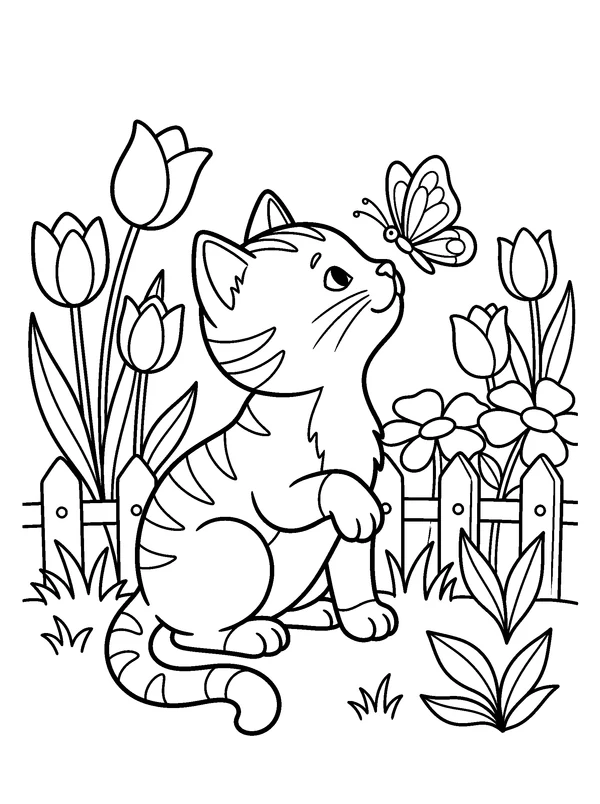
Einen klar erkennbaren Hauptgegenstand vergleichen
Dieses vorhandene Kätzchen-Blatt ist ein Umrissbeispiel zum Anschauen, nicht das Ergebnis der Umwandlung eines hochgeladenen Fotos.

Offene Formen vergleichen
Schau dir die großen Blumenflächen an, wenn du entscheidest, wie viel Textur du aus deiner eigenen Vorlage entfernen möchtest.
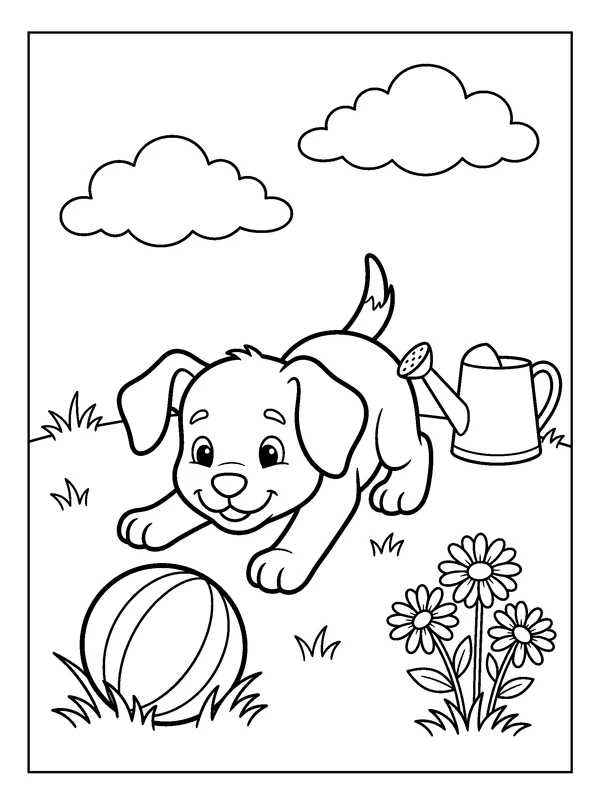
Hintergrunddetails vergleichen
Das vorhandene Welpen-Blatt zeigt ein zentrales Motiv mit ergänzenden Objekten. Es ist eine fertige Druckvorlage und unabhängig von deinem Fotoprojekt.
Der Anleitungstext ist übersetzt; verlinkte Grafiken und gedruckte Buchstaben bleiben unverändert.
Direkt ausprobieren
Wähle eine Vorlage, die sich vereinfachen lässt
Beginne mit einem klar sichtbaren Motiv und einem Hintergrund, der die Kanten nicht verdeckt. Eine Pflanzenansicht von der Seite oder ein gut ausgeleuchtetes Haustier lässt sich oft leichter beschreiben als eine volle Gruppenszene. Schneide vor dem Hochladen unwichtige Objekte weg, wenn dein Bildeditor das praktisch macht.
- Verwende ein Foto, das dir gehört oder das du mit Erlaubnis hochladen und bearbeiten darfst.
- Halte persönliche Informationen und unerwünschte Hintergrunddetails aus der Vorlage heraus.
- Wähle die Merkmale aus, die erhalten bleiben sollen, etwa die Ohren eines Haustiers oder die Form eines Topfs.
Beschreibe die Ausmalseite, nicht nur das Foto
Füge im Coloring Studio die unterstützte Vorlage hinzu und beschreibe, welches neue Bild du möchtest. Für eine Pflanze kannst du zum Beispiel schreiben: „Hauptpflanze und Topf beibehalten. Saubere schwarze Konturen auf Weiß, breite geschlossene Blattformen, keine Grauschattierung, kein Text und ein einfacher leerer Hintergrund.“
- Nenne das Motiv und die wichtigsten Details.
- Gib an, ob die Flächen eher breit oder detailreich sein sollen, passend zu den gewünschten Malwerkzeugen.
- Bitte um klare Seitenränder und weniger überlappende Objekte.
Entwurf vor der Auswahl vergleichen
Öffne das Ergebnis in einer gut nutzbaren Größe und vergleiche die Hauptsilhouette, das Gesicht oder die Objektstruktur mit der Vorlage. Achte auf zusammengeführte Blätter, zusätzliche Gliedmaßen, unterbrochene Konturen, störenden Text und große dunkle Bereiche. Die Bilderzeugung kann Details verändern, selbst wenn der Prompt sie erhalten soll.
- Behalte die Originalvorlage, damit du Änderungen erkennen kannst.
- Überarbeite jeweils nur ein konkretes Problem, statt einfach nur nach einem besseren Ergebnis zu fragen.
- Lehne einen Entwurf ab oder korrigiere ihn, wenn sich wichtige Motivdetails verändert haben.
Druck als separaten Schritt vorbereiten
Speichere das geprüfte Bild mit den Exportoptionen deines Kontos und setze es bei Bedarf in einem separaten Dokument für ein Seitenlayout oder PDF ein. Prüfe Ausrichtung, Auflösung und Ränder in der Druckvorschau. Erstelle zuerst einen Probedruck, bevor du eine ganze Auflage druckst.
- Verwende keinen Screenshot einer kleinen Ergebnisvorschau als Druckvorlage.
- Teste die Malmaterialien zuerst auf einem Restblatt desselben Papiers.
- Nutze ein vorhandenes PDF aus der Bibliothek, wenn du sofort eine fertige Aktivität brauchst.
Fragen zu dieser Aktivität
Wo lade ich mein Referenzfoto hoch?
Öffne das Coloring Studio über die Aktion auf dieser Seite, melde dich bei Bedarf an und nutze dort die Funktion Referenz hinzufügen. Verfügbare Eingabetypen und Optionen hängen vom gewählten Modell ab.
Bleibt das Foto im Ergebnis exakt erhalten?
Eine exakte Übereinstimmung ist nicht garantiert. Das Studio erstellt ein neues Bild auf Basis von Vorlage und Prompt; vergleiche das Ergebnis und korrigiere oder lehne unerwünschte Änderungen ab.
Ist die Umwandlung eines Fotos kostenlos?
Die kostenlose Bibliothek mit Druckvorlagen ist von der Generierung getrennt. Das Coloring Studio verwendet Kontoguthaben zu den für das gewählte Modell angegebenen Kosten; prüfe diesen Betrag vor dem Absenden.
Kann ich eine aus einem Foto erstellte Ausmalseite verkaufen?
Das hängt von den Rechten am Ausgangsbild, den erzeugten Inhalten und den geltenden Produktbedingungen ab. Prüfe diese Bedingungen für deinen geplanten Einsatz; das bloße Hochladen eines Bildes bedeutet noch keine Erlaubnis zum Weiterverkauf.