

揀參考圖 · 簡化場景 · 檢查輪廓
將相片變成可以完成嘅著色頁概念
相片可以成為個人著色頁嘅主題:寵物、植物,或者輪廓清晰嘅熟悉物件。請將首次生成嘅輪廓視作草稿。過程中最有價值嘅部分,係決定保留咩、刪除咩,同埋剩低嘅形狀是否易於上色。
瀏覽免費可列印頁面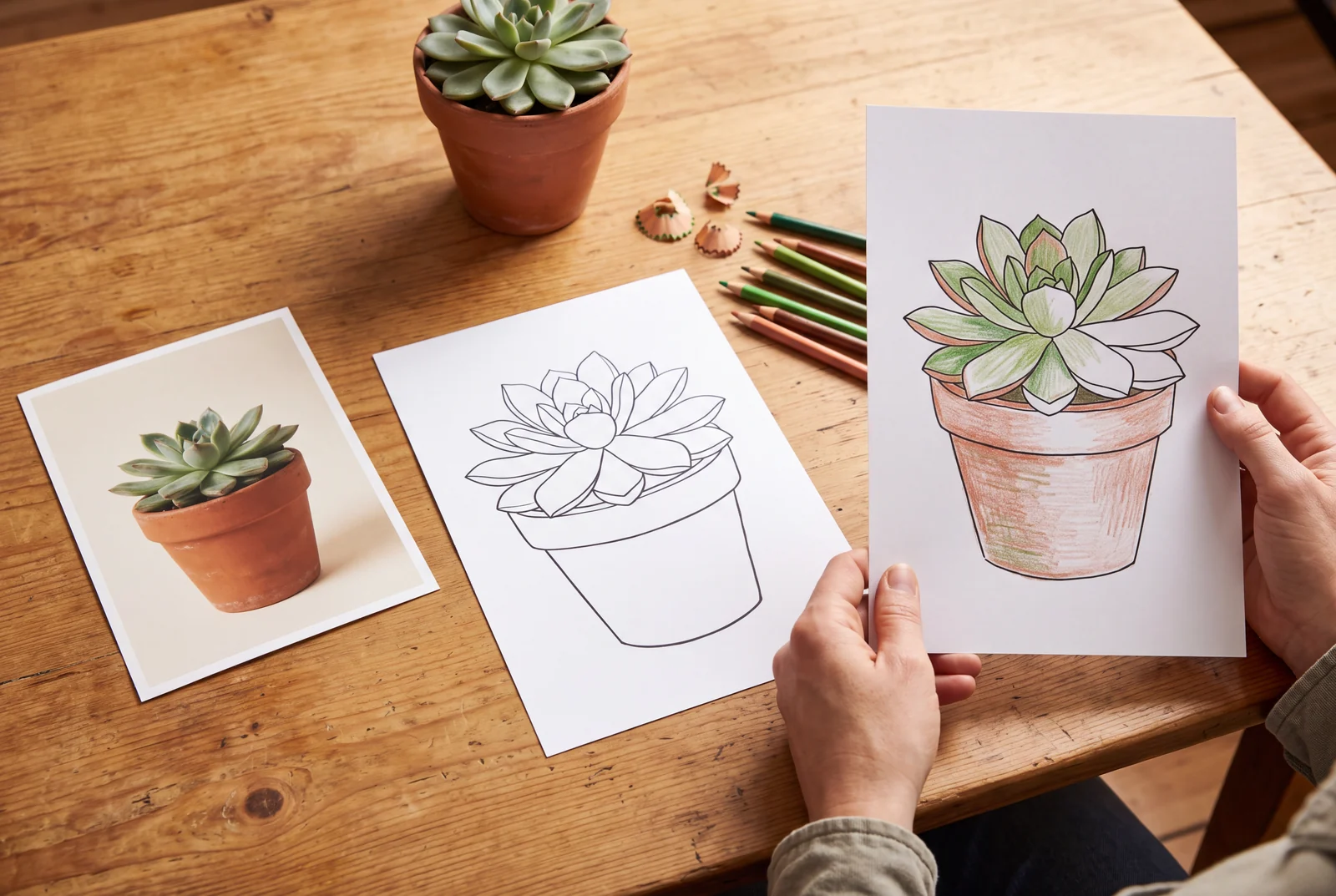
一個值得由此開始嘅地方
請使用你有權上載嘅相片,喺著色工作室加入做參考圖,並要求黑色輪廓配留白區域。生成需要帳戶,並會使用畫面顯示嘅積分。請將草稿同參考圖比較;佢唔係精準描圖,亦唔係自動準備好嘅 PDF。
由真正可列印版本開始
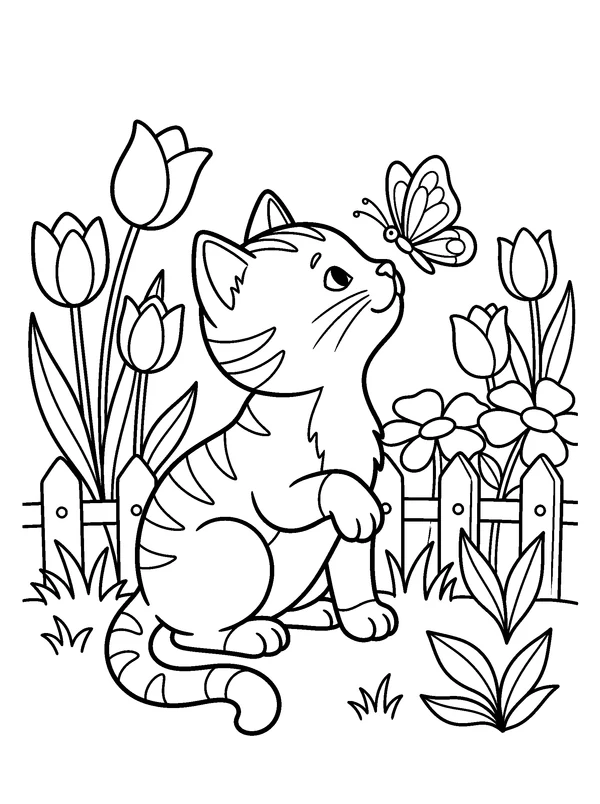
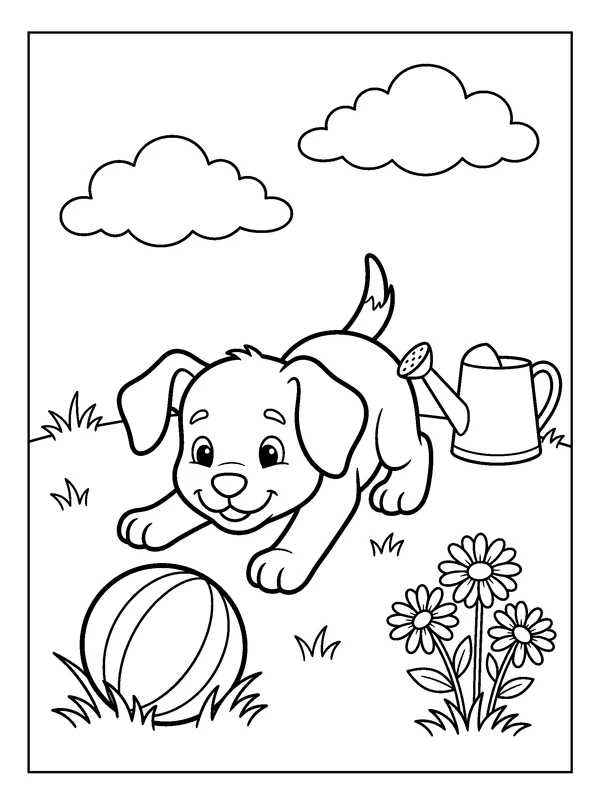
呢啲現成頁面都有對應嘅全頁預覽同已準備好嘅下載檔。

指南文字已翻譯;連結嘅圖像同任何印刷字母都會保留原樣。
實際試試
揀一張可以簡化嘅參考圖
先揀一個清楚可見嘅主體,同一個唔會遮住邊緣嘅背景。植物側面或者光線充足嘅寵物,通常都比擁擠嘅群像場景更易描述。如果你自己嘅圖片編輯器方便,亦可以喺上載前裁走無關物件。
- 只可以使用你擁有,或者已獲授權可上載及編輯嘅相片。
- 參考圖內請避免出現個人資料同唔想要嘅背景細節。
- 揀定你想保留嘅特徵,例如寵物耳仔或者花盆形狀。
描述你想要嘅填色頁,而唔只係相片本身
喺填色工作室入面,加入支援嘅參考圖,並講清楚你想要嘅新圖片。以植物為例,可以試:『保留主植物同花盆。用白底、乾淨黑色輪廓、闊而封閉嘅葉形、唔要灰階陰影、唔要文字,同簡單留白背景。』
- 寫明主體同最重要嘅細節。
- 按你預期使用嘅填色工具,指定大範圍或者細緻區域。
- 要求頁面邊距清晰,同減少重疊物件。
揀定前先比較草稿
用合適大小打開結果,將主要輪廓、面部或物件結構同參考圖比較。留意有冇葉片黏埋一齊、多咗肢體、輪廓斷裂、走樣文字,以及大面積深色區域。即使提示詞要求保留細節,影像生成都可能會改動。
- 保留原始參考圖,方便你睇出改動。
- 一次只修正一個具體問題,唔好只係要求更好嘅結果。
- 如果草稿重要主體細節有變,就拒絕或者修正。
分開準備列印版本
用你帳戶可用嘅匯出選項儲存已檢視嘅圖片;如果需要版面配置或者 PDF,再喺另一份文件內排版。列印預覽時記得檢查方向、解析度同邊距。印整套之前,先做一張樣本。
- 唔好用細尺寸結果預覽嘅截圖做列印母檔。
- 先喺同款紙張嘅備用紙上試用填色材料。
- 如果你想即刻用現成活動,就用現有圖庫 PDF。
關於呢個活動嘅常見問題
我應該喺邊度上載參考相?
從呢個頁面嘅操作開啟填色工作室,按需要登入,然後使用「加入參考圖」控制項。可用嘅輸入類型同選項視乎你揀咗邊個模型。
結果會完全保留相片原貌嗎?
唔保證會完全一致。工作室會根據參考圖同提示詞生成新圖片;你需要比較結果,再修正或拒絕唔想要嘅改動。
相片轉換係免費嗎?
免費可列印圖庫同生成功能係分開嘅。填色工作室會按你揀選嘅模型收取帳戶積分,費用會顯示喺畫面上;提交前請先確認。
我可以出售用相片製作嘅填色頁嗎?
呢個要視乎來源圖片、生成內容同適用產品條款嘅權利安排。請按你打算嘅用途查清楚相關條件;單純上載一張圖片,唔代表已獲得轉售許可。