

Velg en referanse · Forenkle scenen · Gå gjennom konturen
Gjør et foto om til en fargeleggingsidé du kan fullføre
Et foto kan gi motivet til en personlig fargeleggingsside: et kjæledyr, en plante eller en kjent gjenstand med tydelig silhuett. Se på den første genererte konturen som et utkast. Det nyttige i prosessen er å avgjøre hva du vil beholde, hva du vil fjerne, og om de gjenværende formene er behagelige å fargelegge.
Se gratis utskriftsark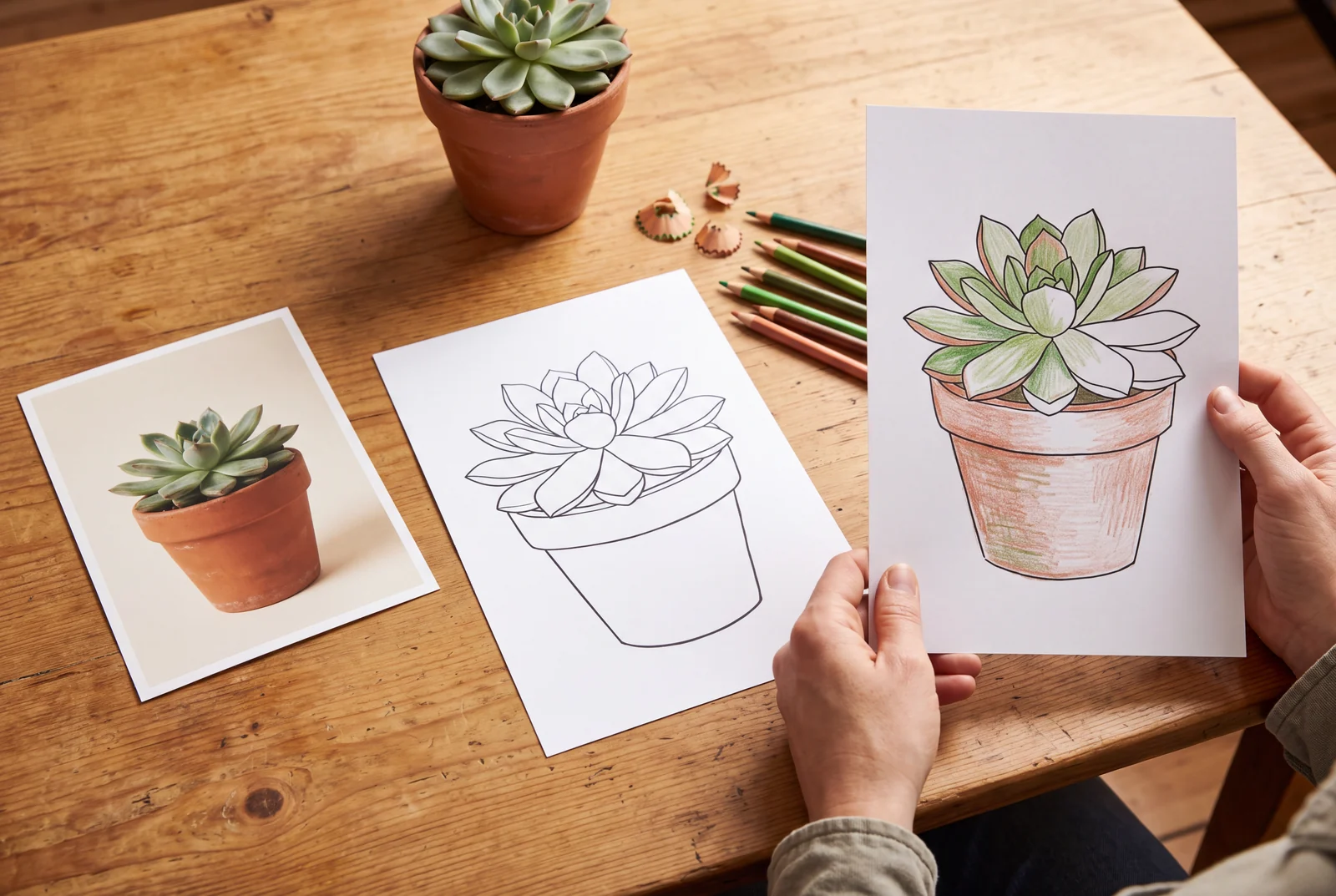
Et nyttig sted å begynne
Bruk et foto du har lov til å laste opp, legg det til som referanse i fargestudioet og be om svarte konturer med åpne hvite felt. Generering krever en konto og bruker de viste kredittene. Sammenlign utkastet med referansen; det er ikke en nøyaktig ettertegning eller en automatisk laget PDF.
Start med en ekte utskrift
Disse eksisterende arkene har matchende forhåndsvisning i full størrelse og ferdige nedlastinger.
Sammenlign et tydelig motiv
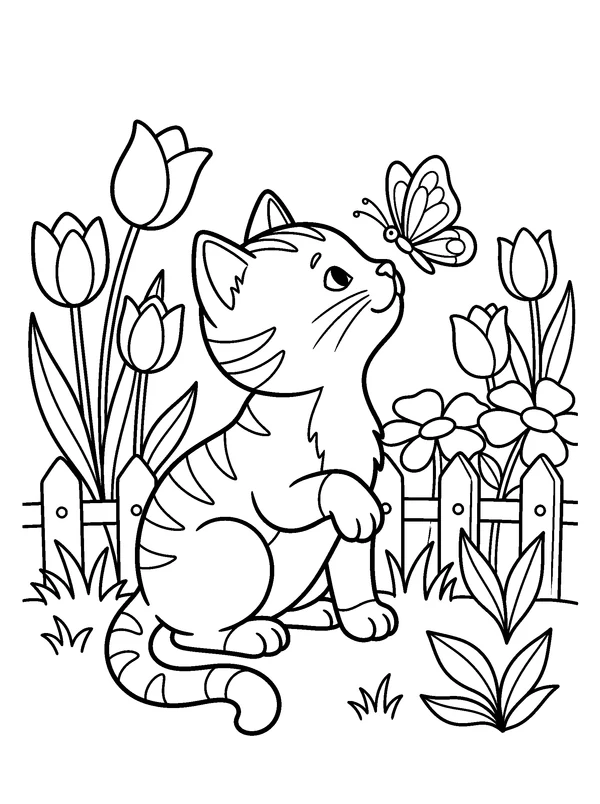
Dette eksisterende kattungearket er et omriss-eksempel du kan se på, ikke resultatet av å konvertere et opplastet bilde.

Sammenlign åpne former
Studer de brede blomsterpartiene når du vurderer hvor mye tekstur du skal fjerne fra din egen referanse.
Sammenlign bakgrunnsdetaljer
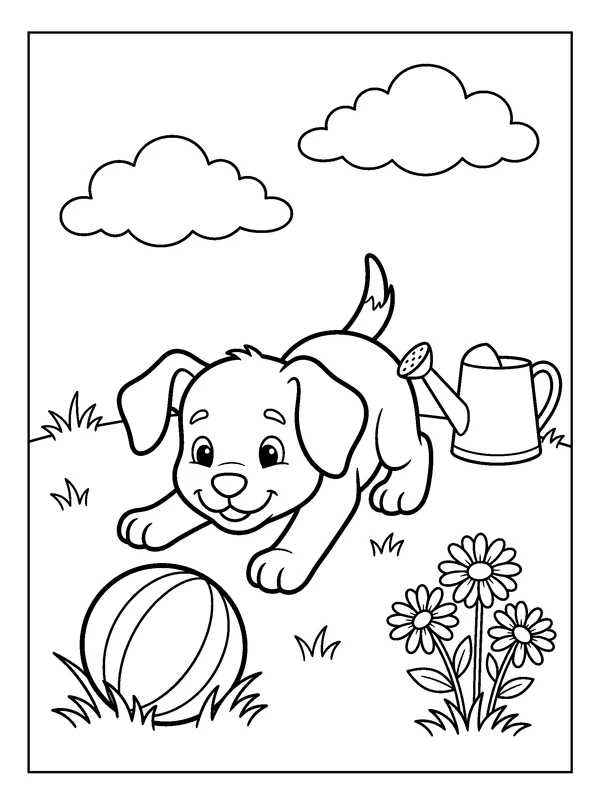
Det eksisterende valpearket viser et hovedmotiv med støttende objekter. Det er en ferdig utskriftsfil, separat fra bildeforslaget ditt.
Guideteksten er oversatt; lenket illustrasjon og eventuelle trykte bokstaver er beholdt i original form.
Prøv det i praksis
Velg en referanse du kan forenkle
Start med ett tydelig synlig motiv og en bakgrunn som ikke skjuler kantene. En plante sett fra siden eller et godt belyst kjæledyr kan være enklere å beskrive enn en tett gruppescene. Beskjær irrelevante objekter før opplasting hvis det er nyttig i bildebehandleren din.
- Bruk et bilde du eier eller har tillatelse til å laste opp og redigere.
- Hold personopplysninger og uønskede bakgrunnsdetaljer ute av referansen.
- Velg hvilke detaljer du vil bevare, for eksempel ørene til et kjæledyr eller formen på en potte.
Beskriv fargeleggingsarket, ikke bare bildet
I fargeleggingsstudioet legger du til den støttede referansen og forklarer hvilket nytt bilde du ønsker. For en plante kan du prøve: «Behold hovedplanten og potten. Bruk rene svarte konturer på hvitt, brede lukkede bladformer, ingen gråskygger, ingen tekst og en enkel tom bakgrunn.»
- Gi motivet et navn og angi de viktigste detaljene.
- Spesifiser brede eller detaljerte områder ut fra hvilke fargeleggingsverktøy du vil bruke.
- Be om tydelige sidemarger og færre overlappende objekter.
Sammenlign utkastet før du velger det
Åpne resultatet i en god størrelse og sammenlign hovedsilhuetten, ansiktet eller objektstrukturen med referansen. Se etter sammensmeltede blader, ekstra lemmer, brutte konturer, tilfeldige tekstbiter og store mørke områder. Bildegenerering kan endre detaljer selv når prompten ber om å bevare dem.
- Behold den opprinnelige referansen så du lettere ser endringer.
- Juster ett konkret problem om gangen i stedet for bare å be om et bedre resultat.
- Avvis eller rett et utkast der viktige detaljer i motivet har endret seg.
Forbered utskriften som et eget steg
Lagre det gjennomgåtte bildet med eksportalternativene som er tilgjengelige for kontoen din, og sett det deretter opp i et eget dokument hvis du trenger sidelay-out eller PDF. Sjekk retning, oppløsning og marger i utskriftsforhåndsvisningen. Lag ett prøveeksemplar før du skriver ut et helt sett.
- Ikke bruk et skjermbilde av en liten forhåndsvisning som trykkoriginal.
- Test fargeleggingsmaterialene på et løst ark av samme papir.
- Bruk en eksisterende PDF fra biblioteket når du vil ha en ferdig aktivitet med en gang.
Spørsmål om denne aktiviteten
Hvor laster jeg opp referansebildet mitt?
Åpne fargeleggingsstudioet fra handlingen på denne siden, logg inn ved behov og bruk kontrollen Legg til en referanse. Tilgjengelige inndata og valg avhenger av den valgte modellen.
Vil resultatet bevare bildet nøyaktig?
Ingen eksakt samsvar er garantert. Studioet lager et nytt bilde basert på referansen og prompten; sammenlign resultatet og rett eller avvis uønskede endringer.
Er det gratis å konvertere et bilde?
Det gratis biblioteket med utskriftsark er separat fra generering. Fargeleggingsstudioet bruker kontokreditter til kostnaden som vises for den valgte modellen; sjekk beløpet før du sender inn.
Kan jeg selge et fargeleggingsark laget fra et bilde?
Det avhenger av rettighetene til kildebildet, det genererte innholdet og gjeldende produktvilkår. Sjekk disse vilkårene for bruken din; opplasting av et bilde i seg selv gir ikke rett til videresalg.