
Alle Artikel
Der beste KI-Bilderbuch-Maker für Kinder

Tim
27. Februar 2026
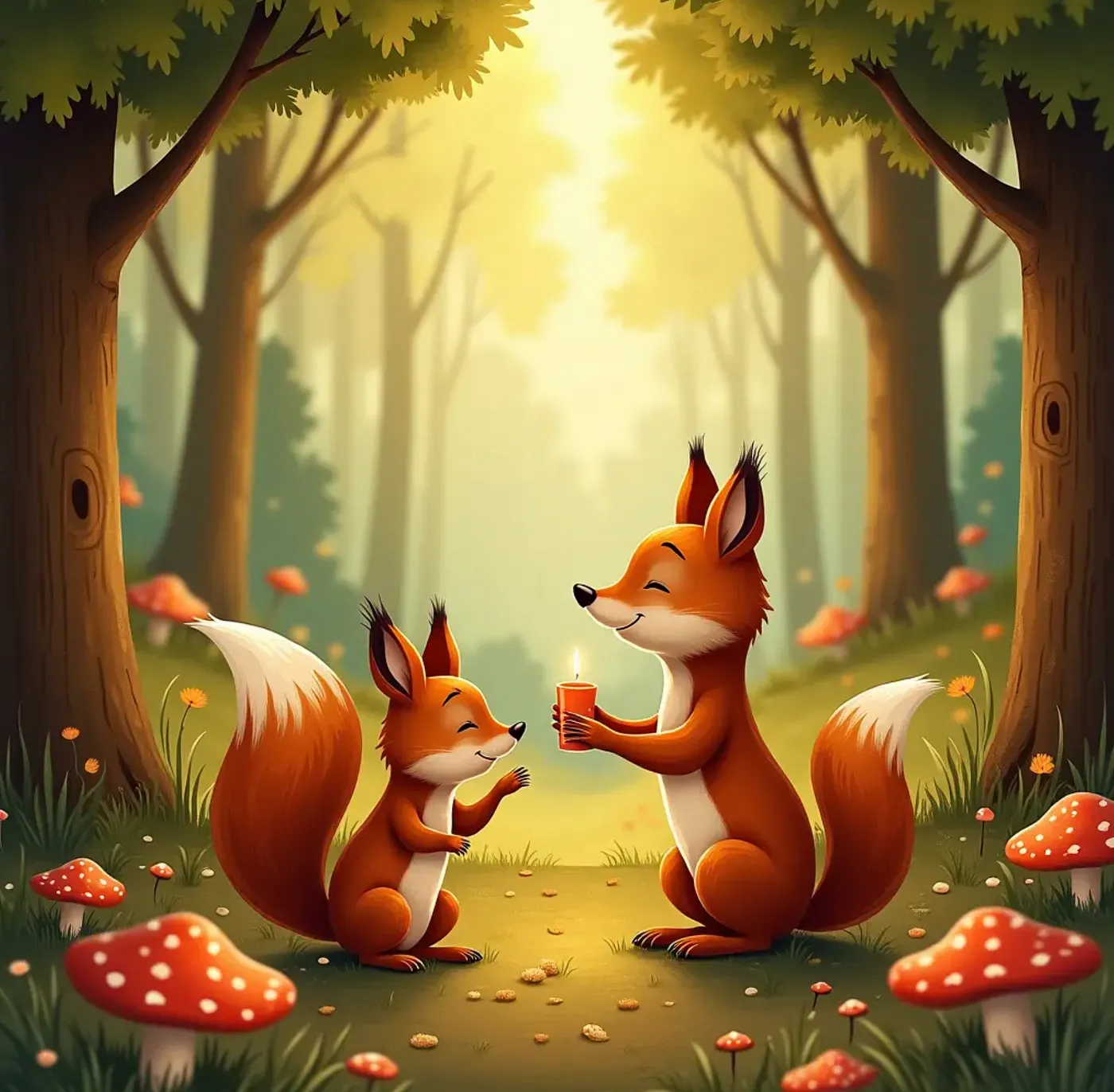
Ansprechende Kinder-E-Bilderbücher zu erstellen, kann ein spannendes Unterfangen sein – besonders mit Tools, die den Prozess vereinfachen. Eines dieser Tools ist der Kinder-E-Bilderbuch-Maker von Llamagen.ai, mit dem Nutzer mühelos Seiten und Panels für Kinder-E-Bilderbücher erstellen können – ganz ohne Zeichenkenntnisse.
Entfesseln Sie Ihre Kreativität mit dem Kinder-E-Bilderbuch-Maker von Llamagen.ai!
Erstellen Sie im Handumdrehen fesselnde multimediale Inhalte für Kinder. Unsere KI vereinfacht die Erstellung von Kindergeschichten, bietet sofort generierte Ideen, individuelle Storyboards und einzigartige Charakterdesigns – alles blitzschnell.
So erstellen Sie Kinder-E-Bilderbuch-Panels und -Seiten mit KI auf Llamagen.ai
1. Beschreiben Sie Ihre Szene
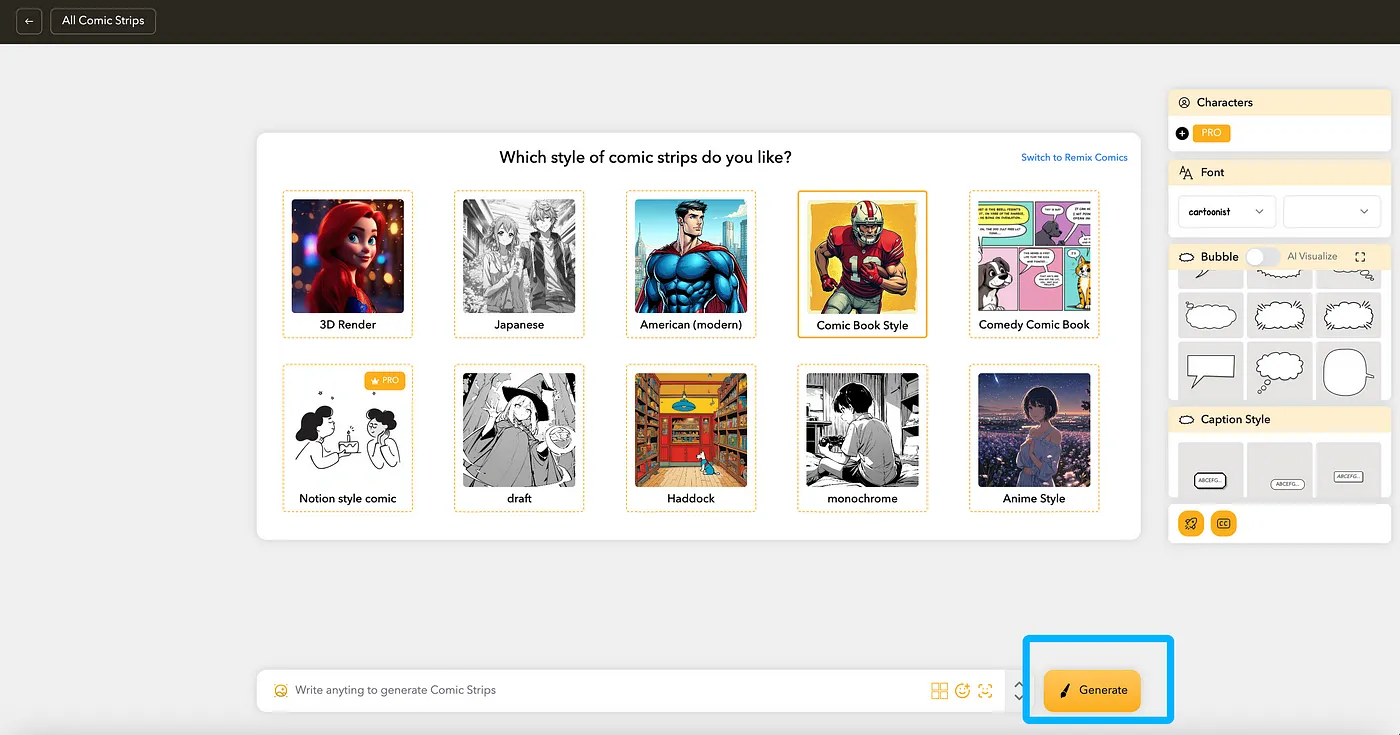
Gehen Sie auf die Seite des Kinder-E-Bilderbuch-Makers auf Llamagen.ai. Beginnen Sie damit, eine Beschreibung der Szene und Geschichte einzugeben, die Sie zum Leben erwecken möchten. Denken Sie an die Charaktere, Aktionen und den Schauplatz – ob Superhelden, die auf einem Dach kämpfen, oder eine Gruppe von Freunden, die das Weltall erkundet. Ihre Beschreibung bildet das Fundament Ihres Kinder-E-Buchs.
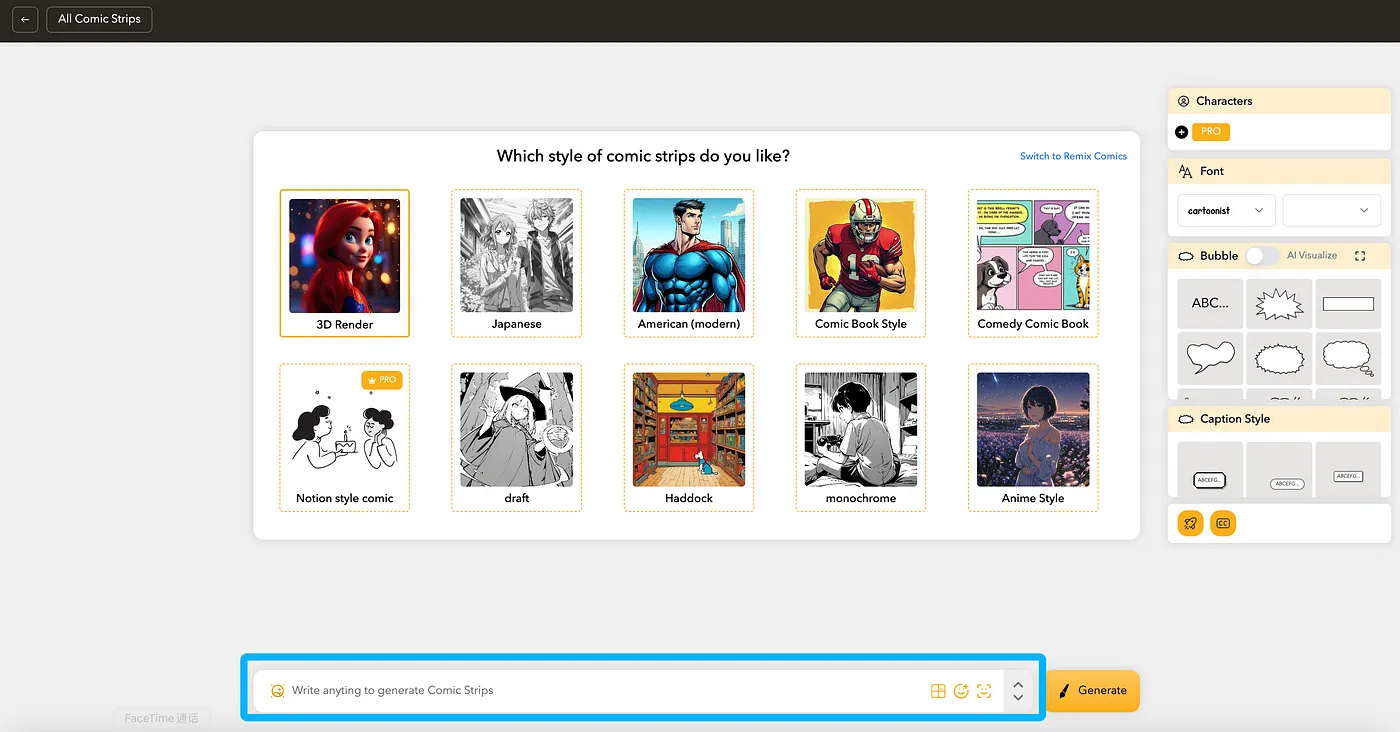
2. Wählen Sie Ihren Stil
Wählen Sie aus einer Vielzahl künstlerischer Stile, die zu Ihrer Vision passen. Von klassischen amerikanischen oder Cartoon-Kinder-E-Bilderbuch-Stilen bis hin zu einzigartigen Themen wie mittelalterlich oder futuristisch – experimentieren Sie, um herauszufinden, welcher Look am besten zu Ihrer Geschichte passt.
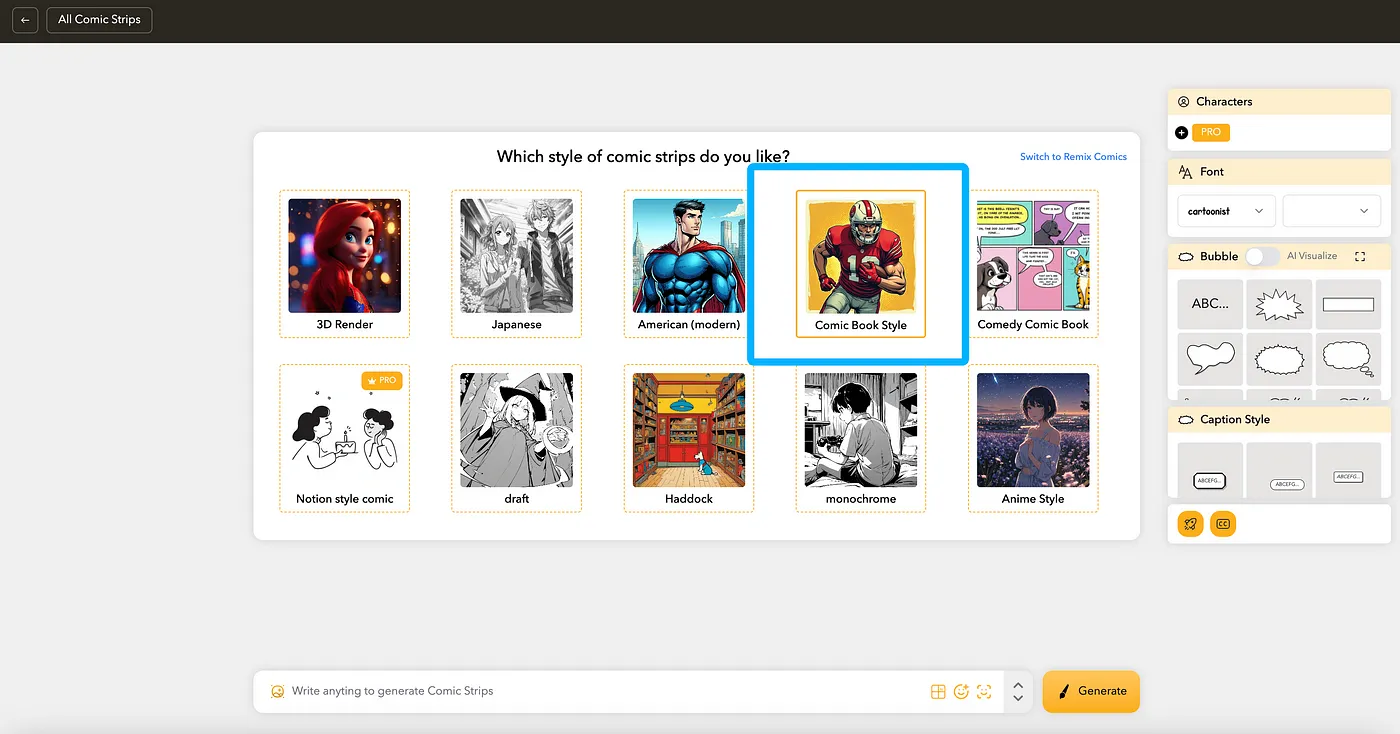
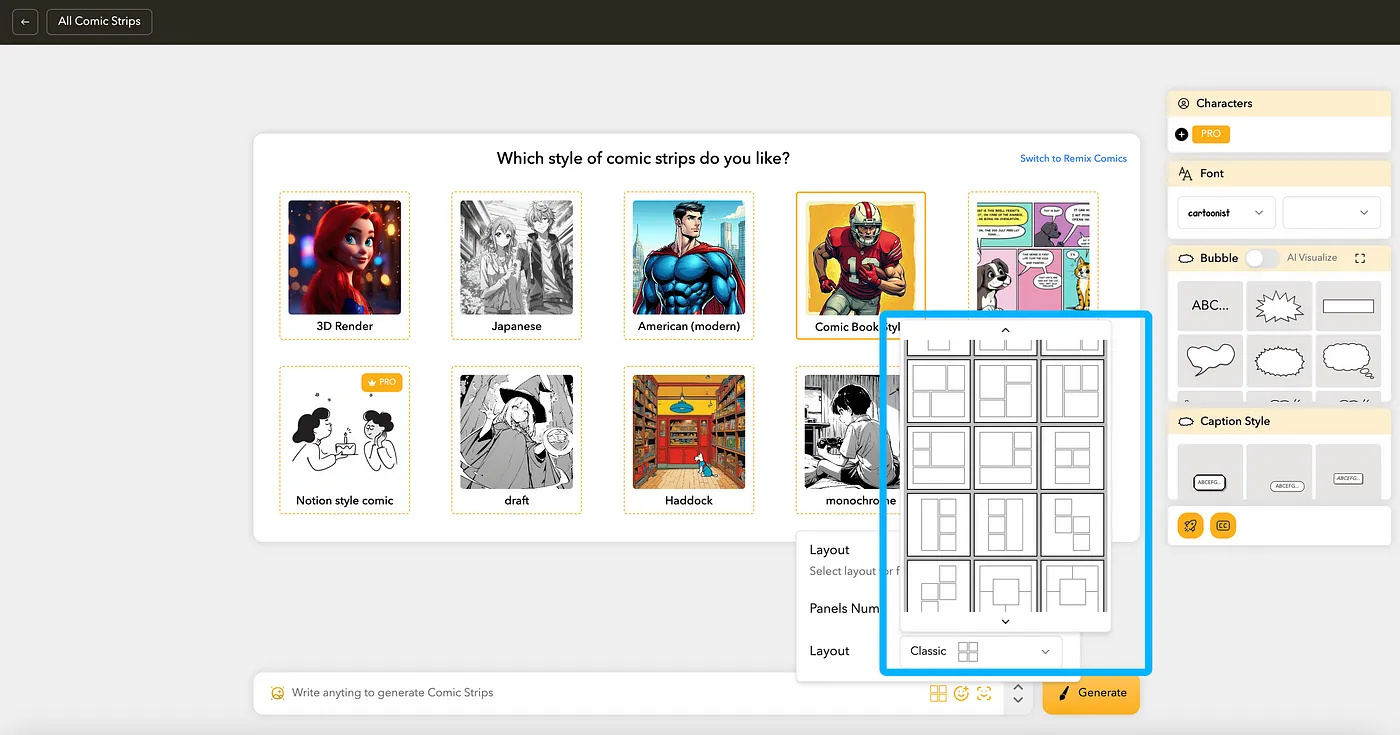
3. Wählen Sie ein Layout
Wählen Sie ein Layout für Ihre Seite – verschiedene Panel-Anordnungen stehen zur Verfügung. Unterschiedliche Layouts von Seite zu Seite sorgen für Abwechslung und halten das visuelle Interesse im gesamten Kinder-E-Bilderbuch aufrecht.
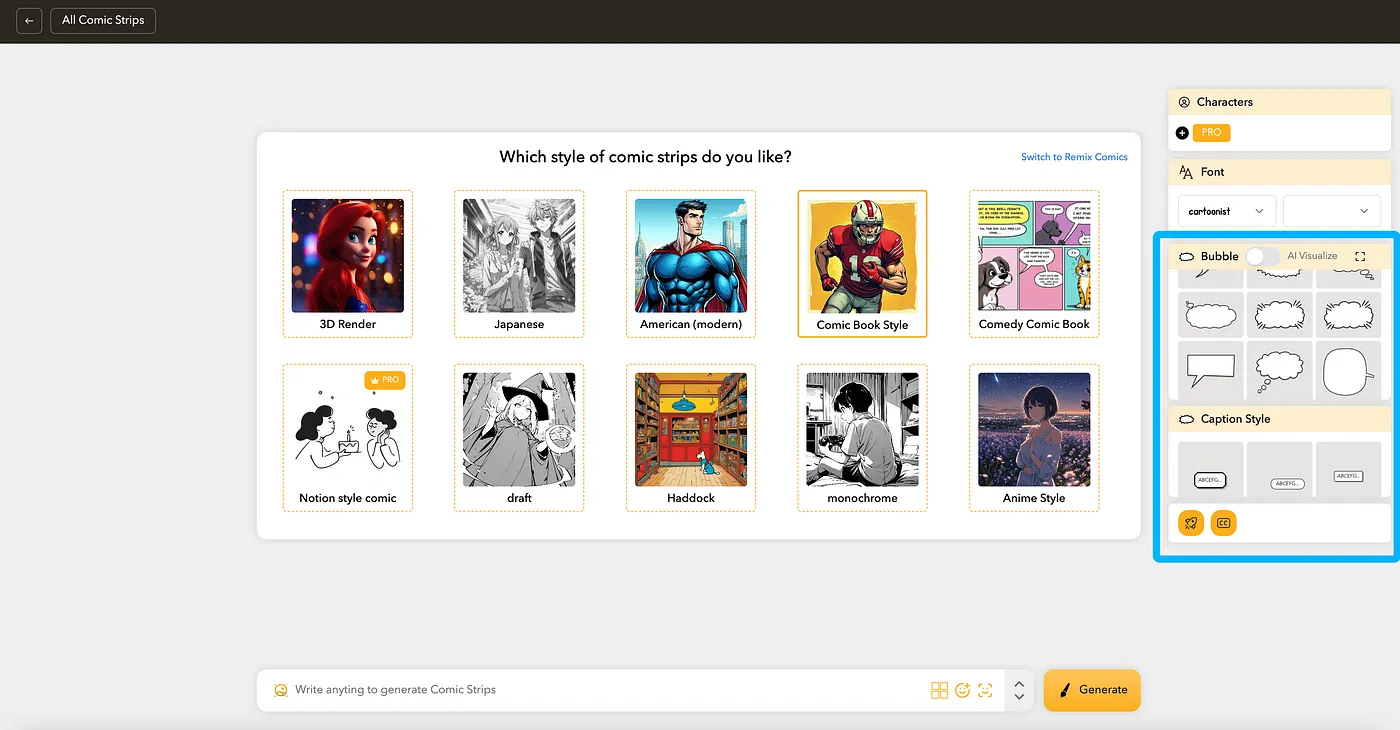
4. Fügen Sie Bildunterschriften hinzu (optional)
Sie können am oberen Rand jedes Panels Bildunterschriften hinzufügen, um den Lesern eine narrative Führung durch die Szenen zu geben. Bildunterschriften bereichern das Storytelling und liefern Kontext zu den Aktionen in jedem Panel.
 5. Seite generieren
Klicken Sie auf den Button „Generieren“ und die KI erstellt Ihre Kinder-E-Bilderbuch-Seite. Nach kurzer Wartezeit erscheint Ihre Seite mit allen Panels, die auf Grundlage Ihrer Eingaben gefüllt wurden.
 6. Seite anpassen
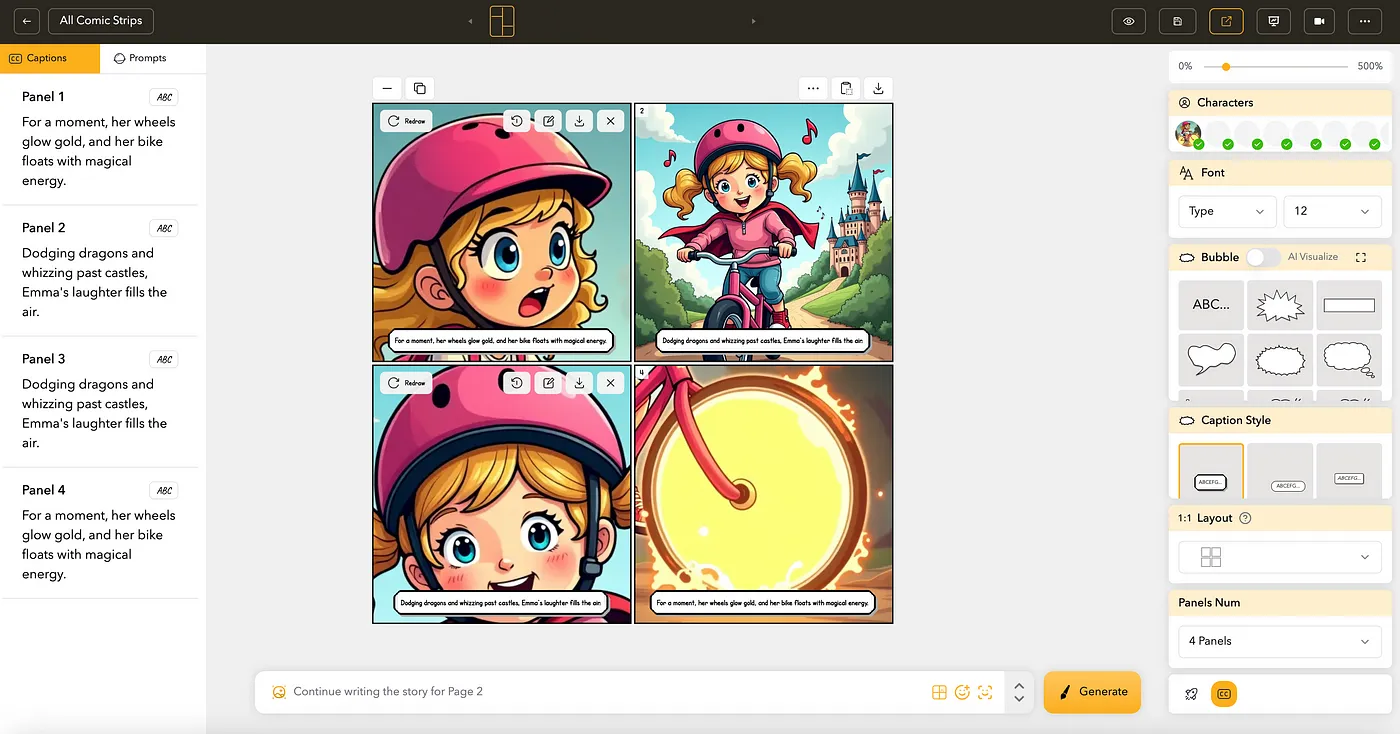
Möchten Sie das Layout oder den Stil ändern? Passen Sie einfach die Einstellungen an und klicken Sie erneut auf „Generieren“, um die Seite zu aktualisieren. Jedes Panel wird neu erstellt, sodass Sie das Aussehen perfektionieren können.
 7. Einzelne Panels neu zeichnen
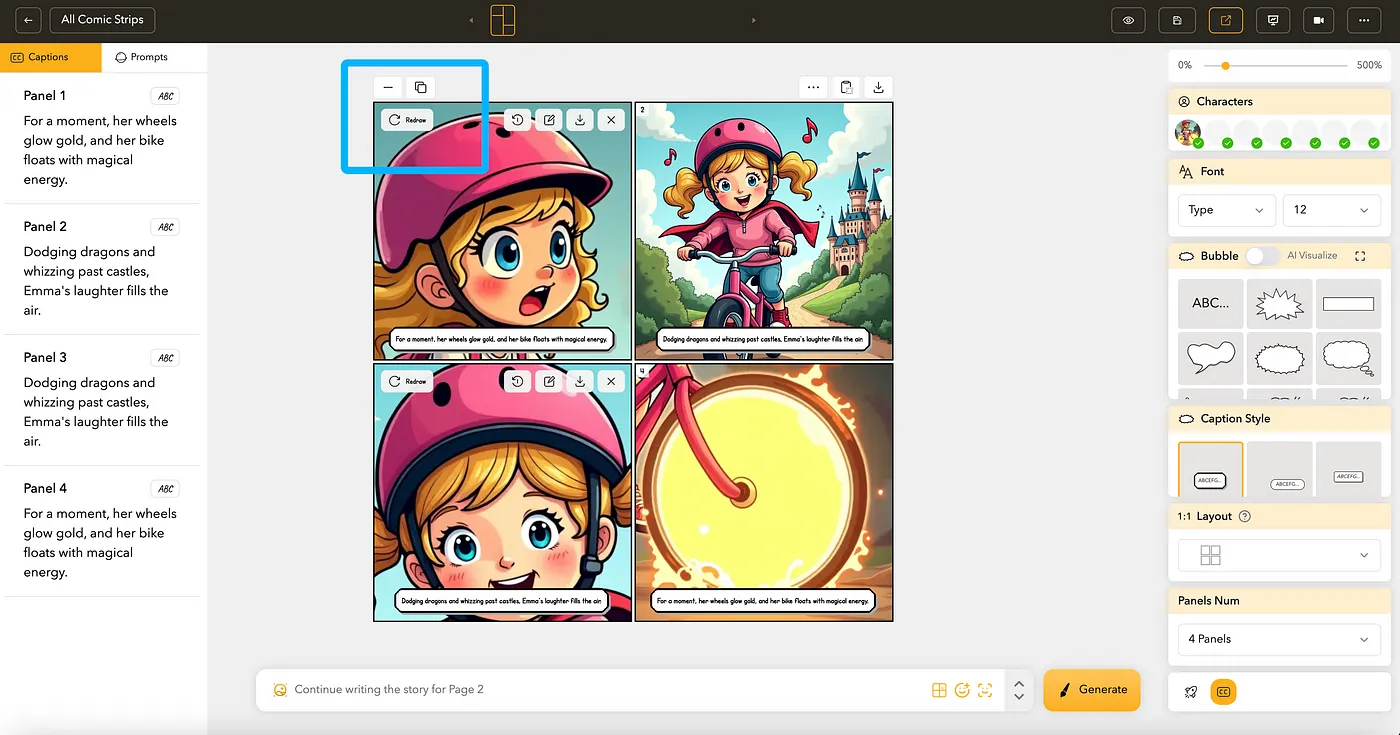
Entspricht ein bestimmtes Panel nicht Ihren Vorstellungen, fahren Sie mit der Maus darüber und klicken Sie auf „Neu zeichnen“, um es durch ein neues Bild zu ersetzen. So stellen Sie sicher, dass jedes Panel Ihrer Vision entspricht.
 8. Panel-Beschreibungen bearbeiten
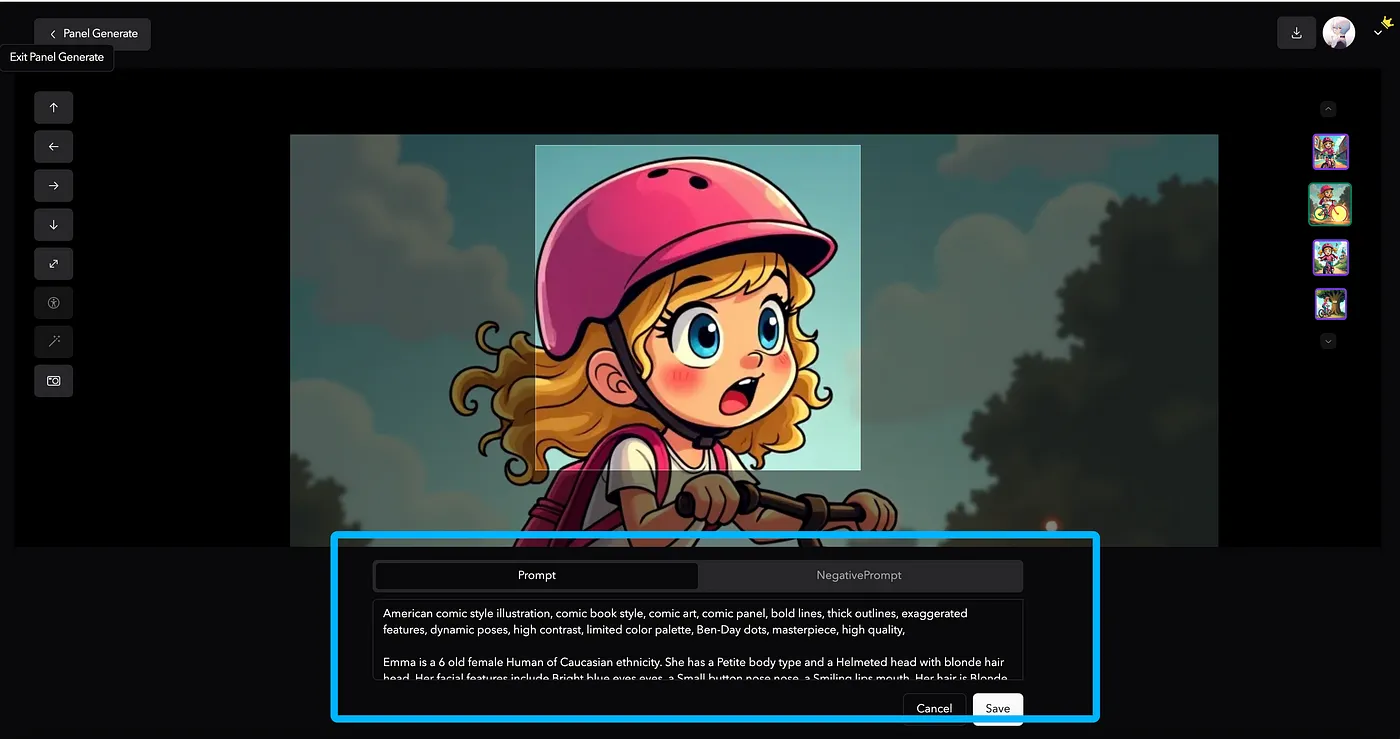
Sie können auch die Beschreibung einzelner Panels anpassen. Fahren Sie mit der Maus über ein Panel, klicken Sie auf „Bearbeiten“ und aktualisieren Sie die Beschreibung, damit sie besser zur Szene passt.
 9. Arbeit speichern und laden
Müssen Sie eine Pause machen? Sie können Ihre Seite speichern und später wieder laden. Nutzen Sie die Option „Speichern“, um Ihre Seite als CLAP-Datei zu sichern, und laden Sie sie später wieder, wenn Sie weitermachen möchten.
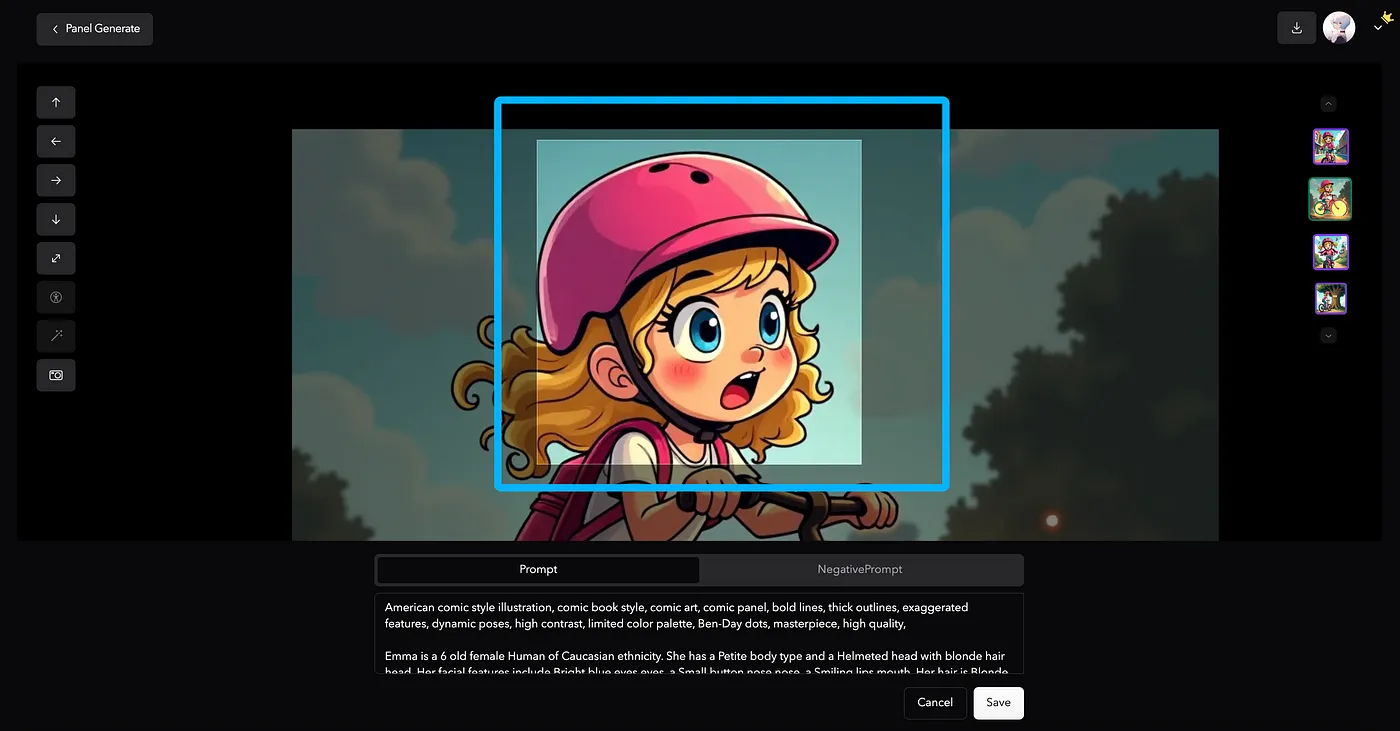 10. Ihr Kinder-E-Bilderbuch weiter ausbauen
Für mehrseitige Kinder-E-Bilderbücher speichern Sie jede Seite als CLAP-Datei und variieren Sie Szenen, Layouts und Bildunterschriften, um die Geschichte spannend zu halten. Durch wiederkehrende Charaktere auf den Seiten schaffen Sie Kontinuität.
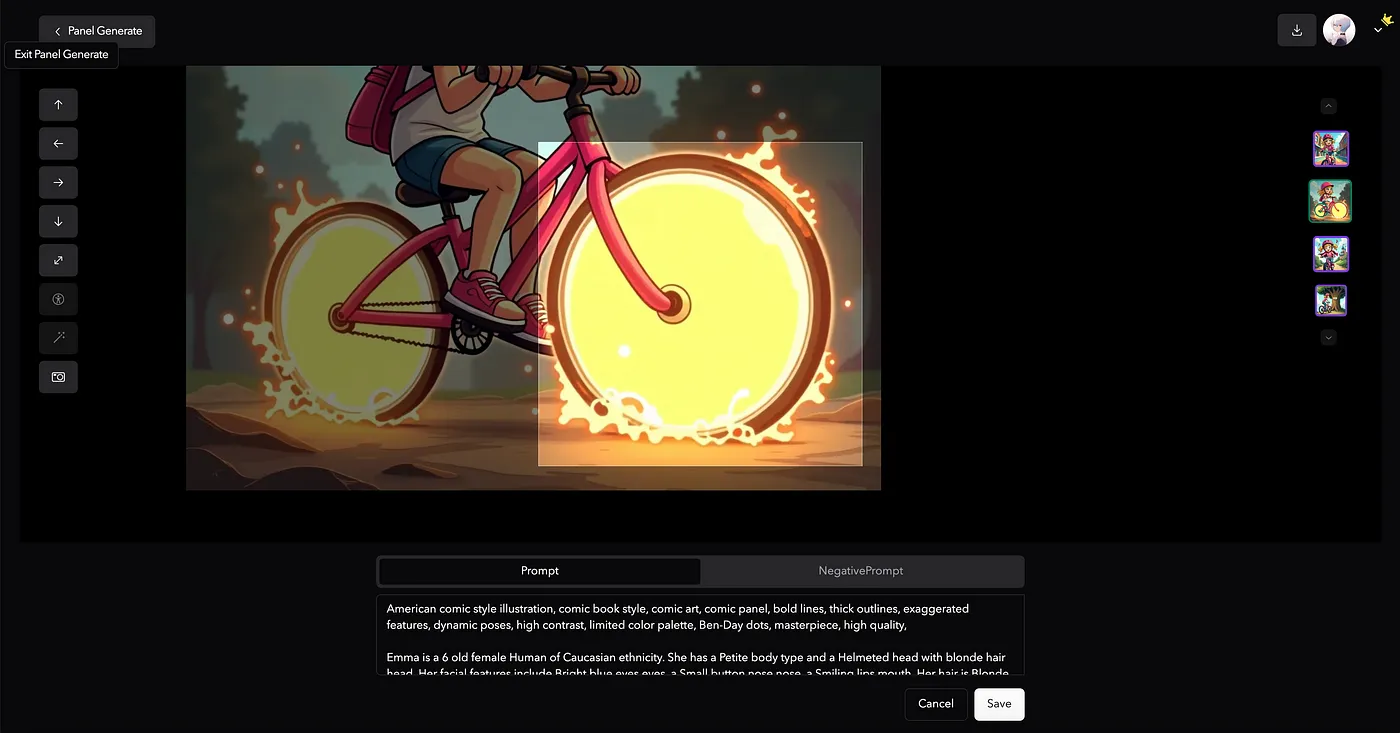 11. Ihr Kinder-E-Bilderbuch exportieren
Ist Ihr Kinder-E-Bilderbuch fertig, können Sie die Seiten speichern oder ausdrucken. Klicken Sie auf „PDF erhalten“, um jede Seite als PDF zu drucken oder herunterzuladen. Für ein vollständiges Kinder-E-Bilderbuch können Sie die PDFs mit kostenlosen Online-Tools wie Adobe zusammenführen.
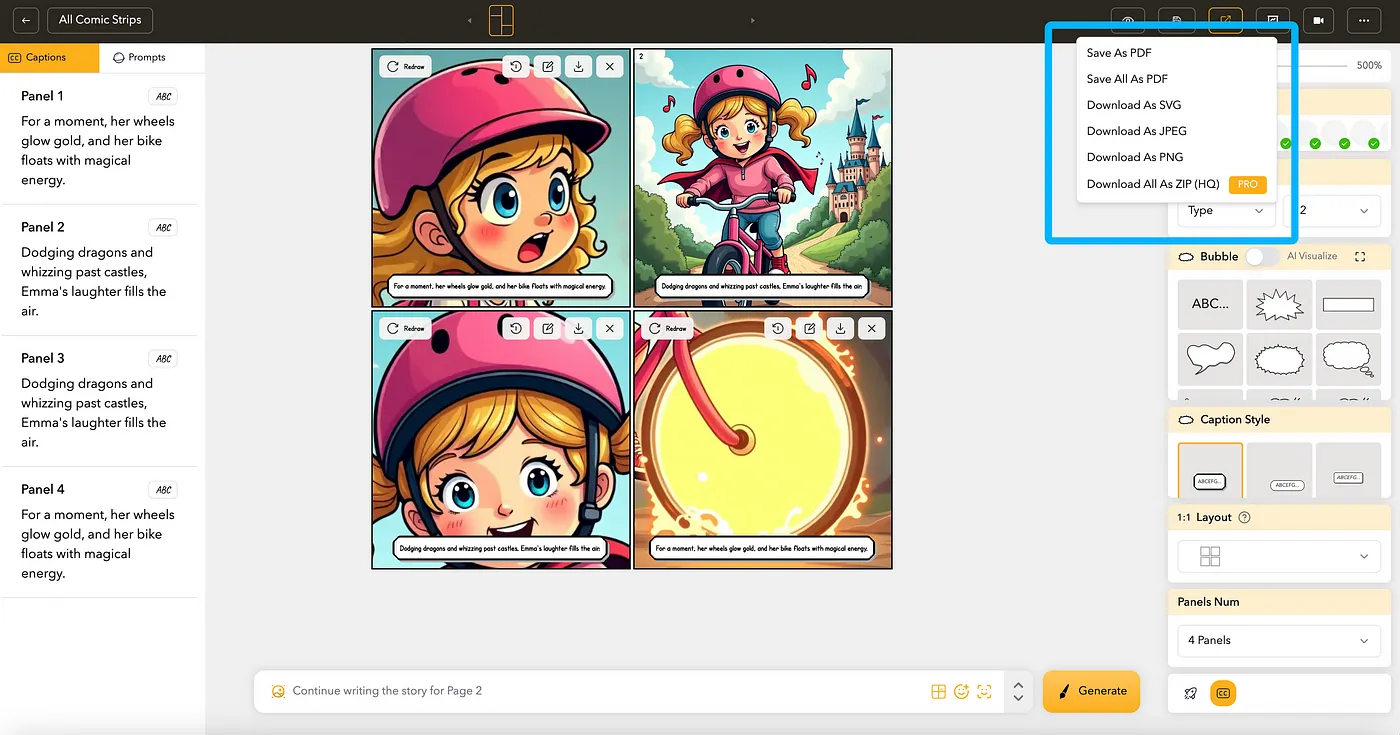 Mit dem Kinder-E-Bilderbuch-Maker von Llamagen.ai sind Sie nur wenige Klicks davon entfernt, Ihre Ideen für Kinder-E-Bilderbücher zum Leben zu erwecken – ganz ohne Zeichenkenntnisse.
Related hot tags
Beliebte Kreativtools
Mach aus deiner Inspiration die nächste Geschichte
Erstelle Comics, Storyboards und stilisierte Fotos mit LlamaGen.
01
KI-Comic-Generator
Erstelle aus einer Idee in Minuten hochwertige Comicstrips.
Comics erstellen02KI-Manga-Generator
Gestalte ausdrucksstarke Manga-Kunst und mehrteilige Geschichten.
Manga mit KI erstellen03KI-Storyboard-Generator
Visualisiere jede Szene vor Produktionsbeginn.
Storyboards mit KI erstellen04Foto in Comic umwandeln
Verwandle Fotos in Illustrationen im Comicstil.
Comics aus Fotos erstellen05KI-Comic-Strips-Maker
Erstelle teilbare Comicstrips mit konsistenten Figuren.
Comicstrips mit KI erstellen
Träume für die Jüngsten entfachen
Wo Millionen von Geschichten lebendig werden
Ein Überblick über die neuesten LlamaGen-Funktionsveröffentlichungen, Produktverbesserungen, Design-Updates und wichtige Fehlerbehebungen.