Natürliche Szenenrekonstruktion
Der Prompt fordert die KI auf, Hintergrundtextur, Licht, Perspektive und Geometrie wiederherzustellen.


KI-Objektentferner
Upload a photo, paint over the person, object, text mark, or clutter that should go, and let AI rebuild the selected part of the scene naturally.
Foto bereinigen
Markiere immer nur ein klares Ziel und beschreibe es optional. Bearbeite nur Bilder, die dir gehören oder die du ändern darfst.
Bild zum Bereinigen hochladen
Reise-, Produkt-, Porträt-, Social- oder Immobilienfoto
Füge eine Beschreibung für mehr Präzision hinzu oder nutze dieses Feld statt des Pinsels für die Eingabe nur per Tastatur.
Ausgabe-Bildausschnitt
Entspricht dem ersten Quellbild, um den ursprünglichen Zuschnitt zu schützen.
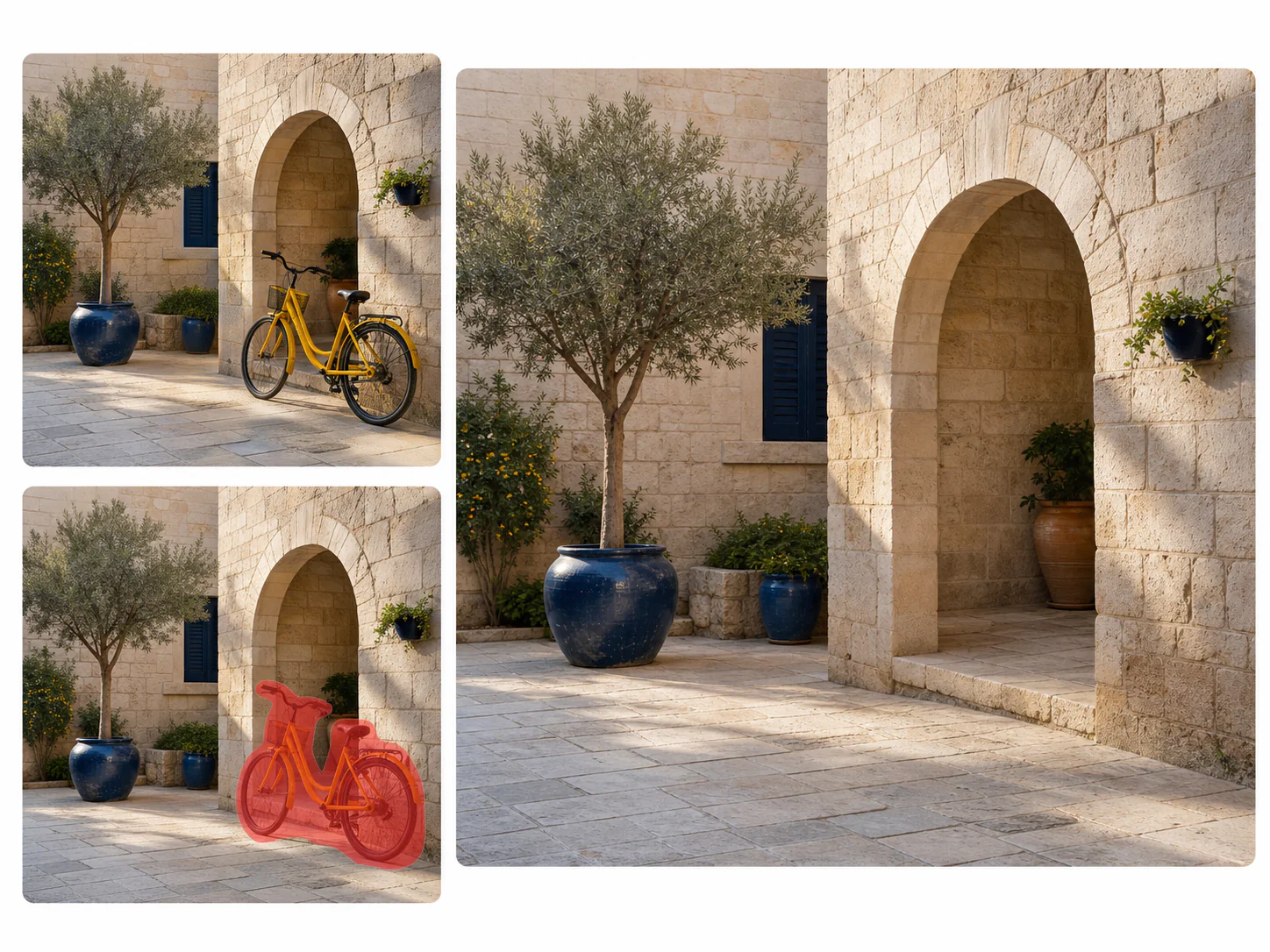
Vorher, Ziel, bereinigt
Object removal works best when the marked region is precise and the surrounding area contains enough visual context for reconstruction. Paint over the whole object and any attached shadow or reflection that should also disappear.
Vergleiche nach der Generierung das Original mit dem bereinigten Bild. Prüfe wiederholte Muster, gerade Linien, Texturen, Gesichter, Hände und nahe Kanten, bevor du speicherst.
Der Prompt fordert die KI auf, Hintergrundtextur, Licht, Perspektive und Geometrie wiederherzustellen.
Verwenden Sie den Pinsel, um eine Störung auszuwählen, und fügen Sie dann optional eine Beschreibung für mehr Präzision hinzu.
Die Bearbeitung schützt das Hauptmotiv, den Bildausschnitt, die Farbe und alle nicht ausgewählten Szenendetails.
Die integrierte Anleitung erinnert Nutzer daran, Marken und Inhalte nur mit entsprechender Berechtigung zu bearbeiten.
Echte Beispiele
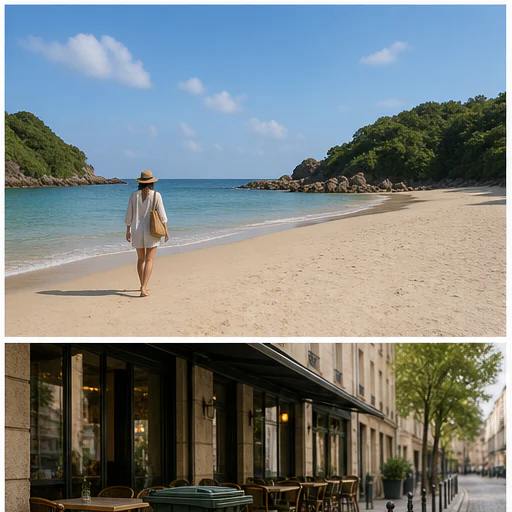
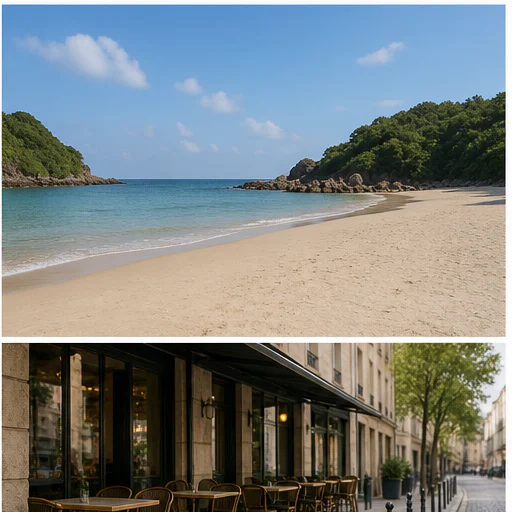
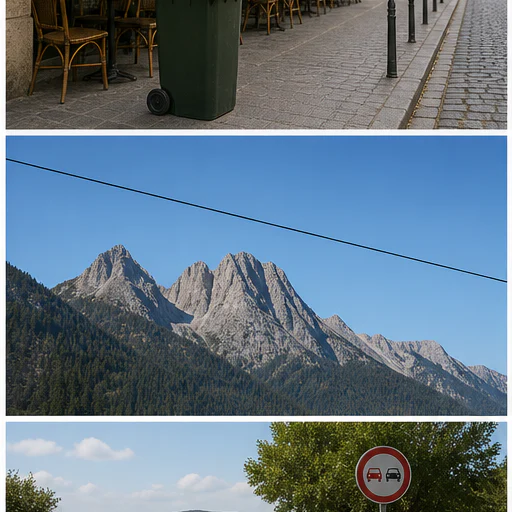
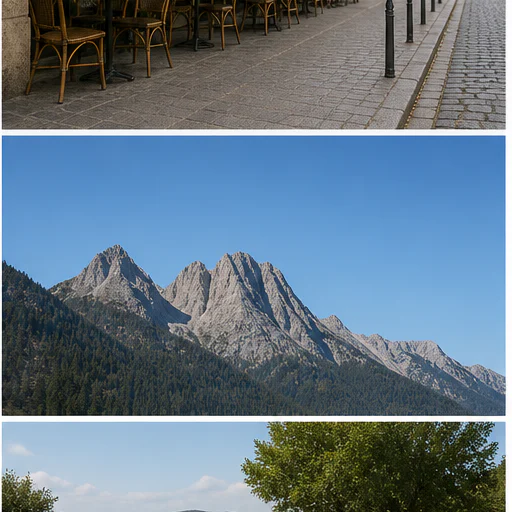
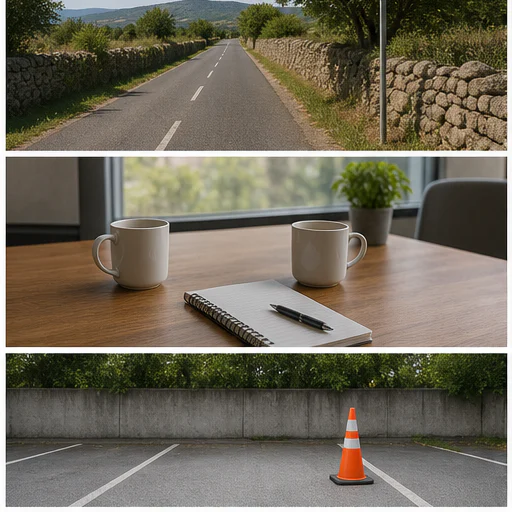
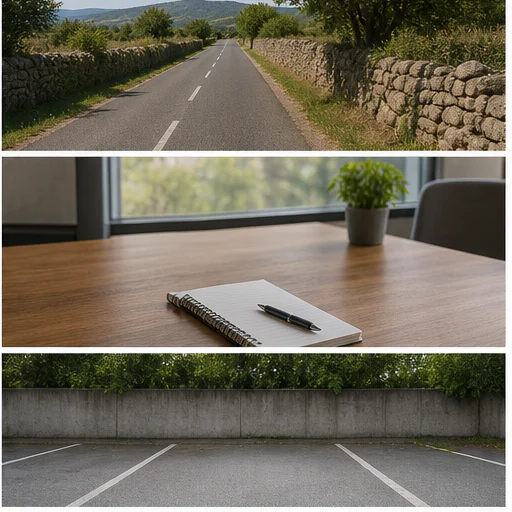
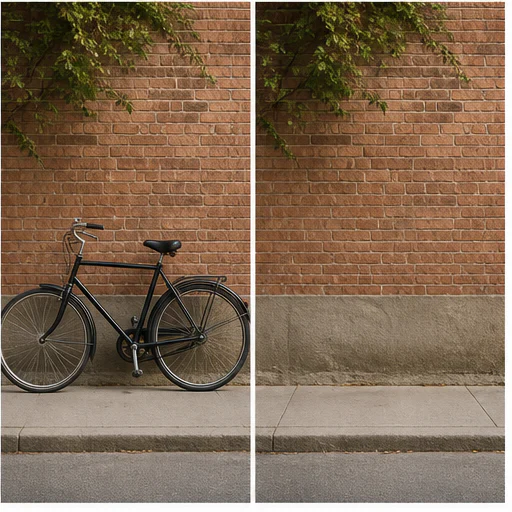
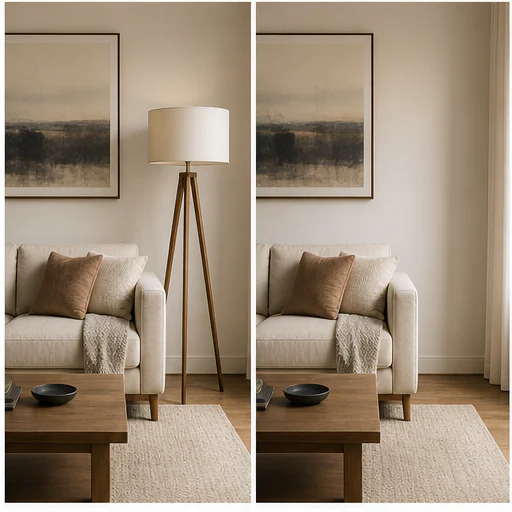
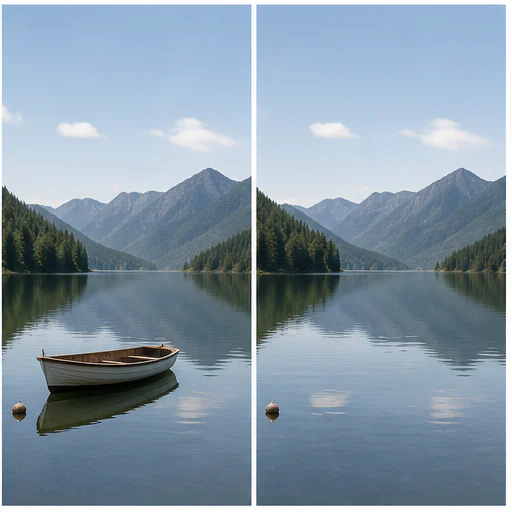
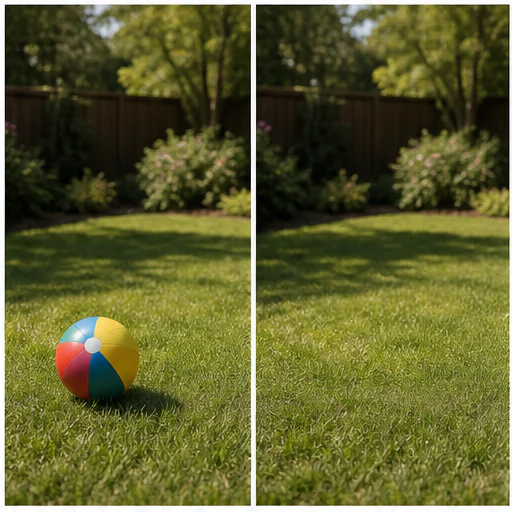
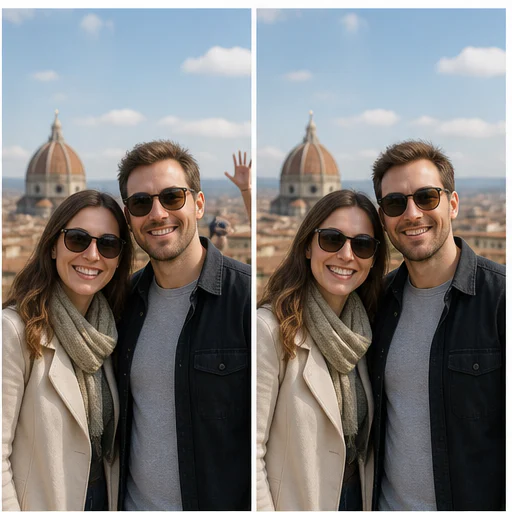
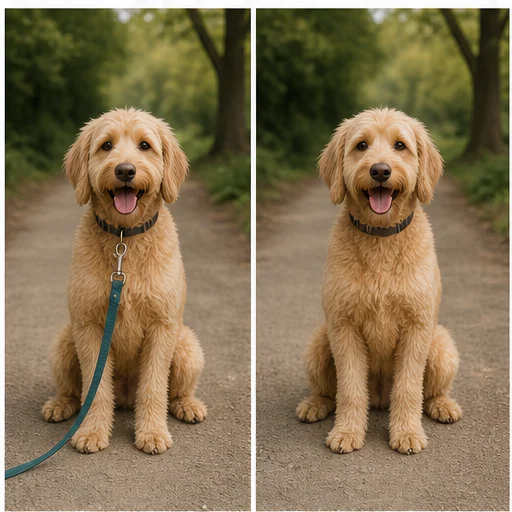
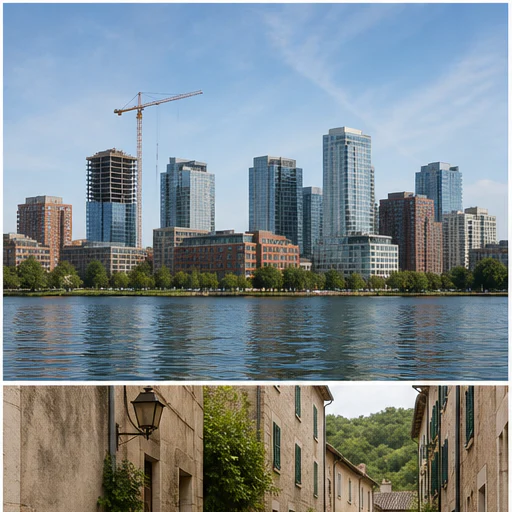
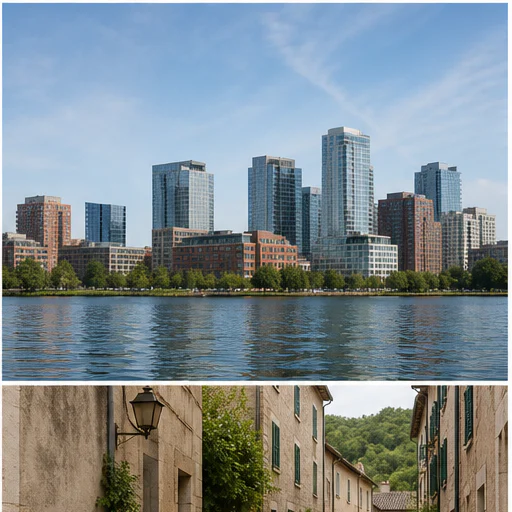
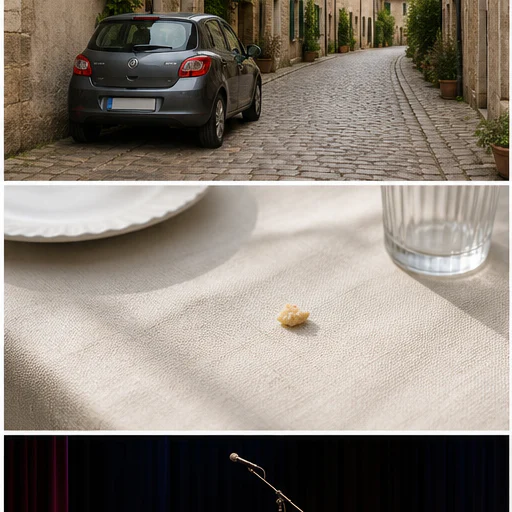
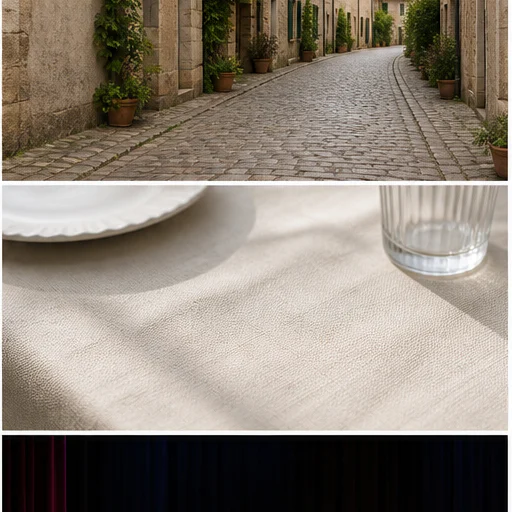
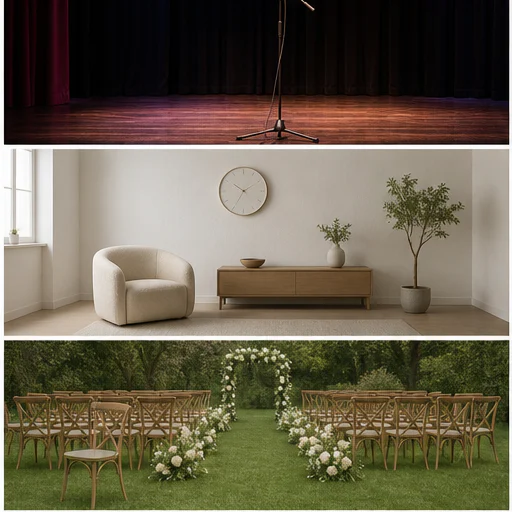
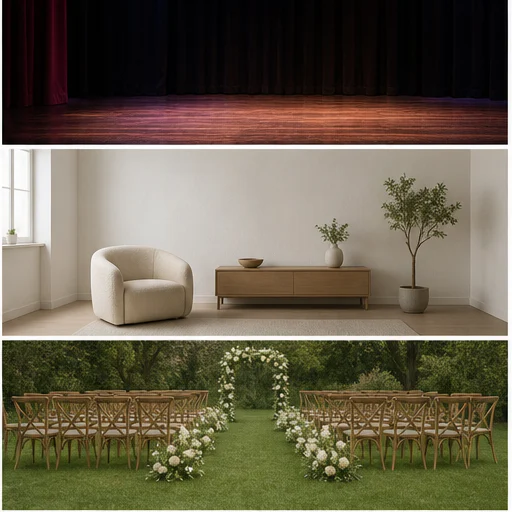
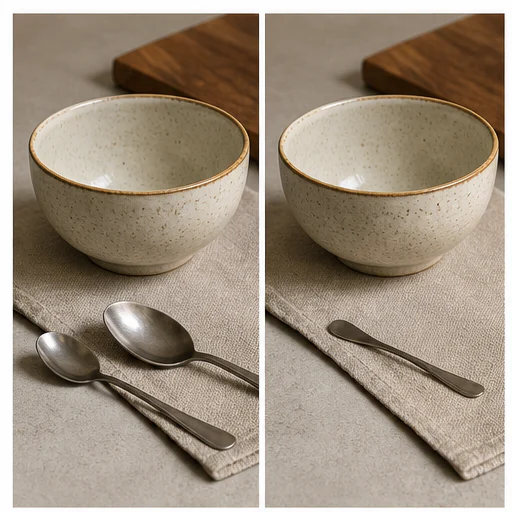
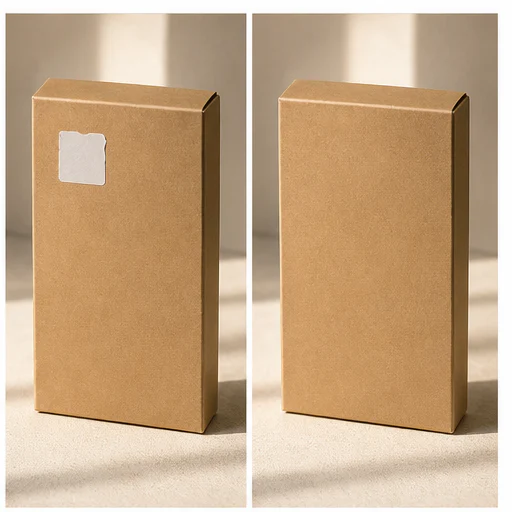
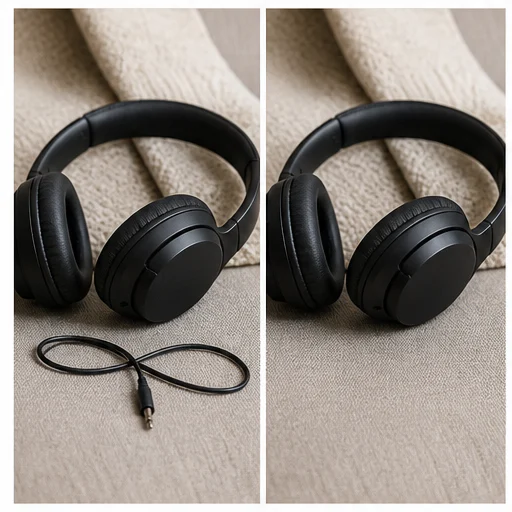
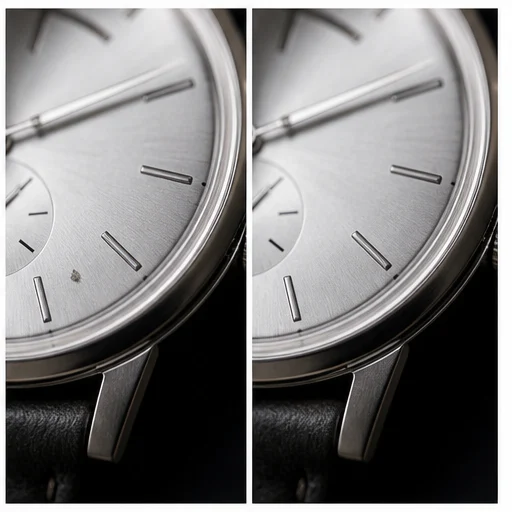
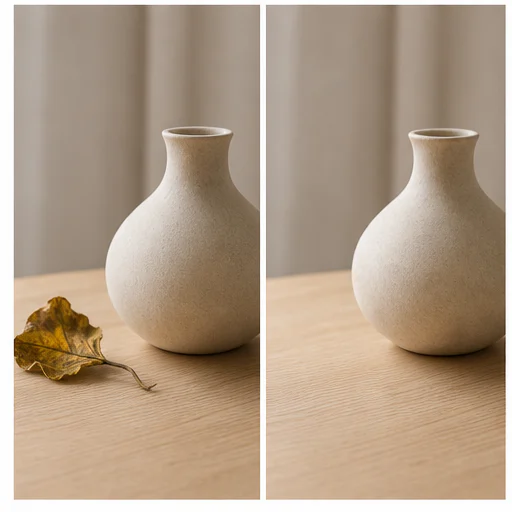
Vierundzwanzig unabhängige Fälle zeigen, wie das Entfernen die umgebende Struktur, das Licht, die Textur und das Motiv bewahren sollte. Jede Kachel enthält die vollständige Vorher-Nachher-Szene.
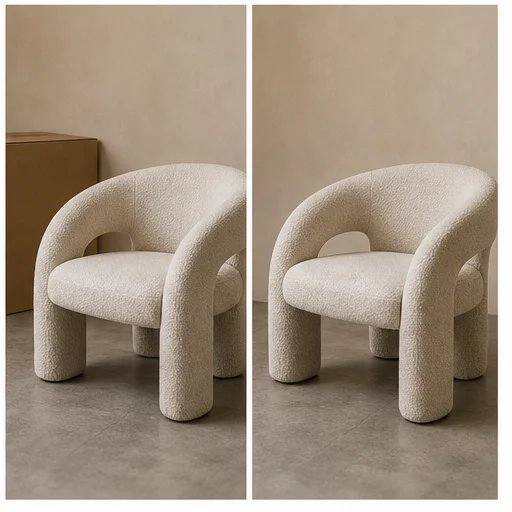
So funktioniert's
Folge dem kurzen Workflow und prüfe die erzeugten Details, bevor du das Ergebnis verwendest oder veröffentlichst.
Choose the image containing the person, object, text, or clutter you want removed.
Male das gesamte Ziel und die verbundenen Schatten über, und beschreibe die Auswahl dann optional.
Das Modell entfernt das Objekt und rekonstruiert die umliegende Szene.
Prüfe Hintergrundstruktur und umliegende Kanten und speichere dann oder versuche es mit einer klareren Anweisung erneut.
Real creator feedback
Read what creators shared about making comics, characters, and visual stories with LlamaGen.

@jake-m
As an avid creator of comic book style graphics, I've struggled to find a tool that truly allows me to unleash my creativity at scale. llamagen.ai not only breaks limits but shatters them, offering endless possibilities for my projects. It's the ultimate AI-powered solution I've been waiting for!

@sarah-l
I've tried numerous AI tools for image generation. And they are quite fun to play with but llamagen.ai is the first app I've actually saw a potential use-case. The character consistency really grabbed my attention as it's something I hadn't seen before and I can see the appeal for professionals and amateurs alike. Truly a game-changer!

@michael-b
llamagen.ai has reignited my passion for storytelling. As a busy professional, finding time to pursue creative projects can be challenging. But this app has proven so easy to use... It's like having a creative companion by my side!

@alex-t
Being part of the creative industry demands efficiency without sacrificing quality. llamagen.ai not only meets but exceeds these expectations. Really loved playing with the storyboarding and having an AI to help with not only image generation, but also the text content - it's really a nice way to help enhance the overall experience.

@maya-s
I enjoy a great comic book and have been very sceptical about AI. For example the criticisms of the Batman AI comic saga where not without merit. But through the scepticism I do see a place for such tools. While I still value an authentic man-made production, the ability for me to create something on my own (with a little help from AI) is really empowering and exciting.

@taylor-h
Maintaining character consistency is a challenge that I did not expect to be overcome so fast. While not perfect at times, the results are impressive and I’m really looking forward to the chance to further customize my workflow and AI generation.
Praktische Workflows
Das generierte Bild je nach Bedarf als prüfbaren Entwurf, Referenz oder fertiges Asset behalten.
Reise
Entferne Fotobomber, Tonnen, Schilder, Pfosten oder temporäre Unordnung aus einem sonst brauchbaren Foto.
Produkt
Entferne unnötige Requisiten, Staub, lose Etiketten oder unruhige Hintergrunddetails aus autorisierten Produktfotos.
Porträt
Reduziere kleine Ablenkungen hinter dem Motiv, ohne die gesamte Szene zu ersetzen.
Eigentum
Entferne vorübergehende Objekte aus Zimmer-, Garten- und Immobilienfotos und bewahre dabei den tatsächlichen Raum.
Prüfhinweise
KI füllt entfernte Bereiche, indem sie benachbarte Pixel interpretiert. Strukturierte Hintergründe sollten besonders genau geprüft werden.
the entire unwanted object and attached shadow are gone
Linien, Fliesen, Wände und Horizonte bleiben gerade
Wiederholte Muster laufen natürlich weiter
nahe Personen und wichtige Objekte bleiben unberührt
Beleuchtung und Farbe passen zur umliegenden Szene
Logos oder Wasserzeichen wurden nur mit Autorisierung entfernt
FAQ
Praktische Antworten zu Quellbildern, generierten Ergebnissen, Rechten und Prüfung.
Typische Ziele sind Personen im Hintergrund, Straßengerümpel, kleine Requisiten, Schilder, Staub, Aufkleber, Datumsmarken und andere klar beschriebene Störfaktoren.
Cover the full object and any attached shadow without painting over nearby details. Add its position or color in the description when the scene contains similar objects.
Nur, wenn du das Bild besitzt, die Marke erstellt hast, das Asset lizenziert ist oder du anderweitig ausdrücklich die Erlaubnis zur Bearbeitung hast.
Faces, hands, text, grids, brickwork, railings, repeating patterns, and highly reflective surfaces need extra review.
Yes. Paint over the unwanted area to create a visual selection guide. A text description remains available for extra precision and keyboard-only workflows.
Ähnliche Tools
Von dieser fokussierten Bearbeitung zur nächsten Foto- oder Modeaufgabe wechseln.
Lade ein unscharfes Porträt, Produkt, Dokument oder Erinnerungsfoto hoch und gewinne sauberere Kanten und natürliche Details zurück, ohne die ursprüngliche Komposition zu verändern.
Laden Sie ein Porträt-, Selfie- oder Gruppenfoto hoch und stellen Sie natürlich geöffnete Augen wieder her, während Identität, Ausdruck, Licht, Personen und der ursprüngliche Bildausschnitt erhalten bleiben.
Laden Sie ein verrauschtes Bild bei wenig Licht, ein komprimiertes, gescanntes oder generiertes Bild hoch und reduzieren Sie das Korn, ohne Kanten, Textur und die ursprüngliche Bildstimmung zu verlieren.
Laden Sie ein verblasstes, verkratztes, unscharfes oder gealtertes Foto hoch und erstellen Sie eine klarere Restaurierung, die Gesichter, Kleidung, Geschichte und die ursprüngliche Komposition bewahrt.
Mit deinem Bild starten
Ein unerwünschtes Objekt markieren und eine sauberere Version erstellen, ohne einen vollständigen Editor zu öffnen.