Standardmäßig privat
Deine Datei wird lokal im Browser verarbeitet.
Verwandle ein bestehendes Sprite-Sheet in geprüfte Animationsframes, einen gepackten Atlas und Godot- oder Unity-fertige Dateien, ohne deine Grafik hochzuladen.
Ja. Slicing, Prüfung, portables JSON sowie Godot-4- und Unity-Exporte laufen alle lokal im Browser – ohne Credits und ohne Upload.
Dieses Tool läuft in deinem Browser. Deine Dateien bleiben auf deinem Gerät und es werden keine Generierungs-Credits verbraucht.
Das Bild bleibt bei Schneiden, Bearbeiten, Packen und Exportieren auf diesem Gerät.
Erkunde Gameplay, Handheld-Nutzung und abgestimmte Designs. Diese KI-generierten Konzepte zeigen visuelle Möglichkeiten; prüfe deine eigenen Assets und Engine-Imports vor dem Release.
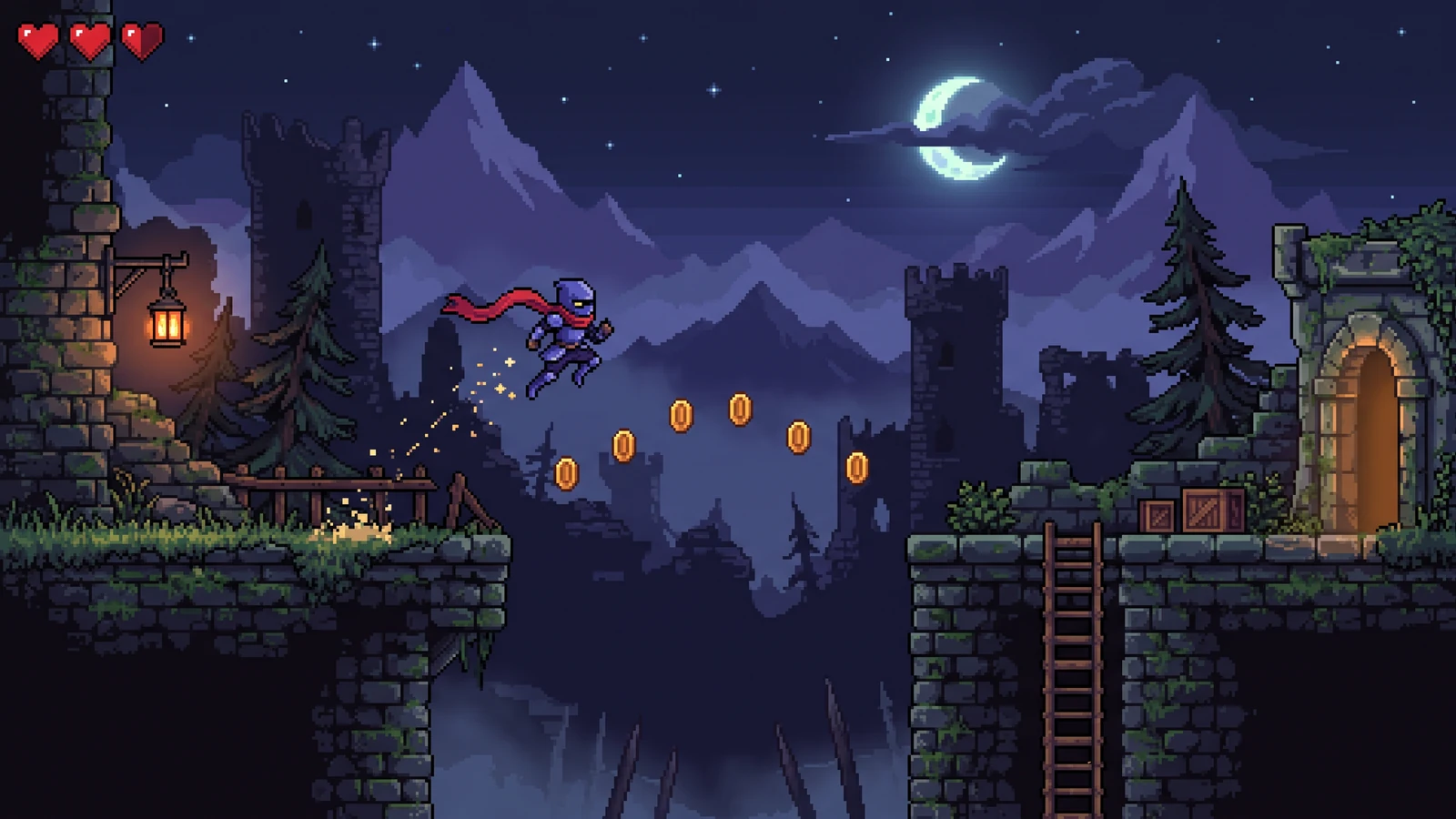
Prüfe, wie Animationsposen, Vordergrundhindernisse und Hintergrundkontrast die Action unterstützen.
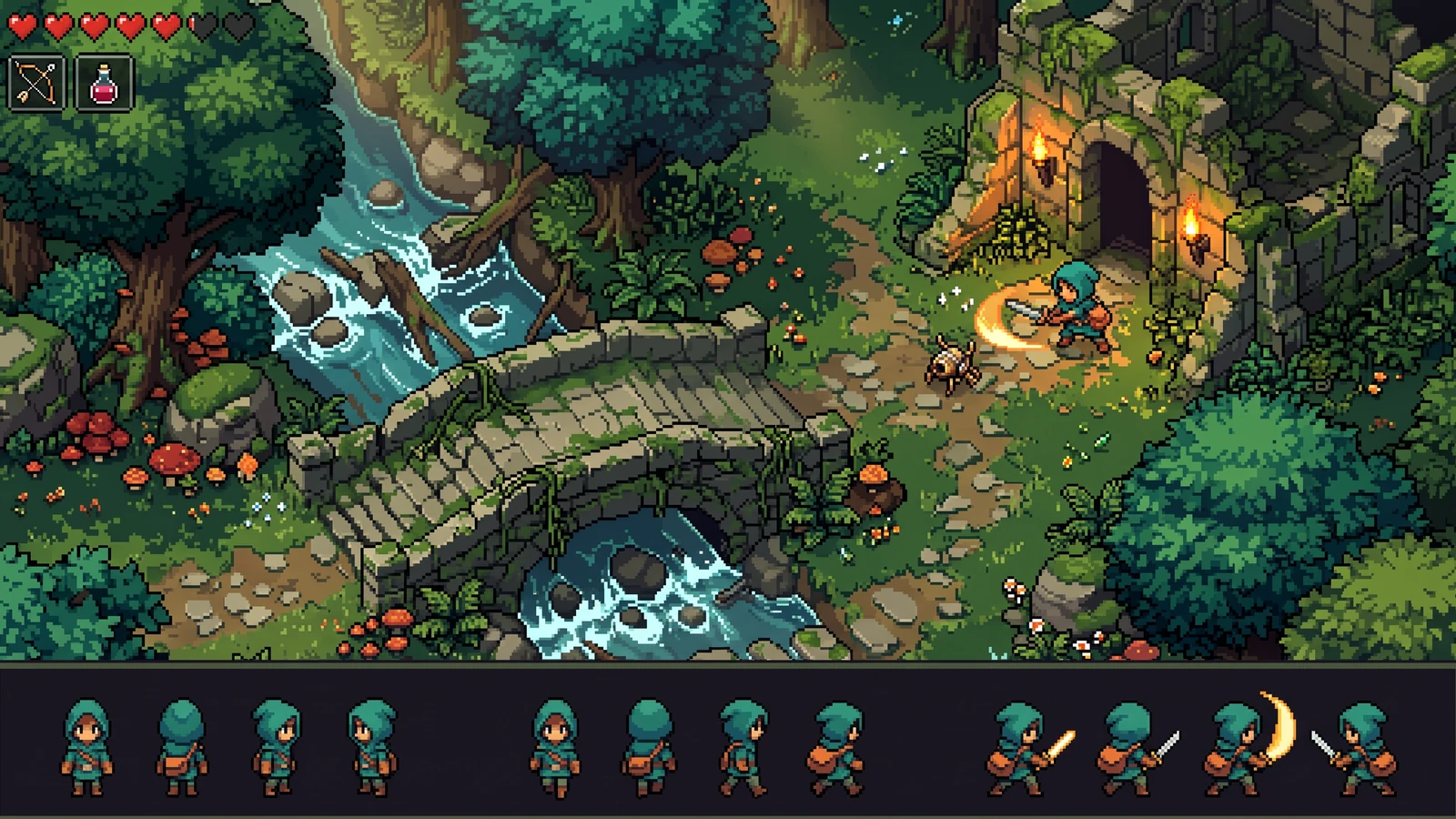
Vergleiche die Proportionen, Farben und Aktionssilhouetten der Figur mit ihrer Umgebung.
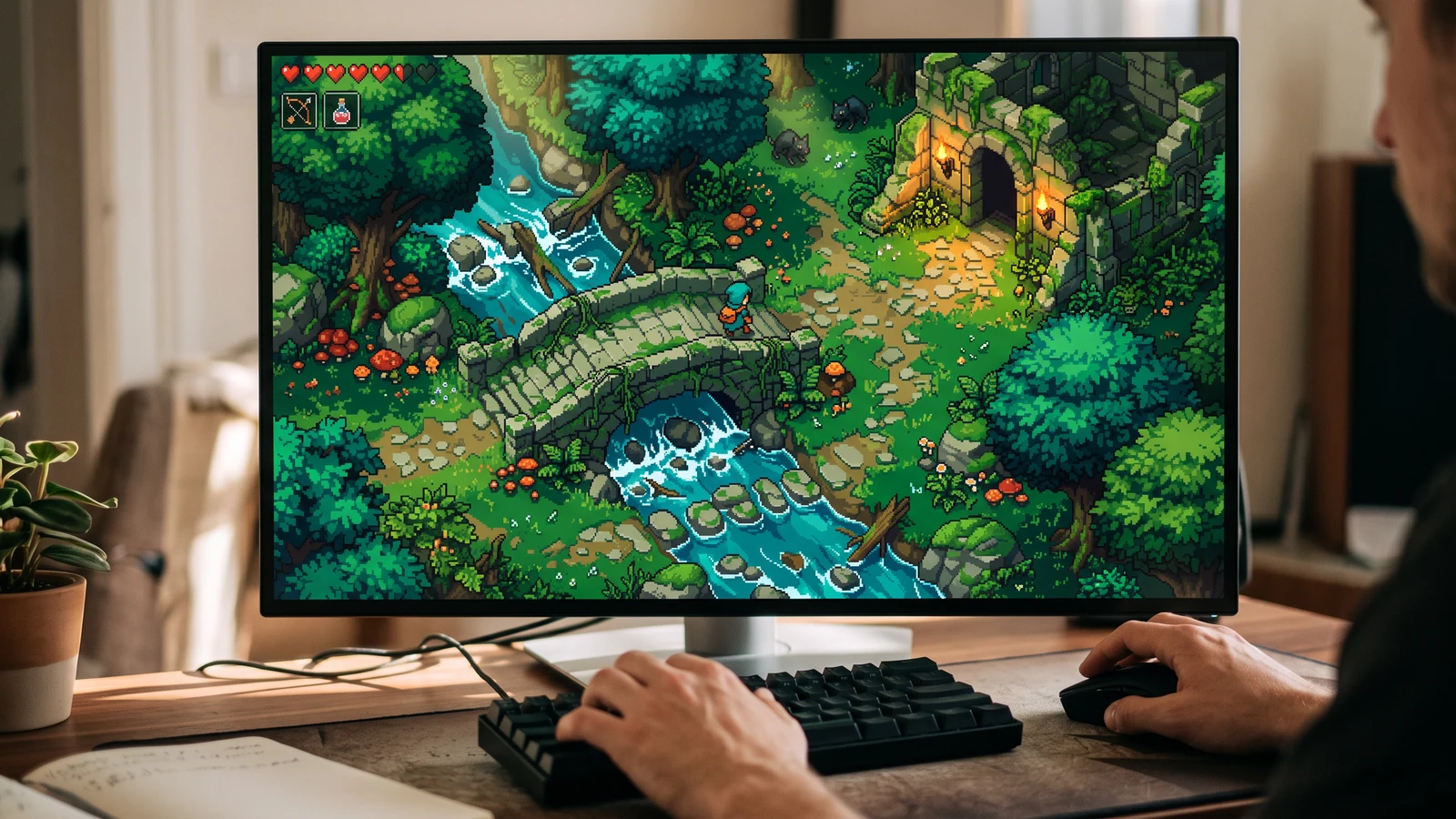
Sieh Figur, Welt und Interface gemeinsam in Desktop-Spielgröße.
Nutze eine konkrete Eingabe, prüfe die Ausgabe und schau dir die aktuellen Grenzen an, bevor du den nächsten Schritt wählst.
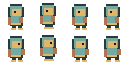
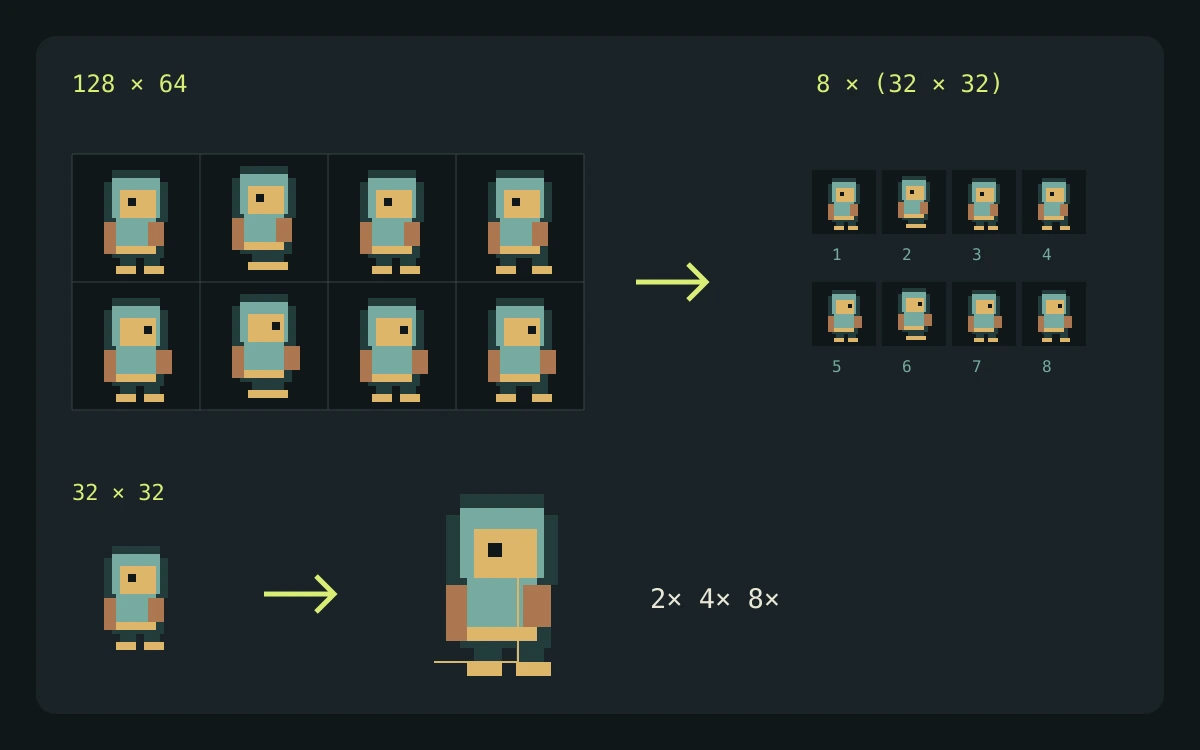
Verwende die transparente 128 × 64-Demo-PNG unten. Sie enthält vier Spalten und zwei Reihen mit 32 × 32-Feldern, ohne Rand oder Abstand.
Dieses Quellraster enthält acht 32 × 32-Felder. Wenn das Trimmen deaktiviert ist, behält jeder exportierte Frame diese Canvas-Größe; beim Aktivieren des Trimmens ändern sich die sichtbaren Grenzen.
Ein Raster schneidet vorhandenes Artwork zu; fehlende Posen werden nicht erstellt. Godot SpriteFrames speichert das Animationstiming, während der Exporter Pivot-Informationen als Metadaten für deine eigenen Platzierungsprüfungen behält.
Prüfe beim Vorbereiten deines eigenen Imports die Dokumentation der Engine oder des Editors. Diese Quellen beschreiben Datei- und Wiedergabeverhalten, keine Empfehlung für PixelBox.
Inhalt aktualisiert:
Veröffentlicht und gepflegt von LlamaGen. Diese Seite beschreibt die aktuellen PixelBox-Steuerungen und Exportformate. Wende dich an das Team bei falschen Angaben oder Exportproblemen.
Deine Datei wird lokal im Browser verarbeitet.
Prüfe das Timing, ordne Frames neu, repariere Pixel und setze einen präzisen gemeinsamen Drehpunkt.
Zugeschnittene Frames mit Padding packen und portables JSON sowie Godot-4- oder Unity-Dateien exportieren.
Wähle ein PNG-, WebP- oder JPG-Sprite-Sheet.
Bestätige das Raster, spiele das Ergebnis ab, repariere oder sortiere Frames neu und setze den Boden-Pivot.
Lade einzelne Frames, ein Atlas mit Metadaten oder ein Godot-4- bzw. Unity-Paket herunter.
Nein. Das Schneiden erfolgt lokal in deinem Browser und verbraucht keine Generierungs-Credits.
Ja. Die Transparenz von PNG und WebP bleibt in jedem exportierten PNG-Frame erhalten.
Lege Außenrand und Abstand in ganzen Pixeln fest. Das Live-Overlay zeigt die exakten Zellen, bevor etwas geschnitten wird.
Nein. Die komplette lokale Pipeline – einschließlich portabler, Godot-4- und Unity-ZIP-Exporte – ist kostenlos und verbraucht keine Credits.